Cambiar los DNS (Sistema de Nombres de Dominio) puede mejorar la velocidad de respuesta al navegar, aumentar tu privacidad y permitirte acceder a contenido que podría estar bloqueado geográficamente. En este tutorial, te explicamos cómo configurar DNS personalizadas en Windows 11 de forma manual y segura.
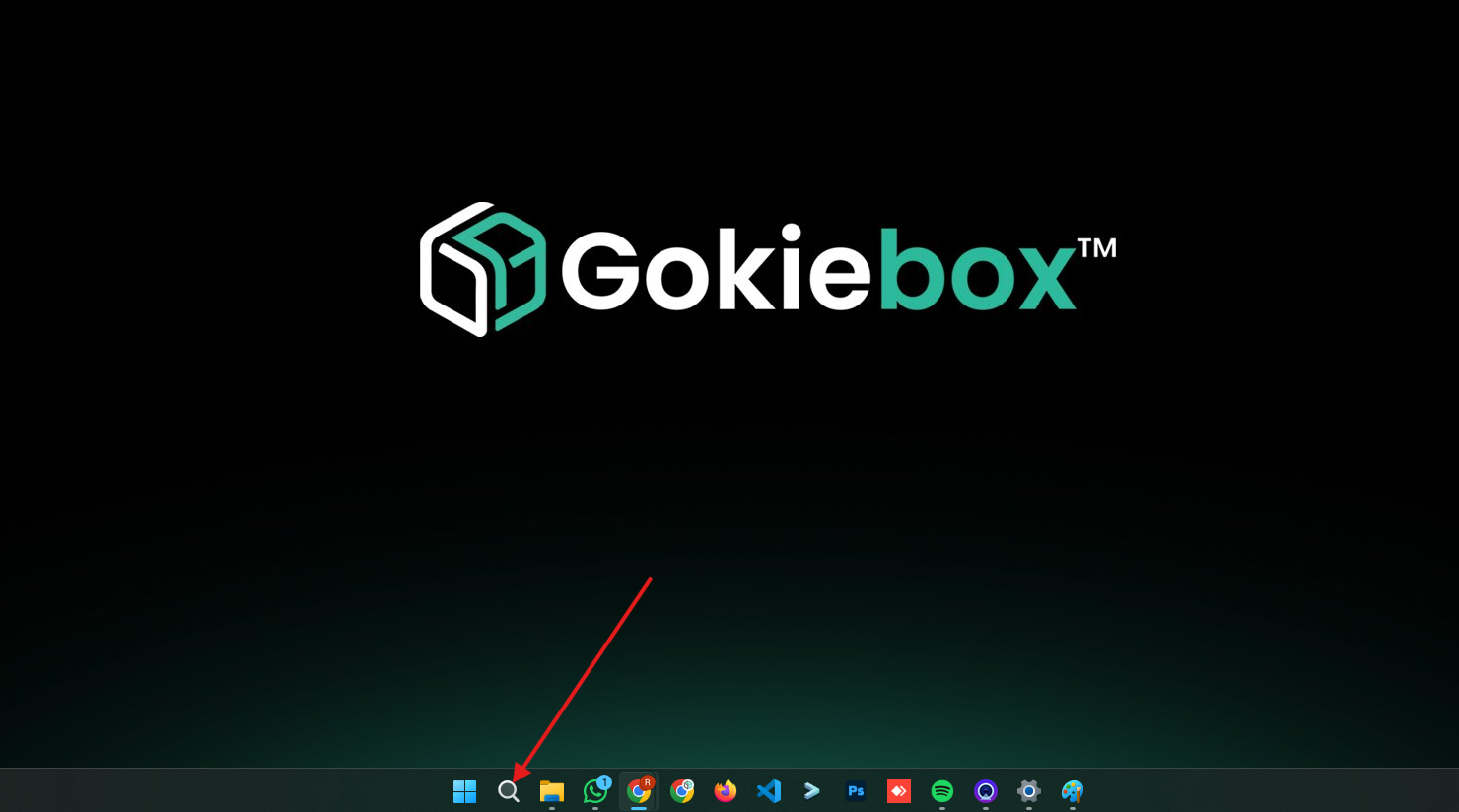
Paso 1: Iniciar la Búsqueda
Lo primero es ubicar la herramienta de búsqueda de Windows. Dirígete a la barra de tareas en la parte inferior de tu pantalla y haz clic en el ícono de la Lupa (Buscar).
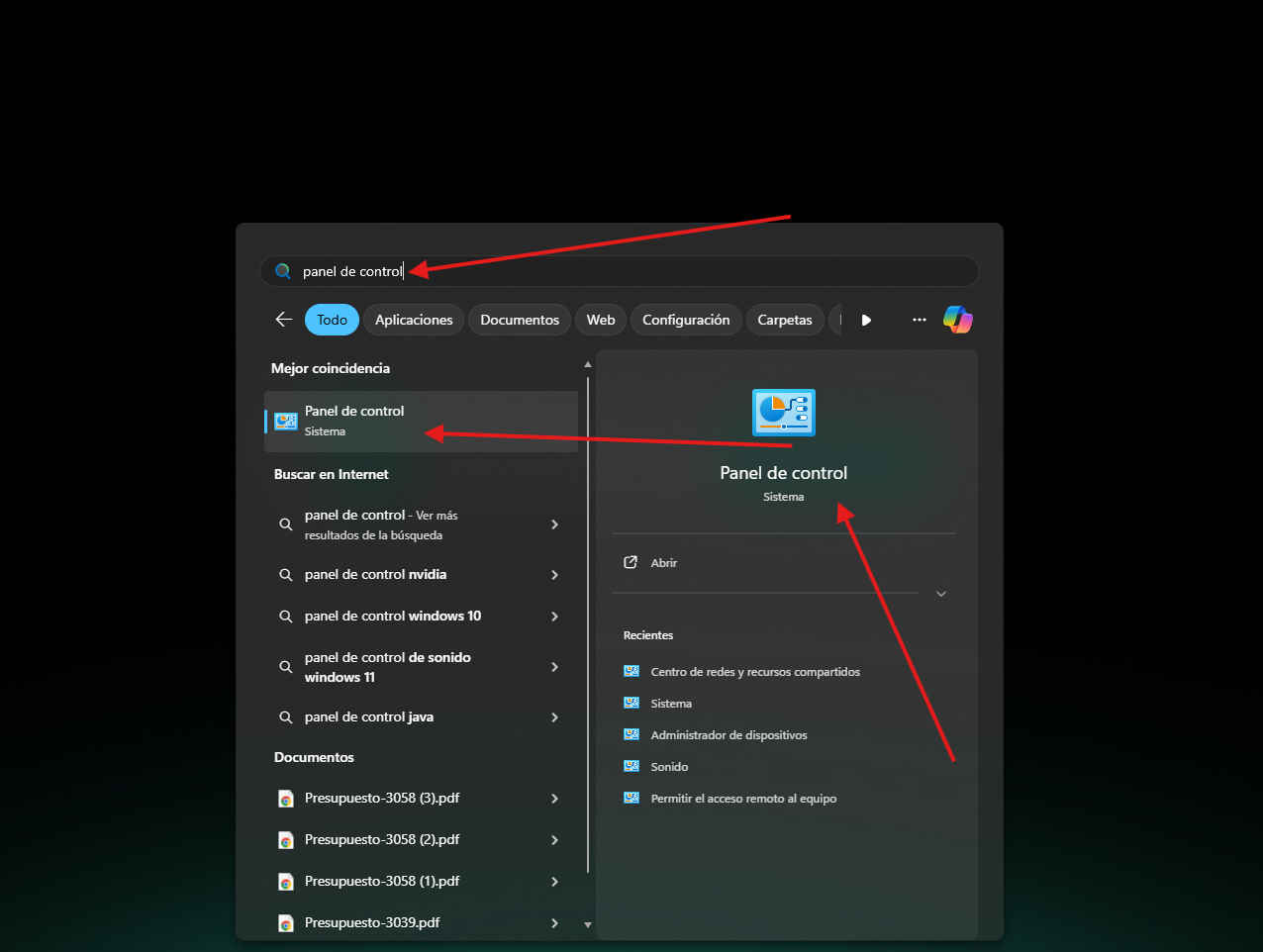
Paso 2: Abrir el Panel de Control
Escribe «Panel de control» en la barra de búsqueda. Verás que aparece la aplicación en los resultados; haz clic en el ícono o en «Abrir» para acceder a la configuración clásica del sistema.
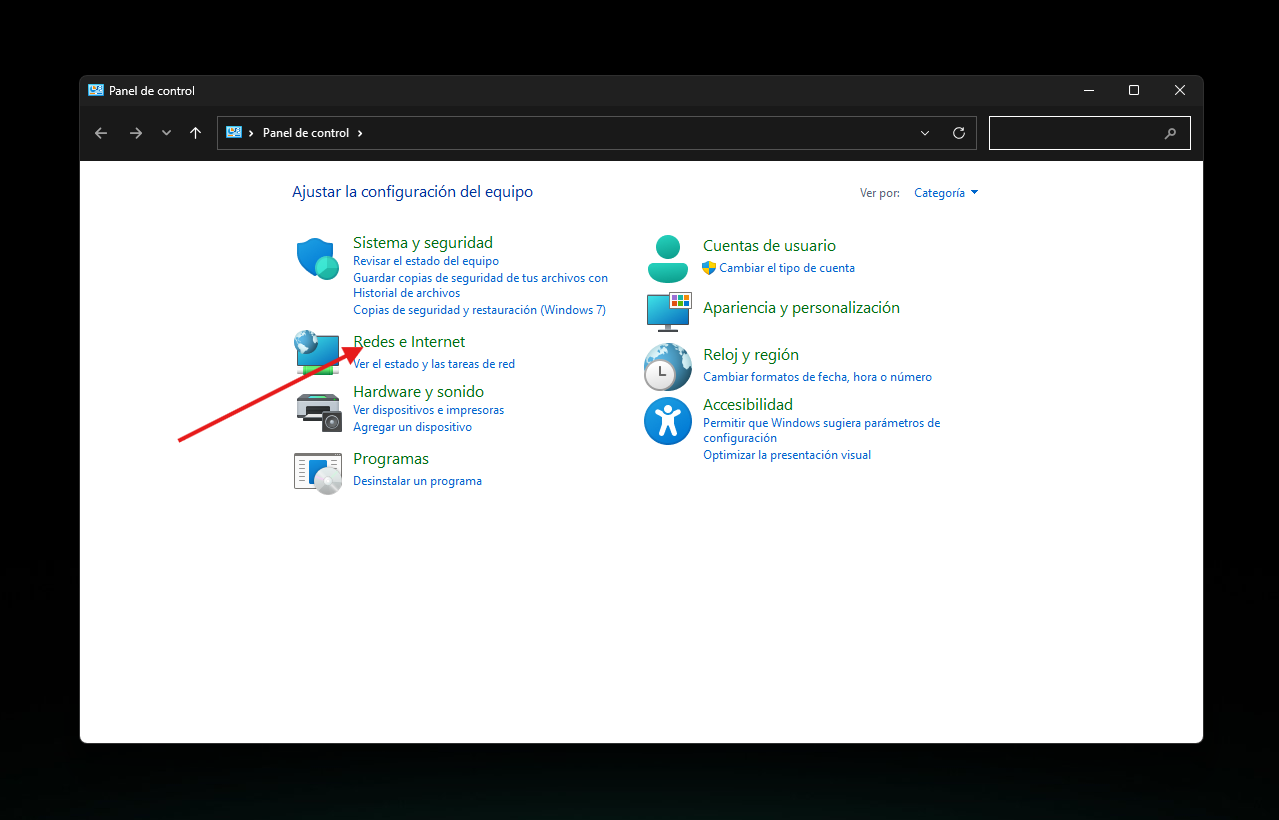
Paso 3: Categoría de Redes
Una vez dentro del Panel de Control, busca y selecciona la categoría llamada «Redes e Internet».
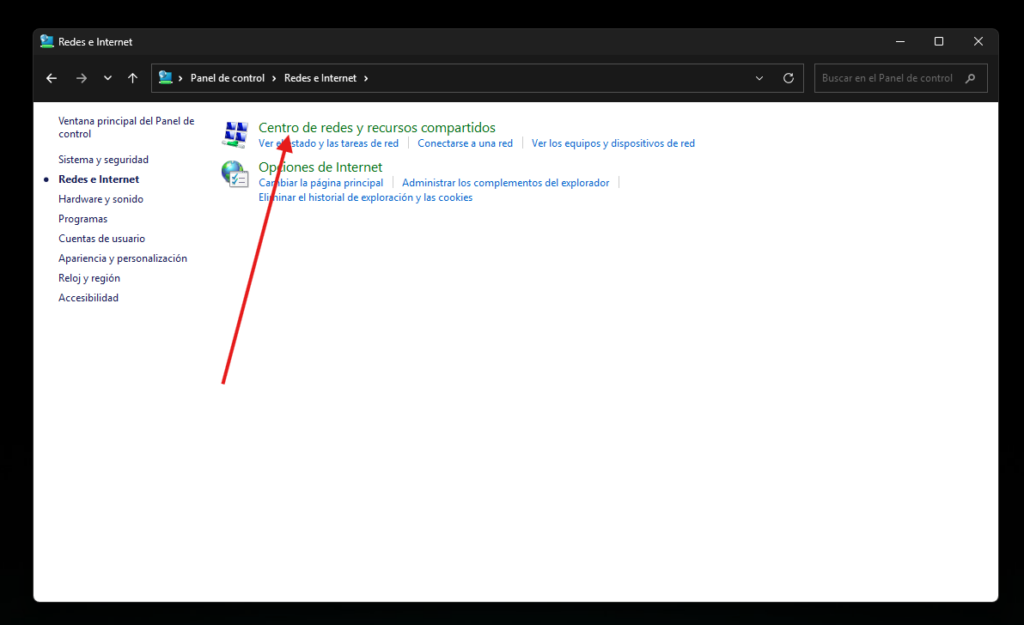
Paso 4: Centro de Redes
Dentro de las opciones disponibles, haz clic en el enlace superior que dice «Centro de redes y recursos compartidos».
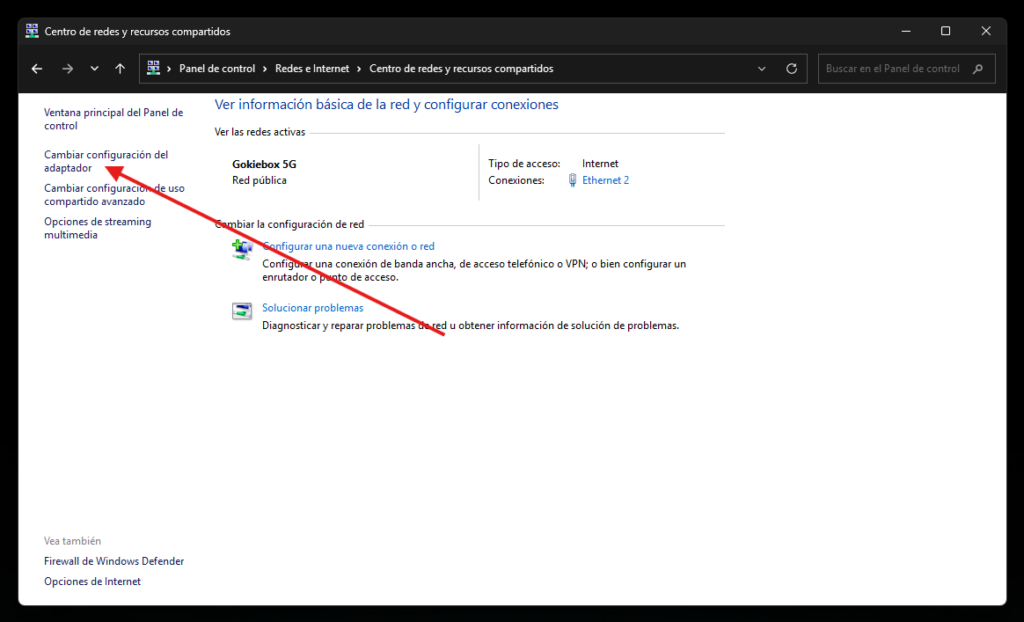
Paso 5: Configuración del Adaptador
En la columna izquierda de la siguiente ventana, encontrarás un enlace llamado «Cambiar configuración del adaptador». Haz clic ahí para ver tus tarjetas de red.
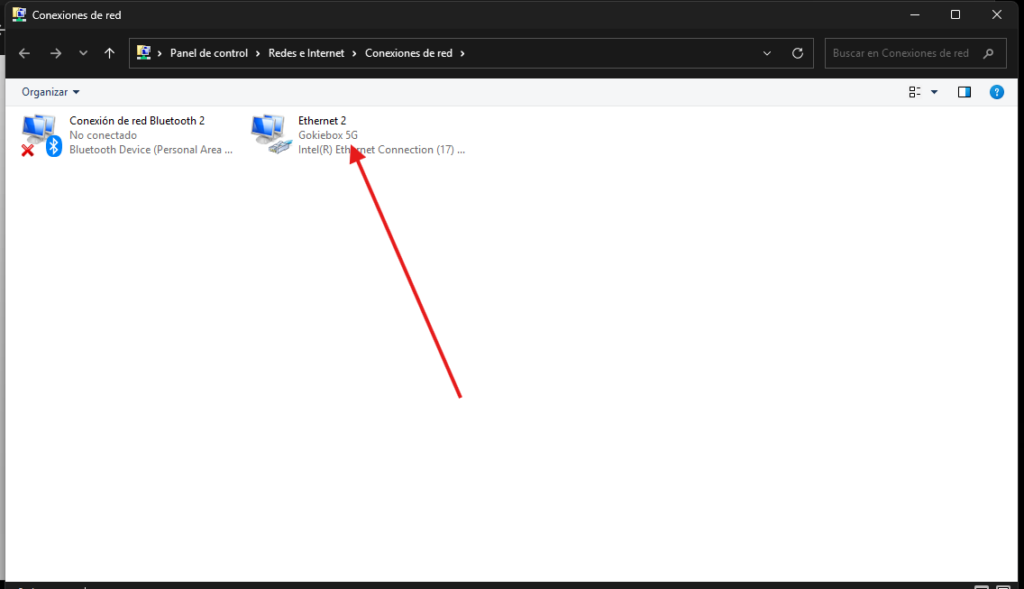
Paso 6: Identificar tu Conexión
Se abrirá una carpeta con tus conexiones (Wi-Fi, Ethernet, Bluetooth). Identifica cuál estás usando actualmente (generalmente es la que no tiene una «X» roja y muestra el nombre de tu red).
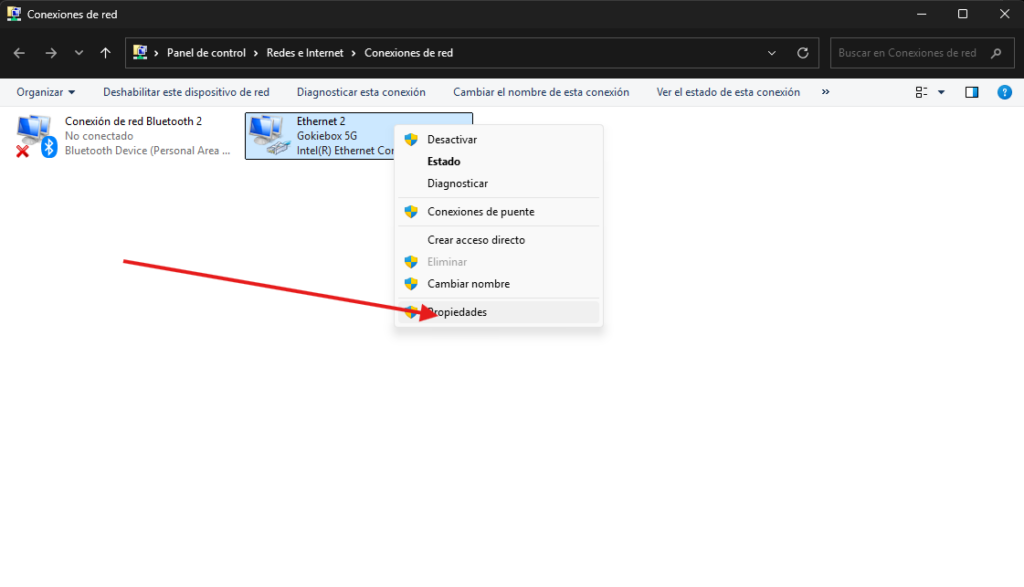
Paso 7: Propiedades de la Red
Haz clic derecho sobre tu conexión activa y selecciona la opción «Propiedades» en el menú que se despliega.
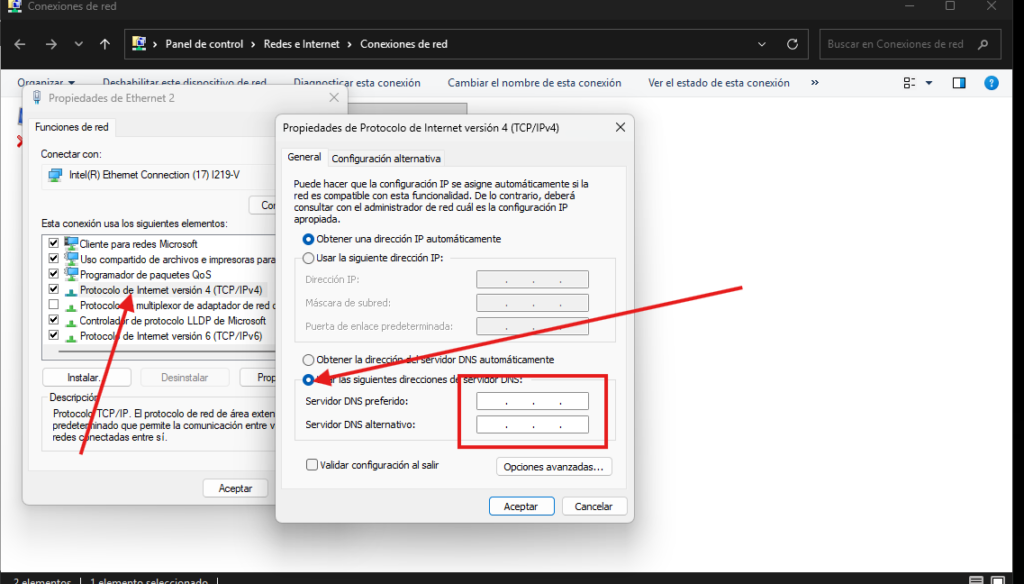
Paso 8: Asignar los DNS
Se abrirá una ventana emergente. Sigue esta secuencia:
- Busca y selecciona (con un clic) la opción «Protocolo de Internet versión 4 (TCP/IPv4)».
- Haz clic en el botón «Propiedades».
- En la nueva ventana, marca la casilla «Usar las siguientes direcciones de servidor DNS».
- Escribe las direcciones IP de los servidores que desees utilizar (ej. Google o Cloudflare).
DNS Populares y Seguros:
- Cloudflare, usa lo siguiente:
- 1.1.1.1
- 1.0.0.1
- Google, usa lo siguiente:
- 8.8.8.8
- 8.8.4.4
***Debes utilizar solo una opción de los indicados, si vas usar Google, usa todas sus IP, y si usas Cloudflare, también, nos mezcles***
Dale clic a «Aceptar» para guardar y cerrar las ventanas.
Conclusión
¡Listo! Has configurado exitosamente tus DNS en Windows 11. Es posible que necesites reiniciar tu navegador o desconectar y volver a conectar tu red para que los cambios surtan efecto total. Este pequeño ajuste es una de las formas más sencillas de optimizar tu experiencia en la red.