Aprende a crear y configurar una firma de correo profesional en Webmail usando Roundcube. En este tutorial te mostramos, paso a paso y con imágenes, cómo acceder a la configuración, editar tu identidad, insertar texto, enlaces o imágenes, y guardar tu firma correctamente.
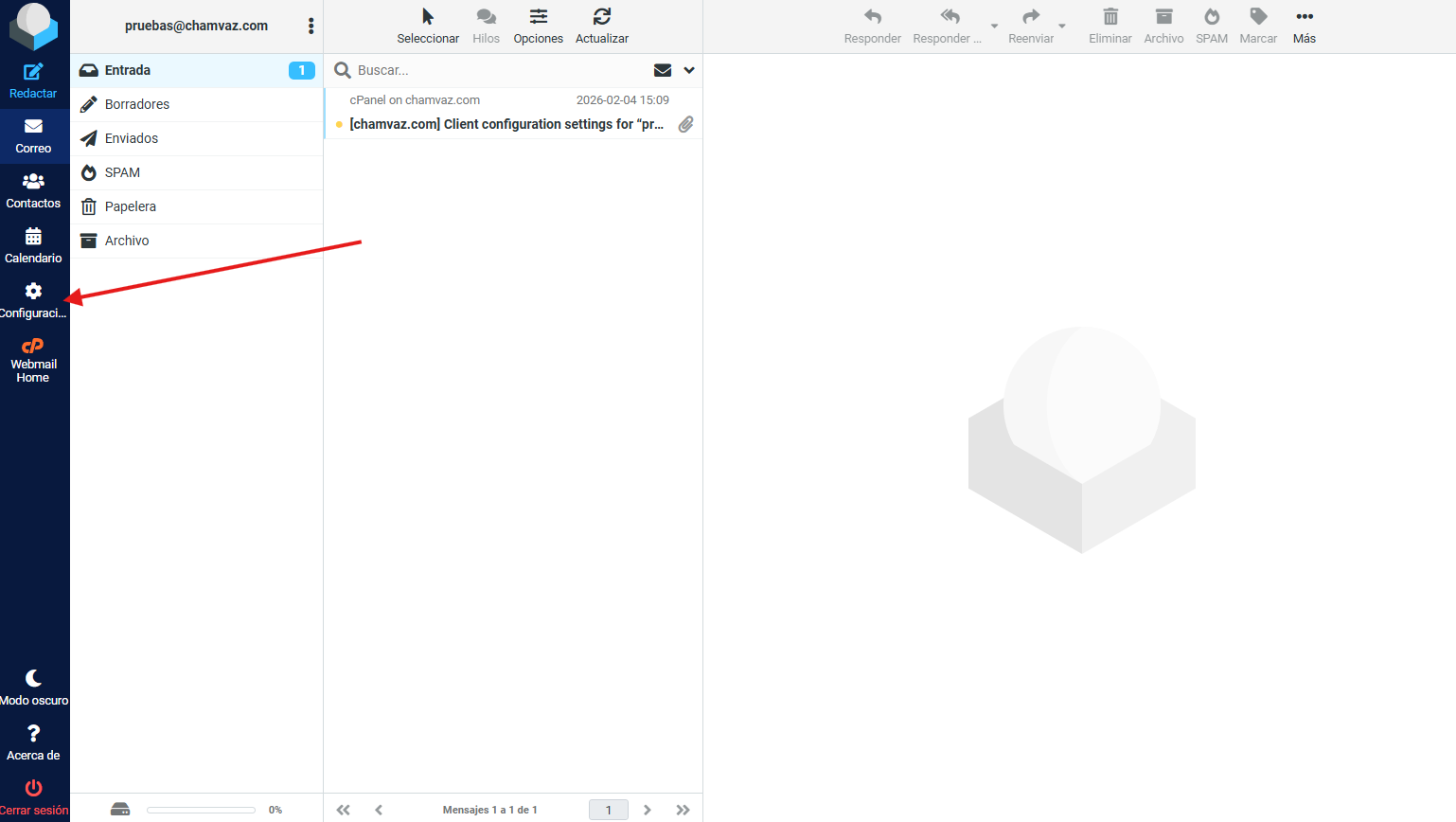
1.- Ingresa a tu cuenta de Webmail y, desde el menú lateral izquierdo, haz clic en Configuración.
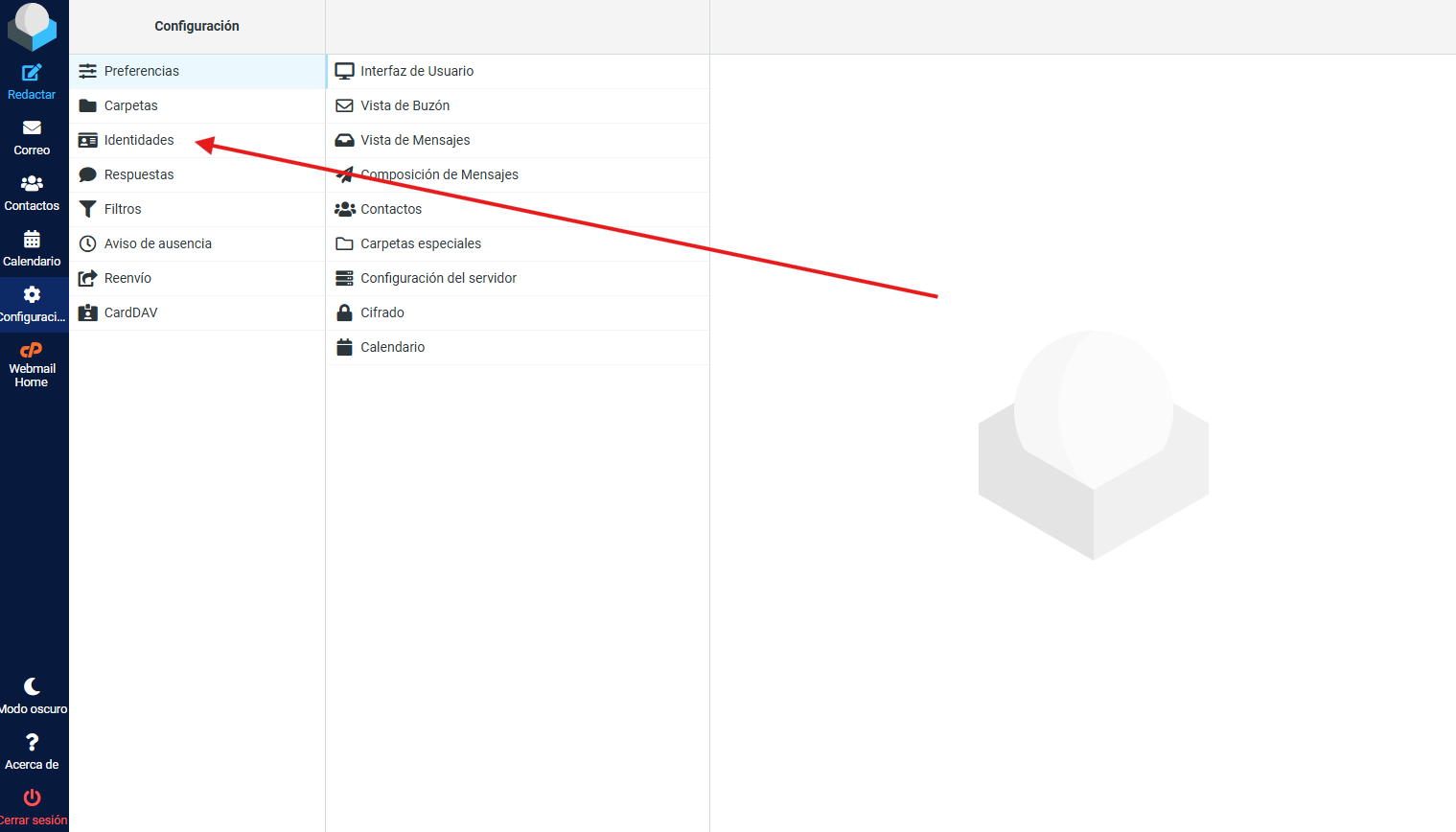
2.- Dentro del panel de configuración, selecciona la opción Identidades. Allí podrás administrar la información del remitente y la firma que aparecerá en tus correos.
3.- Haz clic sobre la identidad de correo que deseas editar. Normalmente aparecerá tu dirección de correo electrónico.
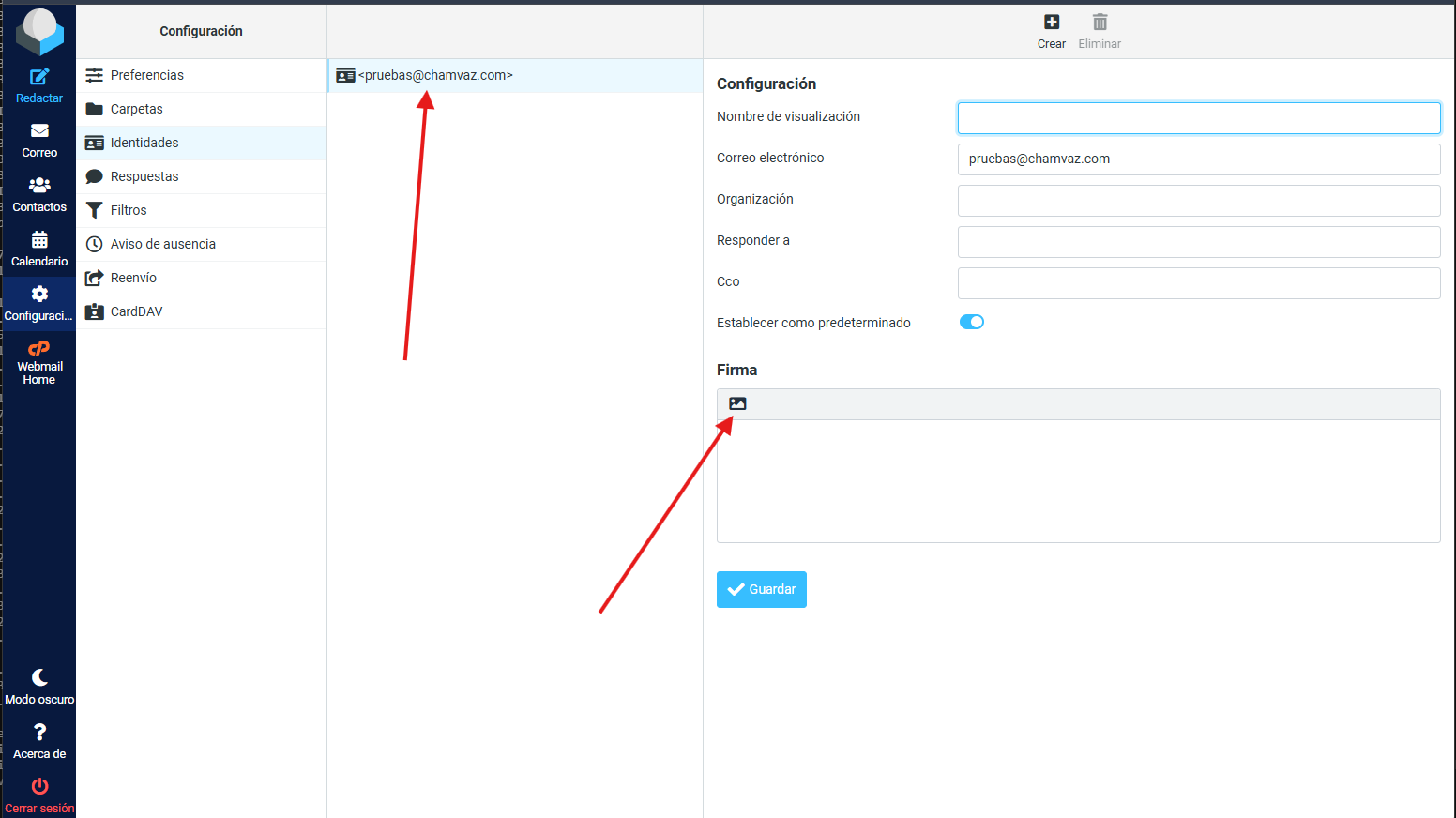
4.- En la sección Firma, escribe el texto que deseas mostrar en tus correos. También puedes usar las herramientas del editor para dar formato e insertar una imagen o logotipo.
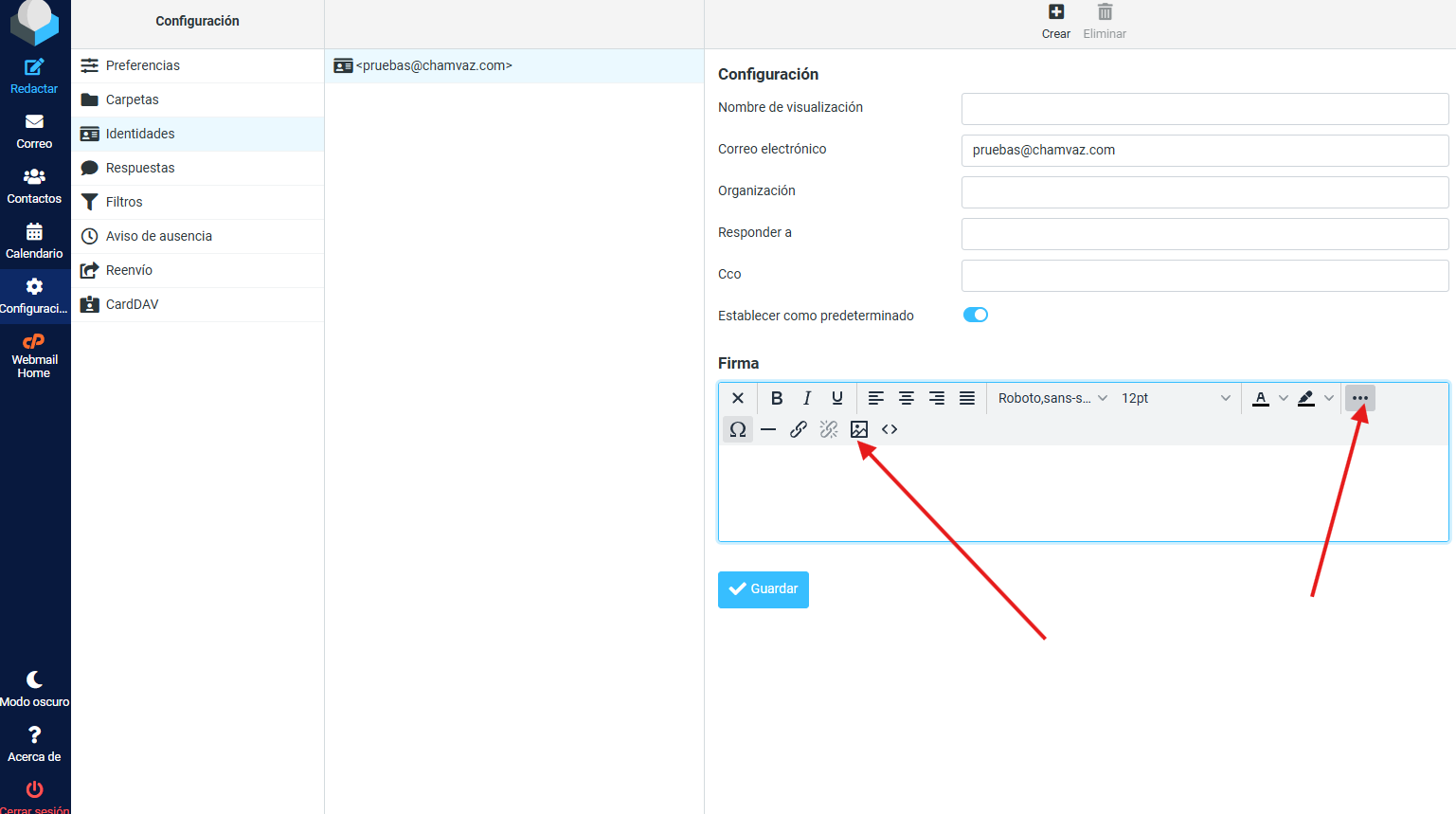
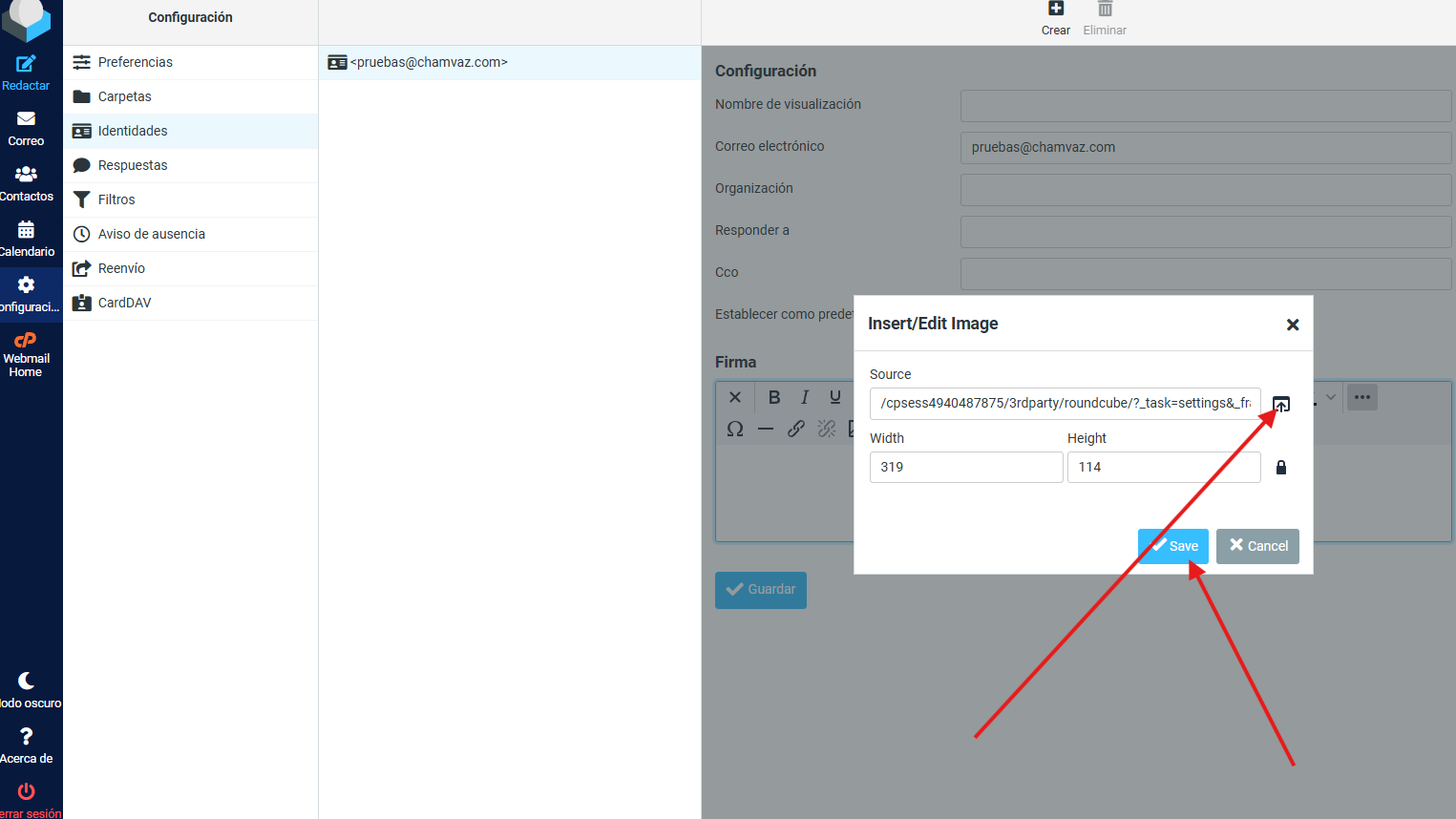
5.- Si deseas agregar un logotipo o imagen a tu firma, haz clic en el ícono de imagen, selecciona el archivo correspondiente y luego confirma con Save.
¡LISTO! Desde ese momento, tu firma aparecerá automáticamente en los nuevos correos que redactes desde Webmail.
Consejo profesional
Para una firma más profesional, procura incluir solo información importante y mantener un diseño limpio. Si usas una imagen o logo, asegúrate de que tenga un tamaño adecuado para que cargue correctamente y no haga ver demasiado pesado el correo.