
Un subdominio es una dirección que vive «delante» de tu dominio principal, por ejemplo blog.tudominio.com o tienda.tudominio.com. Sirve para publicar una sección independiente de tu web (un blog, una intranet, un sistema, una tienda) sin comprar otro dominio. En las versiones actuales de cPanel los subdominios se crean desde la herramienta Dominios.
Paso 1. Ingresa a tu cPanel
Entra a tu cPanel con el enlace y los accesos que te enviamos en tu correo de bienvenida (también puedes ingresar desde tu área de cliente en my.gokiebox.com, en el detalle de tu servicio de hosting).
Paso 2. Abre la herramienta «Dominios»
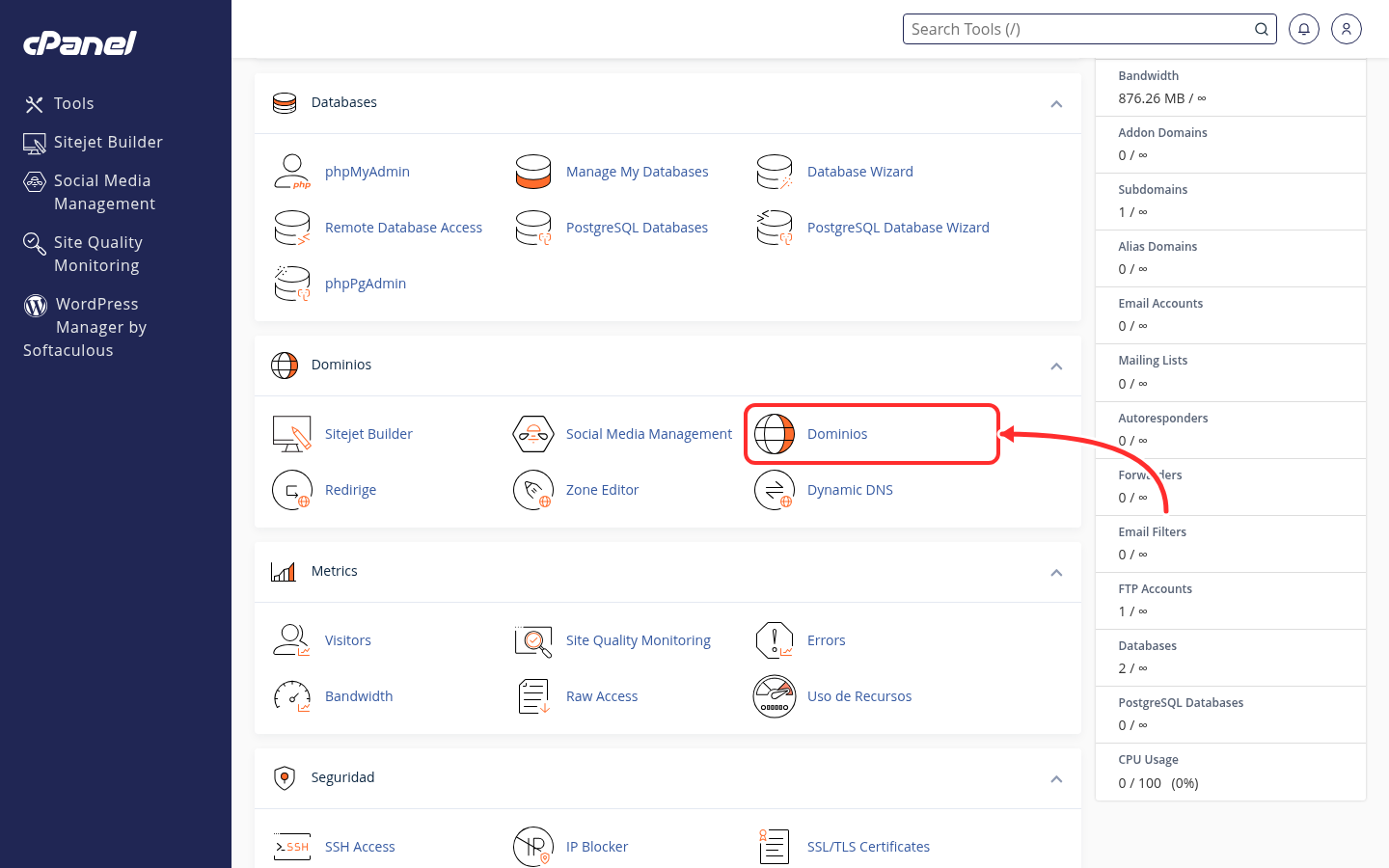
En la página principal de cPanel baja hasta la sección Dominios y haz clic en el ícono Dominios. También puedes escribir «Dominios» en el buscador superior.
Paso 3. Haz clic en «Create A New Domain»
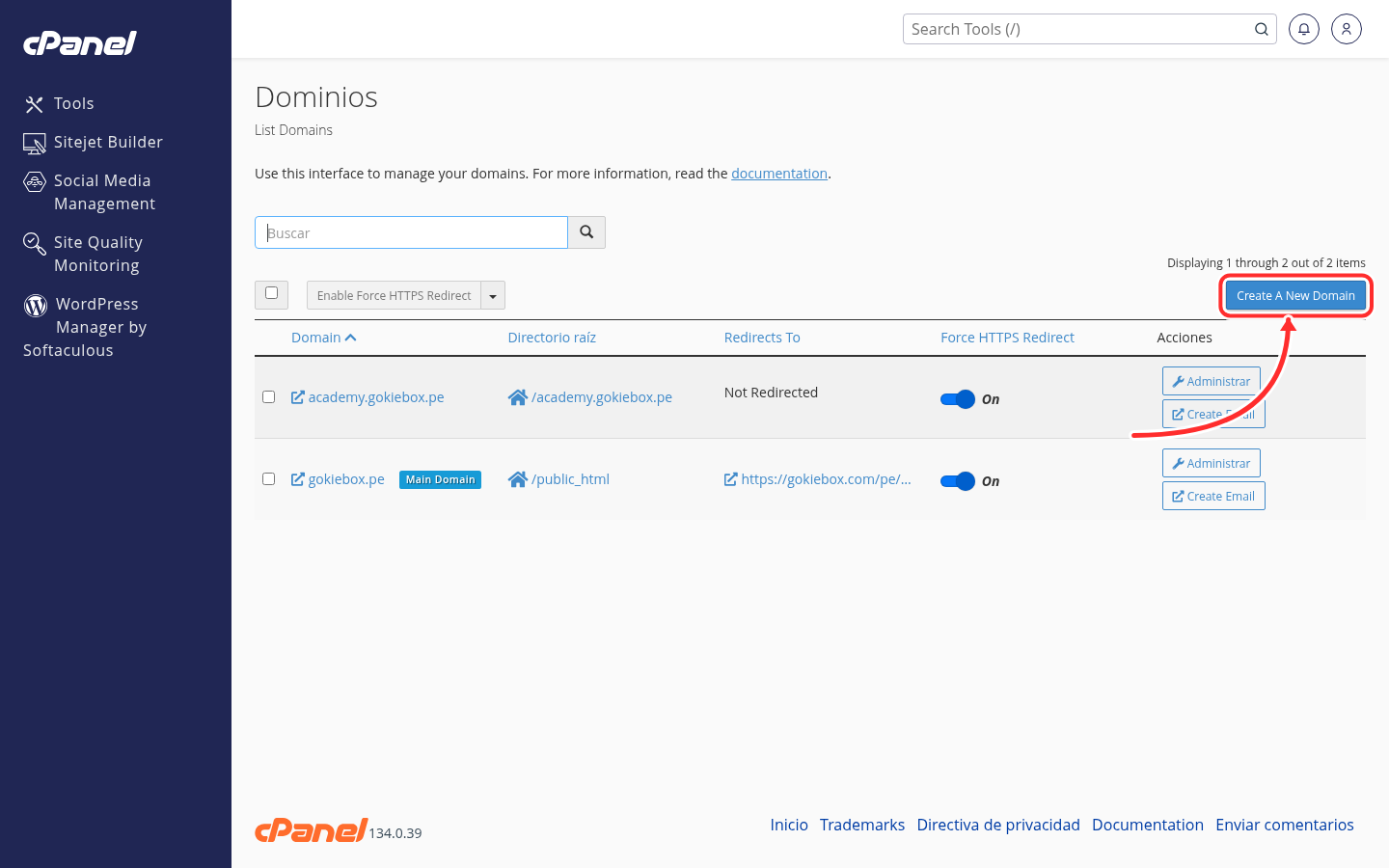
Verás la lista de dominios de tu cuenta. Haz clic en el botón azul Create A New Domain (Crear un nuevo dominio), en la parte superior derecha.
Paso 4. Escribe el subdominio completo
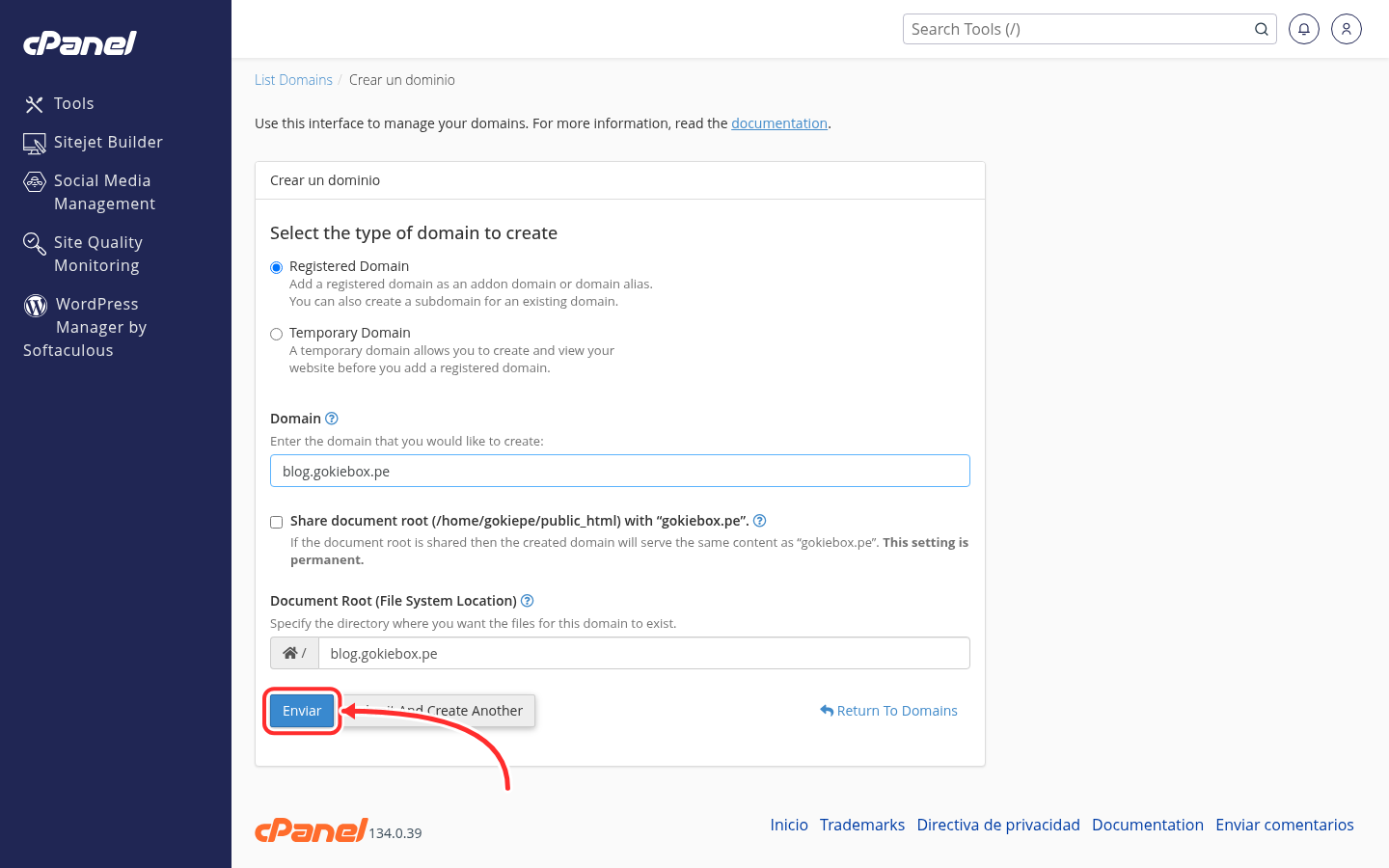
En el campo Domain escribe el subdominio completo, incluyendo tu dominio. Por ejemplo, para crear el subdominio «blog» del dominio gokiebox.pe se escribe blog.gokiebox.pe.
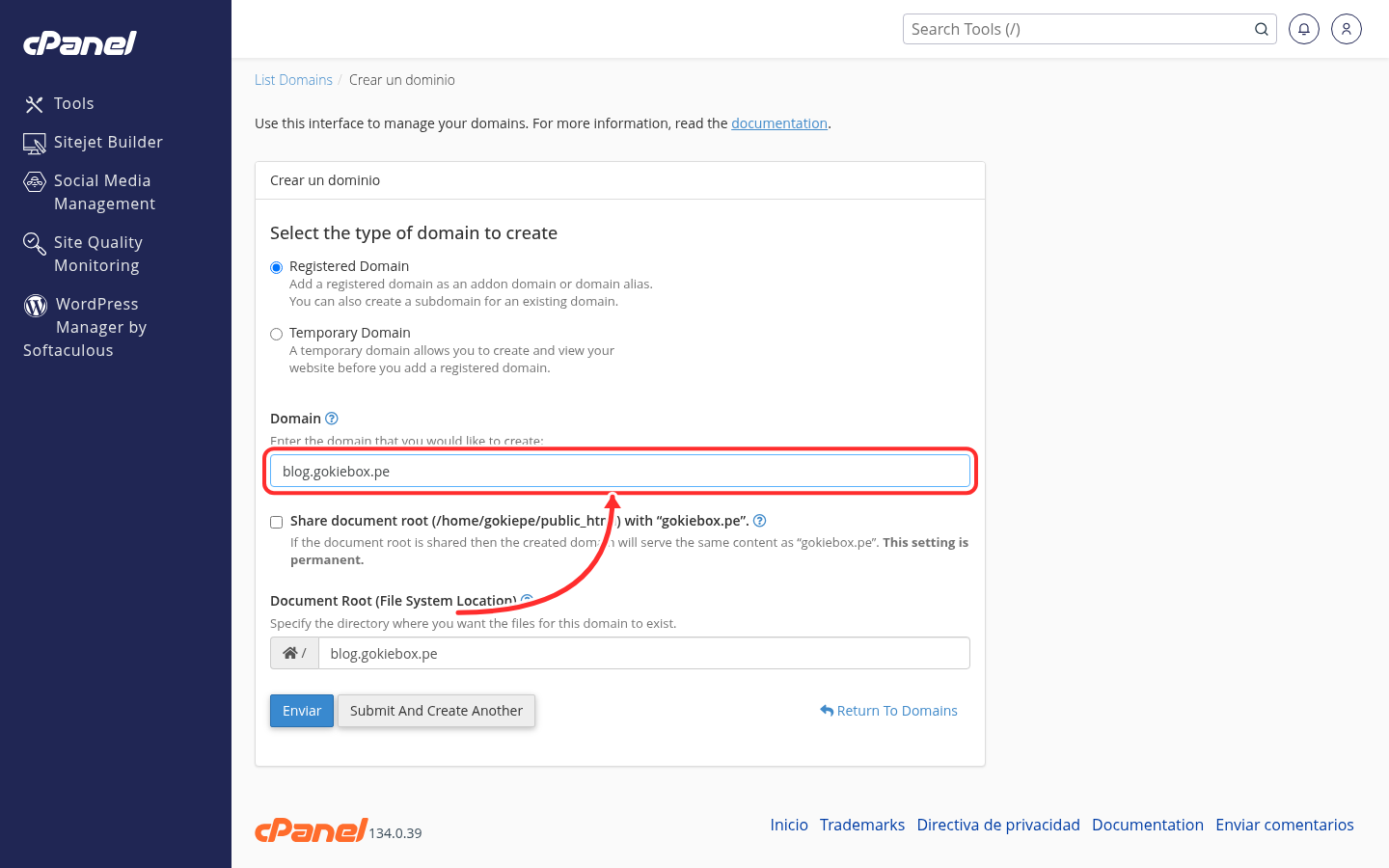
Deja seleccionada la opción Registered Domain (viene marcada por defecto). No necesitas registrar nada nuevo: tu dominio ya existe y el subdominio se crea sobre él.
Paso 5. Revisa la carpeta del subdominio (Document Root)
Al escribir un subdominio, cPanel desmarca automáticamente la casilla Share document root y te muestra el campo Document Root: la carpeta de tu cuenta donde vivirán los archivos del subdominio. Por defecto se crea una carpeta con el mismo nombre del subdominio, y te recomendamos dejarla así.
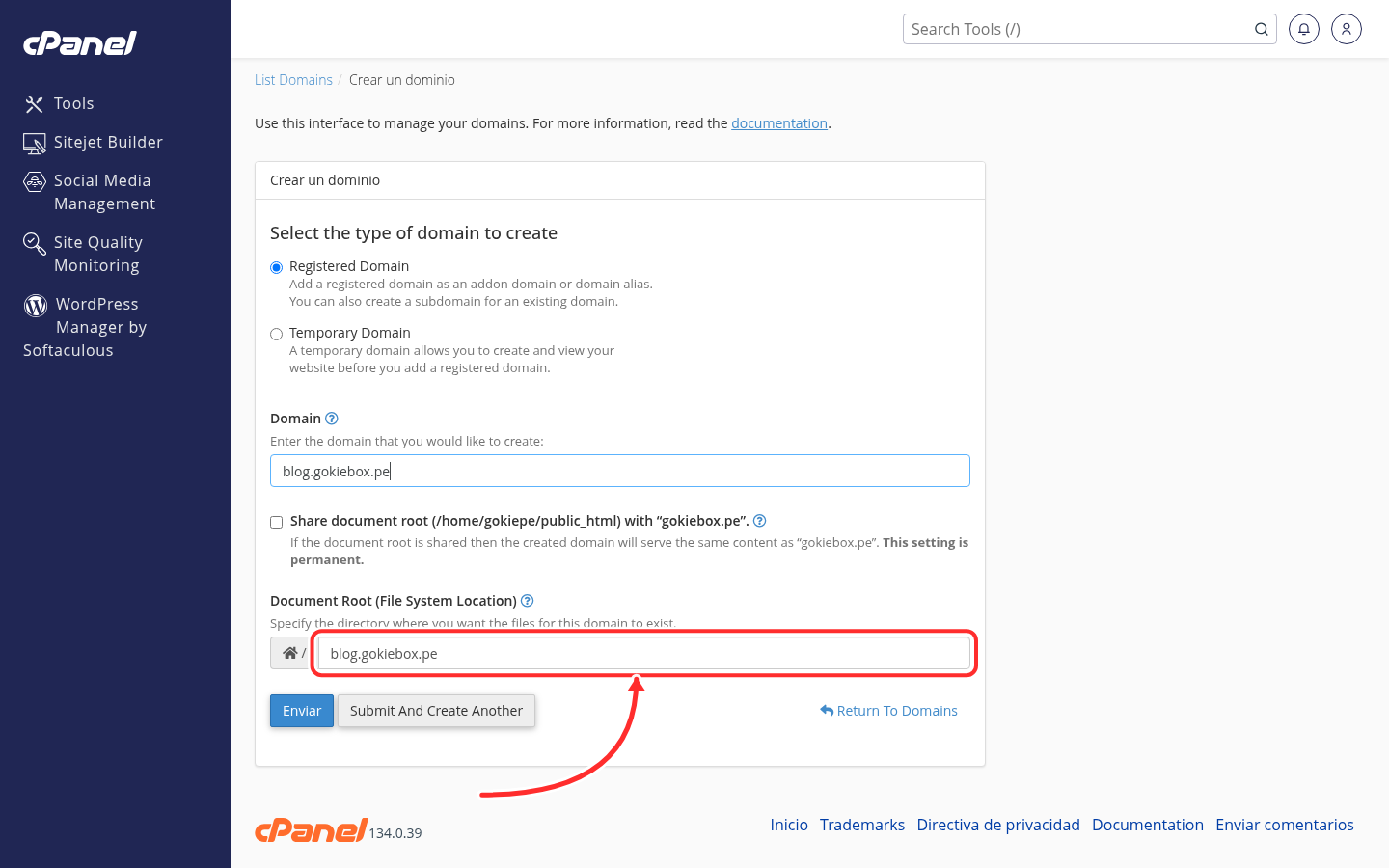
Si marcas «Share document root», el subdominio mostrará el mismo contenido que tu dominio principal y ya no podrás cambiarlo después. Para un subdominio con contenido propio, déjala desmarcada.
Paso 6. Haz clic en «Enviar»
Pulsa el botón Enviar para crear el subdominio.
cPanel confirmará la creación con un mensaje de éxito y el subdominio aparecerá en la lista de Dominios, junto a su carpeta. Desde ahí podrás administrarlo o entrar directamente a su carpeta en el Administrador de archivos.
¿Y ahora qué sigue?
- Sube tu contenido: coloca los archivos de tu web en la carpeta del subdominio con el Administrador de archivos o por FTP, o instala WordPress en el subdominio con Softaculous.
- DNS: si tu dominio usa los nameservers de tu hosting, el subdominio funciona automáticamente; solo espera unos minutos de propagación. Si tu DNS está en otro proveedor (por ejemplo Cloudflare), crea allí un registro A para el subdominio apuntando a la IP de tu hosting.
- Certificado SSL: el certificado gratuito (AutoSSL) se emite automáticamente para el subdominio nuevo; puede tardar hasta una hora en activarse el candado.
¿Necesitas ayuda con tu subdominio? Escríbenos por WhatsApp y te ayudamos.
¿Te resultó útil este artículo?