
Si tu web está hecha en WordPress y no recuerdas la contraseña del administrador (o simplemente no quieres andar buscándola), puedes entrar al escritorio directamente desde tu cPanel con la herramienta WordPress Manager by Softaculous. Con un clic te deja dentro de wp-admin ya con la sesión iniciada.
Esta guía es para entrar a un WordPress que ya está instalado. Si todavía no lo has instalado, revisa Manual para instalar WordPress desde mi cPanel.
Paso 1. Ingresa a tu cPanel
Entra a tu cPanel con el enlace y los accesos que te enviamos en tu correo de bienvenida. También puedes ingresar desde tu área de cliente en my.gokiebox.com, en el detalle de tu servicio de hosting.
Paso 2. Abre «WordPress Manager by Softaculous»
En la página principal de cPanel baja hasta la sección Software y haz clic en WordPress Manager by Softaculous. Si prefieres, escribe «WordPress» en el buscador de la parte superior y aparecerá de inmediato.
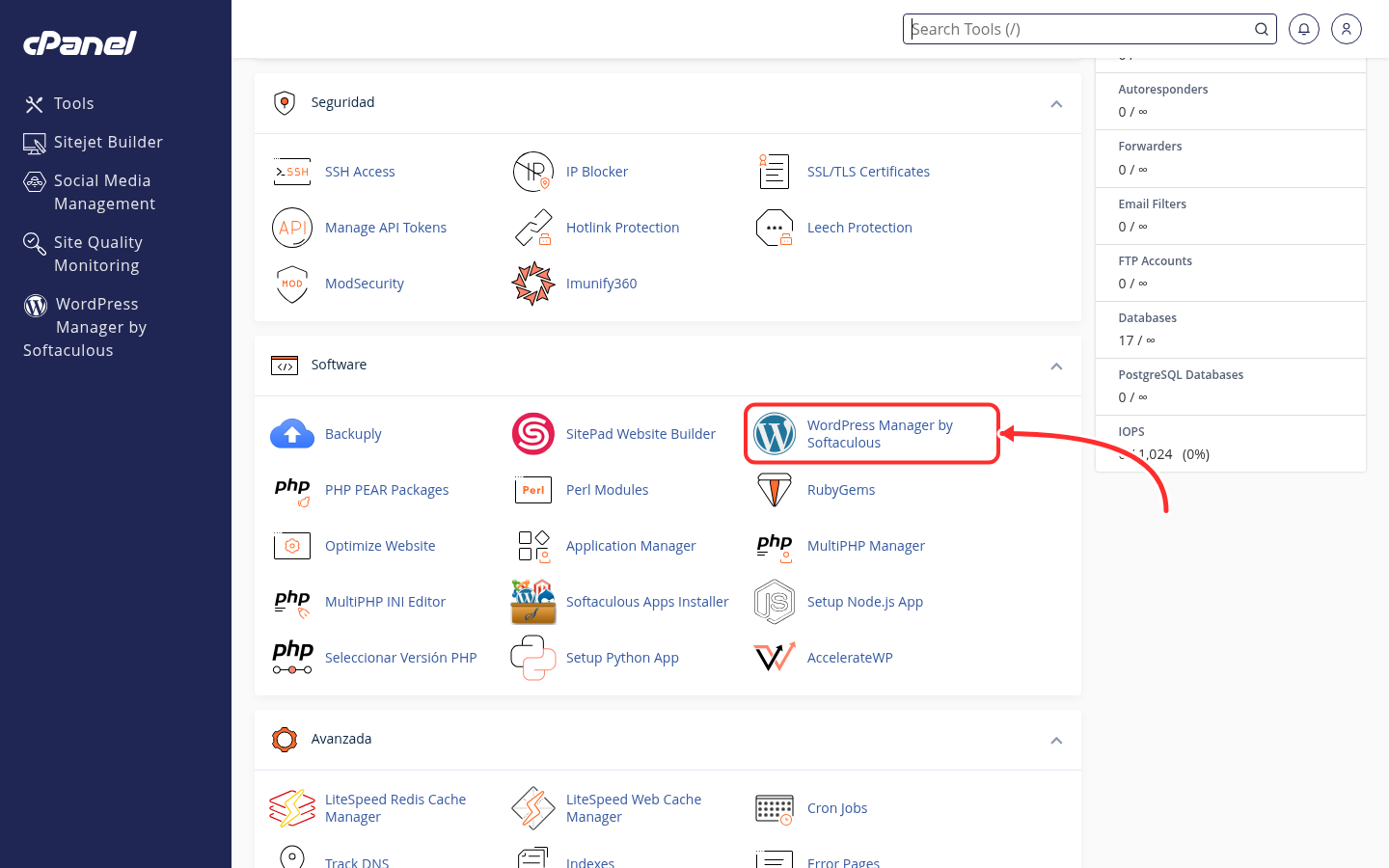
Paso 3. Ubica tu sitio en la lista de instalaciones
Se abrirá la pantalla WordPress Management con el listado Installations: ahí sale cada WordPress instalado en tu cuenta, con su dirección web y el nombre del sitio. Busca el sitio al que quieres entrar y haz clic en el botón azul Login.
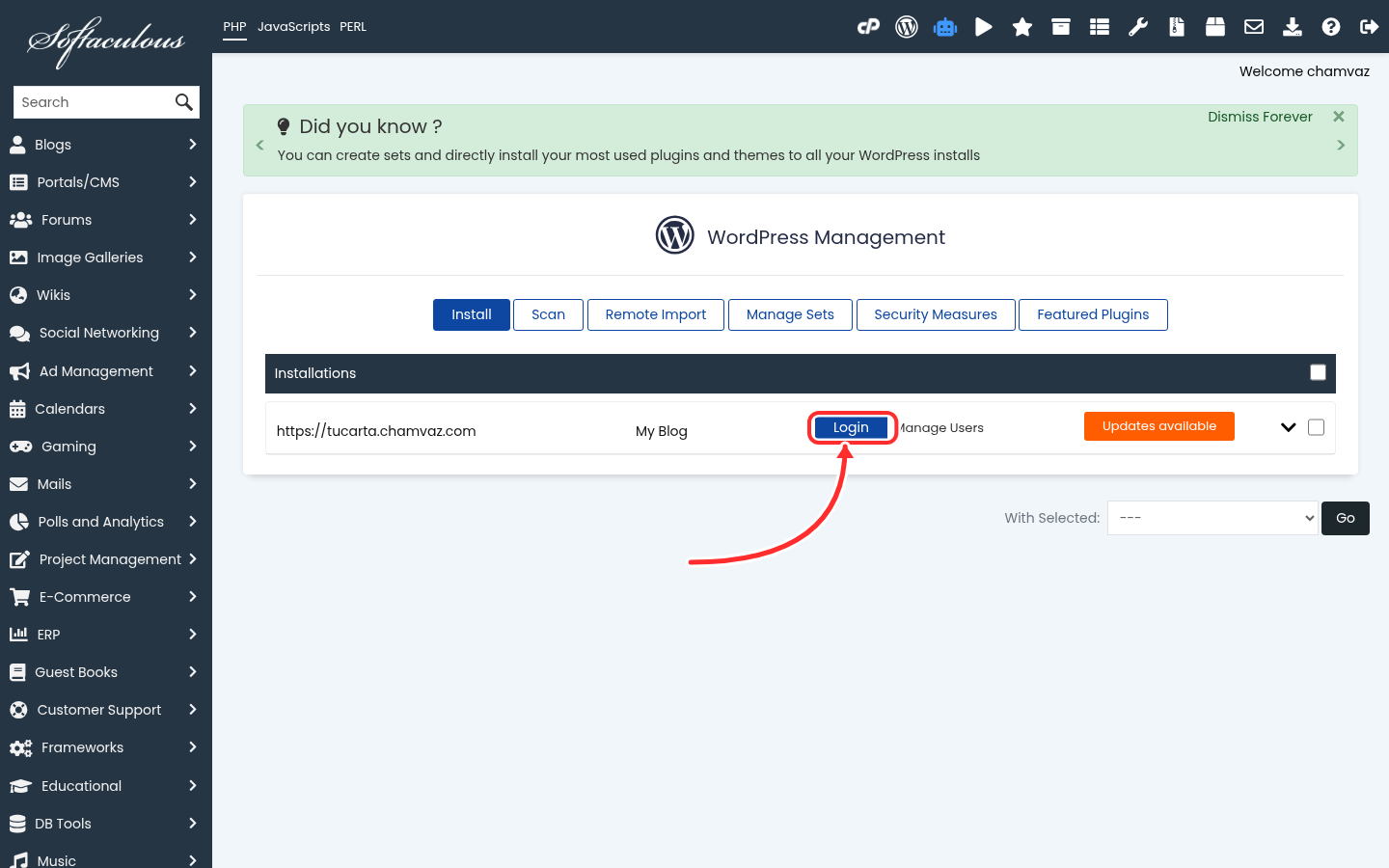
La herramienta está en inglés porque es un complemento de cPanel, pero solo usarás tres opciones: Login (entrar), Manage Users (usuarios y contraseñas) y Scan (buscar instalaciones).
Paso 4. Listo: ya estás en el escritorio de WordPress
Se abrirá una pestaña nueva con el Escritorio de tu WordPress, con la sesión ya iniciada como administrador. Desde ahí puedes crear entradas y páginas, revisar tus Plugins, cambiar la Apariencia o entrar a Usuarios.
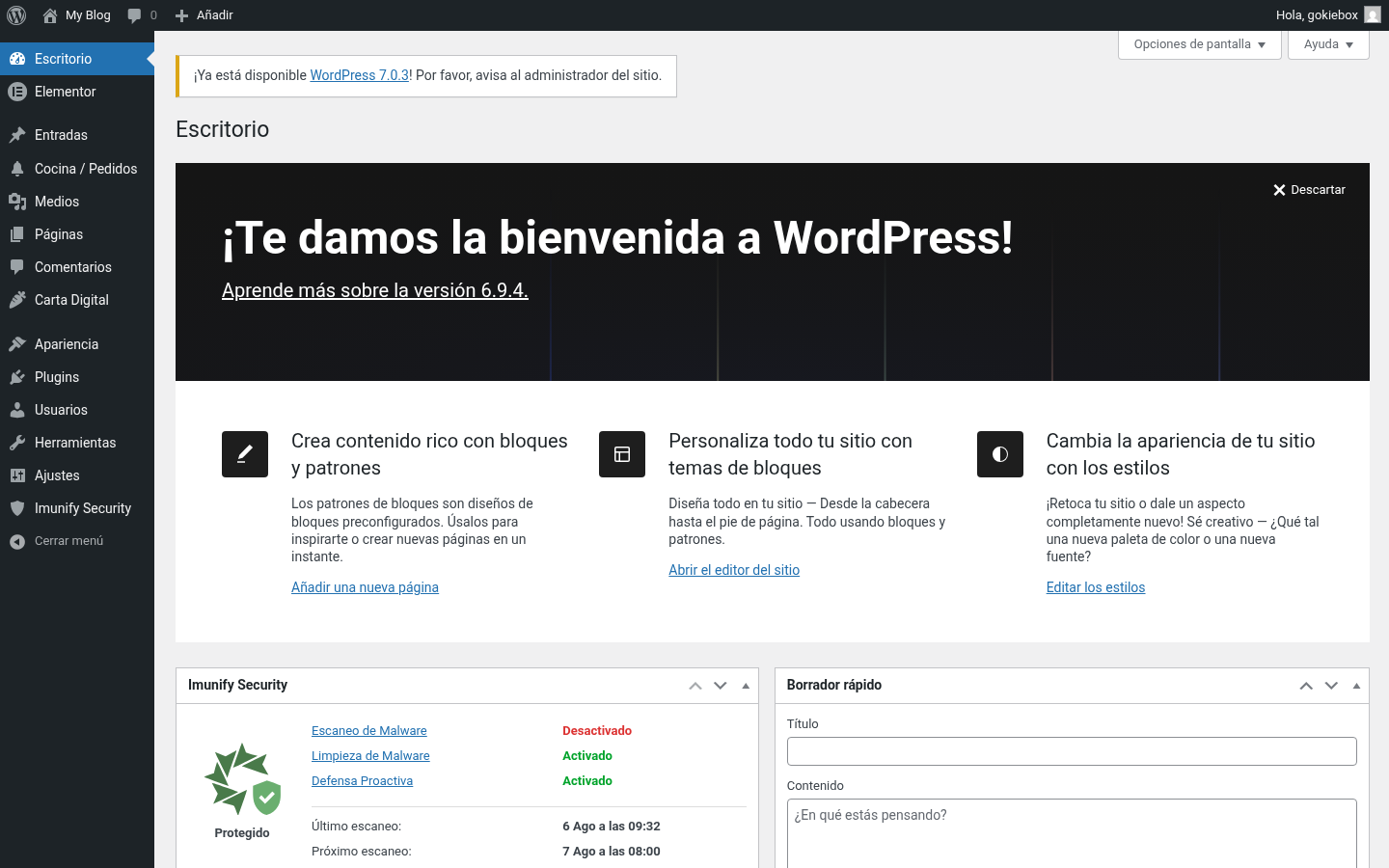
El acceso caduca: cada vez que quieras entrar así, vuelve a pulsar Login desde tu cPanel. El enlace no se puede guardar en favoritos ni compartir.
¿No sabes la contraseña o necesitas entrar con otro usuario?
Junto al botón Login está Manage Users. Ábrelo y verás dos pestañas:
- Change Password (cambiar contraseña): elige el usuario en la lista Username, escribe la contraseña nueva y pulsa Save. Útil cuando otra persona necesita entrar a WordPress con su propio usuario y contraseña.
- Add User (agregar usuario): crea un usuario administrador nuevo sin entrar al escritorio.
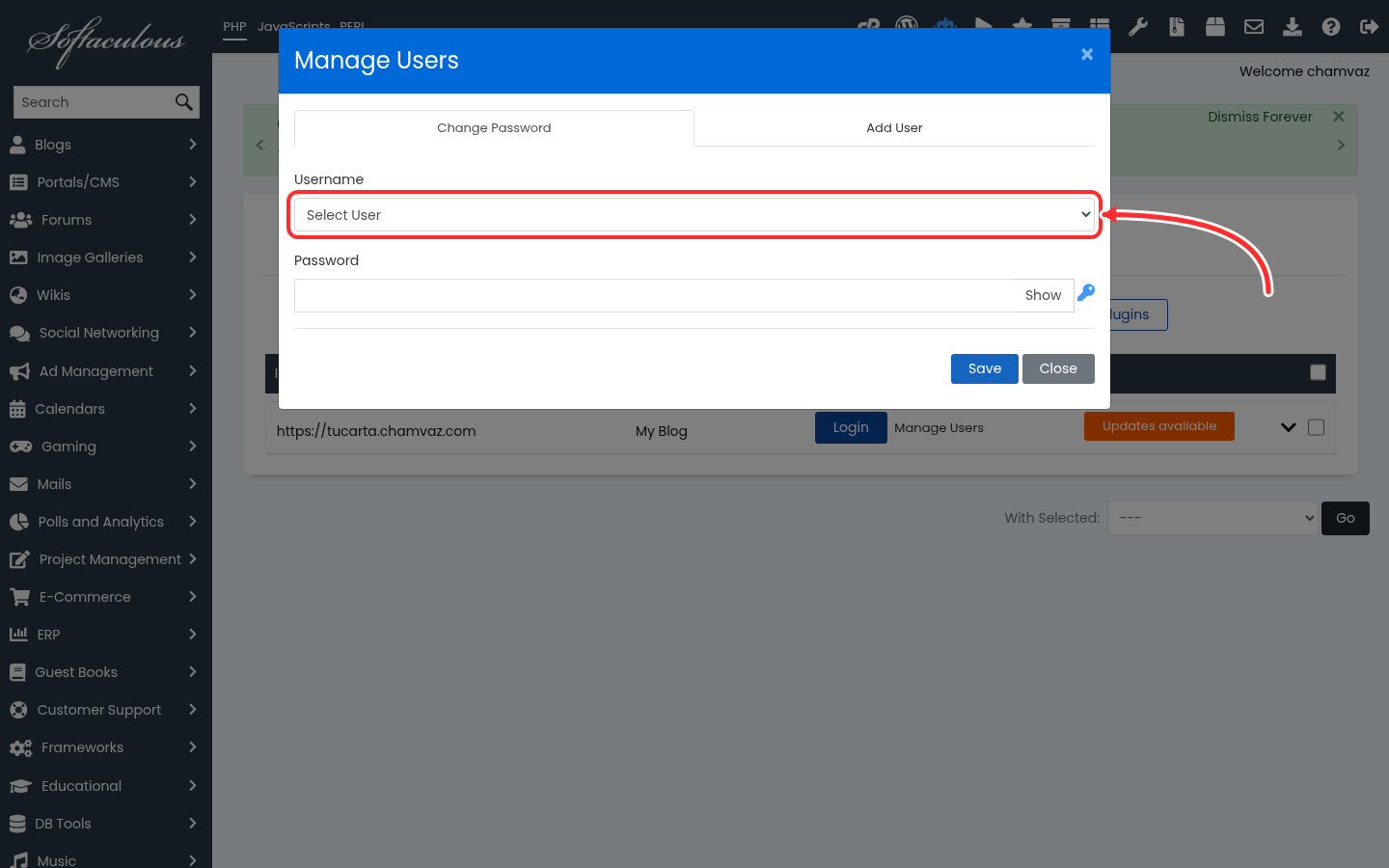
Al cambiar la contraseña desde aquí, la anterior deja de funcionar. Avisa a quien la esté usando antes de cambiarla.
Otras cosas útiles de esta pantalla
Si haces clic en la flecha ⌄ del extremo derecho de tu sitio se despliega su ficha, con la versión de WordPress instalada, la carpeta donde vive, un botón para abrirla en el Administrador de archivos y los accesos a Manage Plugins y Manage Themes.
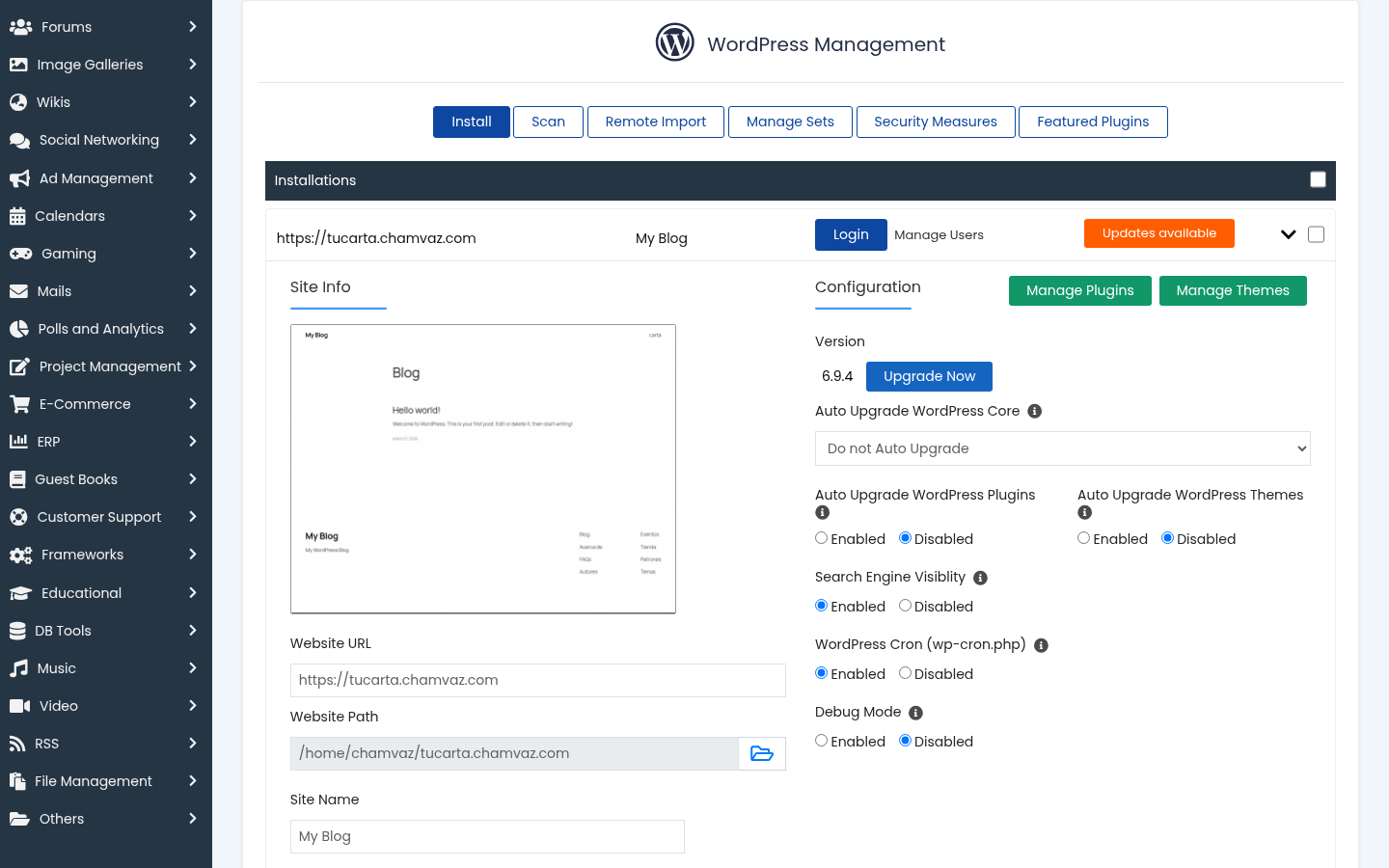
La etiqueta naranja Updates available avisa que hay una versión nueva de WordPress. Antes de actualizar, haz una copia de seguridad; si tienes dudas, escríbenos y lo revisamos contigo. Los botones Remove y Uninstall borran el sitio y su base de datos: no los toques salvo que estés totalmente seguro.
¿Tu sitio no aparece en la lista?
La lista muestra las instalaciones que Softaculous conoce. Si instalaste WordPress a mano o lo migraste desde otro hosting, puede que no figure. Pulsa el botón Scan: la herramienta revisa tu cuenta y agrega las instalaciones que encuentre.
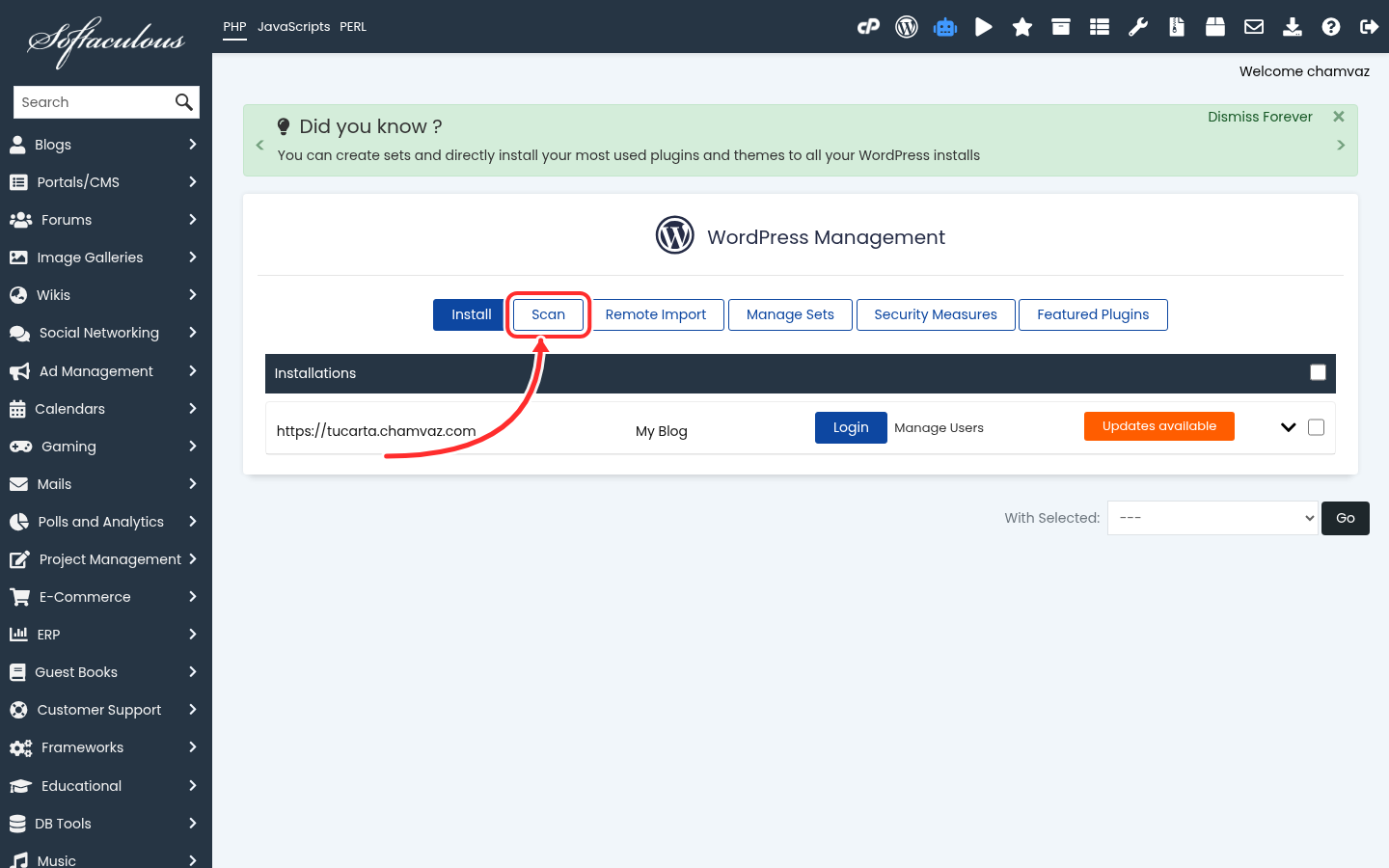
Si aun así no aparece, siempre puedes entrar por la vía de siempre: tudominio.com/wp-admin, con tu usuario y contraseña de WordPress.
Recomendaciones de seguridad
- El botón Login entra como administrador sin pedir contraseña: quien tenga tu acceso a cPanel puede entrar a tu WordPress. No compartas tus datos de cPanel.
- Cierra sesión en WordPress y en cPanel cuando uses una computadora que no es tuya.
- Si otra persona debe administrar la web, créale su propio usuario en Manage Users → Add User en vez de prestarle el tuyo.
Guías relacionadas
- Manual para instalar WordPress desde mi cPanel
- Instalando WordPress manualmente
- Instalar el Certificado SSL gratuito en un hosting compartido con cPanel
- Manual para cambiar la versión de PHP en cPanel
¿No logras entrar a tu WordPress? Escríbenos por WhatsApp y te ayudamos.
¿Te resultó útil este artículo?