
 WaykuSoft
Pasa seguido: cobras la cuenta con boleta y, ya cerrada, el cliente te pide factura. Una boleta enviada a SUNAT no se puede editar, pero WaykuSoft la cambia en un solo paso con Corregir cliente: anula la boleta y emite la factura con los mismos productos y pagos. La caja y el stock no se mueven.
Antes de empezar
- Pide al cliente su RUC. La razón social y la dirección se completan solas.
- Pueden hacerlo el dueño, el administrador, el encargado y el cajero.
- La factura sale con la fecha de hoy y por el mismo total que se cobró.
Paso 1. Entra a Comprobantes y abre la boleta
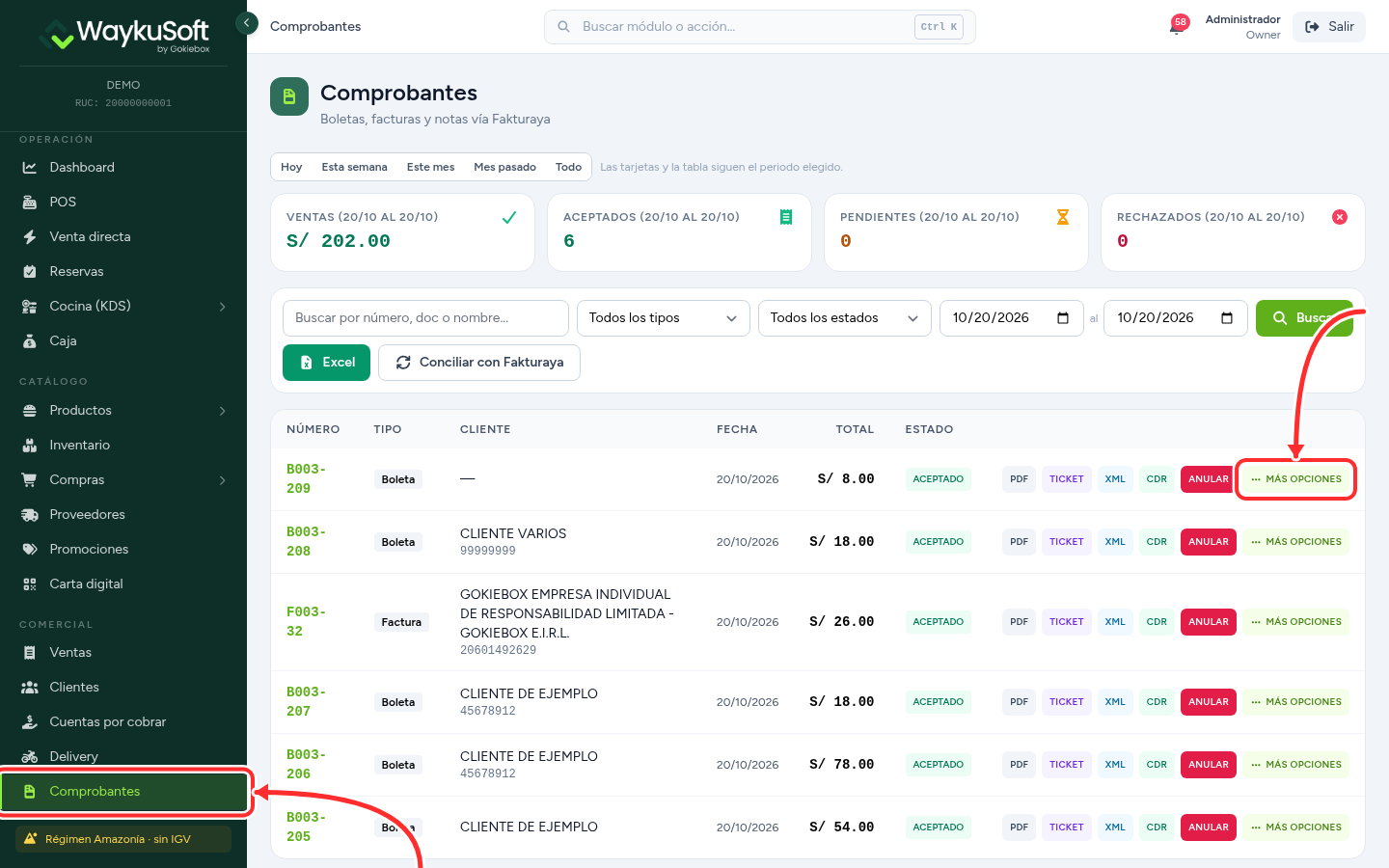
En el menú lateral entra a Comprobantes. Busca la boleta (por su número, la fecha o el monto) y pulsa Más opciones en su fila.
Paso 2. Pulsa «Corregir cliente»
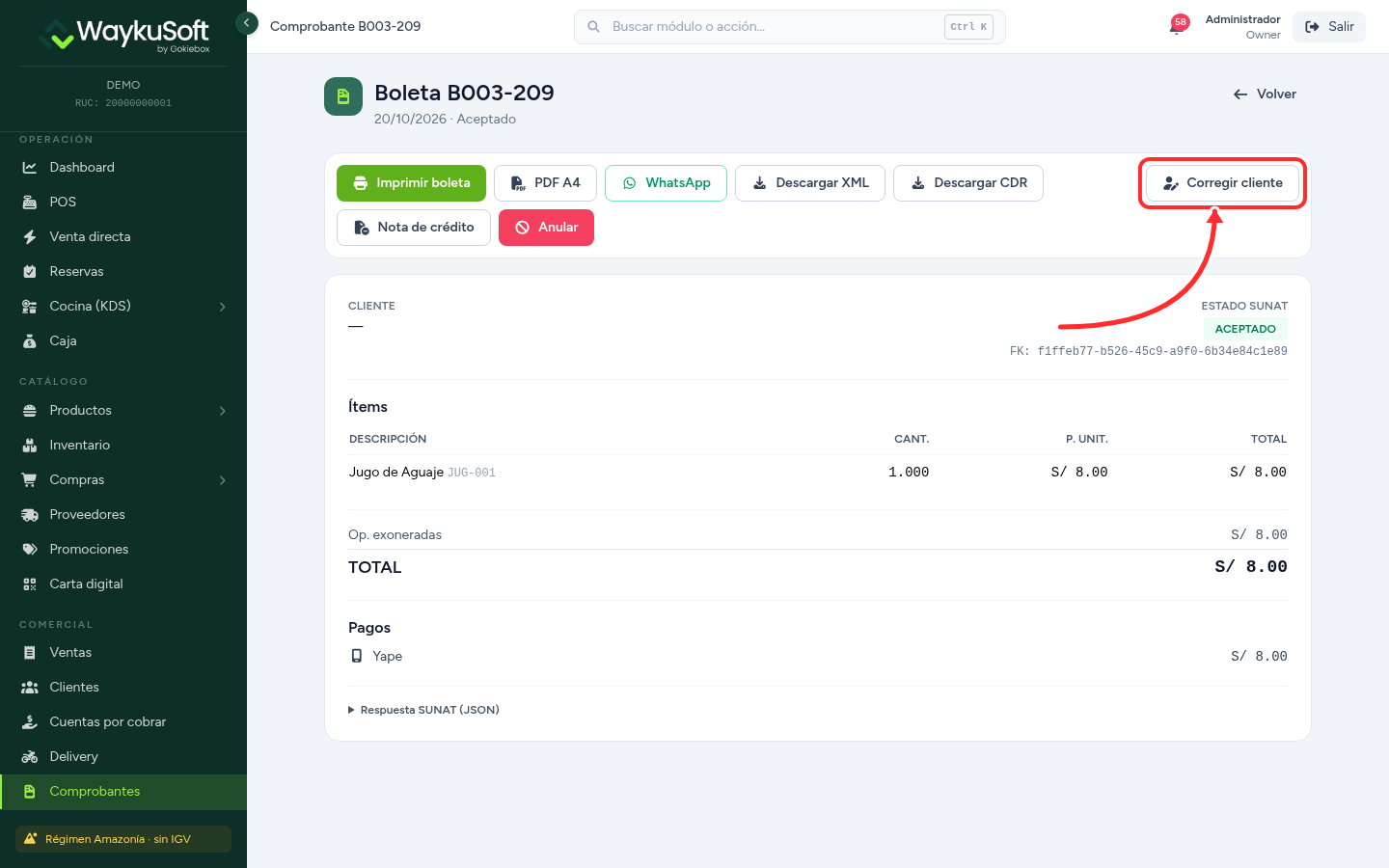
Se abre el detalle de la boleta. Arriba a la derecha pulsa Corregir cliente.
Paso 3. Elige Factura, escribe el RUC y reemite
- Pulsa Factura.
- En Número escribe los 11 dígitos del RUC. Al completarlos aparece un check verde y la razón social y la dirección se llenan solas. Revisa que sea la empresa correcta.
- Si el cliente quiere la factura sin el detalle de los productos, marca «Por consumo».
- Pulsa Anular y reemitir.
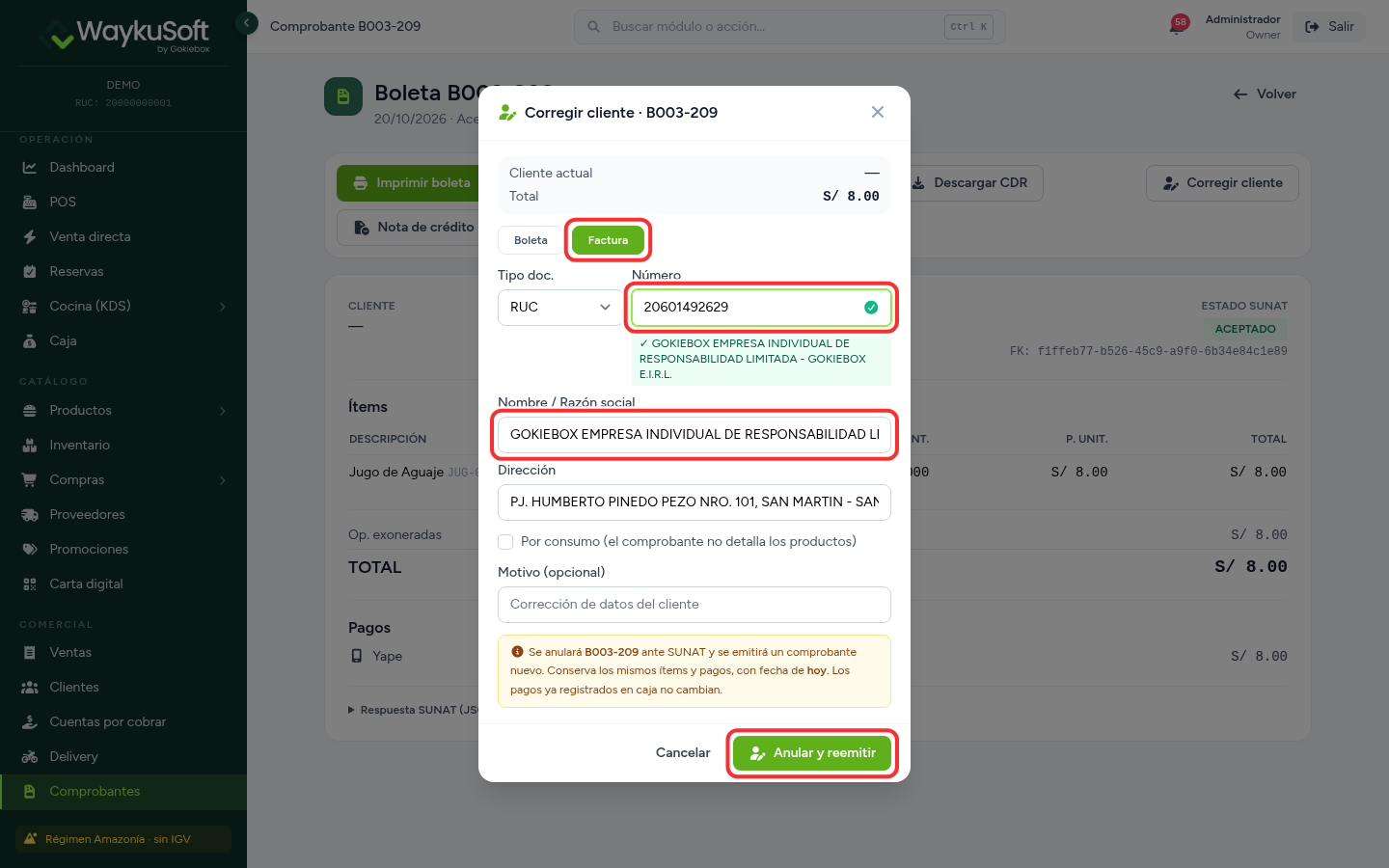
El sistema anula la boleta ante SUNAT y emite la factura. Los pagos ya registrados en caja no cambian.
Paso 4. Entrega la factura al cliente
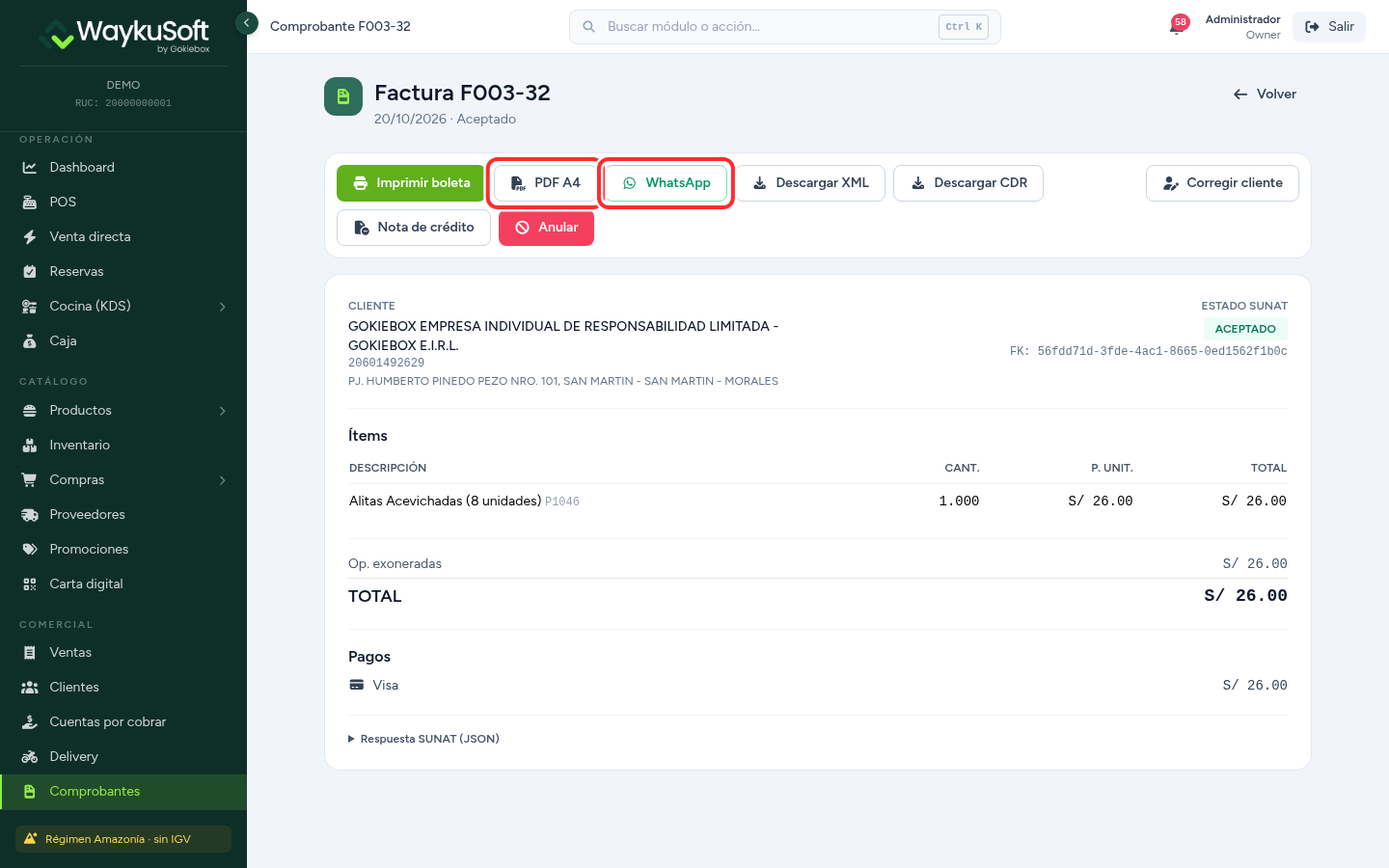
Al terminar se abre la factura nueva. Desde ahí descarga el PDF A4 o envíala directo con WhatsApp.
Preguntas frecuentes
¿Y si la boleta tiene más de 7 días?
SUNAT solo acepta anular una boleta dentro de los 7 días de emitida. Pasado ese plazo, el mismo botón Corregir cliente emite una nota de crédito por la boleta y luego la factura. La ventana te lo avisa antes de confirmar.
¿Se mueve algo en la caja o en el stock?
No. El dinero y los productos ya se registraron al cobrar. Solo cambia el comprobante.
¿Puedo usarlo para otras correcciones?
Sí. Con el mismo botón puedes poner el DNI que faltó en una boleta o corregir el nombre o el RUC de una factura.
Dos empresas quieren dividirse la misma cuenta en dos facturas
La cuenta se puede dividir al momento de cobrar en el POS, con un comprobante por cada parte. Si la venta ya está cerrada con un solo comprobante, escríbenos con los dos RUC y el monto de cada uno y te ayudamos.
¿Más dudas sobre tus comprobantes? Revisa Comprobantes electrónicos en WaykuSoft.
¿Te resultó útil este artículo?