
 WaykuSoft
Cada persona de tu equipo debería entrar a WaykuSoft con su propia cuenta. No es solo orden: el sistema guarda quién abrió cada mesa, quién envió el pedido a cocina y quién lo cobró, y ese registro solo sirve si nadie comparte usuario.
Crear la cuenta de un mozo toma menos de un minuto. Lo haces desde tu usuario de dueño o administrador.
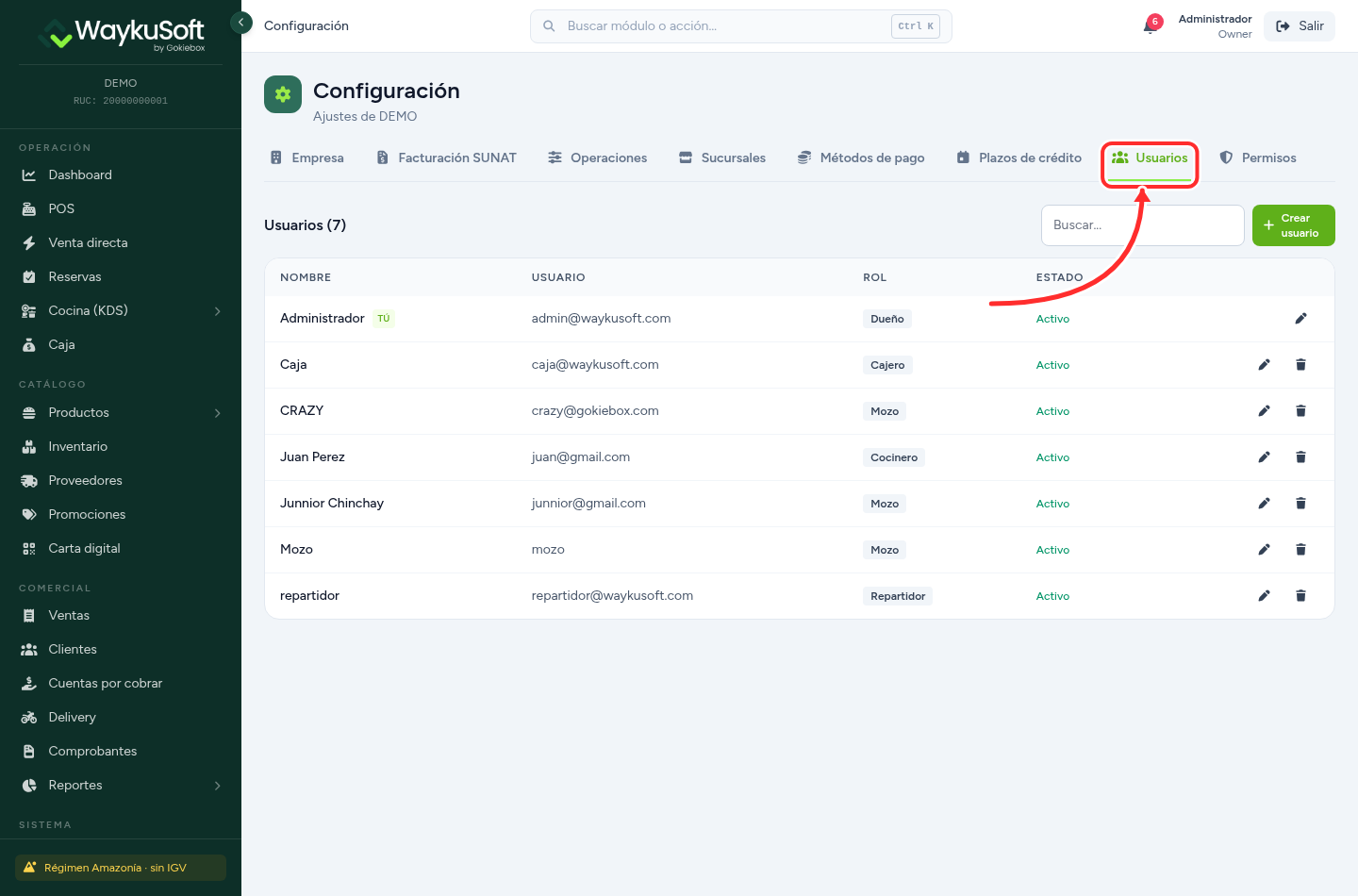
Paso 1. Entra a Configuración › Usuarios
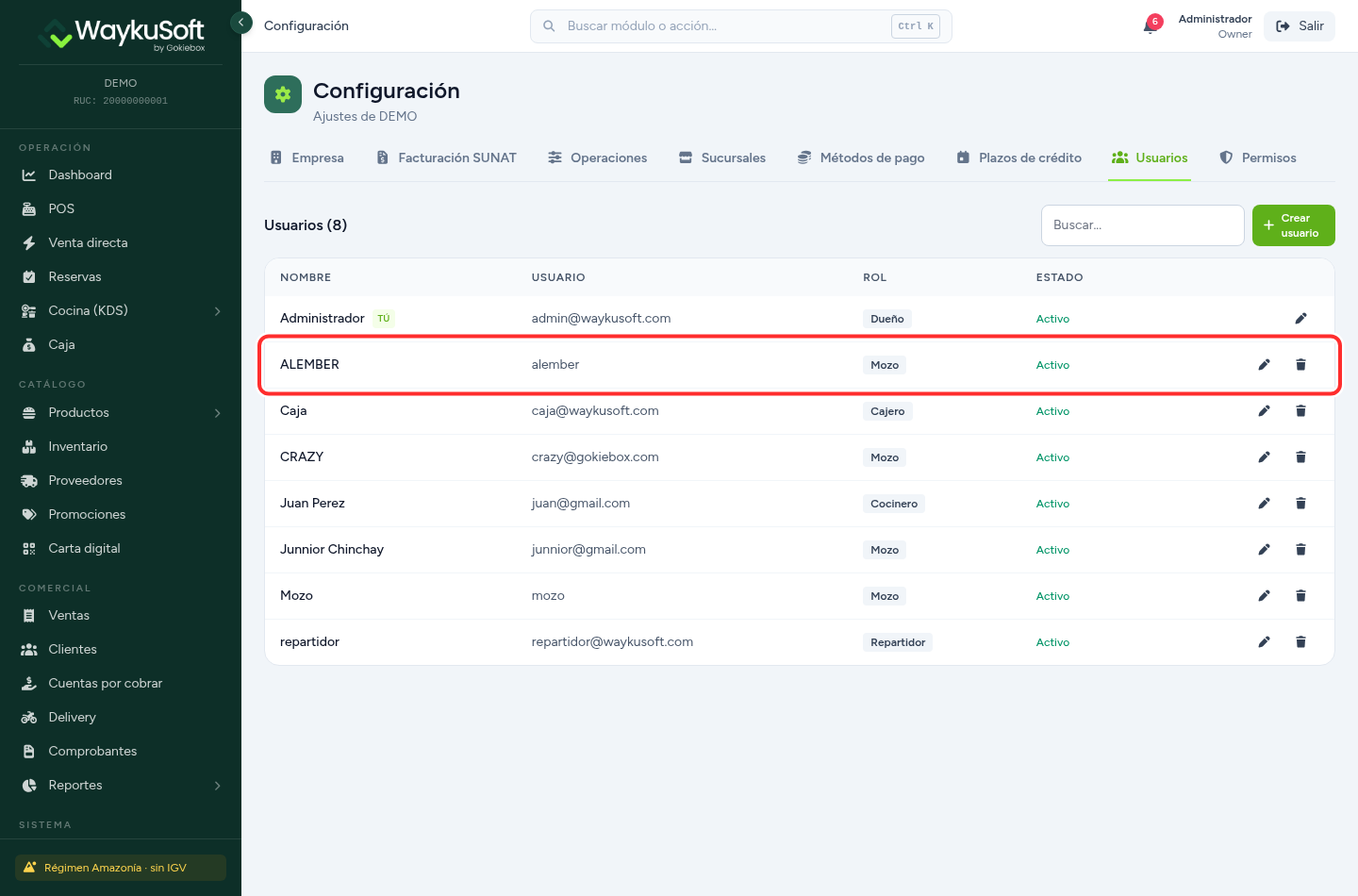
En el menú lateral abre Configuración y pasa a la pestaña Usuarios. Ahí está todo tu equipo: el nombre, el usuario con el que inicia sesión, su rol y si está activo.
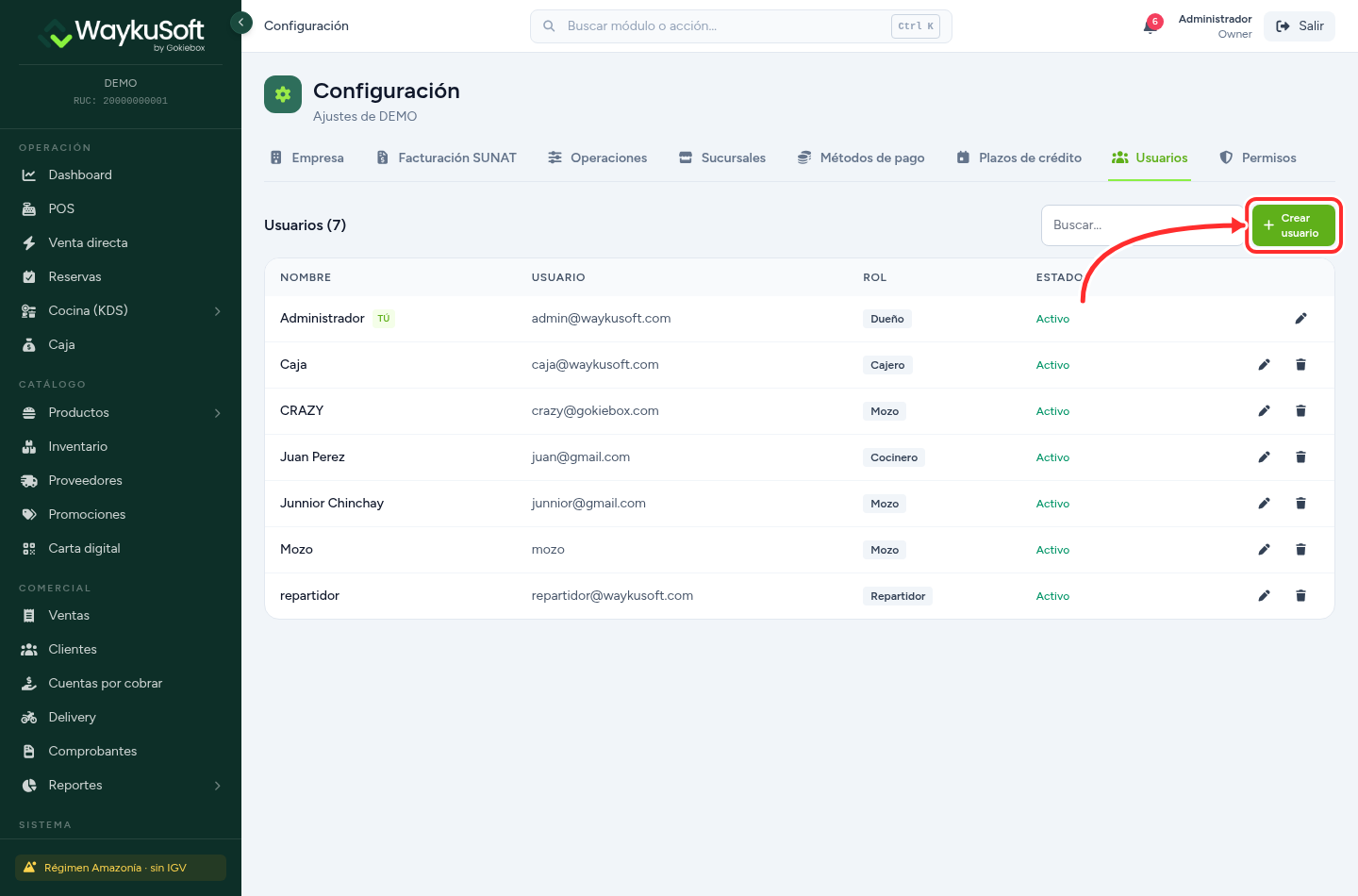
Paso 2. Pulsa «Crear usuario»
El botón verde está arriba a la derecha de la lista.
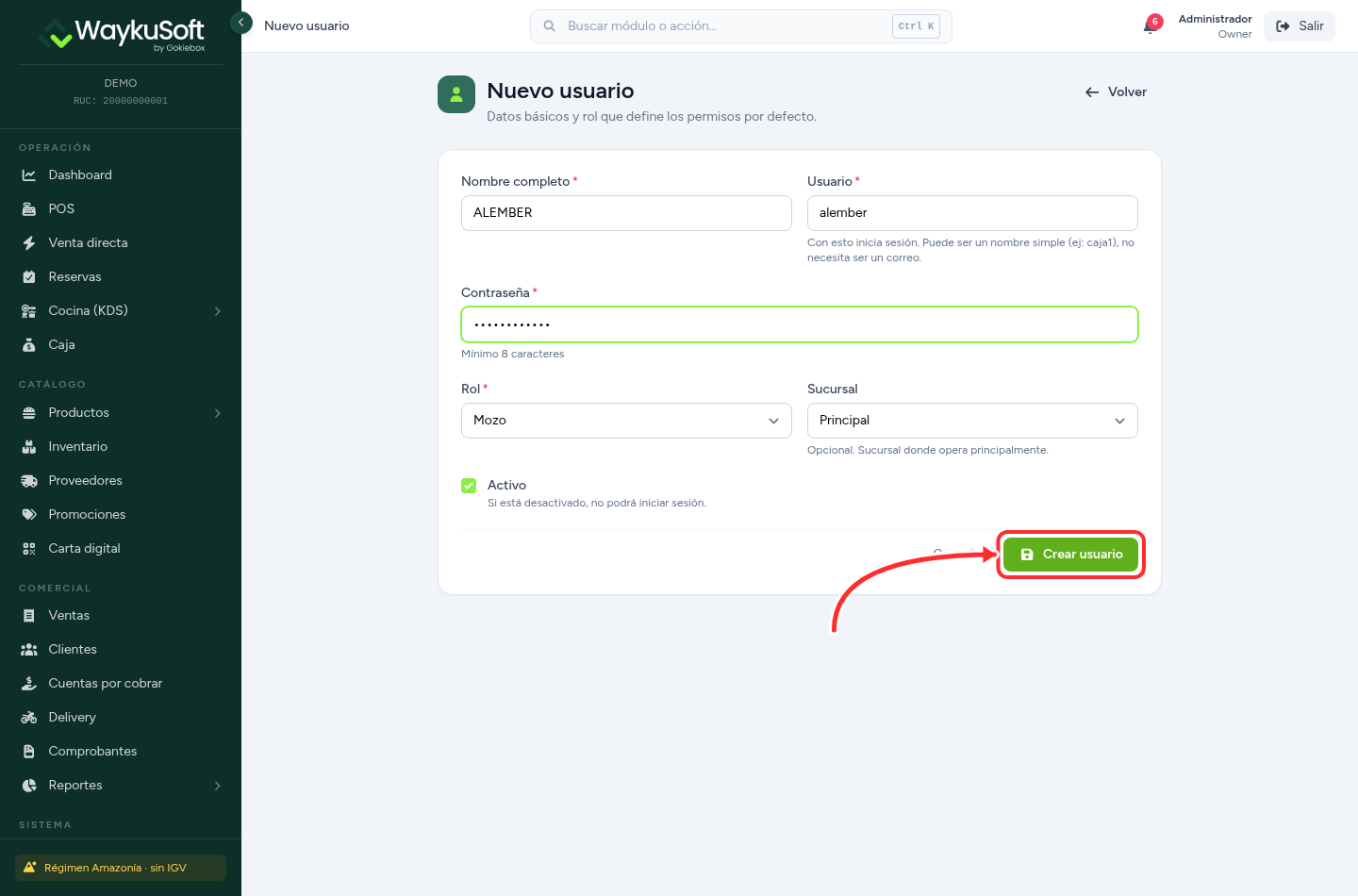
Paso 3. Completa el nombre, el usuario y la contraseña
- Nombre completo: como quieres verlo en las listas y en los pedidos. En el ejemplo, ALEMBER.
- Usuario: es con lo que inicia sesión y no necesita ser un correo. Mejor algo corto y fácil de escribir en el celular, como
alemberocaja1. Solo tiene que ser distinto al de los demás usuarios de tu empresa. - Contraseña: mínimo 8 caracteres. La eliges tú y se guarda cifrada, así que después ya no se puede ver, ni siquiera desde tu cuenta de dueño. Si algún día se pierde, se cambia por una nueva desde esta misma pantalla.
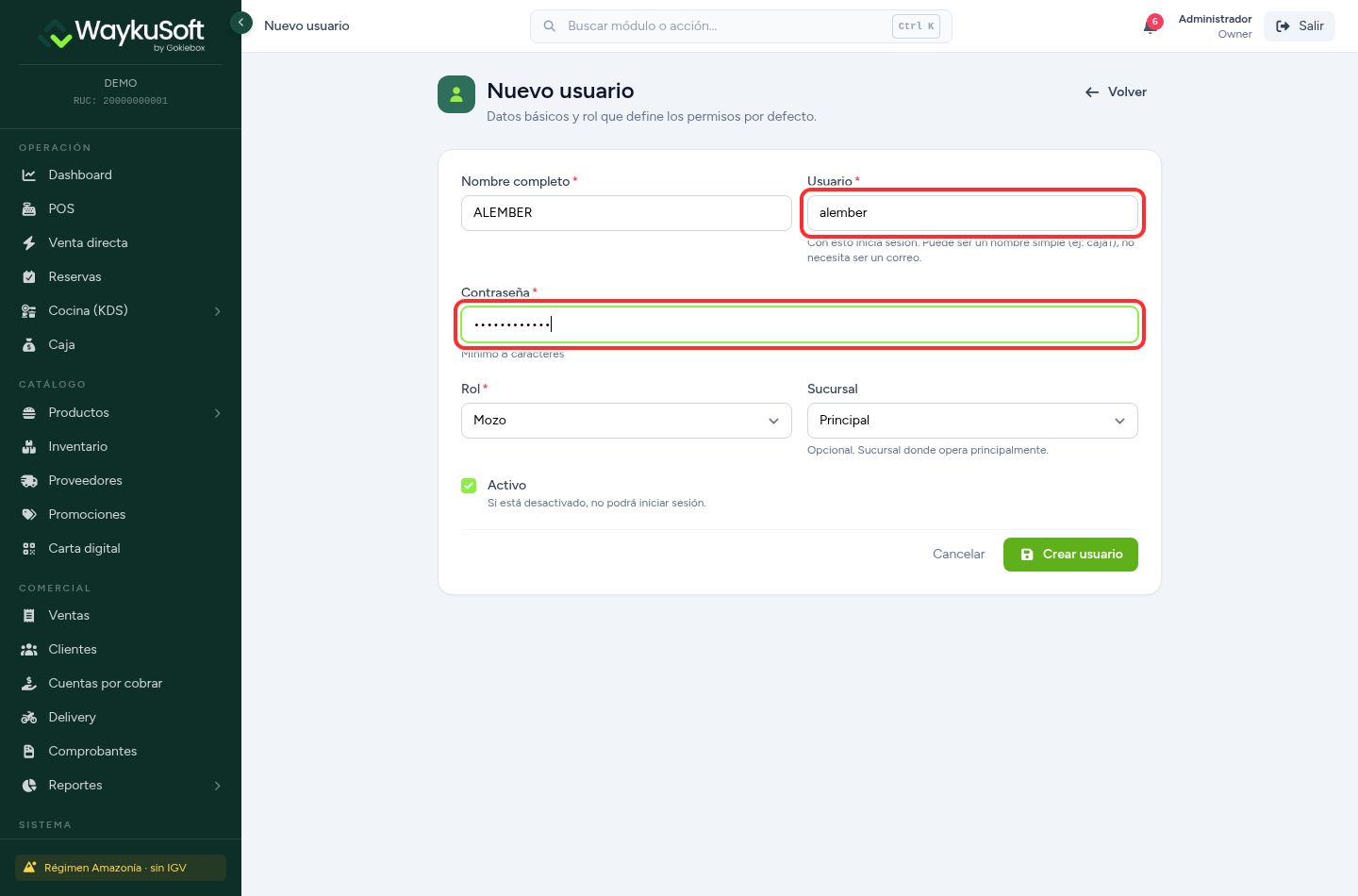
Entrégale la contraseña en privado y ponle una distinta a cada persona. Nunca le pases tu clave de dueño a un mozo: con ella entraría a la caja, a los reportes y a la configuración del negocio.
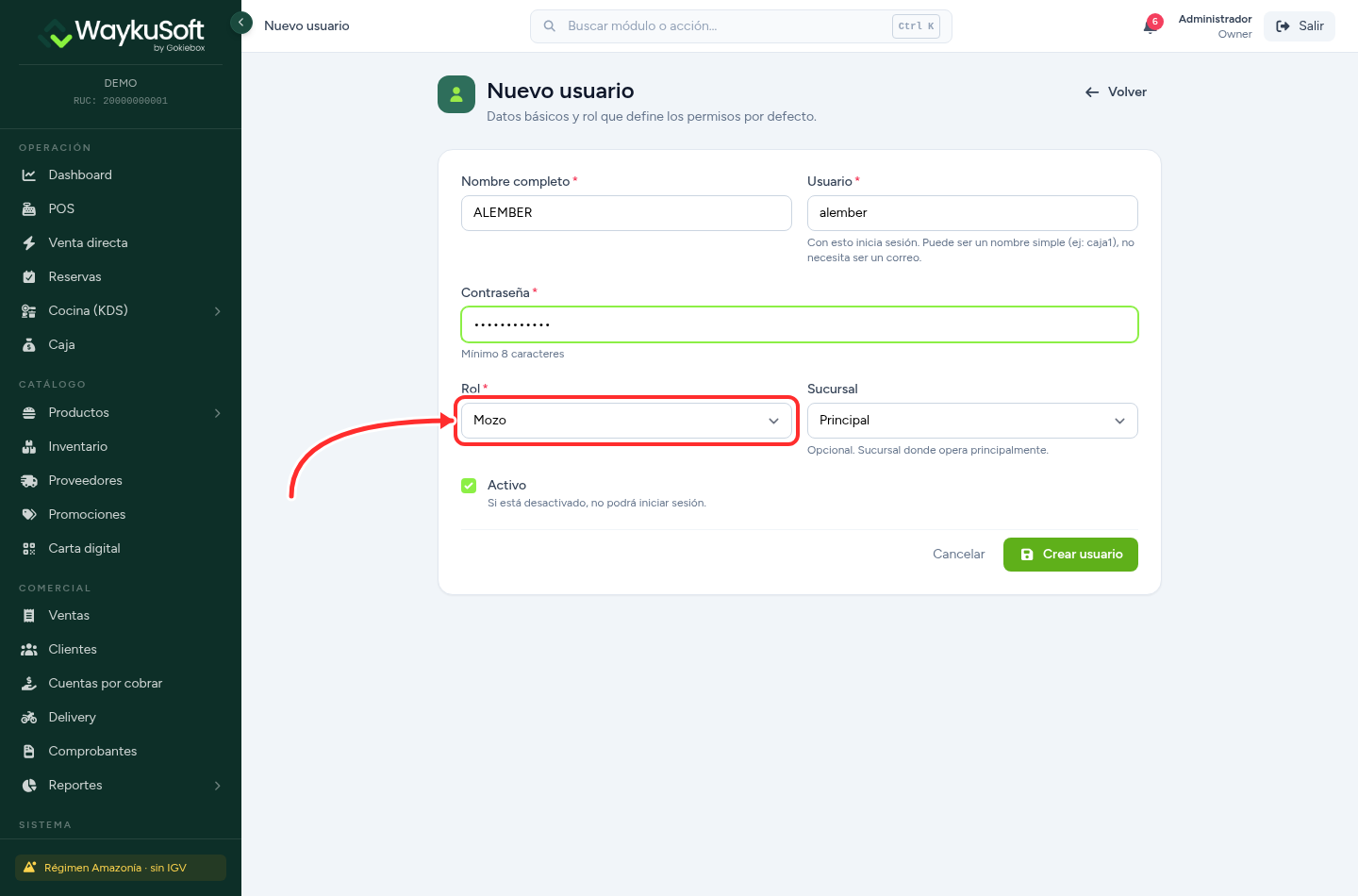
Paso 4. Elige el rol «Mozo» y la sucursal
El rol es lo que define qué puede hacer esa persona dentro del sistema. Para un mozo elige Mozo: podrá abrir mesas, tomar pedidos, enviarlos a cocina, transferir una cuenta a otra mesa, marcar un plato como agotado y registrar clientes nuevos. En cambio no cobra ni entra a la caja, los comprobantes, los reportes o la configuración.
La sucursal es opcional e indica dónde trabaja habitualmente. Deja marcado Activo.
Qué hace cada rol
| Rol | Qué puede hacer |
|---|---|
| Dueño / Administrador | Todo: catálogo, salón, caja, comprobantes, inventario, reportes, configuración y usuarios. |
| Encargado | Supervisa el turno: además de cobrar, anula pedidos, aplica descuentos, administra las mesas y ve los reportes y el inventario. |
| Cajero | Toma pedidos y cobra: abre y cierra caja, emite boletas y facturas, hace venta directa y ventas al crédito. |
| Mozo | Atiende el salón: toma pedidos por mesa, los envía a cocina, transfiere cuentas y marca lo servido. No cobra. |
| Cocinero | Solo la pantalla de cocina (KDS): ve las comandas y las marca listas. |
| Repartidor | Solo «Mis entregas», con los pedidos de delivery que le asignan. |
Paso 5. Guarda con «Crear usuario»
Paso 6. La cuenta ya está creada
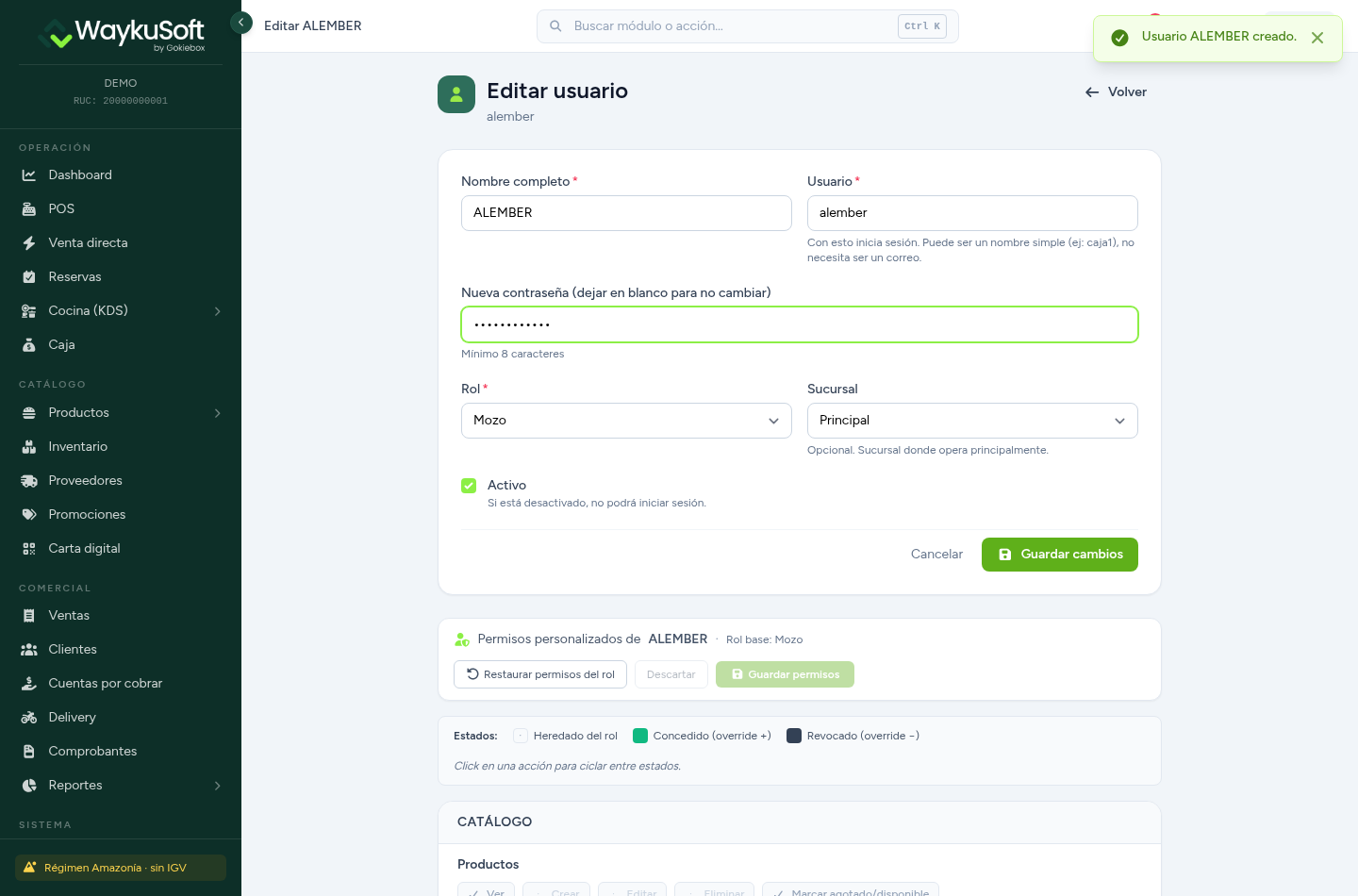
Aparece el aviso «Usuario ALEMBER creado» y se abre su ficha, por si necesitas corregir algo. Fíjate en que el campo de contraseña ahora dice «Nueva contraseña (dejar en blanco para no cambiar)»: solo escribes ahí cuando quieras reemplazarla.
Paso 7 (opcional). Ajusta permisos sueltos
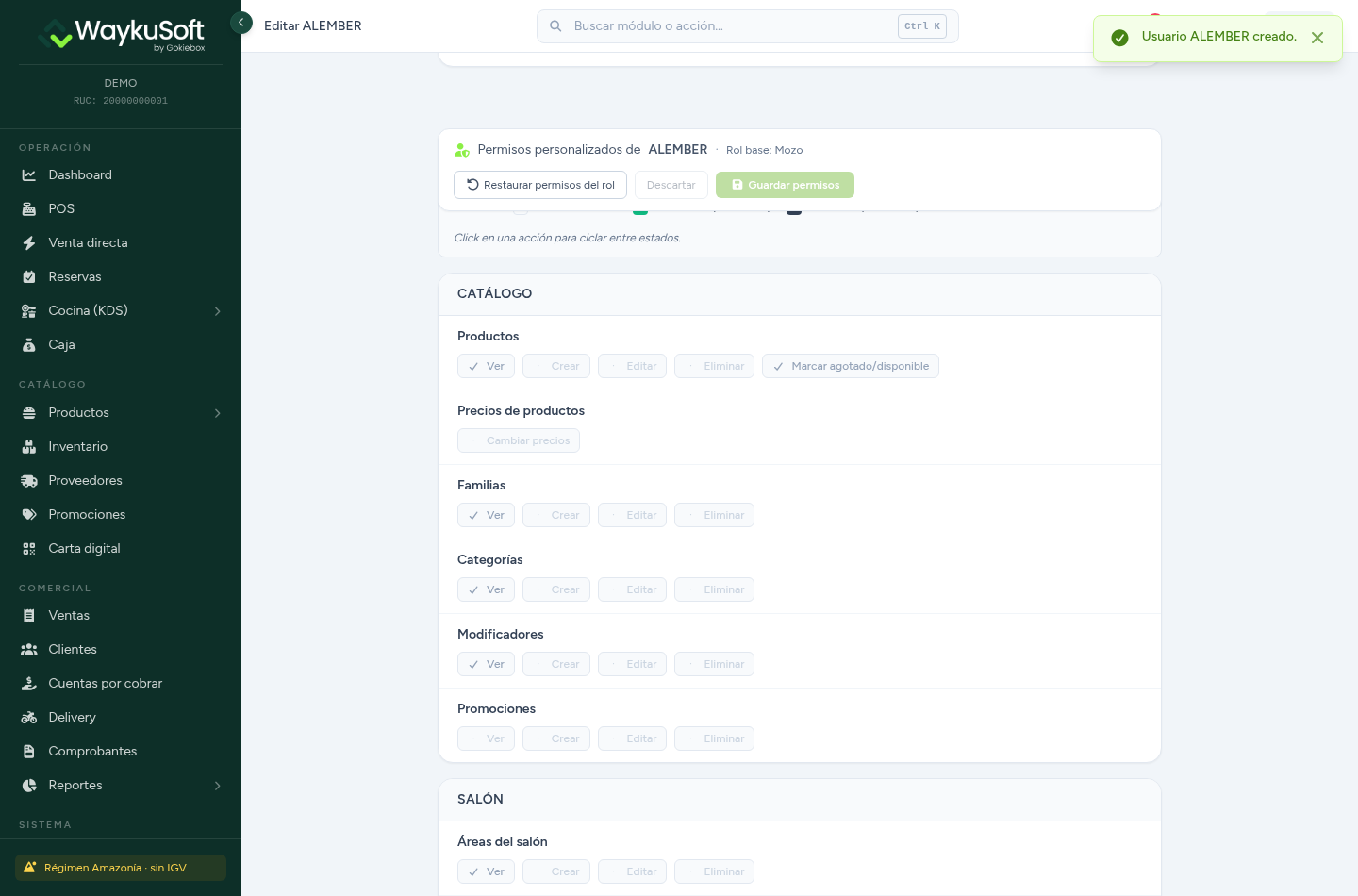
Con el rol basta para el 99 % de los casos, pero más abajo tienes Permisos personalizados para afinar a una sola persona. Cada acción tiene tres estados y cambias entre ellos haciendo clic:
- Heredado del rol: lo que le corresponde por ser Mozo.
- Concedido: le das una acción que su rol no trae.
- Revocado: le quitas una acción que su rol sí trae.
Al terminar pulsa Guardar permisos. Si te complicas, Restaurar permisos del rol lo deja como estaba.
Dos advertencias útiles: si el ajuste vale para todos tus mozos, hazlo en Configuración › Permisos (se define por rol) en lugar de repetirlo usuario por usuario; y si más adelante le cambias el rol a esta persona, sus permisos personalizados se descartan.
Comprueba que aparece en la lista
Vuelve a Configuración › Usuarios. La nueva cuenta debe figurar con su rol Mozo y en estado Activo.
Cómo inicia sesión tu mozo
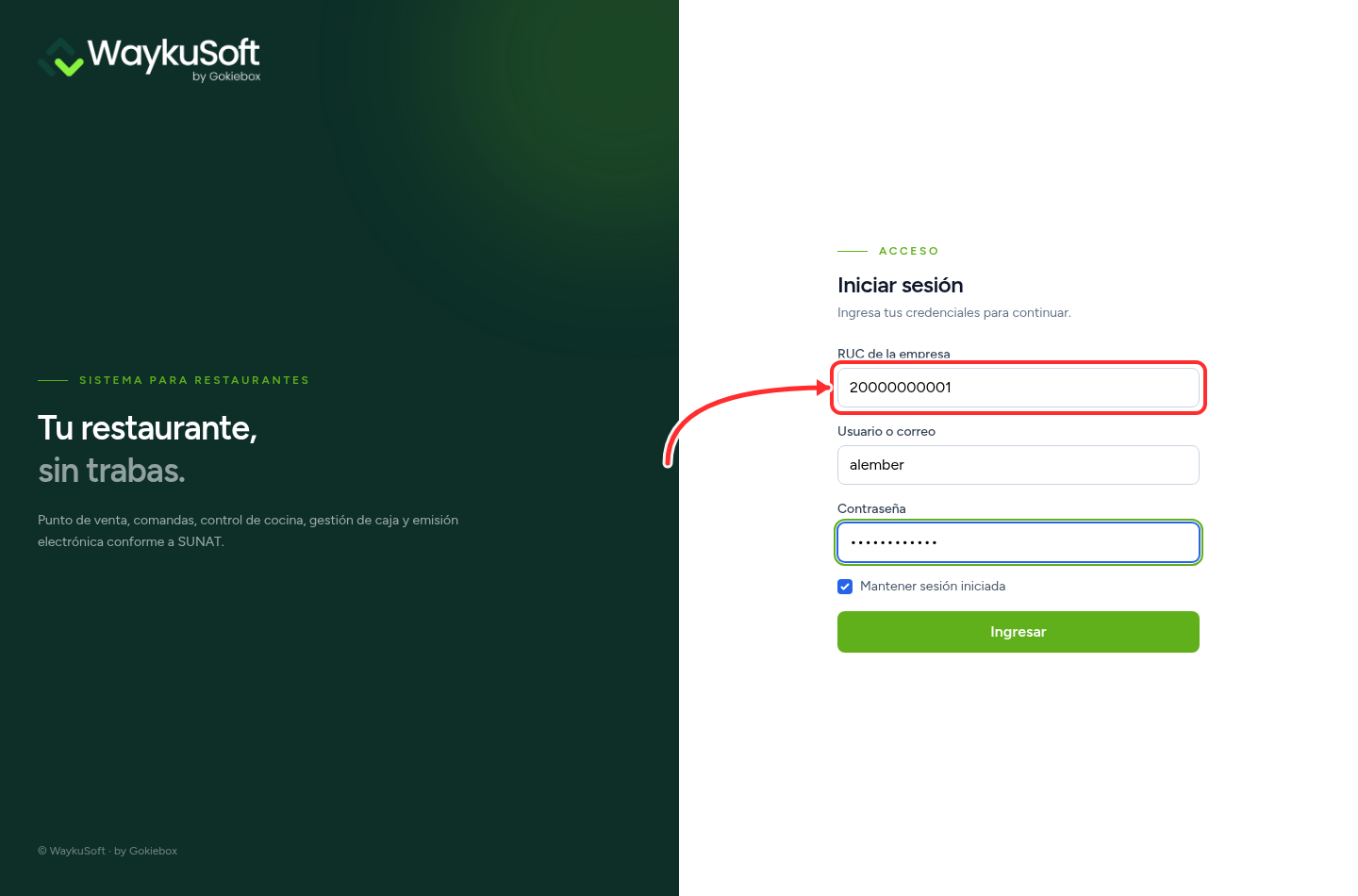
Como su usuario no es un correo, necesita indicar también el RUC de la empresa. En la pantalla de acceso hay un enlace pequeño: «¿Personal de restaurante? Ingresar con RUC de la empresa».
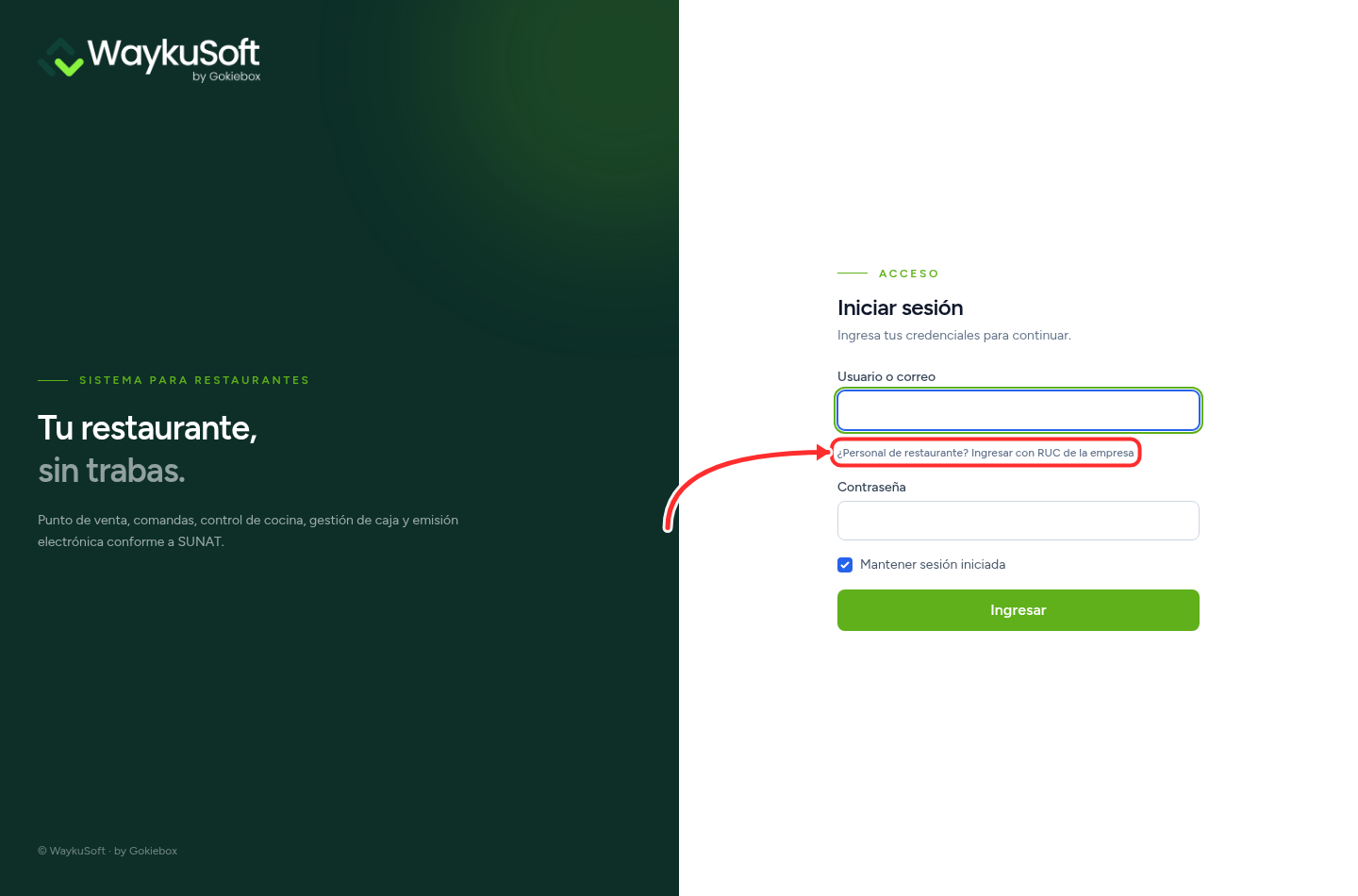
Al pulsarlo aparece el campo del RUC. Se completa RUC, usuario y contraseña, y listo. El RUC queda guardado en ese equipo, así que la próxima vez solo tendrá que escribir su usuario y su contraseña.
Si es la primera vez que entra, pásale también Cómo ingresar a WaykuSoft.
Cuando alguien deja de trabajar contigo
No borres su usuario: entra a editarlo, desmarca Activo y guarda. La cuenta deja de poder iniciar sesión, pero se conserva el historial de los pedidos que atendió. Elimina un usuario solo si lo creaste por error.
¿Y ahora qué sigue?
- Enséñale a usar el salón con El POS: cómo tomar un pedido por mesa.
- Si vas a crear la cuenta de tu cocinero, mira antes Cocina (KDS): comandas en tiempo real.
- Y para la cuenta del cajero, Abrir y cerrar caja en WaykuSoft.
¿Se te olvidó la contraseña de alguien? Entra a su ficha, escribe una nueva en el campo de contraseña y guarda. Si el que se quedó afuera eres tú, escríbenos por WhatsApp y te ayudamos.
¿Te resultó útil este artículo?