
Desde tu área de cliente en my.gokiebox.com puedes configurar dos cosas distintas, y conviene no confundirlas:
- Los servidores de nombres (o nameservers, lo que muchos llaman «los DNS»): deciden qué servidor manda sobre tu dominio.
- Los registros DNS (A, CNAME, MX, TXT…): deciden a dónde apunta cada servicio, es decir tu web, tu correo o las verificaciones de Google y Facebook.
El orden importa: primero eliges los servidores de nombres y después, si corresponde, editas los registros. Esta guía cubre las dos partes.
Paso 1. Entra a «Mis dominios»
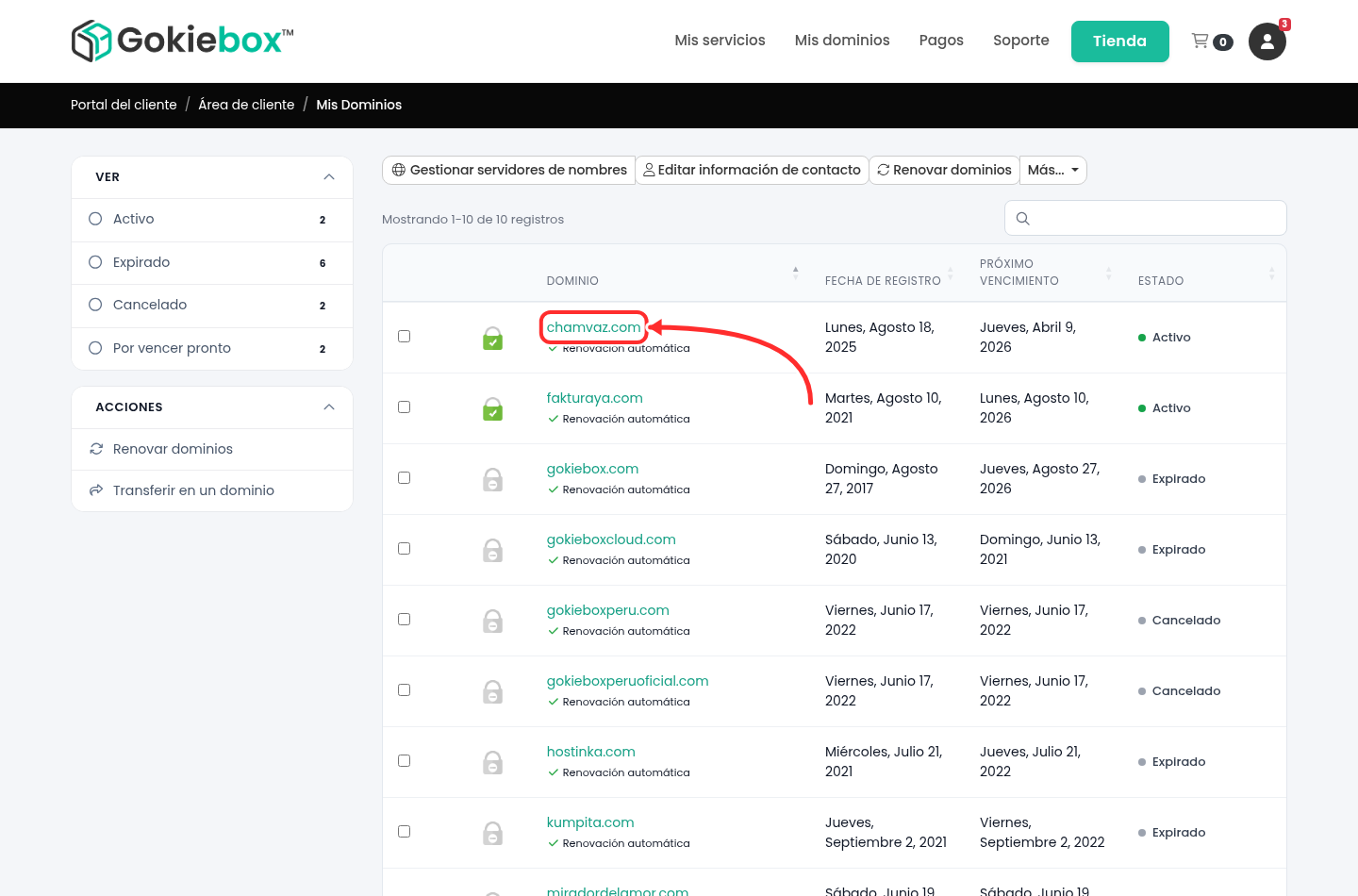
Ingresa a my.gokiebox.com con tu correo y tu contraseña, abre el menú Mis dominios y haz clic en el nombre del dominio que quieres configurar.
Paso 2. Abre «Servidores de nombres»
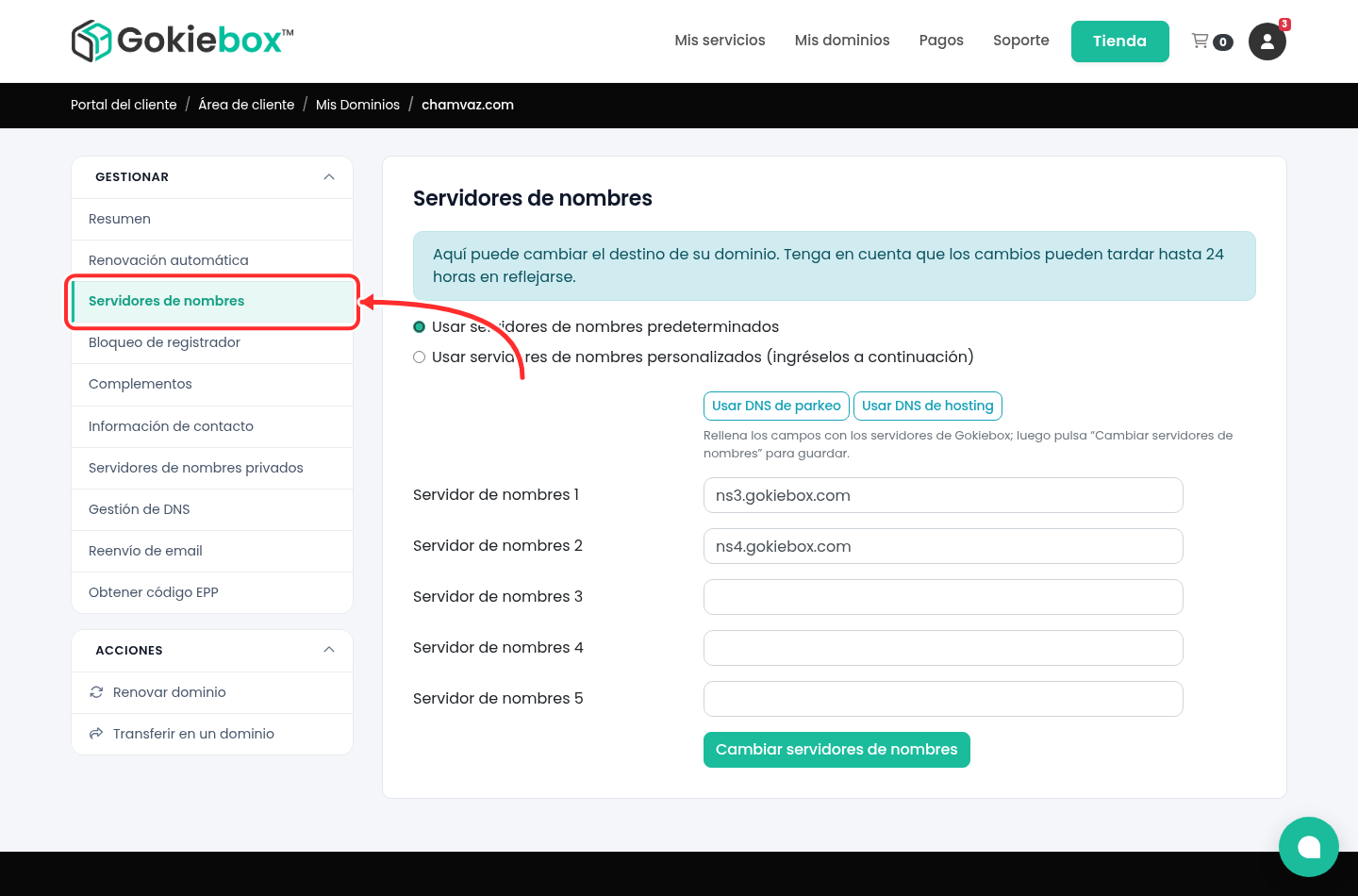
Ya dentro del dominio, en el menú lateral Gestionar haz clic en Servidores de nombres.
Paso 3. Elige a dónde apunta tu dominio
Marca Usar servidores de nombres personalizados y rellena los campos según tu caso. Para ahorrarte escribirlos, tienes dos botones de atajo:
- Tu web está en el hosting de Gokiebox: pulsa Usar DNS de hosting. Los campos se llenan con
ns3.gokiebox.comyns4.gokiebox.com. - Solo compraste el dominio, todavía sin hosting, o quieres administrar los registros desde esta misma pantalla: pulsa Usar DNS de parkeo, que llena los campos con
dns-parking-01hastadns-parking-04.gokiebox.com. - Tu web o tu correo están en otro proveedor (otro hosting, Cloudflare, etc.): escribe a mano los servidores que ese proveedor te haya indicado.
Cuando los campos tengan los valores correctos, haz clic en Cambiar servidores de nombres.
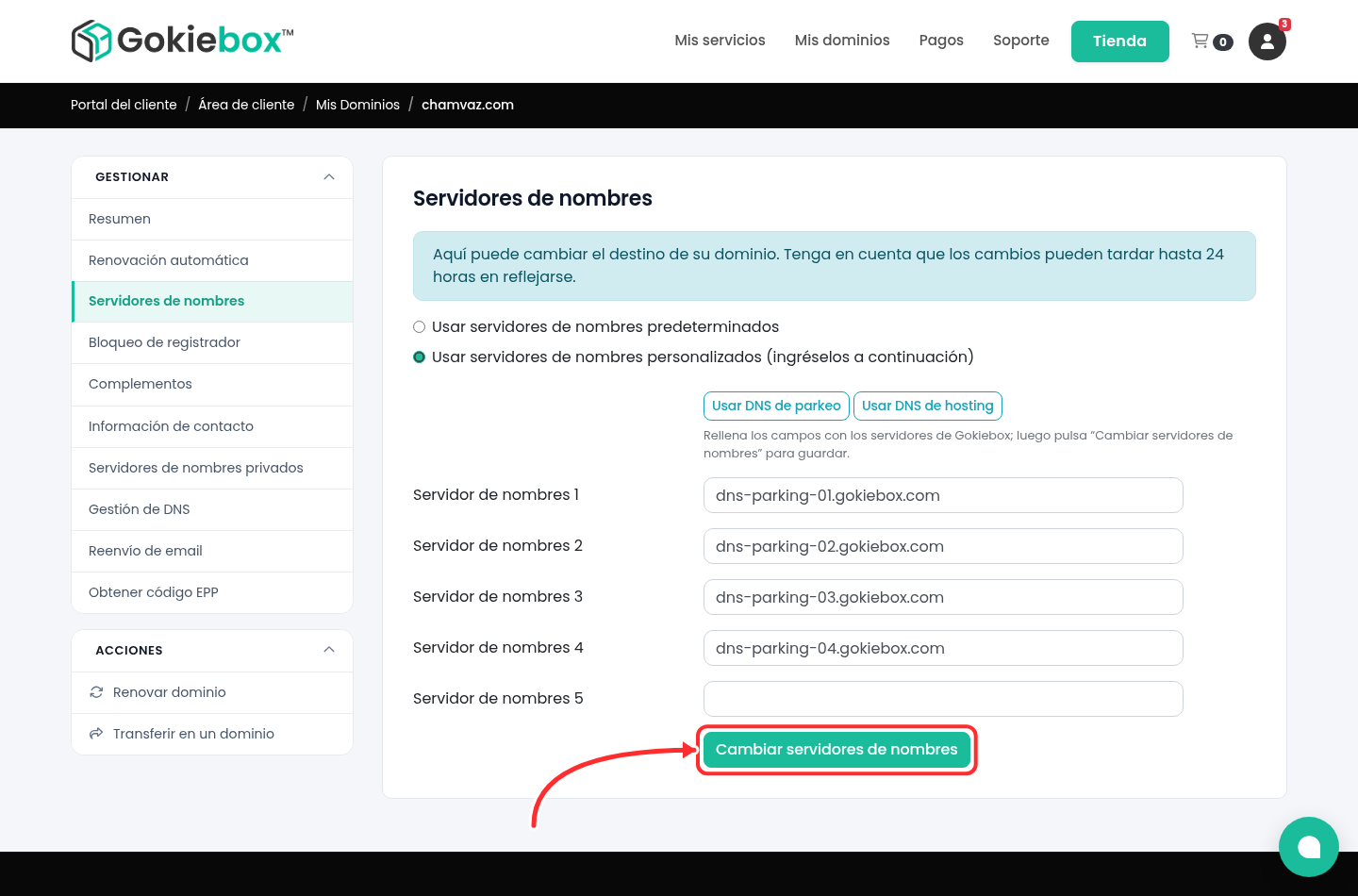
Un cambio de servidores de nombres puede tardar hasta 24 horas en verse en todo el mundo, aunque lo habitual es que funcione mucho antes. Mientras tanto puede pasar que tu web ya se vea desde un dispositivo y desde otro todavía no: es normal.
Paso 4. Abre «Gestión de DNS»
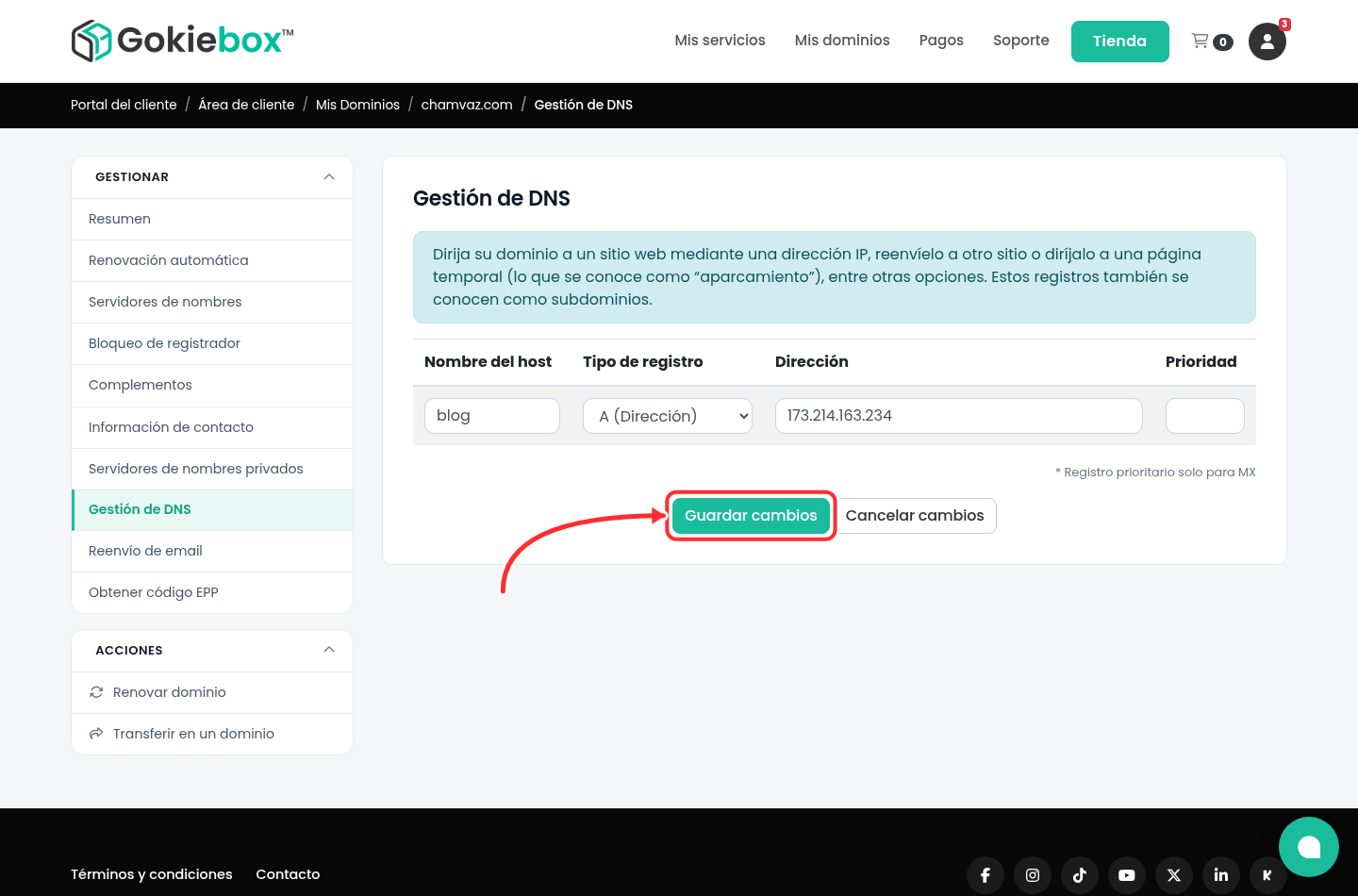
En el mismo menú lateral entra a Gestión de DNS. Ahí se crean y editan los registros de tu dominio.
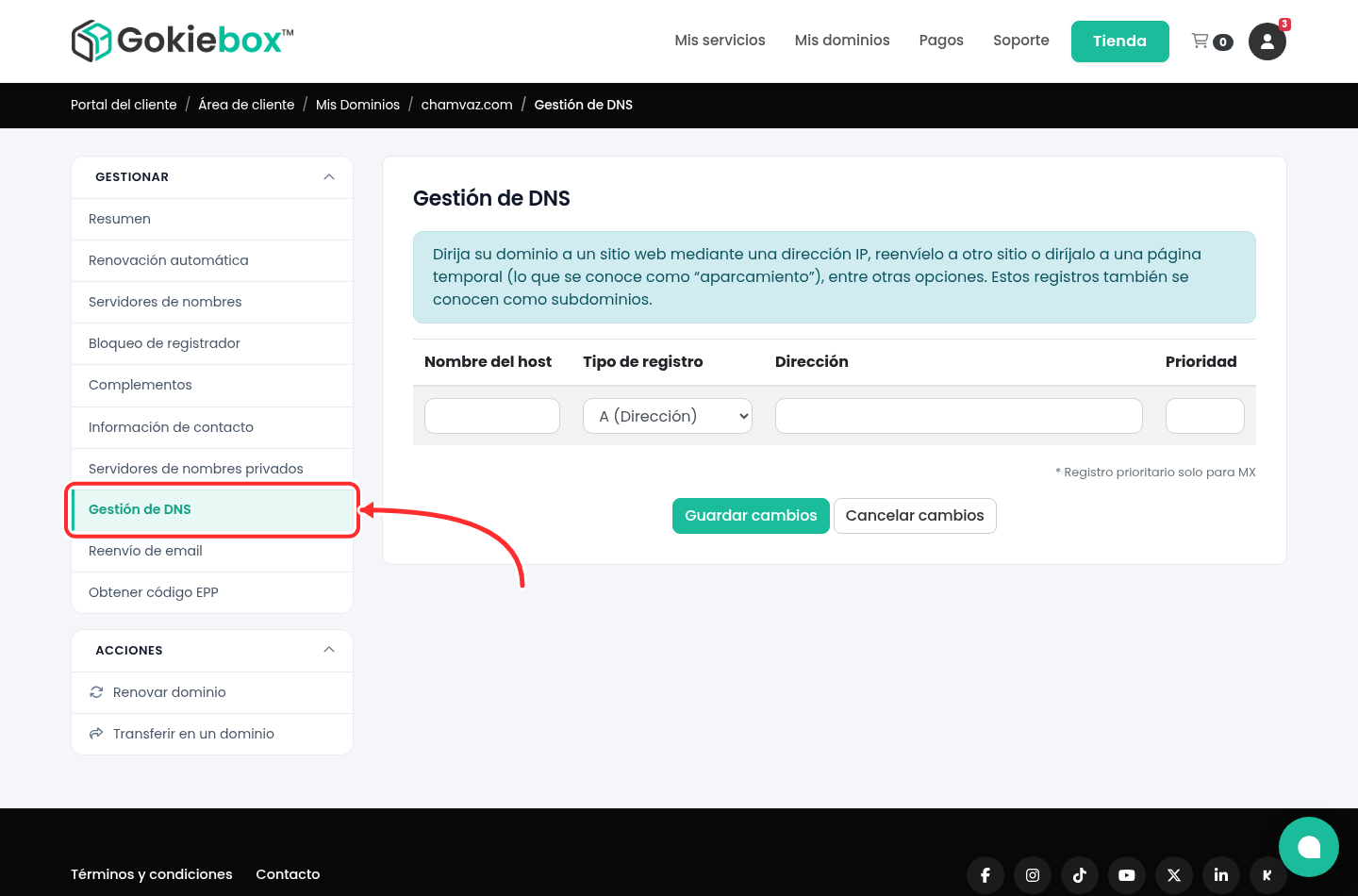
Esta pantalla edita la zona DNS de Gokiebox, así que solo tiene efecto si tu dominio usa los DNS de parkeo del paso anterior. Si apunta a los DNS de hosting (ns3 y ns4), los registros se editan desde el Editor de zona de tu cPanel; y si pusiste los servidores de otro proveedor, se editan en el panel de ese proveedor.
Paso 5. Crea el registro y guarda
La tabla tiene cuatro columnas: Nombre del host, Tipo de registro, Dirección y Prioridad (esta última solo se usa en los registros MX). Completa la fila vacía del final y pulsa Guardar cambios.
En el ejemplo de la captura, para que blog.tudominio.com muestre tu web se escribe blog como nombre del host, se deja el tipo A y se pone la IP del servidor en Dirección.
Qué escribir en «Nombre del host»
@o el campo vacío: tu dominio a secas, tudominio.com.www: la versión www.tudominio.com.- Cualquier otra palabra (
blog,tienda,app): un subdominio.
Para qué sirve cada tipo de registro
| Tipo | Para qué sirve | Ejemplo de «Dirección» |
|---|---|---|
| A | Apuntar el dominio o un subdominio a la IP de un servidor. | 173.214.163.234 |
| AAAA | Lo mismo que A, pero con direcciones IP versión 6. | 2001:db8::1 |
| CNAME | Apuntar un subdominio a otro nombre en lugar de a una IP. | tudominio.com |
| MX | Indicar los servidores que reciben tu correo. Necesita Prioridad (10, 20…). | mail.tudominio.com |
| MXE | Igual que MX pero apuntando a una IP en vez de a un nombre. | 173.214.163.234 |
| TXT | Verificaciones y reglas de correo: SPF, DKIM, Google Search Console, Meta. | v=spf1 +a +mx ~all |
| URL / FRAME | Redirigir el dominio a otra dirección web. | https://otrositio.com |
Los registros nuevos también necesitan su tiempo: en la zona de parkeo el tiempo de caché es de unas 10 horas, así que un cambio puede tardar en verse desde algunas conexiones. Si acabas de crear el registro y no lo ves, espera un rato antes de volver a tocarlo.
¿Y ahora qué sigue?
- ¿Todavía no tienes el dominio? Mira cómo comprar un dominio y hosting en Gokiebox.
- ¿Tu dominio está en otro proveedor y quieres traerlo? Revisa cómo transferir un dominio hacia Gokiebox.
- ¿Quieres que un subdominio tenga su propia carpeta en el hosting? Sigue cómo crear un subdominio en cPanel.
Si no estás seguro de qué registro necesitas, escríbenos por WhatsApp con el nombre de tu dominio y te ayudamos a configurarlo.
¿Te resultó útil este artículo?