
Con Gokie Agent puedes recibir y responder los mensajes de WhatsApp de tus clientes desde la plataforma, junto con todo tu equipo. Conectar tu número es tan simple como vincular WhatsApp Web: escaneas un código con tu celular y listo. Usa tu número de WhatsApp o WhatsApp Business actual, sin cambiar de número ni perder tus chats.
Antes de empezar
- Ten a mano el celular con el número que quieres conectar, con WhatsApp o WhatsApp Business abierto y con internet.
- Debes ingresar a la plataforma como administrador de la cuenta: solo los administradores pueden conectar o desconectar un número.
- Cada número solo puede estar conectado a una bandeja de Gokie Agent.
- WhatsApp permite hasta 4 dispositivos vinculados por número. Si ya tienes 4 (por ejemplo, varias computadoras con WhatsApp Web), cierra uno desde tu celular antes de empezar.
Paso 1. Entra a Ajustes › Canales
Ingresa a tu plataforma en agent.gokiebox.com (o con el botón Ingresar a la plataforma desde tu área de cliente en my.gokiebox.com). En el menú lateral izquierdo haz clic en Ajustes y luego en Canales. Presiona el botón Añadir bandeja de entrada (arriba a la derecha).
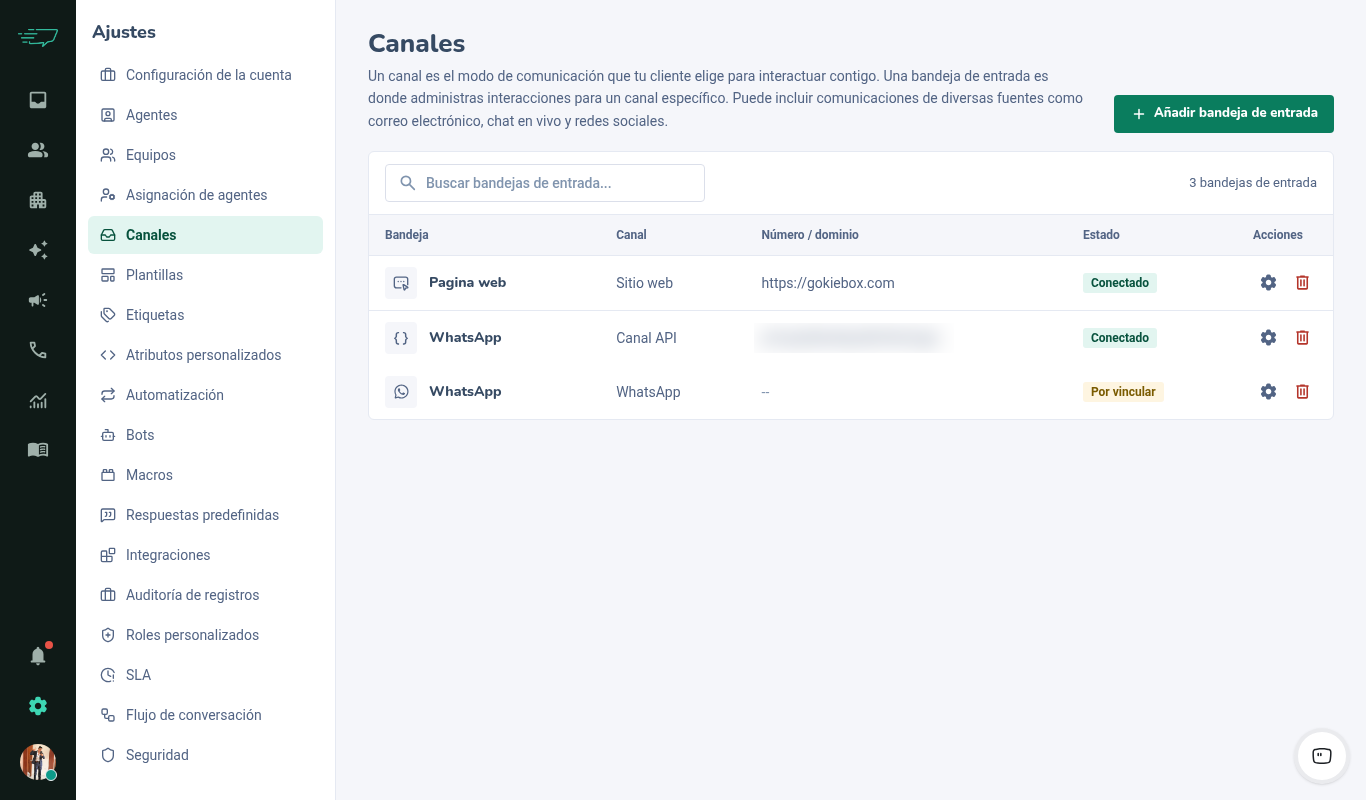
En la pantalla Elija un canal haz clic en WhatsApp.
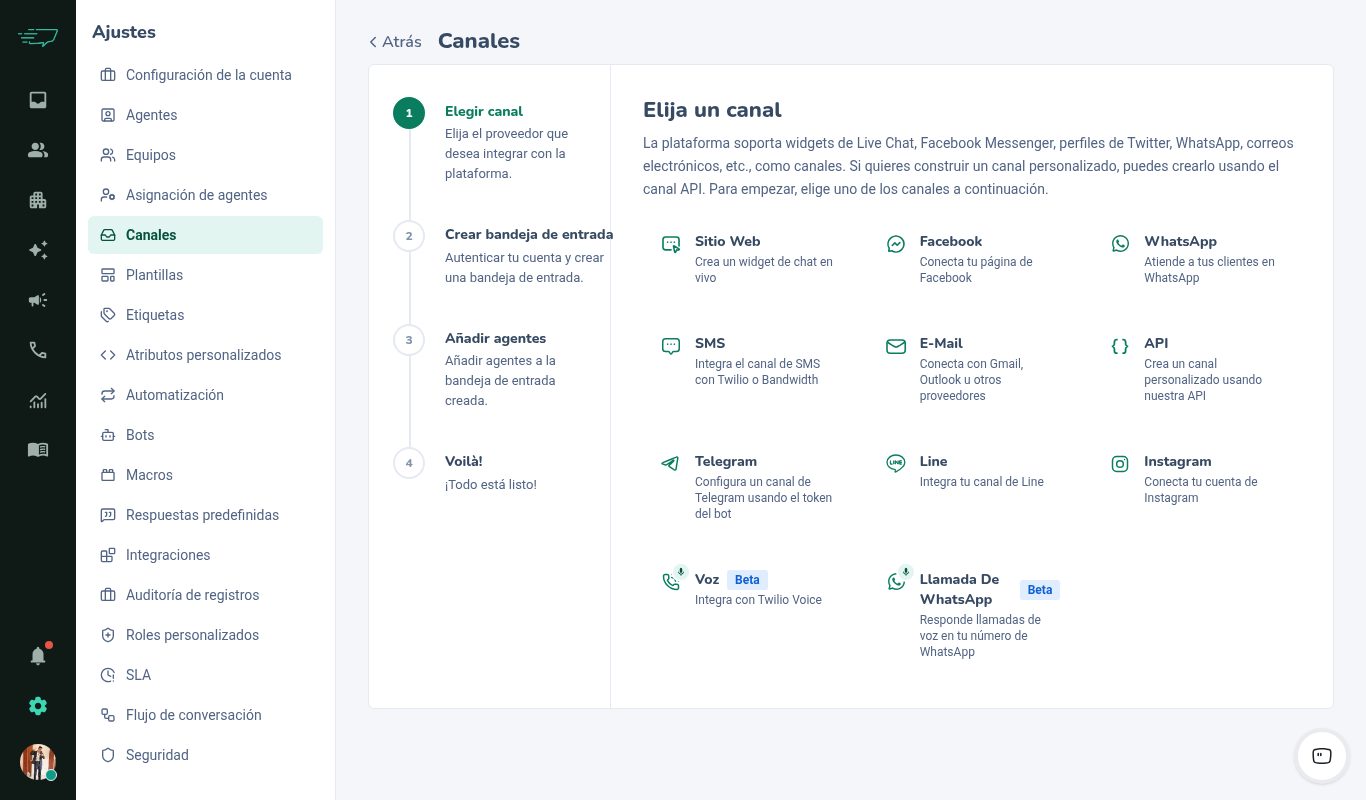
Paso 2. Elige “Conectar con código QR”
En la pantalla Conecta tu WhatsApp verás la tarjeta Conectar con código QR, marcada como Recomendado: “La forma más fácil: escanea un código con tu celular y listo”. Haz clic en ella.
Las demás formas de conexión aparecen debajo, en Opciones avanzadas. No las necesitas para este tutorial.
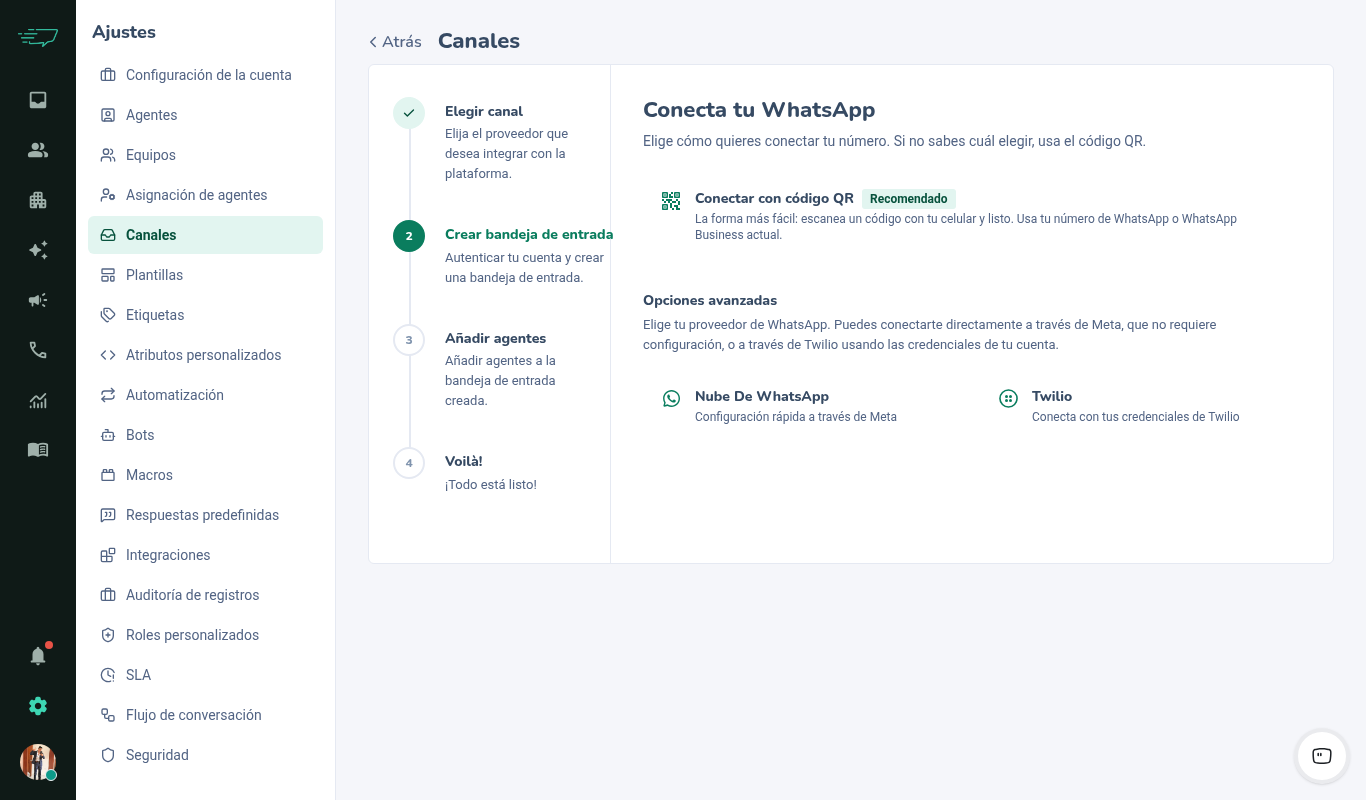
Paso 3. Ponle nombre a tu bandeja
Escribe el nombre con el que verás este número dentro de la plataforma. Viene escrito WhatsApp, pero puedes cambiarlo por algo que te ayude a reconocerlo, por ejemplo “WhatsApp Ventas”. Luego haz clic en Continuar.
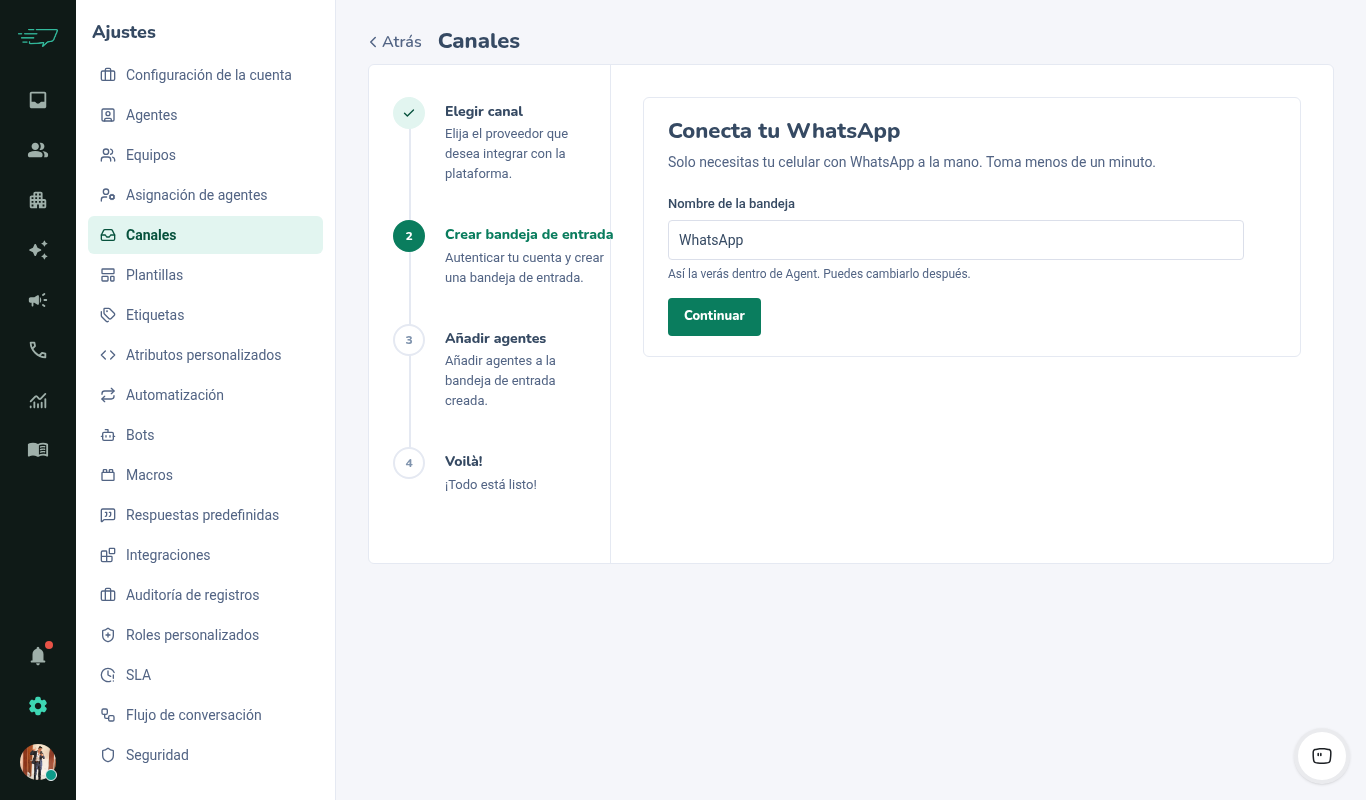
Paso 4. Escanea el código QR con tu celular
En la pantalla aparecerá un código QR. Toma tu celular y sigue estos pasos:
- Abre WhatsApp en tu celular.
- Toca Menú (los tres puntos) o Configuración.
- Toca Dispositivos vinculados y luego Vincular un dispositivo.
- Apunta la cámara a este código.
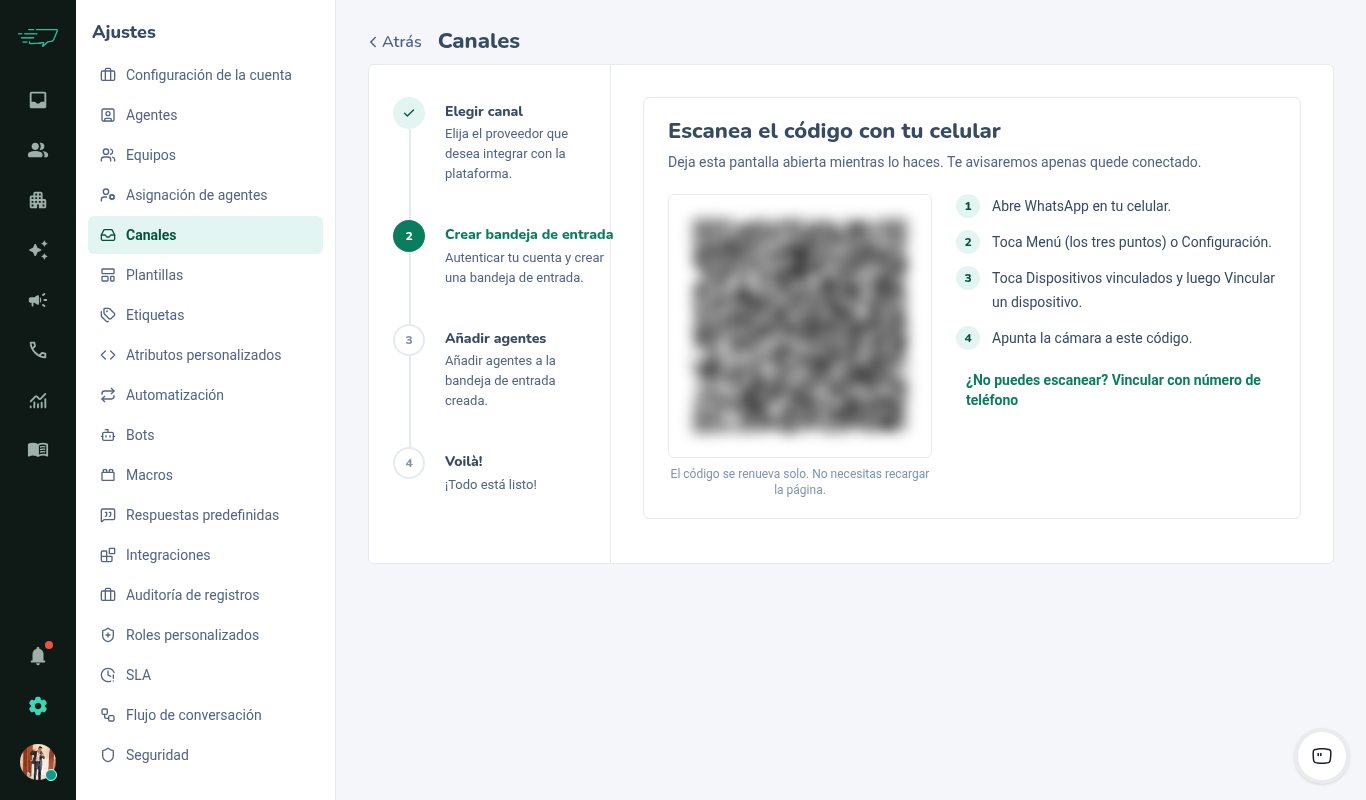
El código se renueva solo. No necesitas recargar la página. Si WhatsApp te pide confirmar algo en el teléfono, la plataforma te mostrará el aviso Confirma en tu celular: acepta en tu celular para terminar.
¿No puedes escanear? Vincula con tu número de teléfono
Si la cámara de tu celular no lee el código (o estás conectando el número desde el mismo celular), usa esta alternativa:
- Debajo del código QR haz clic en Vincular con número de teléfono.
- Escribe tu número con el código de país. Perú (+51) viene elegido por defecto.
- Haz clic en Obtener código. En la pantalla aparecerá un código de 8 caracteres.
- En tu celular entra a WhatsApp › Dispositivos vinculados › Vincular un dispositivo › Vincular con número de teléfono, y escribe ese código.
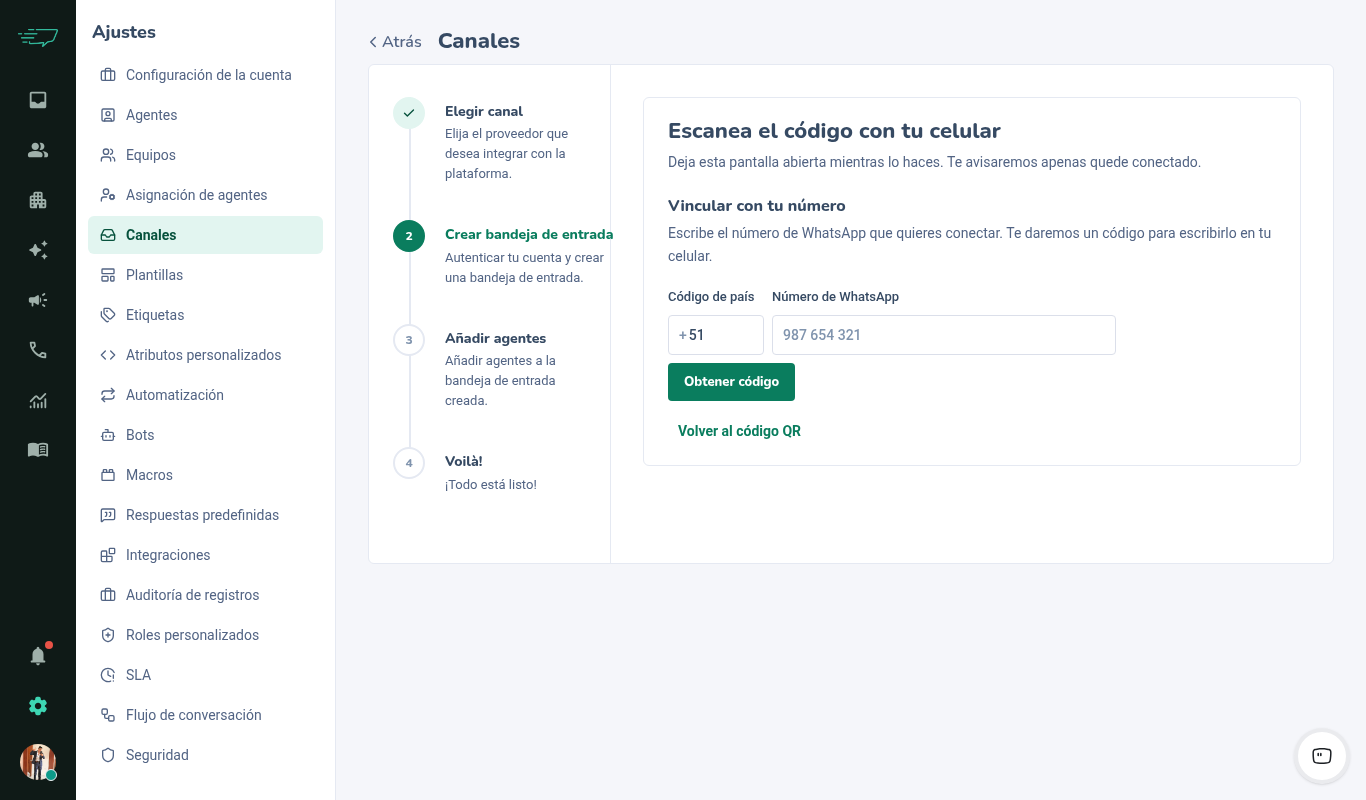
Para volver al código QR, haz clic en Volver al código QR.
Paso 5. Elige quiénes atienden este WhatsApp
Cuando la conexión funcione verás el mensaje: “Listo, tu WhatsApp quedó conectado. Los mensajes que te escriban a este número llegarán a Agent.” Haz clic en Continuar, elige qué agentes de tu equipo atenderán esta bandeja y termina. Desde ese momento, los mensajes que lleguen a tu número aparecerán en la plataforma.
Revisar el estado de tu conexión
En cualquier momento puedes ver cómo está tu número. Entra a Ajustes › Canales, abre la configuración de tu bandeja de WhatsApp y ve a la pestaña Conexión de WhatsApp. Ahí verás el número, el nombre y uno de estos estados:
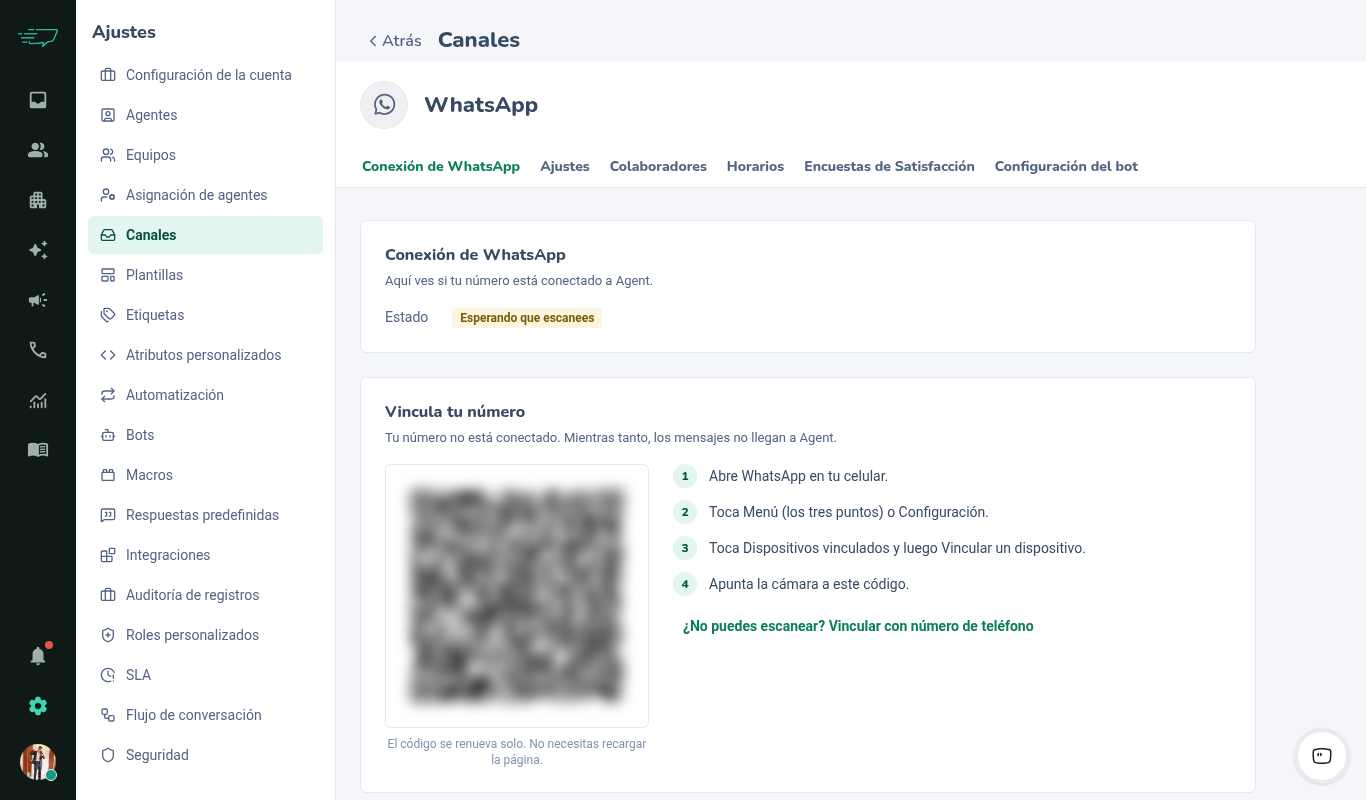
- Conectado: todo funciona bien.
- Esperando que escanees: falta escanear el código QR.
- Esperando tu confirmación: acepta el aviso que apareció en tu celular.
- Desconectado: el número dejó de estar vinculado. Ahí mismo vuelve a aparecer el código QR para que lo vincules otra vez (repite el Paso 4).
- Hay un problema: intenta vincular de nuevo; si sigue igual, escríbenos.
Una bandeja nueva aparece como Por vincular en la lista de Canales hasta que escanees el código. Si tu número se desconecta, la bandeja mostrará Desconectado en el menú y los administradores de la cuenta recibirán un correo de aviso.
Desconectar un número
En la misma pestaña Conexión de WhatsApp está el botón Desconectar este número. Los mensajes dejarán de llegar a Agent hasta que vuelvas a vincularlo. El historial de conversaciones se conserva.
Preguntas frecuentes y problemas comunes
¿El código QR venció antes de escanearlo?
No te preocupes: el código se renueva solo cada cierto tiempo. Solo apunta la cámara al código nuevo, no necesitas recargar la página.
¿Aparece el mensaje “No pudimos mostrar el código”?
Toca Generar un código nuevo y escanea el que aparece.
¿Mi celular tiene que estar siempre prendido?
No todo el tiempo, pero sí debe conectarse a internet de vez en cuando. Si tu celular pasa unos 14 días sin conexión, WhatsApp desvincula por seguridad los dispositivos vinculados y tendrás que volver a escanear el código.
¿Por qué se desconectó mi número?
La causa más común es cerrar la sesión desde el celular: en WhatsApp › Dispositivos vinculados no cierres la sesión que corresponde a Gokie Agent. Si lo haces, la conexión se corta y debes vincular el número otra vez.
¿Puedo seguir respondiendo desde mi celular?
Sí, y los mensajes que envíes desde el celular también aparecerán en Agent. Pero te recomendamos responder siempre desde Gokie Agent: así todo tu equipo ve lo mismo y evitan responder dos veces al mismo cliente.
¿Puedo enviar mensajes masivos?
No lo recomendamos. WhatsApp puede bloquear tu número si detecta envíos masivos o mensajes a personas que no te escribieron antes. Úsalo para atender a tus clientes, no como herramienta de publicidad masiva.
¿Puedo conectar el mismo número en dos bandejas?
No. Cada número solo puede estar en una bandeja. Si necesitas separar áreas (ventas, soporte), usa Equipos en Ajustes › Equipos.
¿No ves la opción para conectar WhatsApp?
Solo los administradores de la cuenta pueden conectar o desconectar números. Pide a un administrador que lo haga o que cambie tu rol.
¿Te resultó útil este artículo?