
En Gokie Agent, un agente es cada miembro de tu equipo que puede ver y responder las conversaciones de tus clientes (WhatsApp, chat web y los canales que incluya tu plan). Tu plan define cuántos agentes puedes crear; el proceso toma menos de un minuto por agente.
Paso 1. Entra a Ajustes › Agentes
Ingresa a tu plataforma en agent.gokiebox.com (o con el botón Ingresar a la plataforma desde tu área de cliente en my.gokiebox.com). En el menú lateral izquierdo haz clic en Ajustes y luego en Agentes. Ahí verás la lista completa de tu equipo, con el rol y el estado de cada uno.
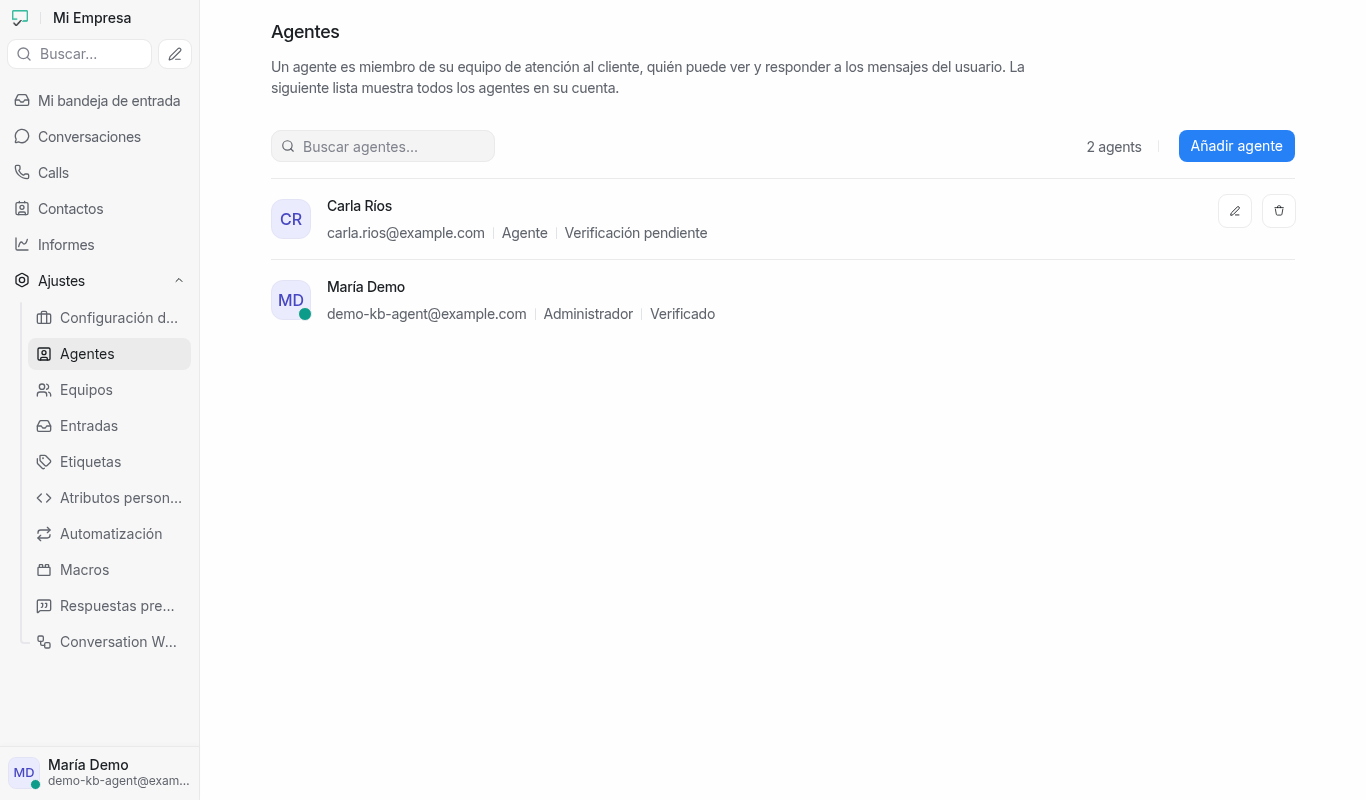
Paso 2. Haz clic en “Añadir agente”
Presiona el botón Añadir agente (arriba a la derecha) y completa los tres datos del formulario:
- Nombre del agente: el nombre con el que tus clientes lo verán al recibir sus respuestas.
- Tipo de agente: Agente puede atender y responder conversaciones; Administrador además puede configurar la cuenta, crear otros agentes y ver todos los informes. Para tu equipo de atención usa el tipo Agente.
- Dirección de correo: el correo personal de trabajo de esa persona. Ahí le llegará su invitación.
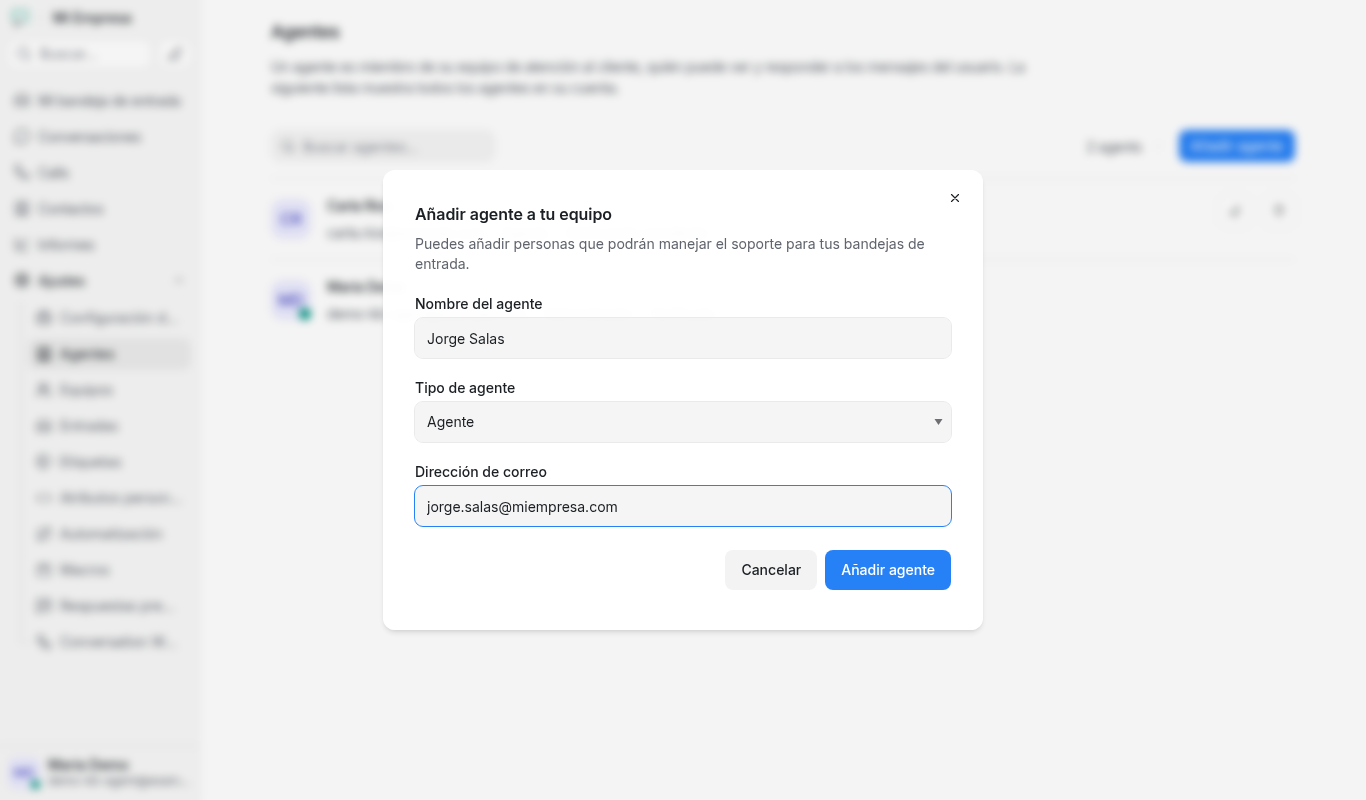
Confirma con Añadir agente. La persona aparecerá de inmediato en la lista con el estado Verificación pendiente.
Paso 3. El agente acepta su invitación
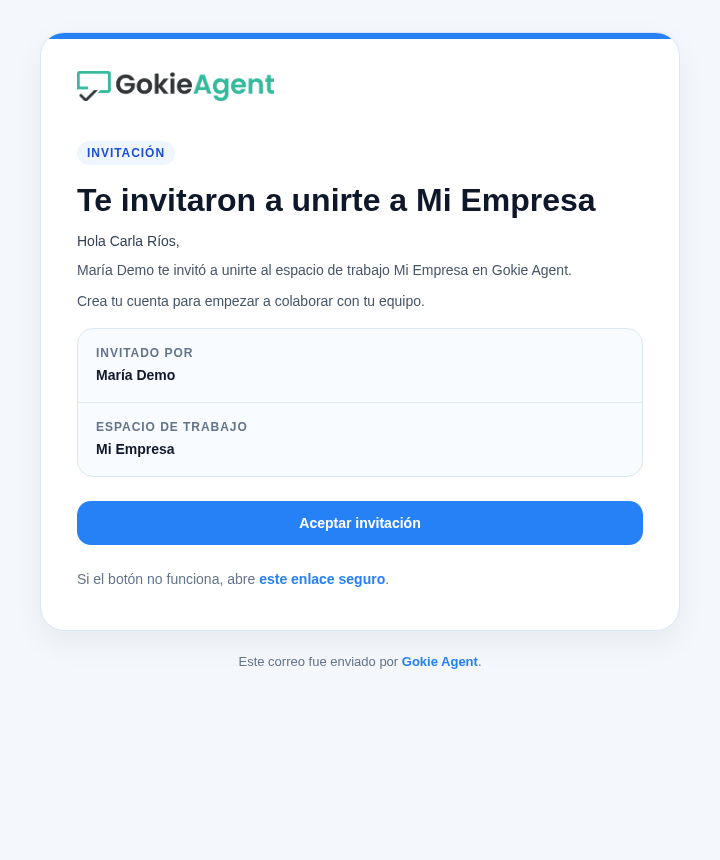
Cada agente recibe automáticamente un correo de invitación con el botón Aceptar invitación. Al hacer clic, crea su propia contraseña y ya puede ingresar a la plataforma desde agent.gokiebox.com con su correo. En ese momento su estado en la lista cambia a Verificado.
Editar o eliminar un agente
En la misma lista, al pasar el mouse sobre un agente aparecen los botones de editar (cambiar nombre o rol) y eliminar. Al eliminar un agente, sus conversaciones no se pierden: quedan en la cuenta y puedes reasignarlas a otra persona. Eliminar un agente también libera un cupo de tu plan.
Preguntas frecuentes
¿Cuántos agentes puedo crear?
Los que incluye tu plan contratado. Si intentas crear uno más allá del límite, la plataforma te lo indicará. Para ampliar tu plan o agregar agentes adicionales, escríbenos desde tu área de cliente en my.gokiebox.com.
¿El agente no recibió el correo de invitación?
Pídele revisar la carpeta de spam o correo no deseado. Si no aparece, verifica que la dirección esté bien escrita: puedes eliminar el agente y crearlo de nuevo con el correo correcto, la invitación se envía otra vez.
¿Los agentes ven todas las conversaciones?
Sí, por defecto todos los agentes ven las conversaciones de las bandejas a las que tienen acceso. Si quieres separar áreas (ventas, soporte, etc.), crea Equipos en Ajustes › Equipos y asigna las conversaciones a cada equipo.
¿Te resultó útil este artículo?