
Tener el certificado SSL instalado es solo la mitad del trabajo. Si alguien escribe tu dominio sin el https:// o llega desde un enlace antiguo, seguirá viendo la versión sin candado. cPanel lo resuelve con un interruptor: Force HTTPS Redirect, dentro del módulo Dominios. Al activarlo, toda visita que entre por http:// se redirige sola a https://, sin editar el .htaccess ni instalar plugins.
Antes de empezar: el dominio necesita un certificado válido
El interruptor solo se puede activar si el dominio ya tiene un certificado SSL instalado y vigente. En los planes de hosting de Gokiebox el certificado gratuito se emite y se renueva automáticamente; en la página principal de cPanel, en la columna de la derecha, verás SSL Certificate: Active. Si el interruptor aparece en gris y no responde, ese dominio todavía no tiene certificado: revisa primero la guía Instalar el certificado SSL gratuito en cPanel.
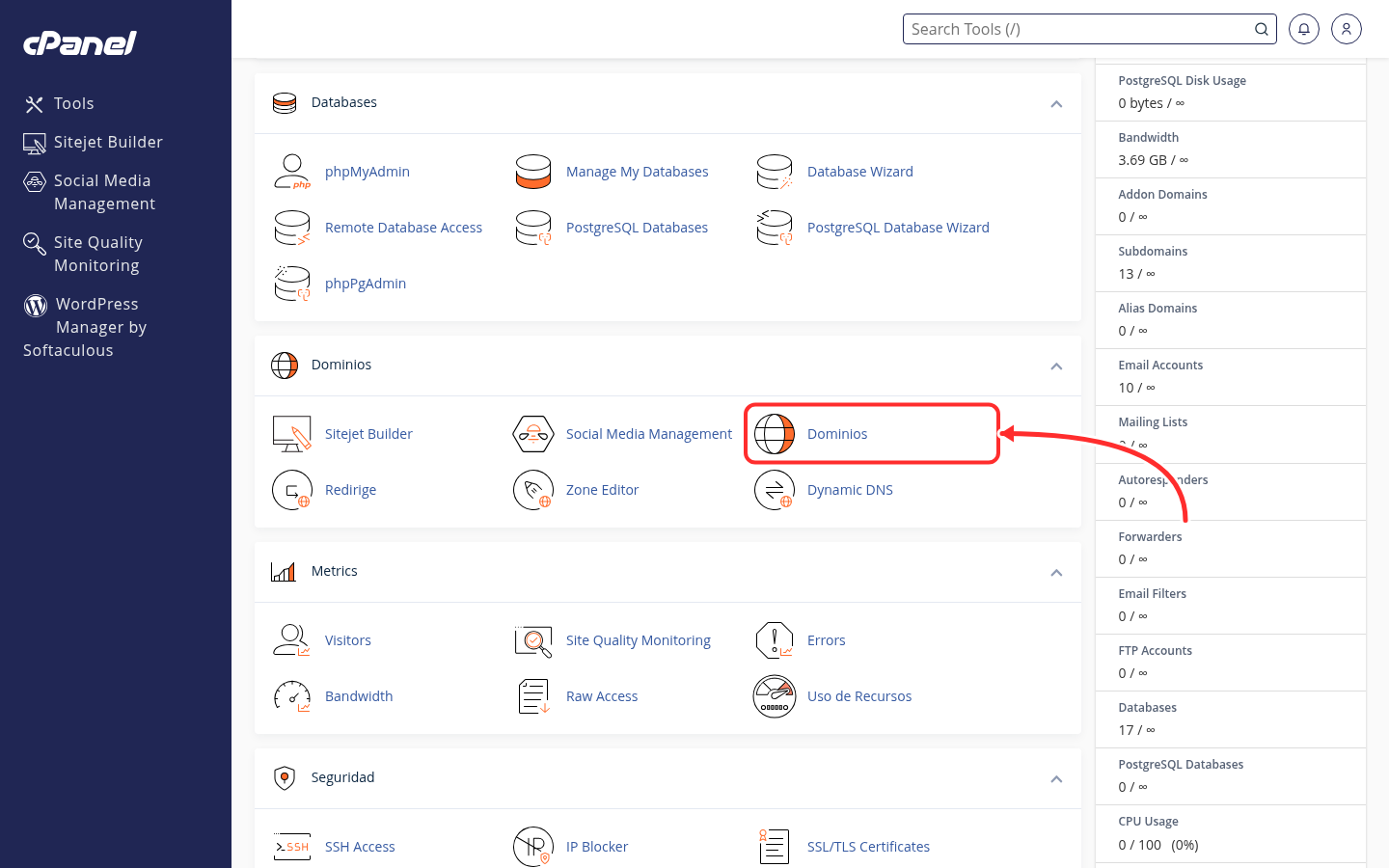
Paso 1. Abre el módulo «Dominios»
En la página principal de cPanel baja hasta la sección Dominios y haz clic en la herramienta Dominios. También puedes escribir «dominios» en el buscador de la parte superior.
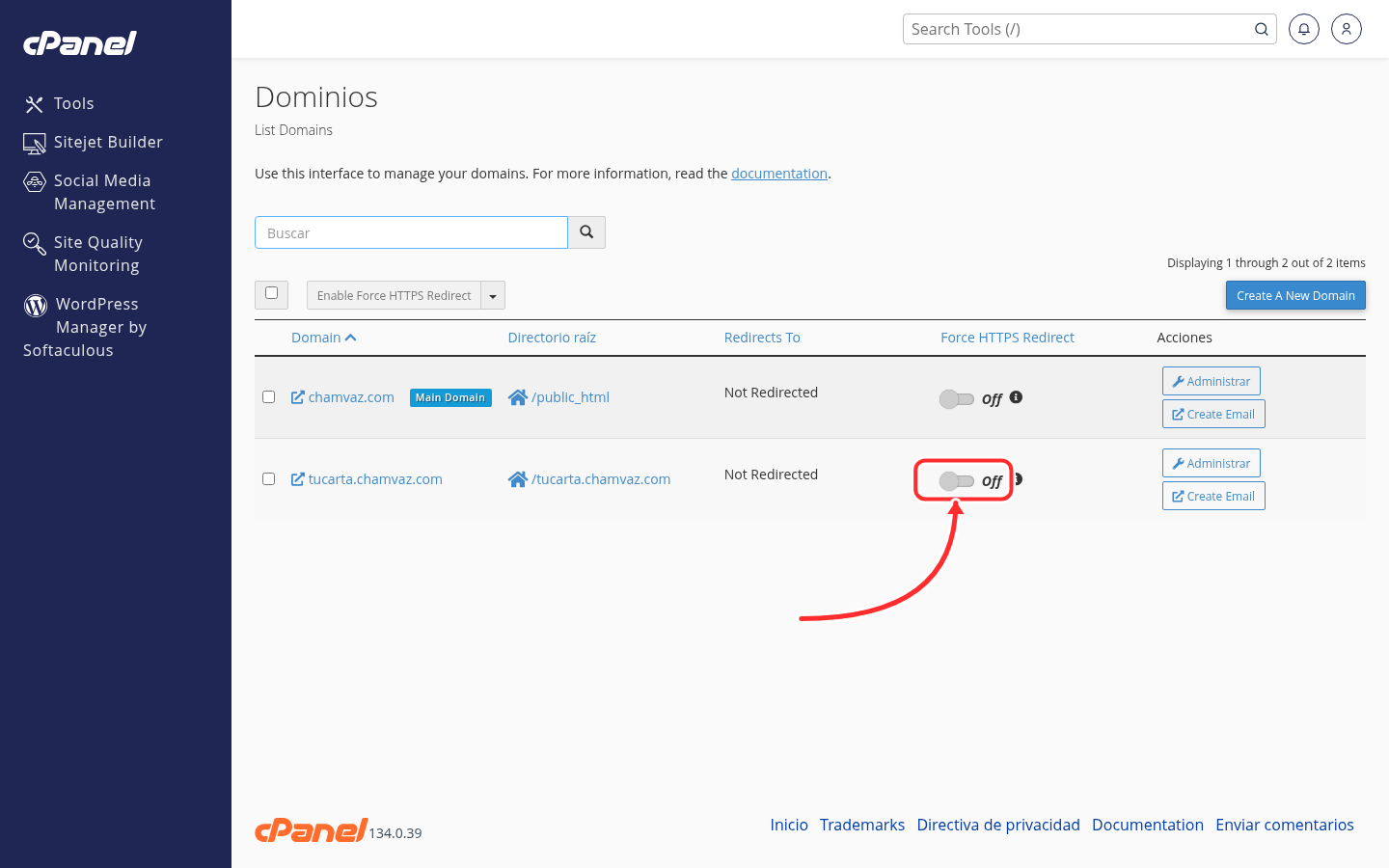
Paso 2. Ubica el interruptor de tu dominio
Verás la lista de todos los dominios y subdominios de tu cuenta. La columna Force HTTPS Redirect muestra un interruptor por cada uno. Si está en Off, ese dominio todavía acepta visitas sin cifrar.
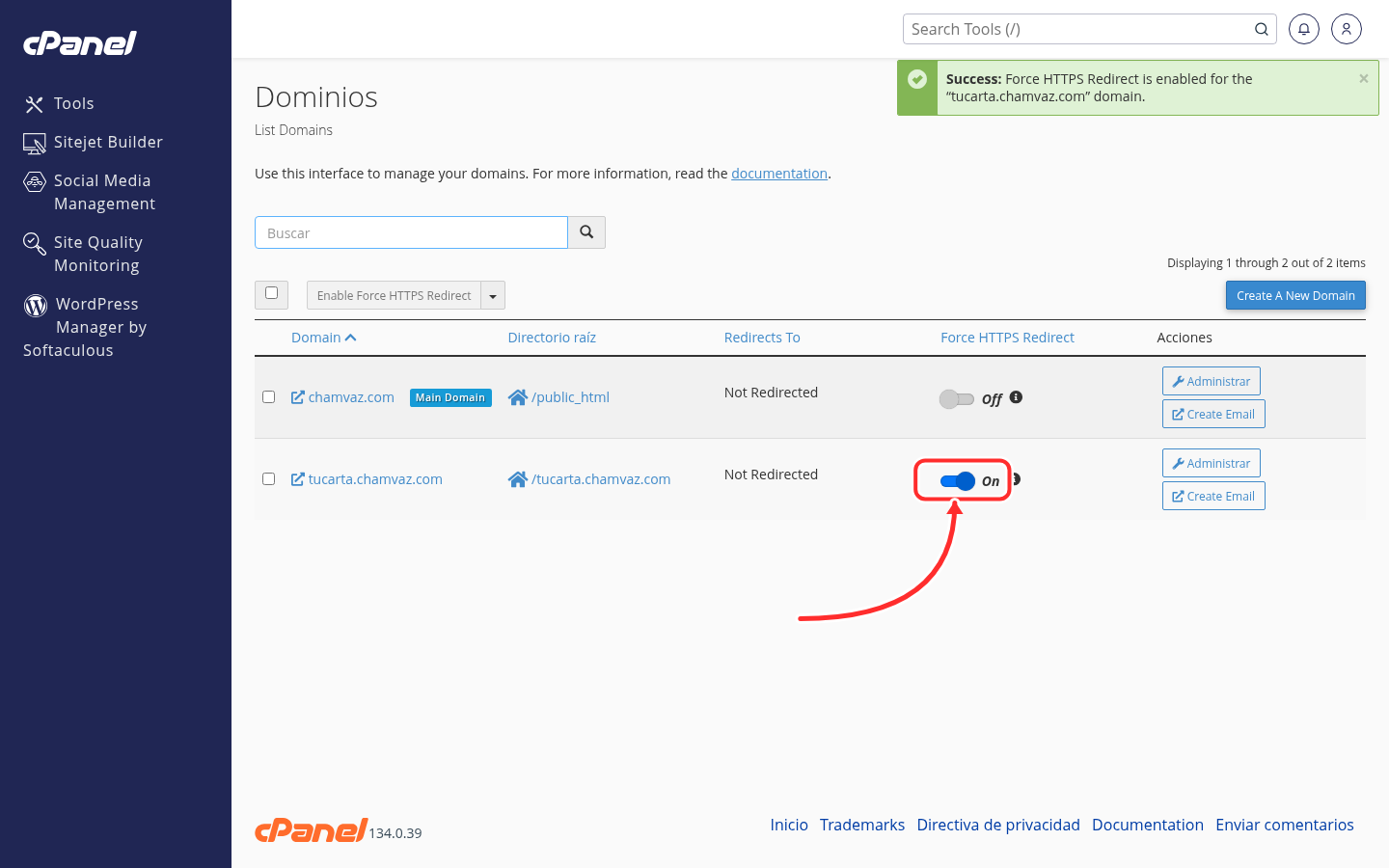
Paso 3. Actívalo
Haz clic en el interruptor del dominio. Pasa a On y arriba aparece el aviso verde «Success: Force HTTPS Redirect is enabled for the … domain». No hay nada más que guardar: el cambio se aplica al instante y cubre también la versión con www.
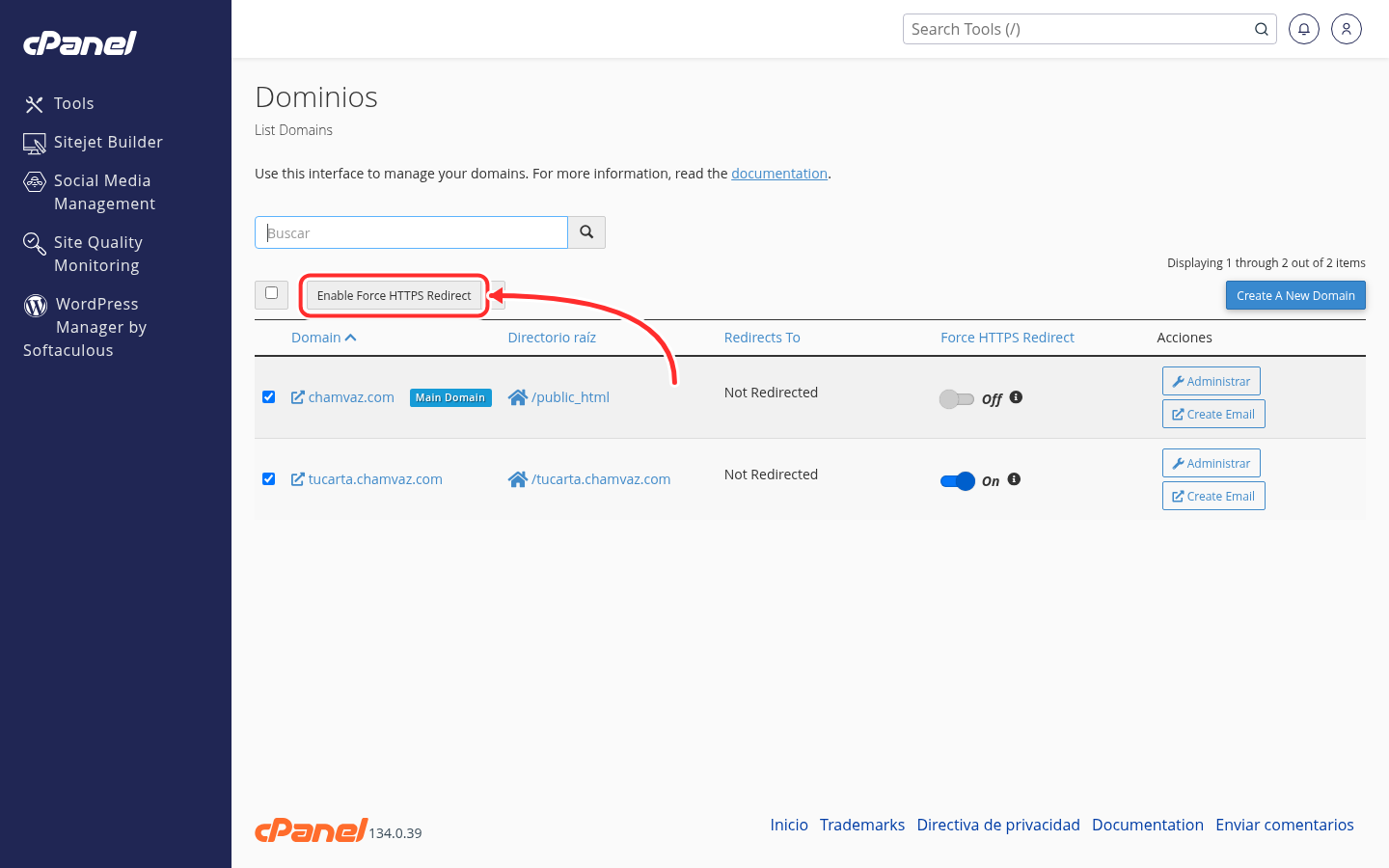
¿Tienes varios dominios? Actívalos de una vez
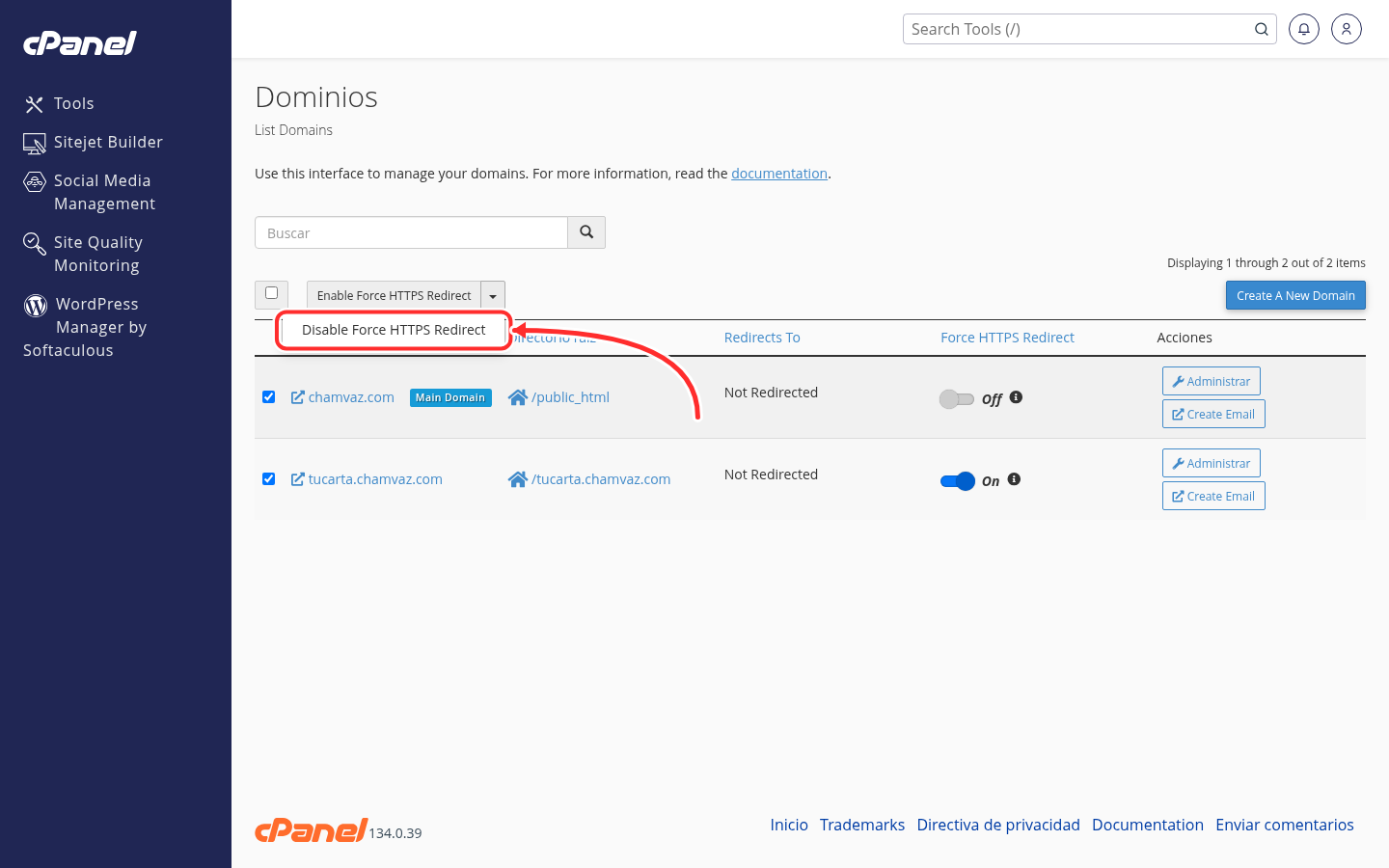
Marca la casilla de la izquierda de cada dominio (o la casilla superior para seleccionarlos todos) y pulsa el botón Enable Force HTTPS Redirect que está encima de la lista. Los dominios sin certificado no se pueden marcar.
Cómo desactivarlo
Si en algún momento necesitas volver a permitir el acceso por http:// (por ejemplo, mientras corriges un problema de contenido mixto), vuelve a pulsar el interruptor para dejarlo en Off. Para varios dominios a la vez, márcalos y abre la flecha que está junto al botón: la opción Disable Force HTTPS Redirect los apaga en bloque.
Comprueba que funciona
Abre una ventana de incógnito y escribe tu dominio con http:// delante. La dirección debe cambiar sola a https:// y mostrar el candado. La redirección es de tipo 301 (permanente), la que recomienda Google para conservar el posicionamiento de tus páginas.
Si tu web es WordPress: un ajuste más
El forzado redirige las visitas, pero WordPress sigue generando enlaces e imágenes con la dirección que tiene guardada. Entra a Ajustes › Generales y cambia Dirección de WordPress (URL) y Dirección del sitio (URL) para que empiecen con https://. Así evitas el aviso de «contenido mixto», ese candado con advertencia que sale cuando la página es segura pero carga imágenes o scripts por http.
Preguntas frecuentes
- El interruptor está en gris y no se puede activar. El dominio no tiene un certificado SSL vigente. Instálalo o espera a que se renueve y vuelve a intentarlo.
- Ya tenía la redirección en el .htaccess. Puedes dejarla o quitarla: hacen lo mismo. Eso sí, si la web entra en un bucle de redirecciones, revisa que ninguna regla del .htaccess mande de vuelta a http://. El método manual está explicado en Redireccionar conexiones de HTTP a HTTPS y viceversa.
- Un dominio adicional o alias no muestra el interruptor. Actívalo en la fila del subdominio con el que está vinculado (por ejemplo tienda.tudominio.com): la redirección se aplica a los dos.
- ¿Afecta al correo? No. El forzado solo actúa sobre la web; el webmail y los programas de correo usan su propio cifrado y siguen igual.
Si después de activar el forzado el candado sigue sin aparecer, escríbenos por WhatsApp con tu dominio y lo revisamos contigo.
Guías relacionadas
¿Te resultó útil este artículo?