
 WaykuSoft
Antes de tomar el primer pedido, WaykuSoft necesita saber cómo es tu local: qué ambientes tiene y cuántas mesas hay en cada uno. Eso se arma una sola vez y, a partir de ahí, tus mesas aparecen solas en el punto de venta, en la carta con QR y en los reportes.
Son dos cosas distintas, y conviene hacerlas en este orden:
- Zona: el ambiente o sector del local — Salón principal, Terraza, Barra, Piso 2, VIP. Agrupa las mesas y le pone un color a cada sector para que el mozo las ubique de un vistazo.
- Mesa: la mesa en sí, con su número o nombre y para cuántas personas es. Cada mesa vive dentro de una zona.
Todo esto se hace desde tu usuario de dueño o administrador (un encargado también puede si tiene el permiso de mesas activado).
Paso 1. Entra a Configuración › Salón
En el menú lateral, hasta abajo, abre Configuración y elige Salón (mesas y áreas).
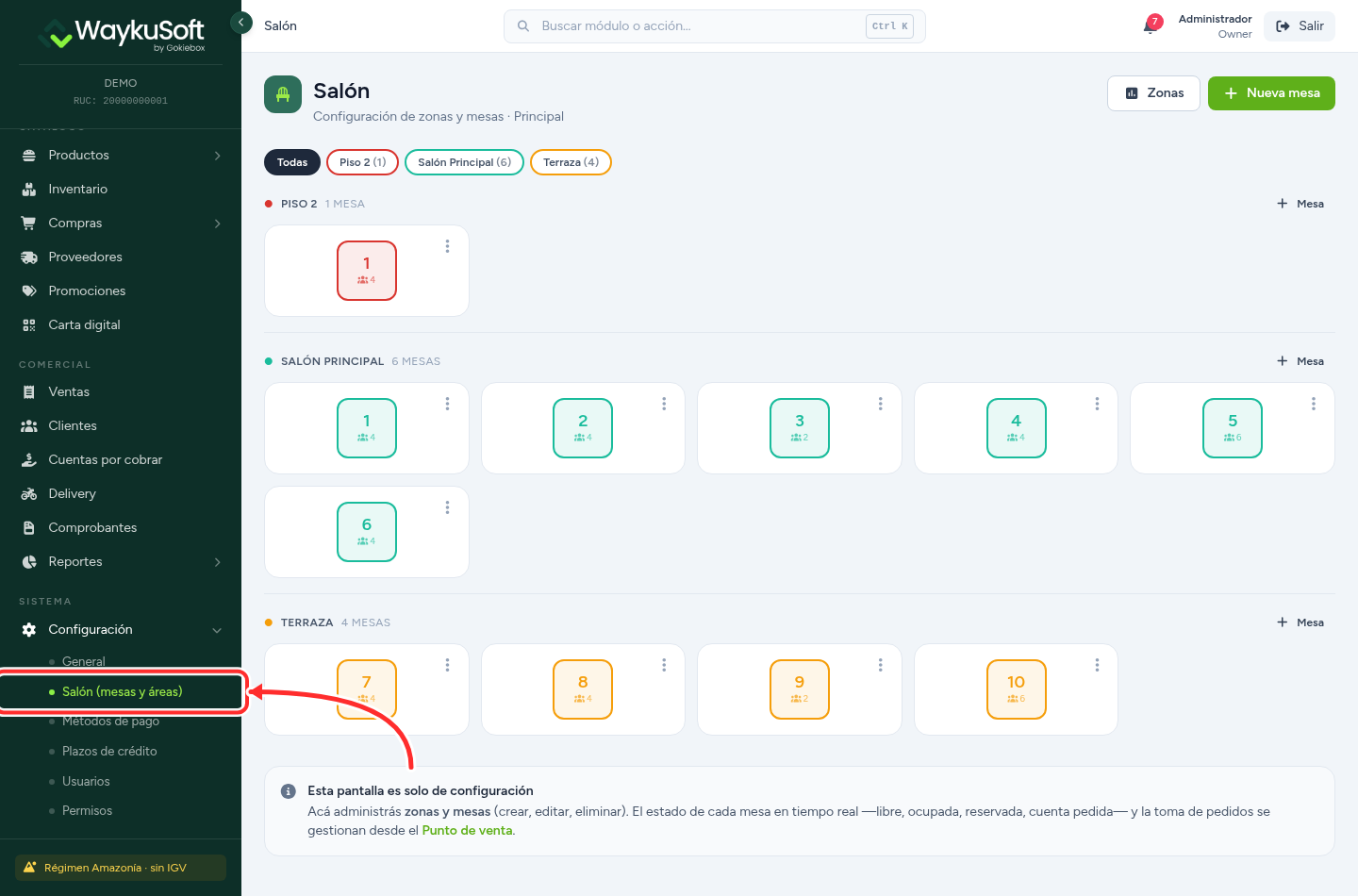
Esta es la pantalla donde vive el plano de tu local: las mesas salen agrupadas por zona, cada una con el color de su zona y con el número de personas que entran. Las pastillas de arriba —Todas, Terraza, Salón Principal…— filtran la vista cuando tienes varios ambientes.
Ojo con una cosa: esta pantalla es solo de configuración. Que una mesa esté libre, ocupada o con la cuenta pedida se ve y se maneja en el punto de venta, no acá.
Paso 2. Crea primero las zonas
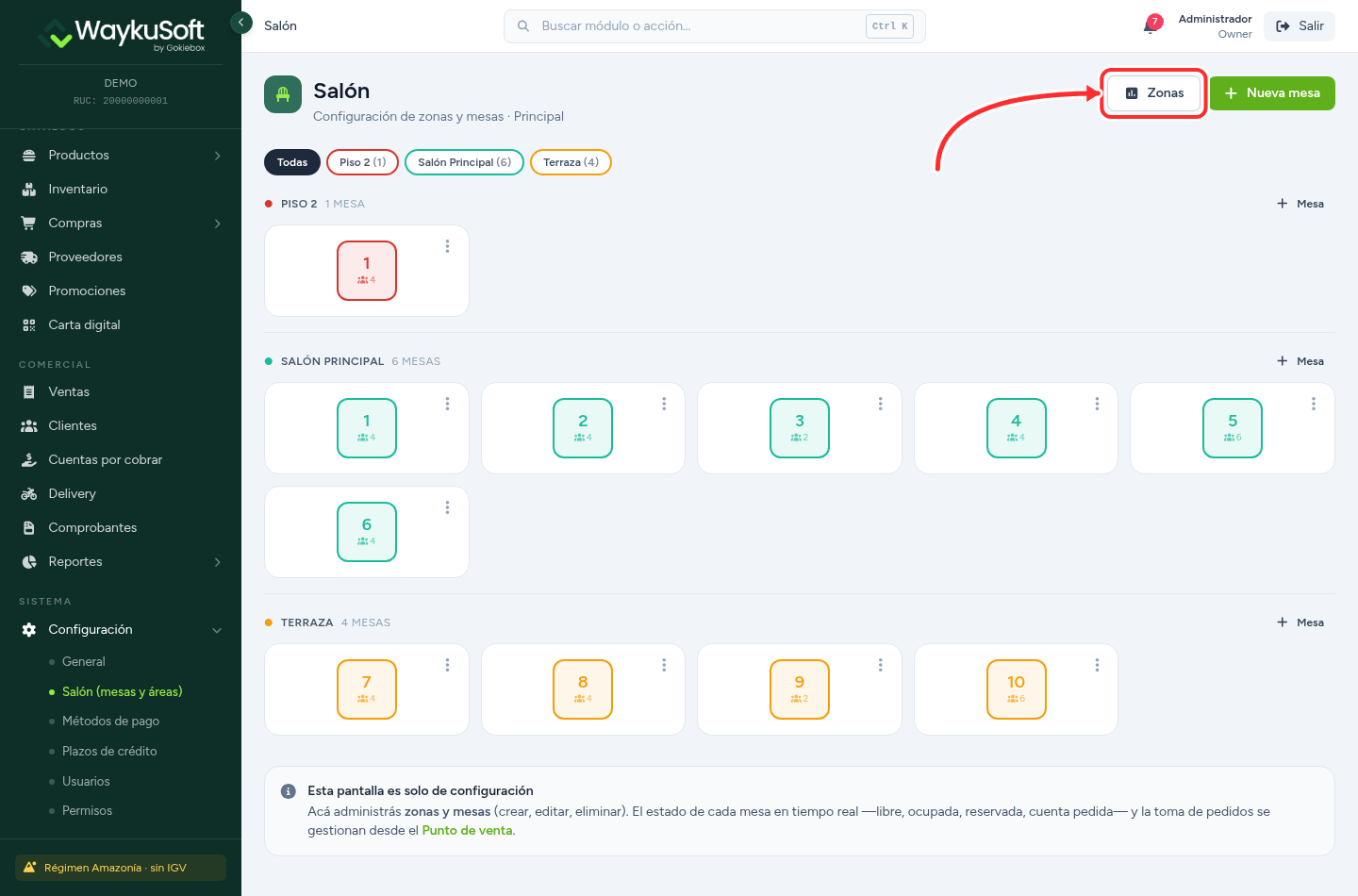
Empieza por las zonas: así, cuando crees las mesas, ya podrás asignarle su sitio a cada una. Pulsa el botón Zonas, arriba a la derecha.
Paso 3. Pulsa «Nueva área»
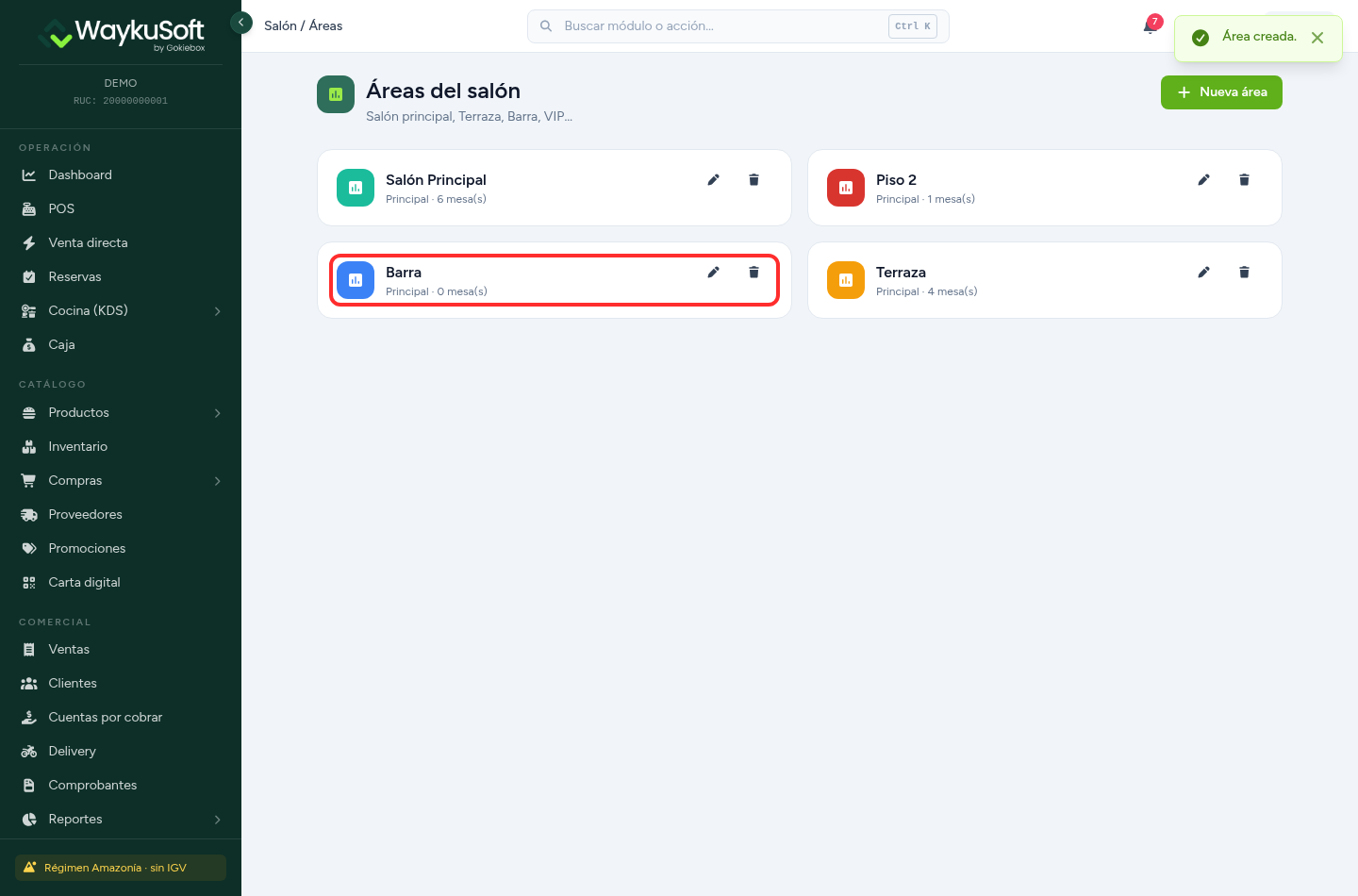
Verás las zonas que ya tienes, cada una con su color, su sucursal y cuántas mesas hay dentro. Para agregar otra, usa el botón verde Nueva área.
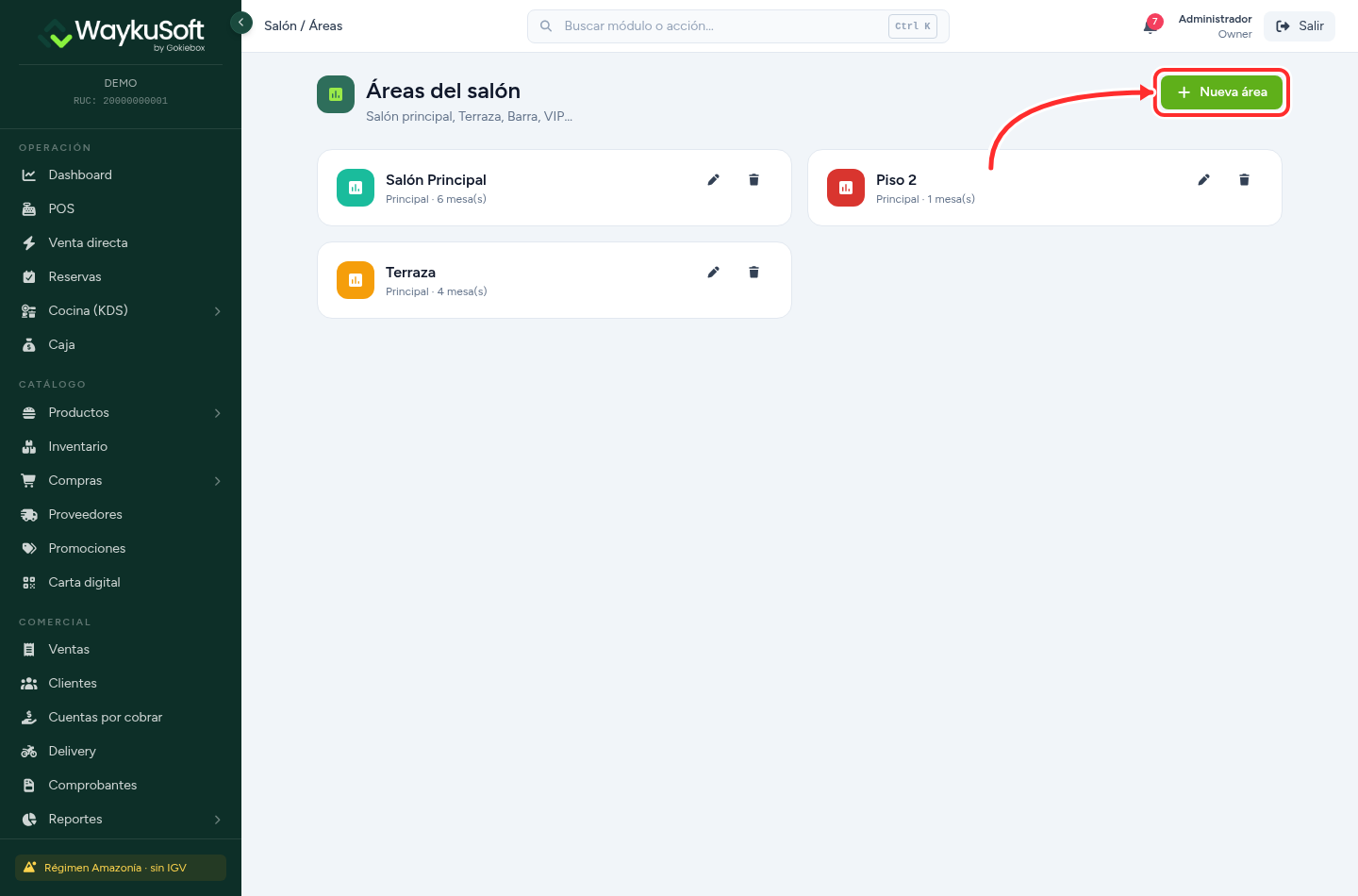
En esta pantalla verás la palabra área y en la anterior zona: son lo mismo, el ambiente donde están las mesas.
Paso 4. Ponle nombre y color
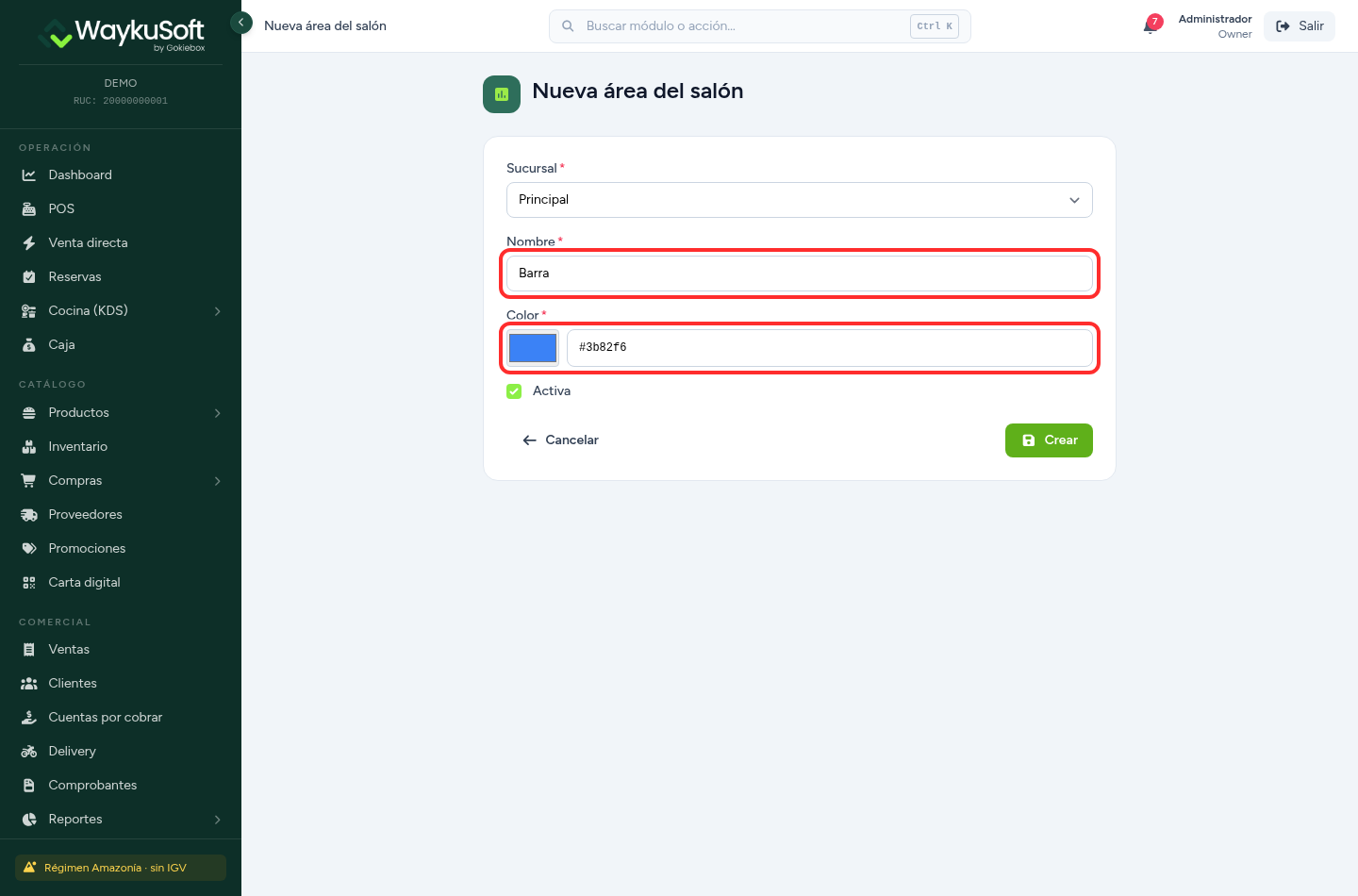
- Sucursal: a qué local pertenece la zona. Si tienes una sola sucursal, ya viene elegida.
- Nombre: cómo la llaman en tu negocio. Mejor corto y reconocible:
Terraza,Barra,Piso 2. - Color: es lo que más ayuda en el día a día. Cada mesa se pinta con el color de su zona, así que elige colores bien distintos entre sí.
- Activa: déjala marcada. Si algún día cierras la terraza por temporada, la desmarcas y deja de aparecer.
Paso 5. Guarda con «Crear»
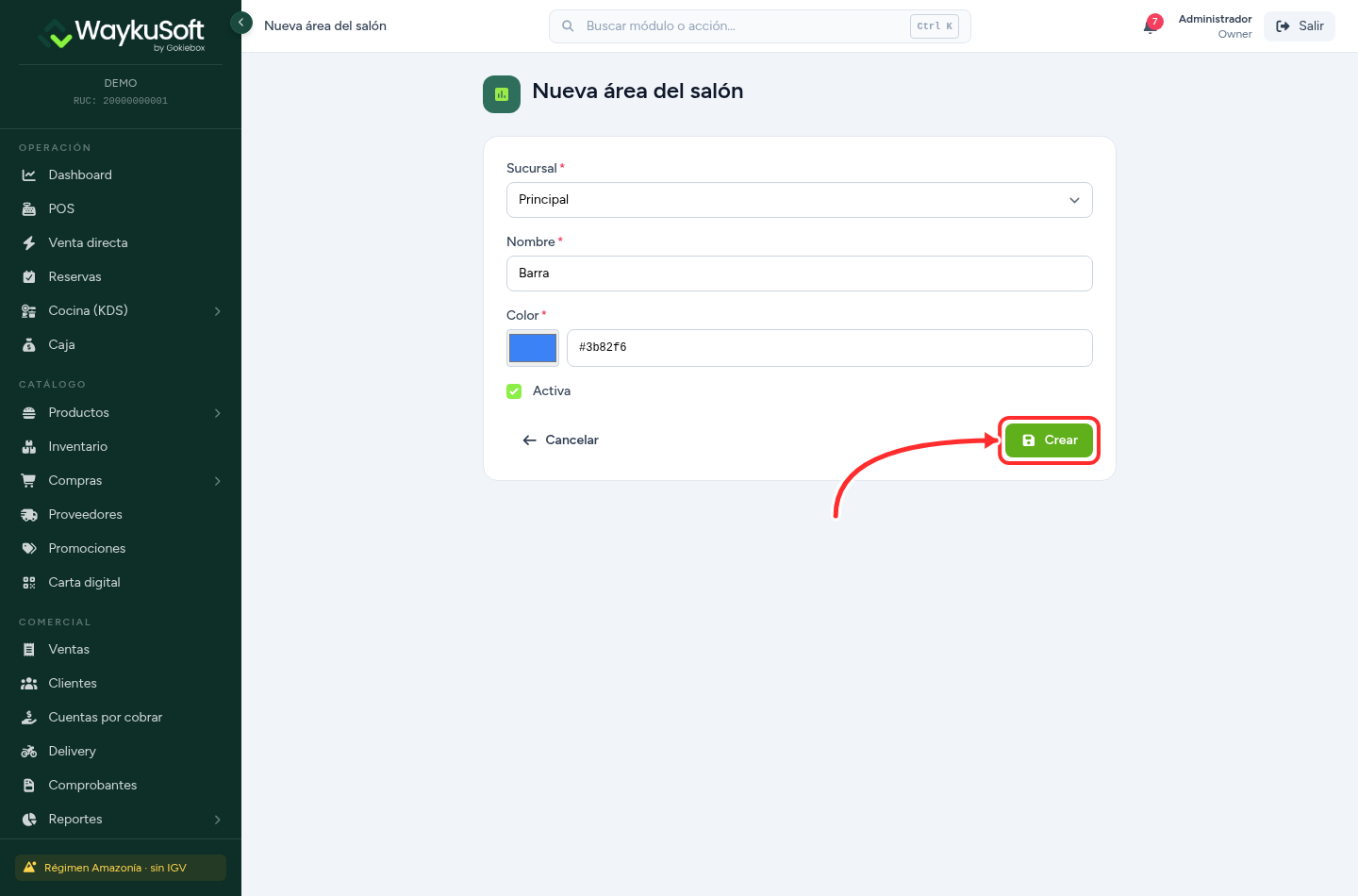
Aparece el aviso «Área creada» y la zona nueva ya figura en la lista, todavía con 0 mesas.
Paso 6. Ahora sí, las mesas
Vuelve a Salón y pulsa Nueva mesa.
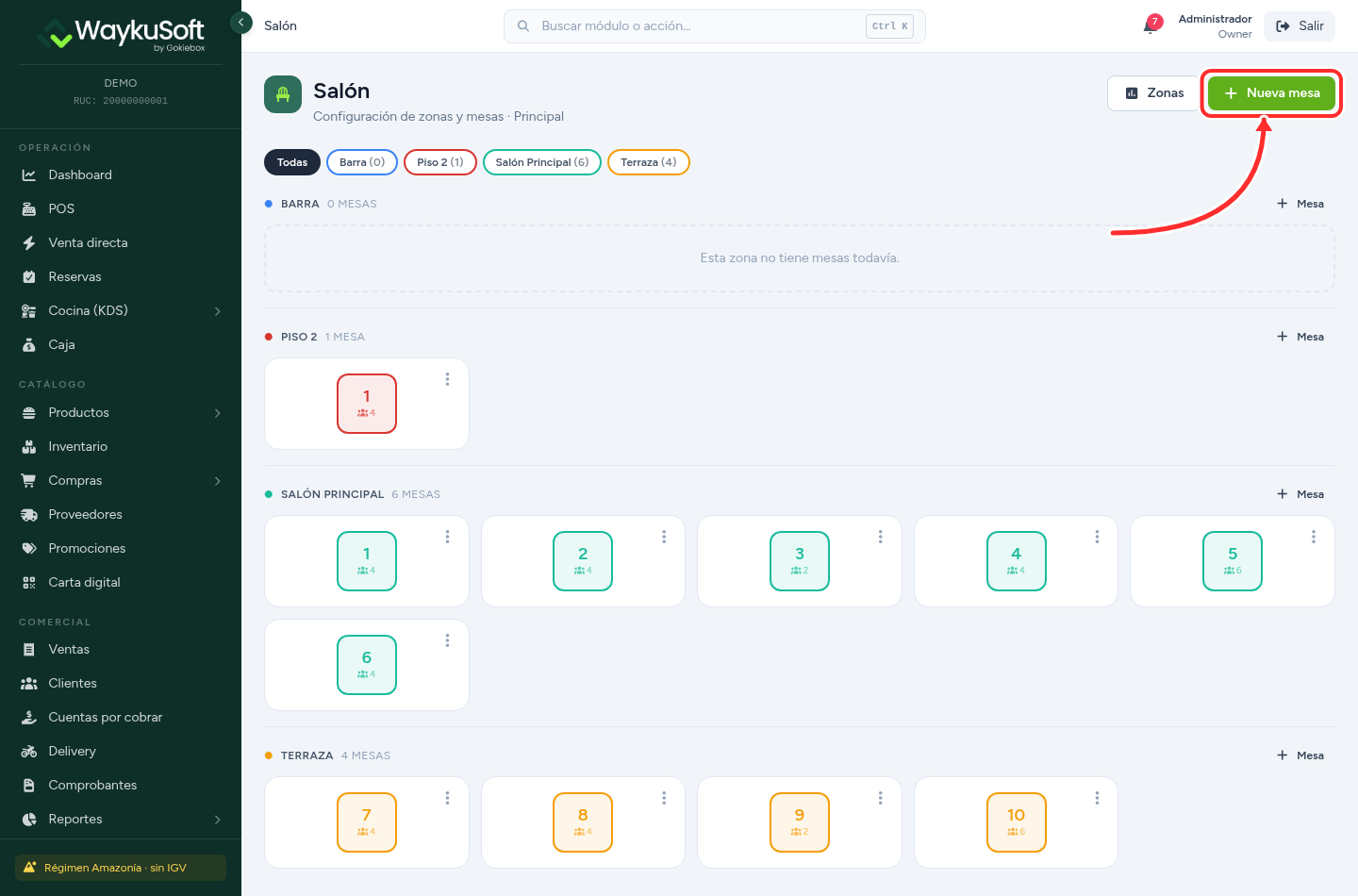
Atajo: cada zona tiene su propio botón + Mesa a la derecha de su nombre. Si lo usas, la mesa nueva ya viene con esa zona elegida y te ahorras un clic. Va muy bien cuando estás cargando las mesas de un ambiente entero, una tras otra.
Paso 7. Completa los datos de la mesa
Se abre una ventana con cuatro campos. Solo el nombre es obligatorio.
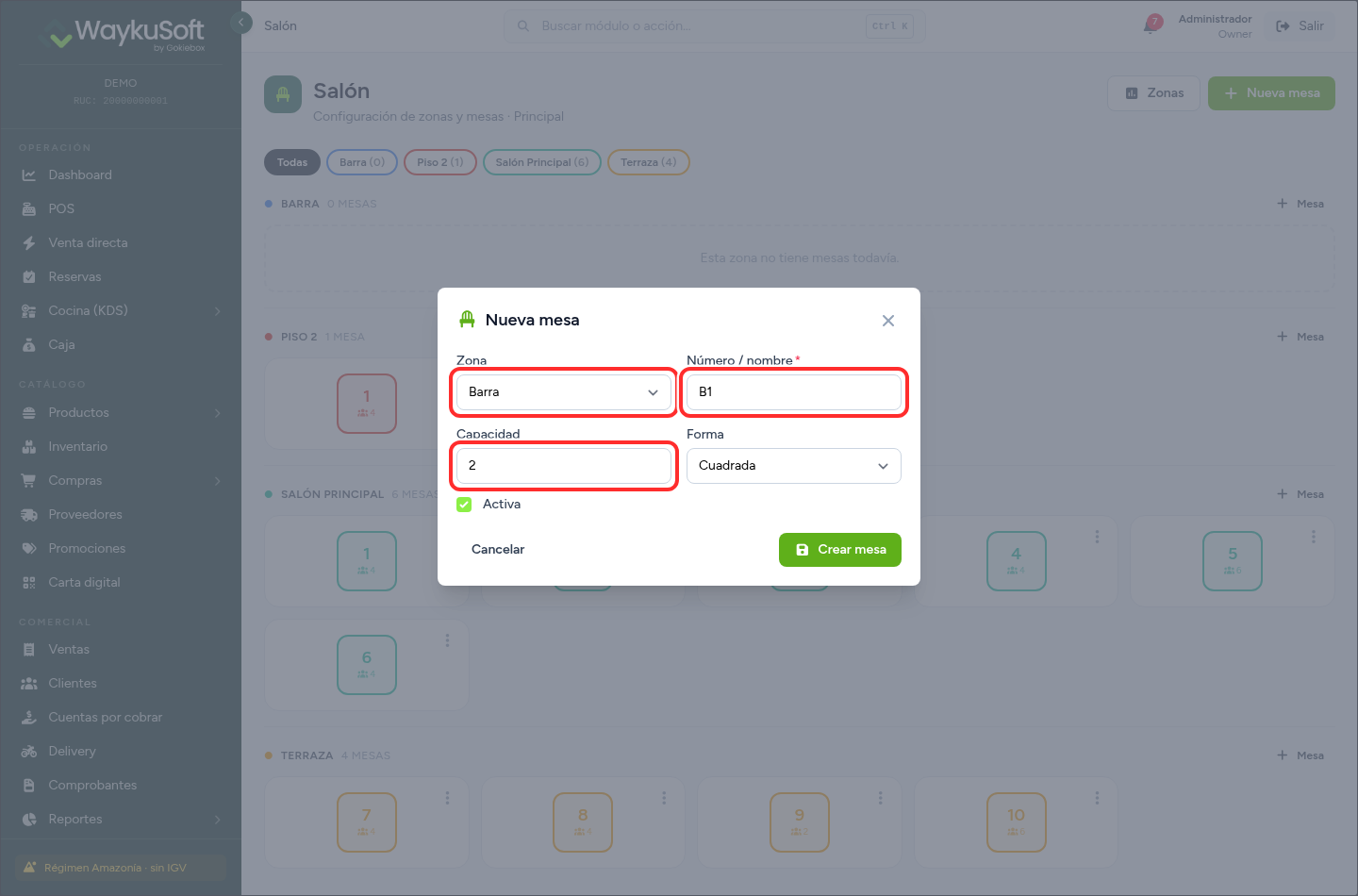
| Campo | Qué poner |
|---|---|
| Zona | El ambiente donde está la mesa. Si la dejas en Sin zona, la mesa funciona igual, pero aparece suelta en un grupo aparte llamado «Sin zona». |
| Número / nombre | Hasta 30 caracteres. Lo normal es el número (1, 2, 3), pero puedes usar T1, B1 o VIP-1. No puede repetirse dentro de la misma zona. |
| Capacidad | Para cuántas personas es, de 1 a 50. Es el numerito que sale debajo del nombre en la grilla y le sirve al mozo para sentar a un grupo sin dar vueltas. |
| Forma | Cuadrada, redonda o rectangular. Es un dato del plano de tu local; en pantalla todas se dibujan igual, así que puedes dejar Cuadrada sin problema. |
| Activa | Déjala marcada para que se pueda usar en el POS. |
Los números se pueden repetir entre zonas distintas: puedes tener una Mesa 1 en el salón y otra Mesa 1 en la terraza. Funciona, pero en la práctica confunde al mozo y a la cocina. Si tienes varios ambientes, mejor numera corrido (1 a 10 en el salón, 11 a 14 en la terraza) o ponles inicial:T1,T2.
Paso 8. Pulsa «Crear mesa»
La mesa aparece al instante dentro de su zona, con el color que le corresponde.
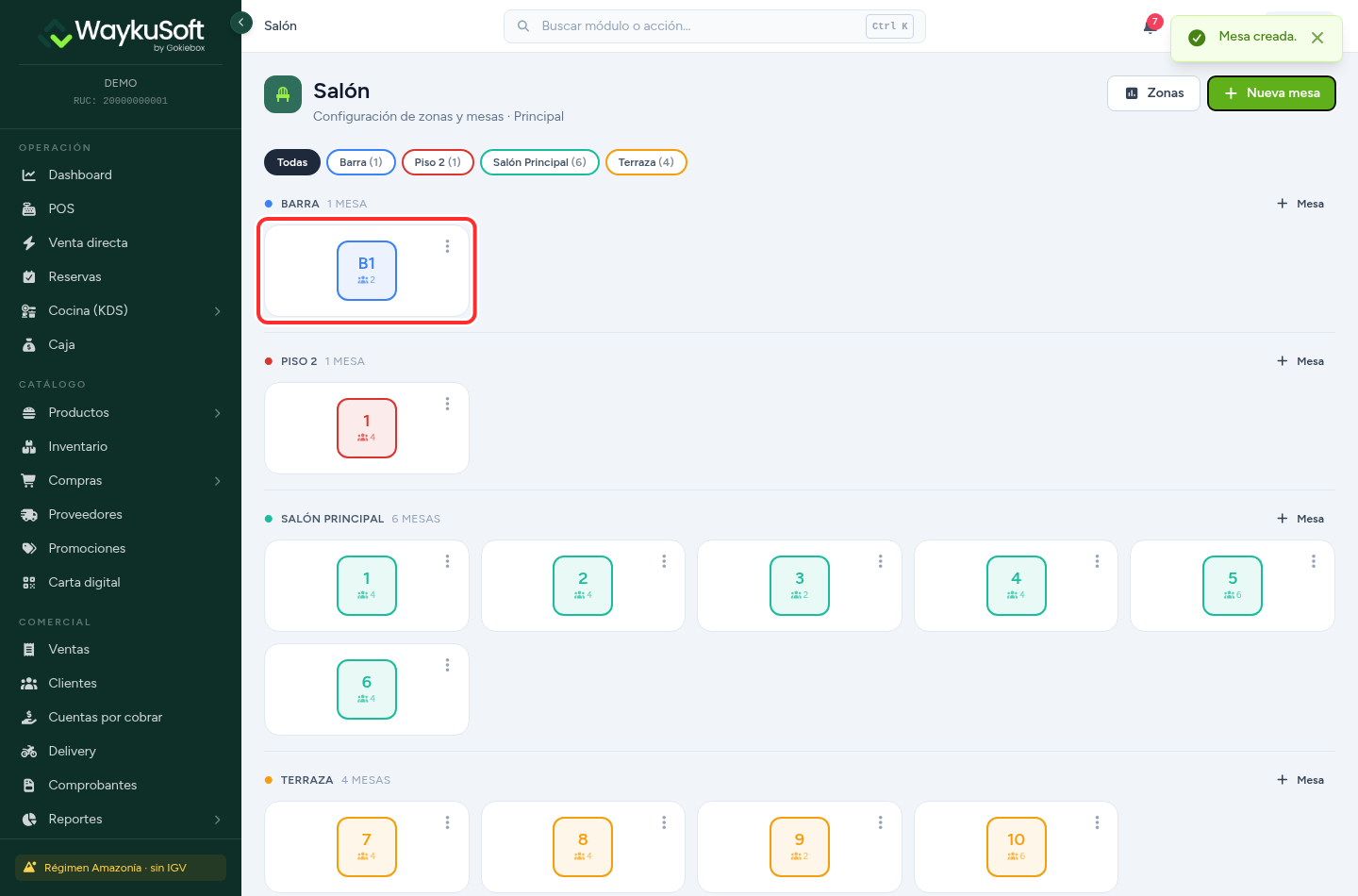
Repite el paso para cada mesa. Cargar un local de diez o quince mesas toma un par de minutos.
Editar o eliminar una mesa
Cada mesa tiene un botón de tres puntos (⋮) en su esquina. Ahí están Editar —para corregir el nombre, la capacidad o moverla de zona— y Eliminar.
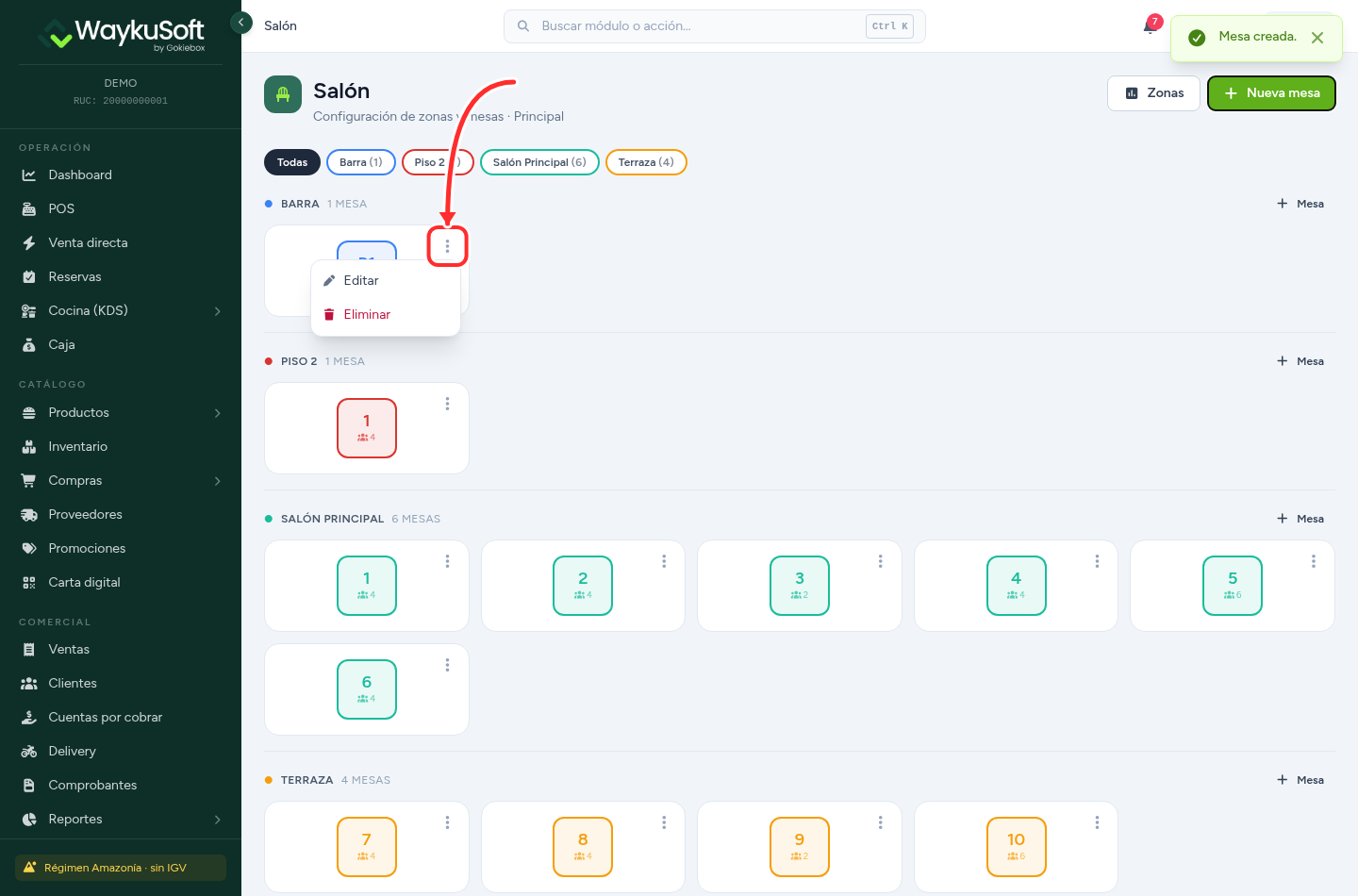
Para las zonas es igual: en la pantalla de Zonas, cada tarjeta tiene el lápiz para editarla y el tacho para borrarla.
Antes de borrar, dos cosas que conviene saber. Si eliminas una zona, sus mesas no se borran: quedan como «Sin zona» y las puedes reasignar. Si eliminas una mesa, tus ventas anteriores siguen ahí y en los reportes, pero esos pedidos dejan de estar asociados a ella. Si solo quieres sacarla de circulación por un tiempo, es mejor editarla y desmarcar Activa.
Para qué sirven después
Con el salón cargado, tus mesas ya trabajan en tres sitios:
- En el punto de venta, que es donde el mozo toca una mesa libre y arranca el pedido. Lo tienes paso a paso en El POS: cómo tomar un pedido por mesa.
- En la carta digital: cada mesa genera su propio código QR, agrupado por zona, listo para descargar suelto o imprimir en una hoja completa para recortar y pegar. Está en Carta digital, y por eso conviene crear las mesas antes de imprimir los QR.
- En las reservas, para apartar una mesa concreta a una hora concreta.
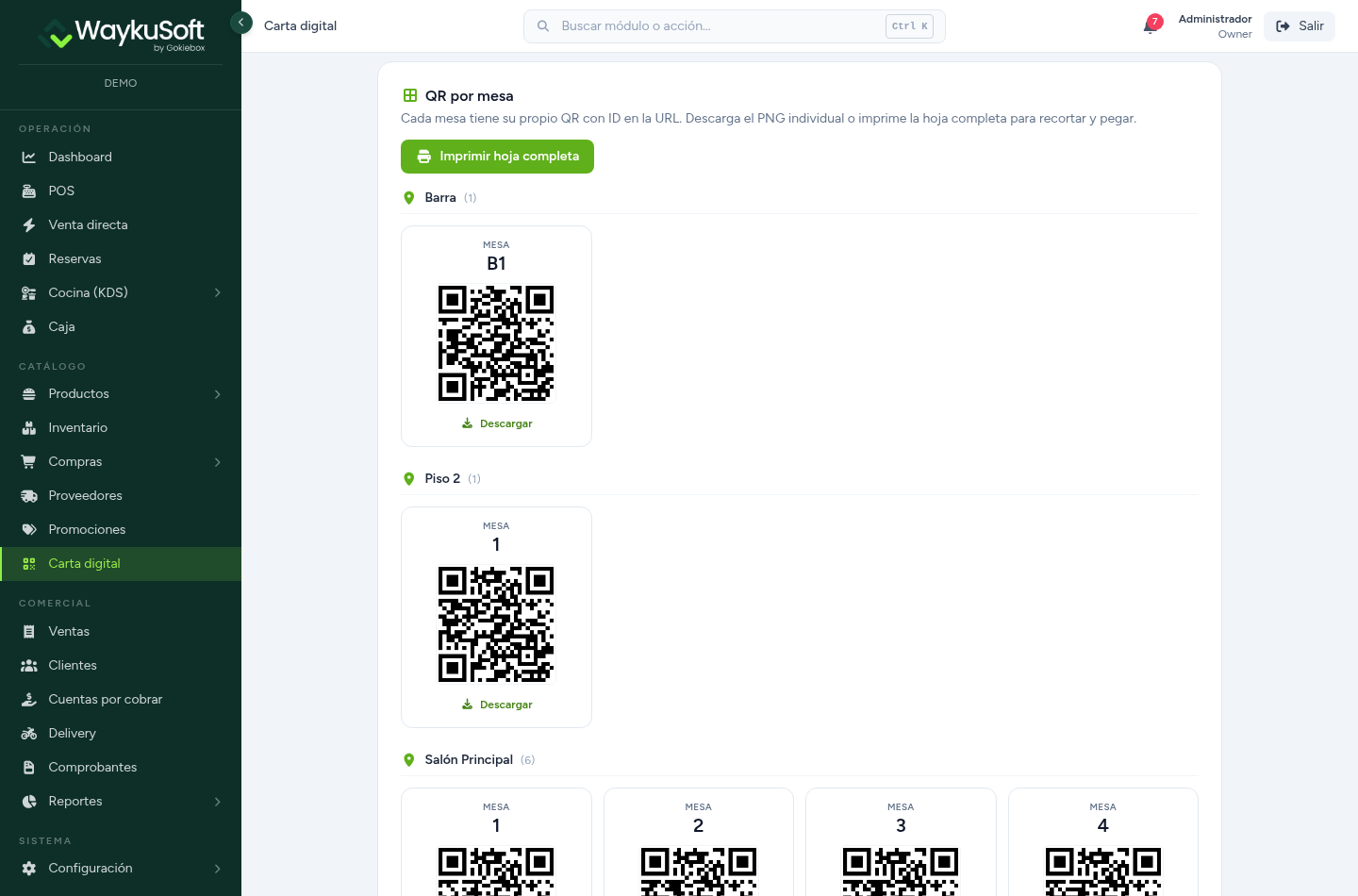
Cómo compartir la carta y personalizarla lo ves en Carta digital: autopedido por código QR.
No confundas las zonas del salón con las de cocina
En WaykuSoft hay dos cosas que se llaman «zona» y no tienen nada que ver:
- Las zonas del salón son las de este tutorial: dónde se sientan tus clientes.
- Las zonas de cocina viven en Cocina (KDS) › Zonas y sirven para repartir la comanda según quién prepara cada plato: cocina, parrilla, barra. Eso está en Cocina (KDS): comandas en tiempo real.
¿Y ahora qué sigue?
- Si todavía no cargaste tu carta, empieza por Cómo administrar productos en WaykuSoft.
- Dale su cuenta a cada mozo con Cómo crear un usuario para tu mozo. Si a un encargado no le aparece la opción de Salón, ahí mismo se revisan sus permisos.
- Y para el turno del día a día, Abrir y cerrar caja en WaykuSoft.
¿Tu local cambió de distribución y hay que rehacer el salón entero? Escríbenos por WhatsApp y te echamos una mano.
¿Te resultó útil este artículo?