
Tu plan de hosting tiene un límite de espacio. Cuando se llena, empiezan los problemas: la web se pone lenta o muestra errores, no puedes subir archivos ni imágenes, y los correos que te envían rebotan. Lo difícil suele ser saber qué lo está llenando. cPanel trae una herramienta que te lo dice carpeta por carpeta: Uso de disco (Disk Usage).
Primero: ¿cuánto espacio estás usando?
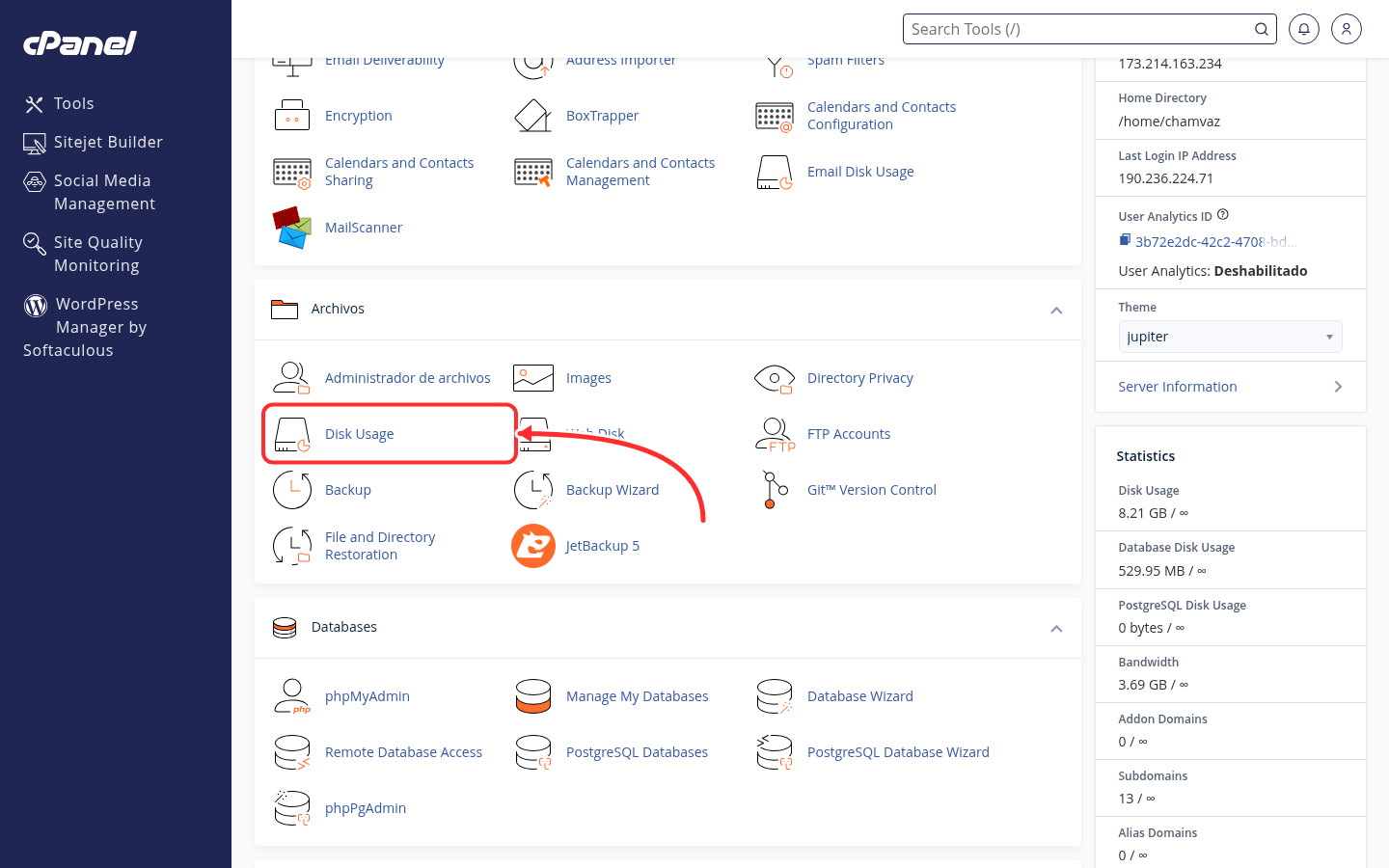
En la página principal de cPanel, en la columna de la derecha (Statistics / Estadísticas), busca la línea Disk Usage (Uso de disco). Ahí verás cuánto ocupas y cuál es tu límite, por ejemplo 3.4 GB / 10 GB. Si estás cerca del tope, sigue con los pasos de abajo.
Paso 1. Abre la herramienta «Disk Usage»
En la página principal de cPanel baja hasta la sección Archivos (Files) y haz clic en Disk Usage. También puedes escribir «disk» en el buscador de la parte superior.
Paso 2. Mira el resumen: ¿en qué se va tu espacio?
La primera tabla lista las carpetas principales de tu cuenta con su tamaño y una barra que compara cuánto pesa cada una. Al final aparece el total usado.
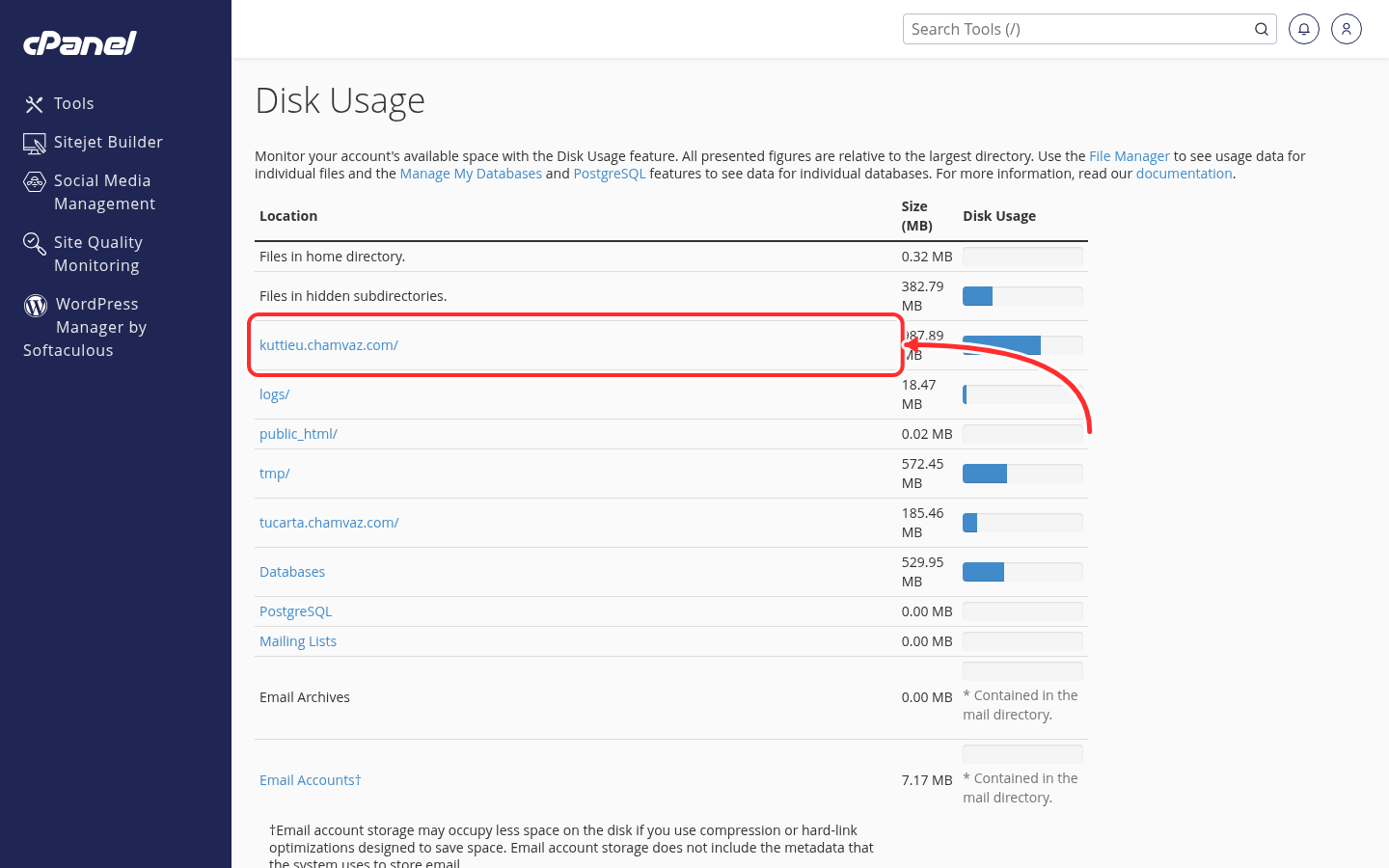
Cómo leer las filas más importantes:
- La carpeta de cada web: public_html/ es tu dominio principal y cada subdominio tiene su propia carpeta (por ejemplo tienda.tudominio.com/). Casi siempre el problema está aquí.
- Databases: el peso de tus bases de datos.
- Email Accounts: lo que ocupan los correos guardados en el servidor.
- logs/ y tmp/: registros y archivos temporales del servidor.
- Files in hidden subdirectories: carpetas ocultas (las que empiezan con punto), como la papelera del Administrador de archivos o cachés del sistema.
Paso 3. Ordena el detalle por tamaño
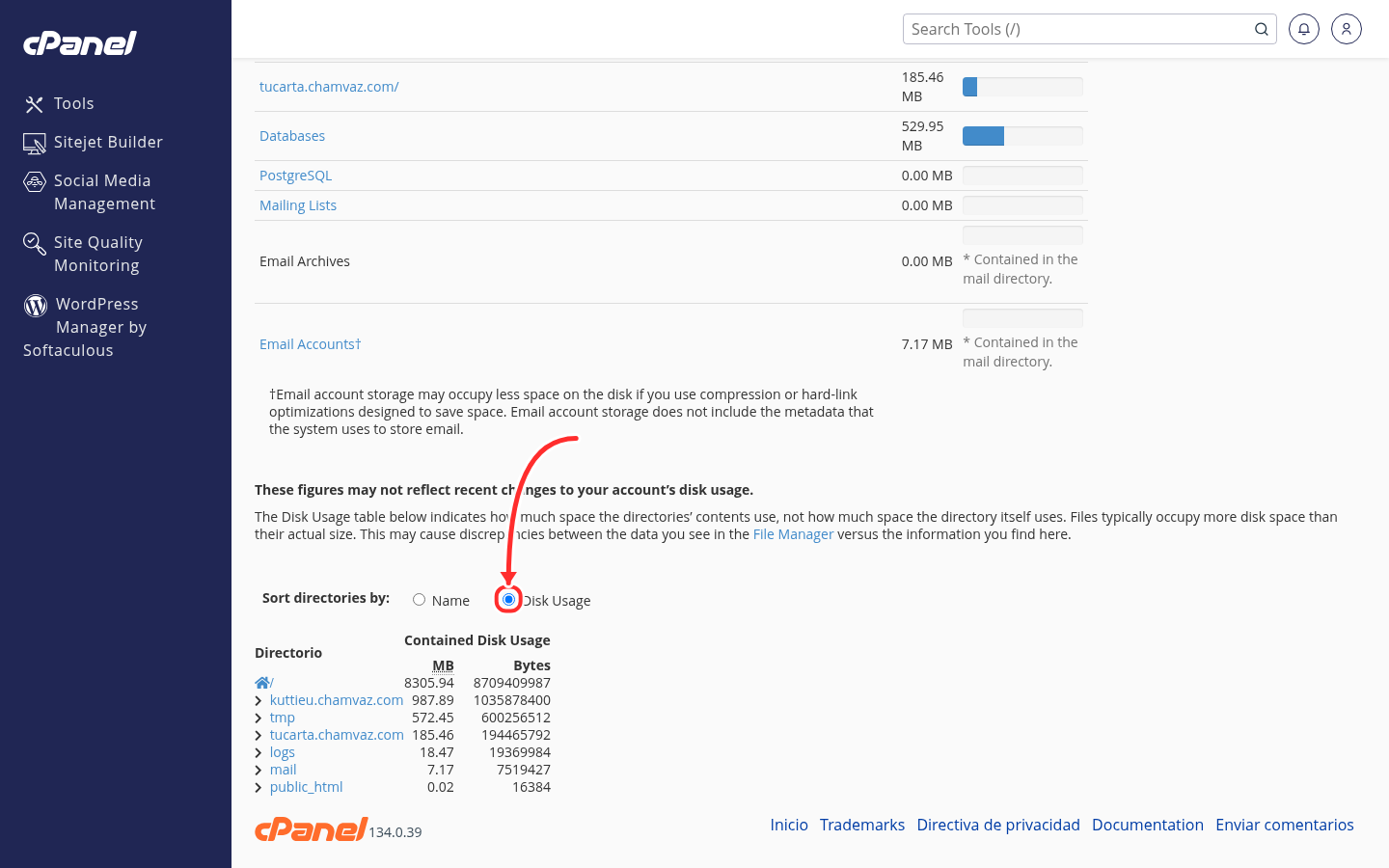
Más abajo, en la misma página, hay un árbol de carpetas. En Sort directories by marca Disk Usage: así las carpetas se ordenan de mayor a menor consumo y el problema salta a la vista de inmediato.
Paso 4. Entra hasta encontrar al culpable
Haz clic en la flecha › que está a la izquierda de una carpeta para abrirla y ver qué contiene, con el tamaño de cada subcarpeta. Repite hasta llegar al fondo.
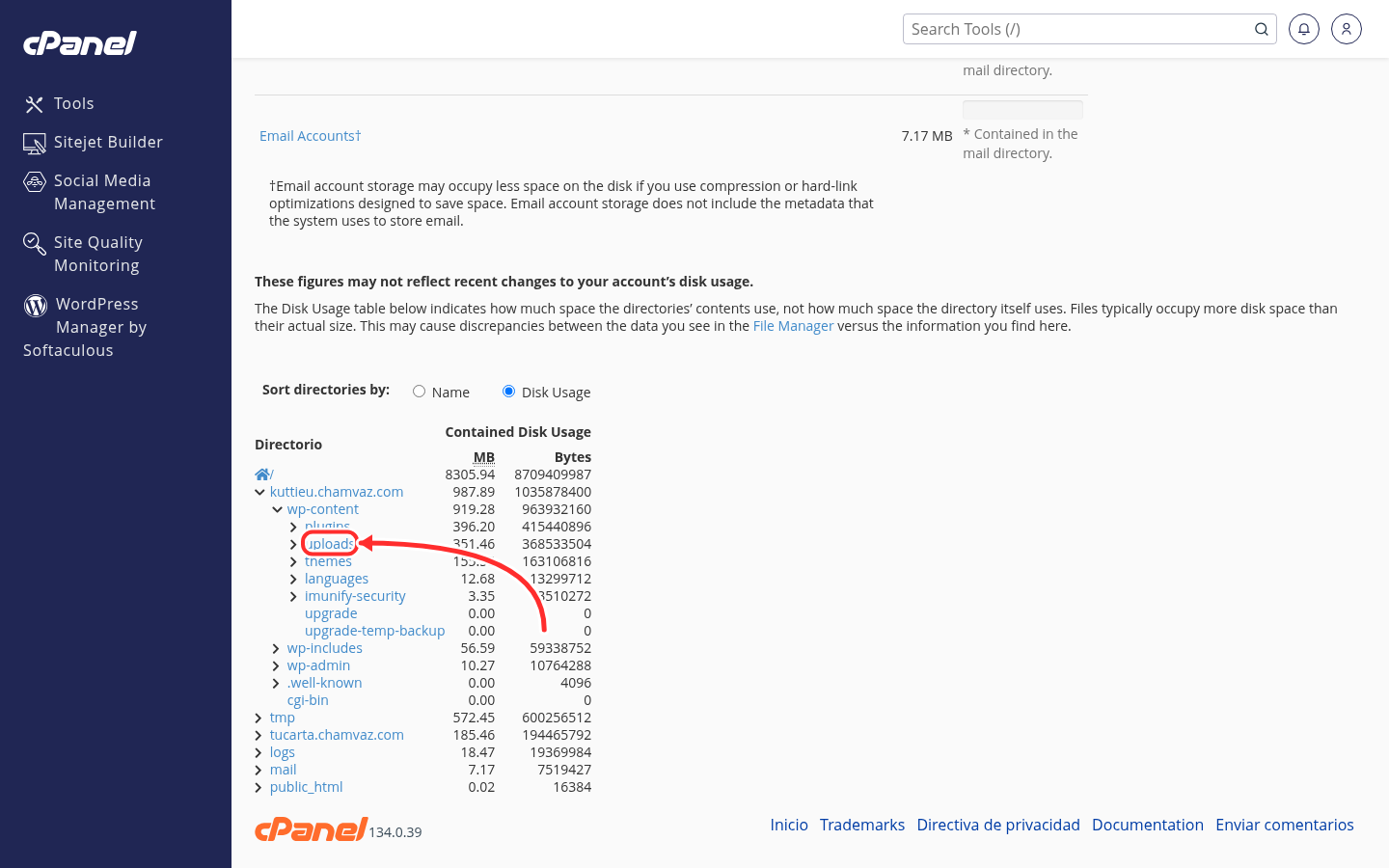
En el ejemplo de la imagen, el sitio ocupa 987 MB y casi todo (919 MB) está en wp-content: plugins 396 MB, uploads 351 MB y themes 155 MB. Con eso ya sabemos dónde mirar.
Si tu web es WordPress, esto es lo que suele llenarla
Casi todo el peso de un WordPress vive dentro de wp-content. Estos son los sospechosos habituales, en orden:
- Copias de seguridad que nadie borra. Es la causa número uno. Plugins como UpdraftPlus, Duplicator o All-in-One WP Migration guardan cada respaldo dentro de wp-content (carpetas como updraft, backups o ai1wm-backups). Si haces una copia por semana y nunca las bajas, en unos meses pesan más que la web entera. Descárgalas a tu computadora o a la nube y déjalas fuera del hosting.
- wp-content/uploads: tu biblioteca de medios. Recuerda que WordPress guarda varias versiones de cada imagen que subes. Fotos de 5 MB salidas del celular y PDF pesados son los que más engordan esta carpeta.
- wp-content/cache: la caché de plugins como LiteSpeed Cache o WP Rocket. Se puede vaciar desde el propio plugin sin romper nada.
- Plugins y temas que ya no usas: ocupan espacio aunque estén desactivados. Si no los vas a usar, bórralos desde el escritorio de WordPress.
- La base de datos: revisiones de páginas y entradas, comentarios de spam y tablas de plugins de estadísticas o de registro de actividad.
¿No sabes cómo entrar a tu WordPress para revisar esto? Míralo en Cómo entrar a WordPress desde cPanel con WordPress Manager by Softaculous.
Los archivos de registro (logs): el consumo invisible
Es muy común y casi nadie lo revisa. Cada vez que tu web genera un aviso o un error, el servidor escribe una línea en un archivo llamado error_log, dentro de la carpeta de esa web. Si un plugin o una plantilla generan avisos en cada visita, ese archivo puede crecer hasta cientos de megas o varios gigas sin que la web parezca tener nada raro. Para verlo, abre el Administrador de archivos, entra a la carpeta de tu web y haz clic en la cabecera de la columna Size para ordenar los archivos por tamaño: los más pesados quedan arriba.
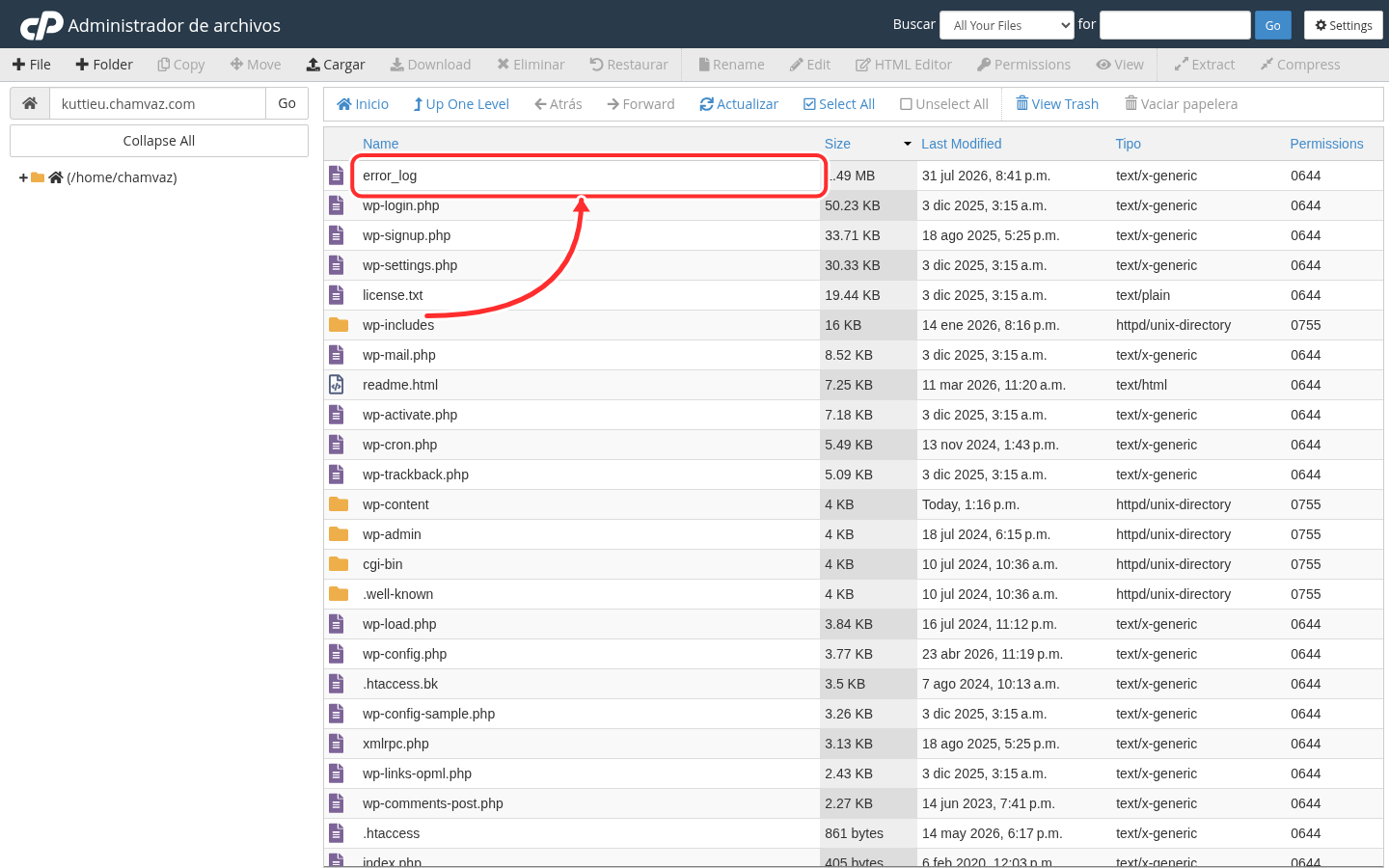
Qué hacer con él:
- Míralo antes de borrarlo. Selecciona el archivo y usa View (Ver): las últimas líneas dicen qué archivo o plugin está fallando.
- Bórralo para recuperar el espacio. No pasa nada: el servidor lo vuelve a crear cuando haga falta.
- Corrige la causa. Si el error_log vuelve a crecer en pocos días, el aviso sigue ahí: hay que arreglar el plugin o el tema que lo genera. Escríbenos y lo revisamos contigo.
Otros registros que ocupan espacio: la carpeta logs/ de tu cuenta (los accesos a tu web), tmp/ (archivos temporales y estadísticas) y los plugins de WordPress que guardan un historial de actividad o de formularios enviados.
No te olvides de la papelera
Cuando borras algo desde el Administrador de archivos, va a la papelera y sigue ocupando espacio. Para liberarlo de verdad, entra al Administrador de archivos y usa Vaciar papelera (arriba a la derecha). Revisa antes lo que hay dentro: de la papelera ya no se recupera.
¿Y los correos?
Si el consumo grande está en Email Accounts, el espacio se te va en los correos guardados en el servidor. Usa la herramienta Email Disk Usage (Uso de disco de correo) de la sección Correo electrónico: te muestra cada buzón con su tamaño y te deja borrar mensajes antiguos o vaciar las carpetas de Spam y Papelera, que suelen ser las más pesadas.
Qué NO debes borrar
- Los archivos y carpetas del núcleo de WordPress: wp-admin, wp-includes, wp-config.php y los archivos wp-*.php.
- Las carpetas que empiezan con punto (.cagefs, .cpanel, .softaculous…): son del sistema.
- etc/ y mail/: ahí viven tus cuentas de correo y sus mensajes.
Ante la duda, no borres: escríbenos por WhatsApp con una captura de la pantalla de Uso de disco y te decimos qué se puede eliminar. Y si tu web realmente necesita más espacio, podemos ampliar tu plan.
Guías relacionadas
¿Te resultó útil este artículo?