
 WaykuSoft
Si vendes pollo a la brasa por cuartos y octavos, no tiene sentido contar «cuartos» en tu almacén: lo que compras y guardas son pollos enteros. Para eso están los insumos y las recetas. Registras el pollo una sola vez, le dices a cada plato cuánto pollo lleva y, cada vez que cobras, WaykuSoft descuenta la fracción que corresponde.
En esta guía armamos el ejemplo completo de una pollería: el insumo Pollo entero, las recetas del 1/8 y del 1/4 con papas, una venta y cómo se ve el descuento después.
Insumo o stock de producto: cuál usar
WaykuSoft controla el inventario de dos maneras, y la clave es no mezclarlas en un mismo plato:
| Insumo con receta | Stock del producto | |
|---|---|---|
| Para qué | Lo que entra a la cocina y sale convertido en plato. | Lo que vendes tal como lo compraste. |
| Ejemplos | Pollo, papas, aceite, arroz, salsas. | Gaseosas, cervezas, agua, golosinas. |
| Qué se descuenta | La cantidad de la receta (0.25 de pollo por cada 1/4). | Una unidad del producto por cada unidad vendida. |
| Dónde se mira | Inventario › Insumos y recetas | Inventario › Stock de productos |
Esta guía cubre la primera columna. Para las bebidas y todo lo que se vende tal cual, sigue la guía de stock de productos y compras.
Paso 1. Entra a Inventario › Insumos y recetas
En el menú lateral pulsa Inventario. Se abre primero Stock de productos; arriba tienes tres pestañas. Pasa a Insumos y recetas.
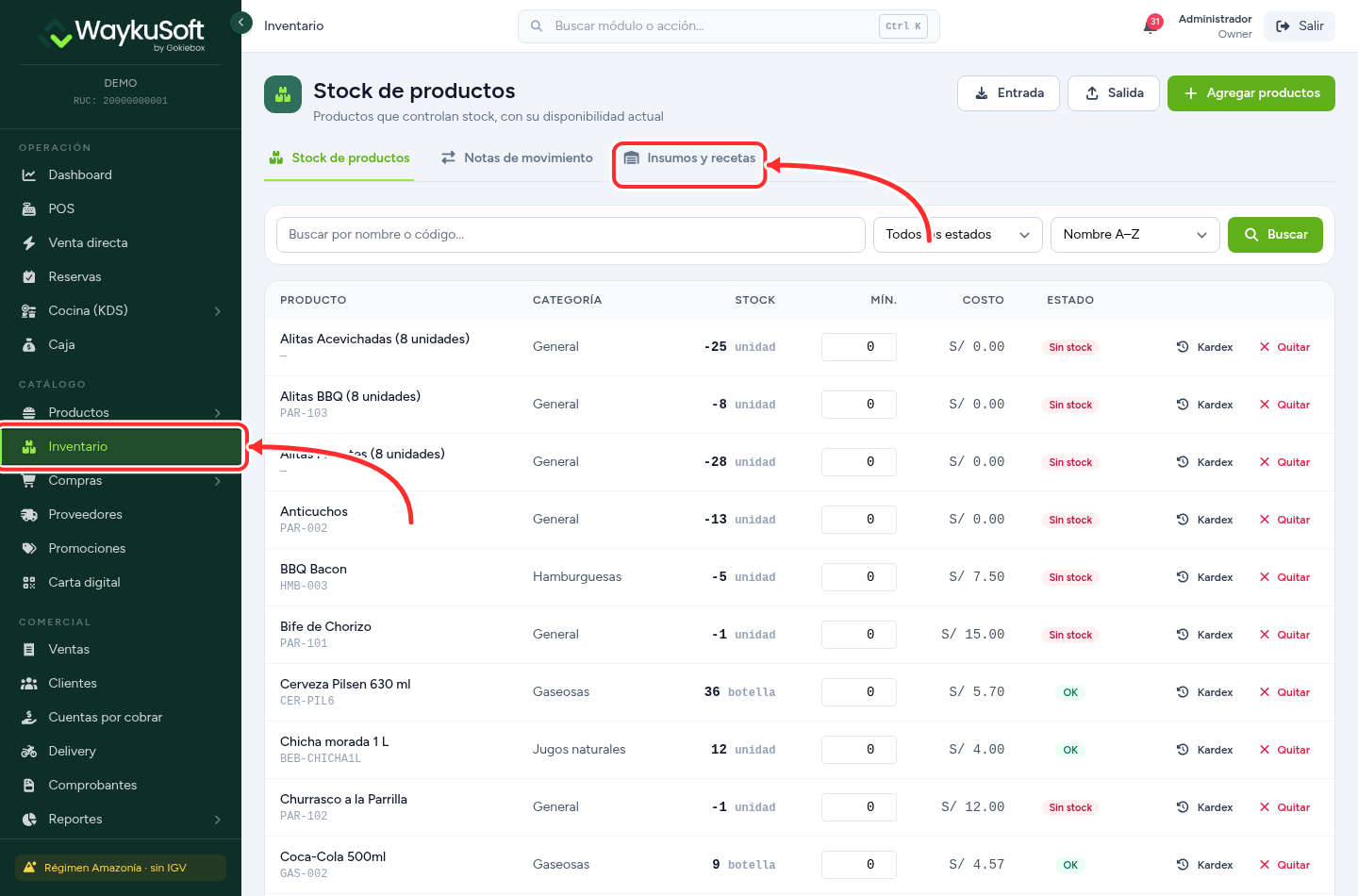
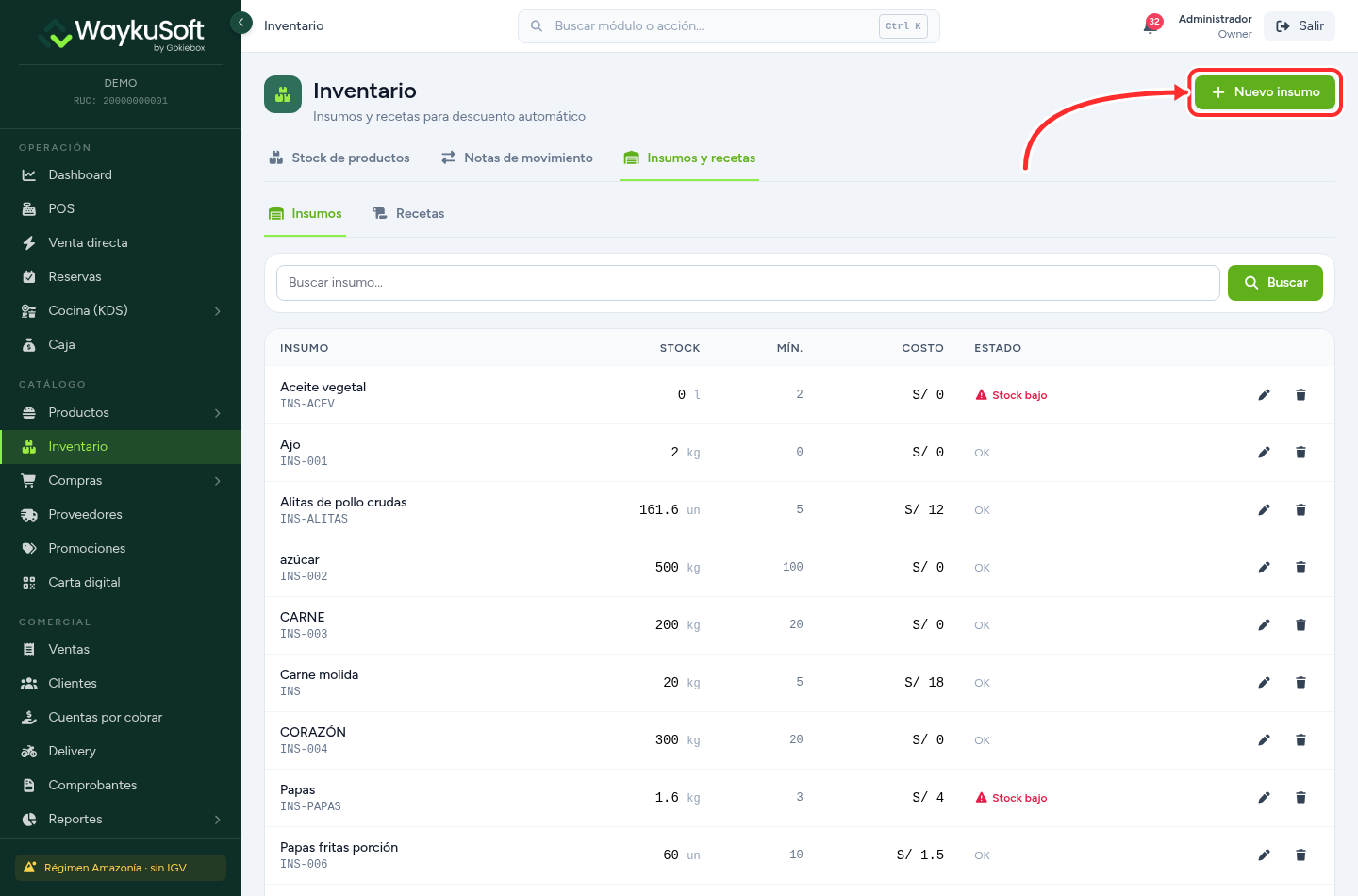
Esa pantalla tiene a su vez dos pestañas: Insumos (lo que tienes en almacén) y Recetas (lo que lleva cada plato). Para crear el primero, pulsa Nuevo insumo.
Paso 2. Crea el insumo
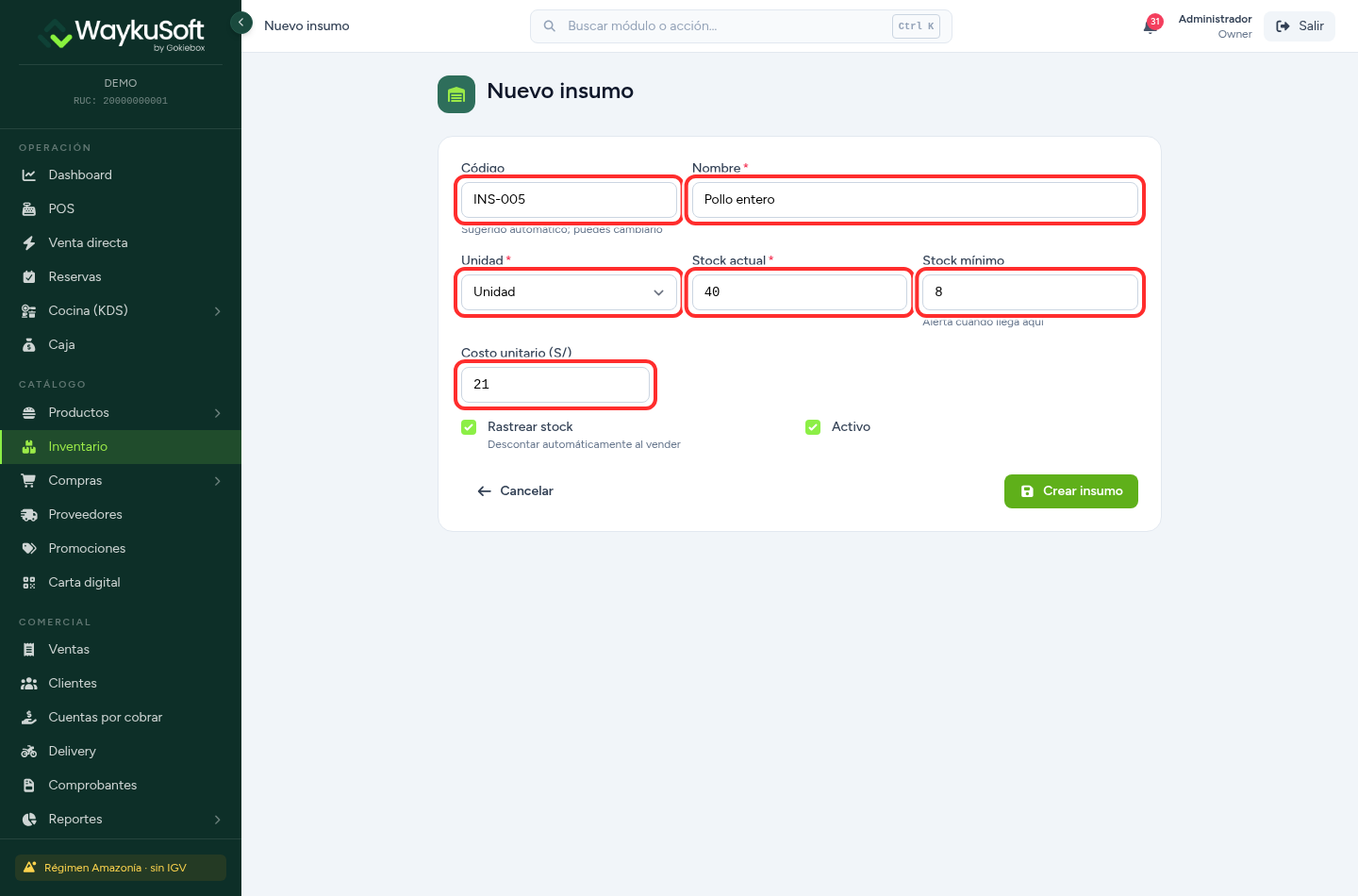
Completa la ficha. Así queda la del pollo:
| Campo | Qué poner |
|---|---|
| Código | Viene sugerido (INS-001, INS-002…). Puedes dejarlo o cambiarlo. |
| Nombre | Cómo lo reconoces: Pollo entero, Papas fritas porción, Aceite. |
| Unidad | En qué lo cuentas: Unidad, Kilogramo, Gramo, Litro, Mililitro, Onza o Pieza. Para el pollo a la brasa conviene Unidad: así 1 = un pollo entero y las fracciones salen solas. El aceite, en litros; el arroz, en kilos. |
| Stock actual | Lo que tienes hoy en almacén. Queda registrado como Carga inicial. |
| Stock mínimo | Cuando el stock baja hasta aquí, la lista marca el insumo como Stock bajo. Es tu aviso para reponer. |
| Costo unitario | Lo que te cuesta una unidad (un pollo, un kilo, un litro). Es opcional, pero sin él los reportes no pueden valorizar tu inventario. |
Deja marcados Rastrear stock y Activo. Si desmarcas Rastrear stock, el insumo sigue en las recetas pero no se descuenta al vender.
Pulsa Crear insumo.
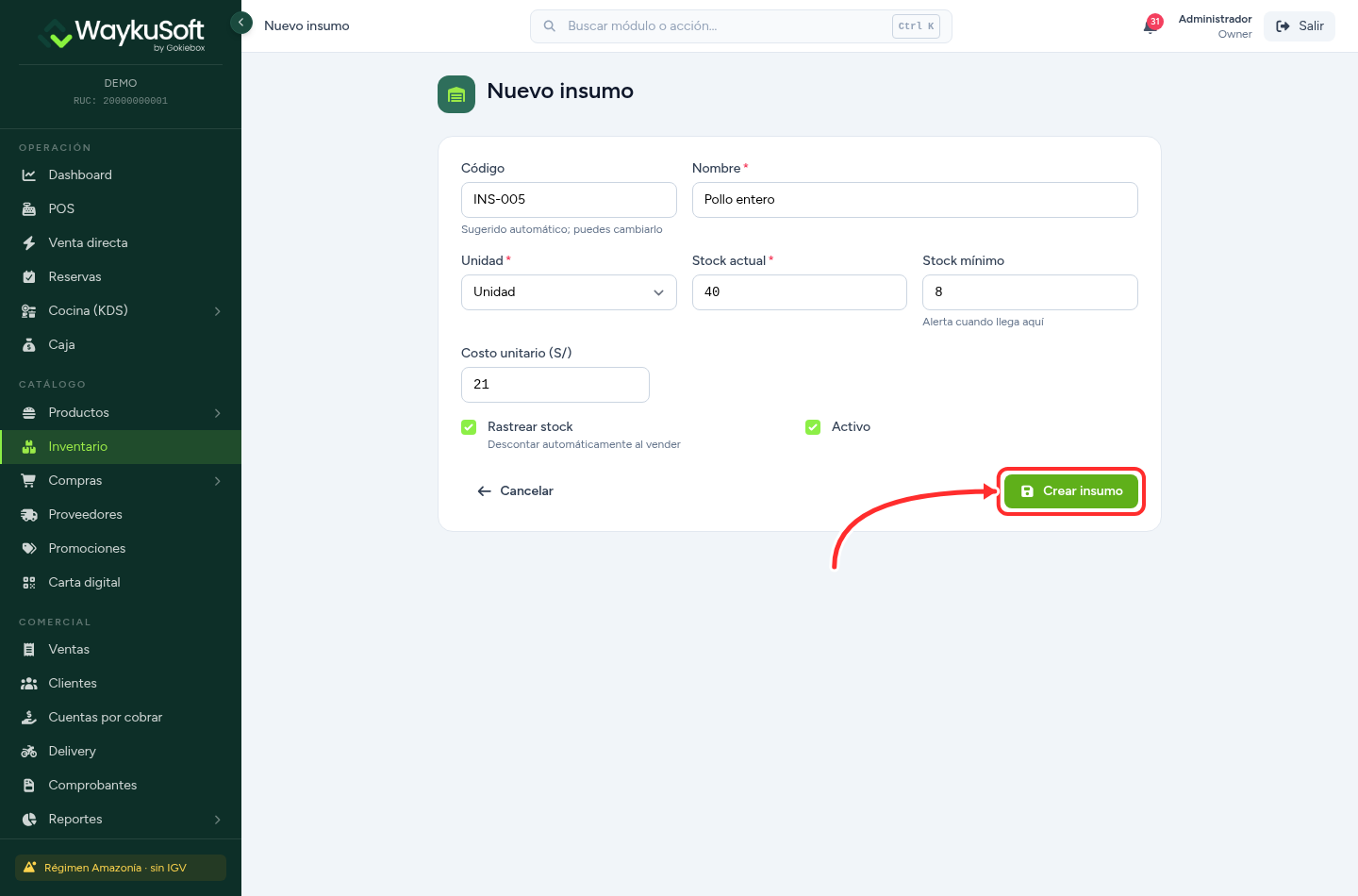
El insumo aparece en la lista con su stock, su mínimo, su costo y el estado. Repite lo mismo con los demás: en el ejemplo creamos también Papas fritas porción (unidad, 60 porciones).
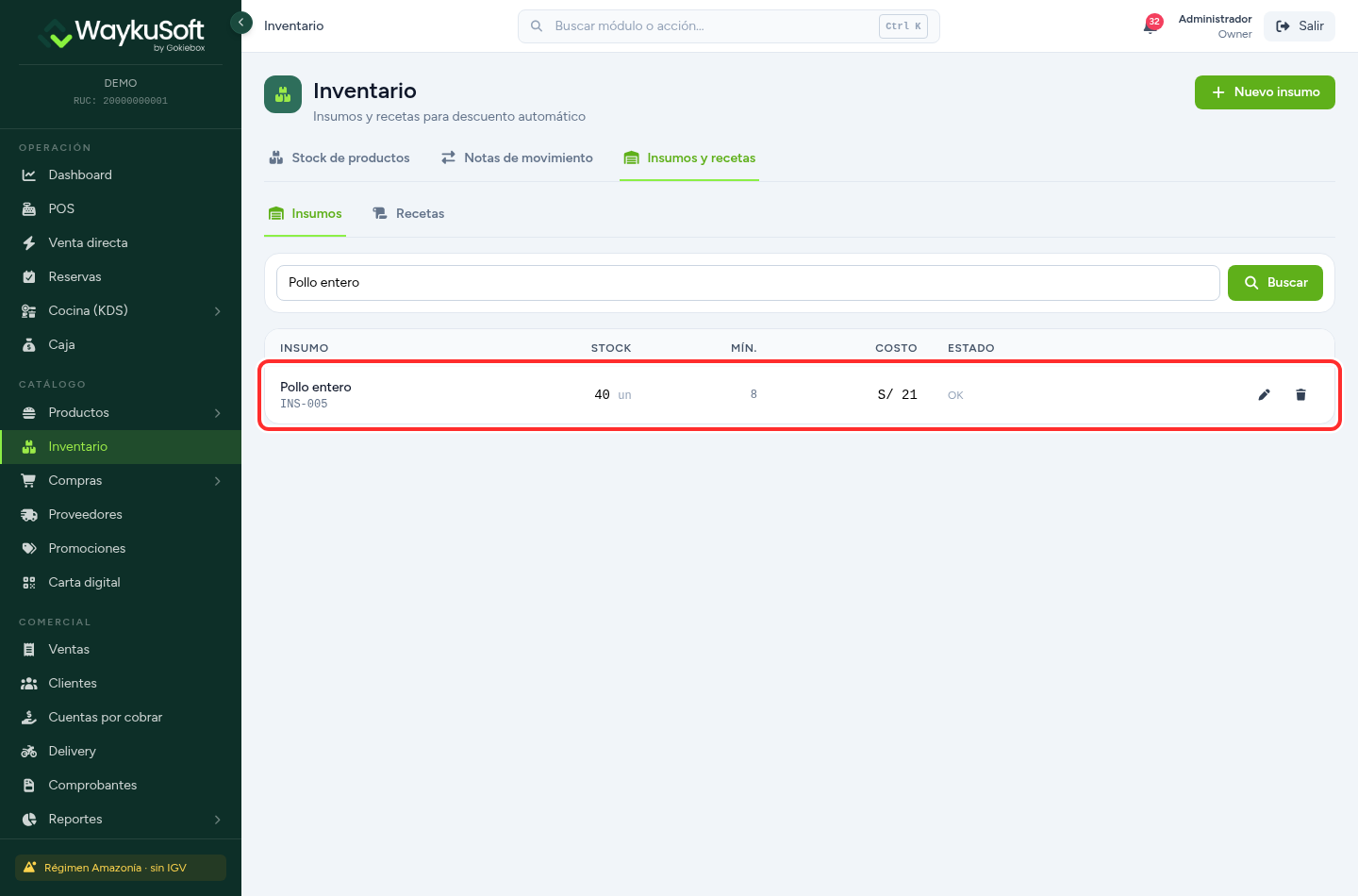
Paso 3. Abre la receta del plato
Pasa a la pestaña Recetas. Ahí están todos los productos activos de tu carta y, al lado, lo que descuenta cada uno, por ejemplo 0.25 un Pollo entero + 1 un Papas fritas porción. Busca el plato y pulsa Editar receta.
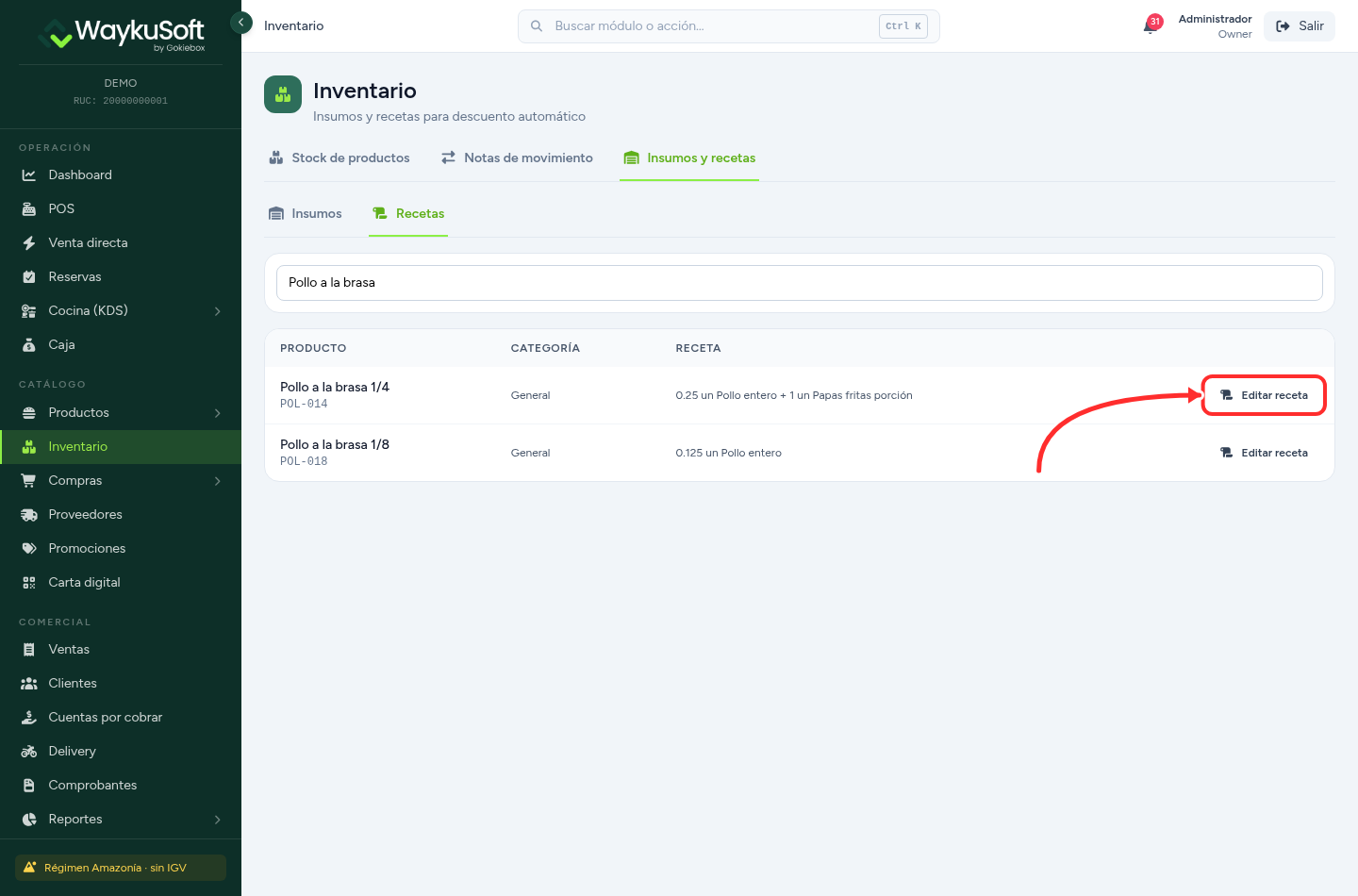
Los platos tienen que existir antes en tu catálogo. Si aún no los creas, mira cómo administrar tus productos.
Paso 4. Agrega el insumo a la receta
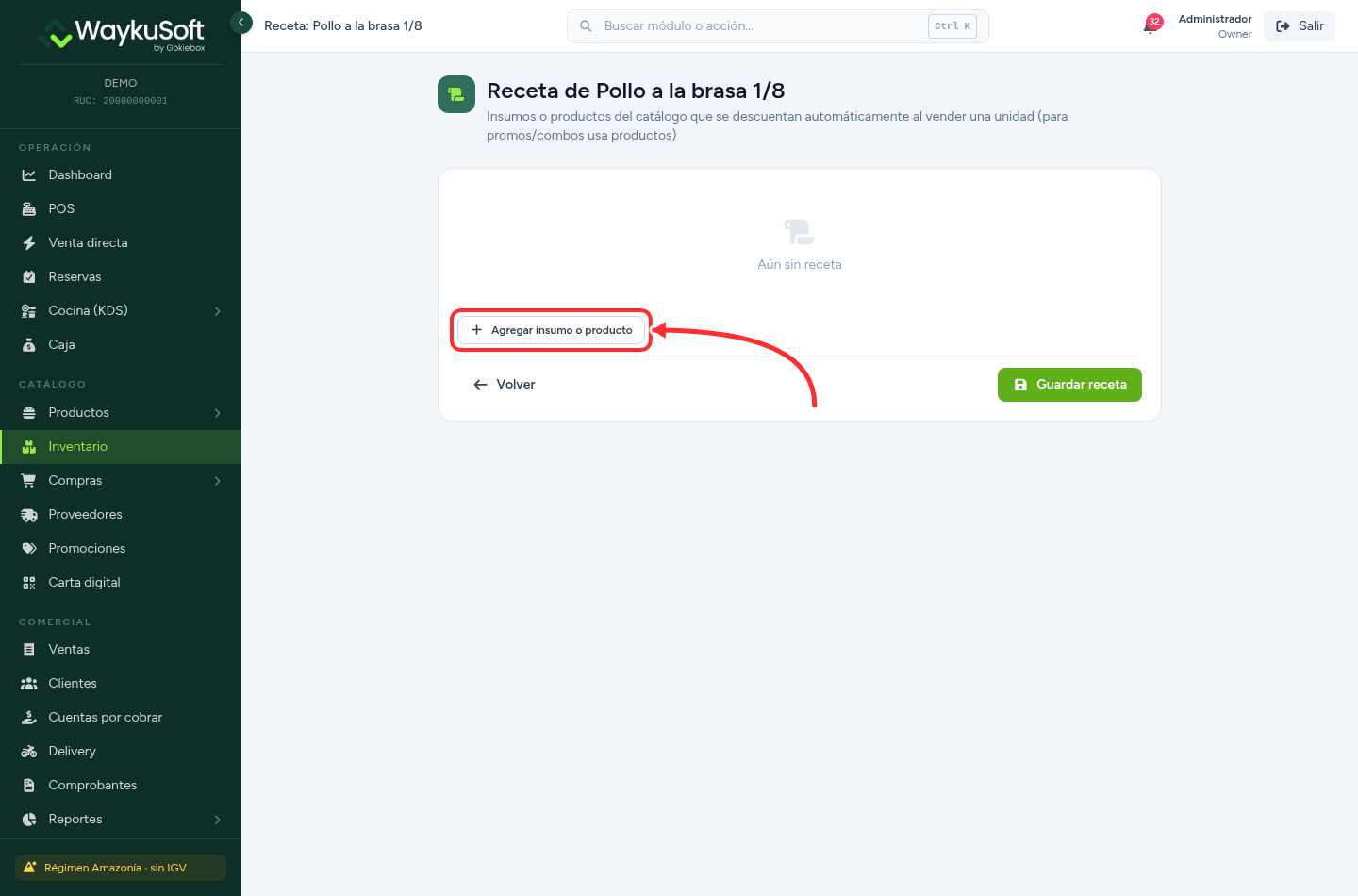
Una receta nueva sale vacía. Pulsa Agregar insumo o producto.
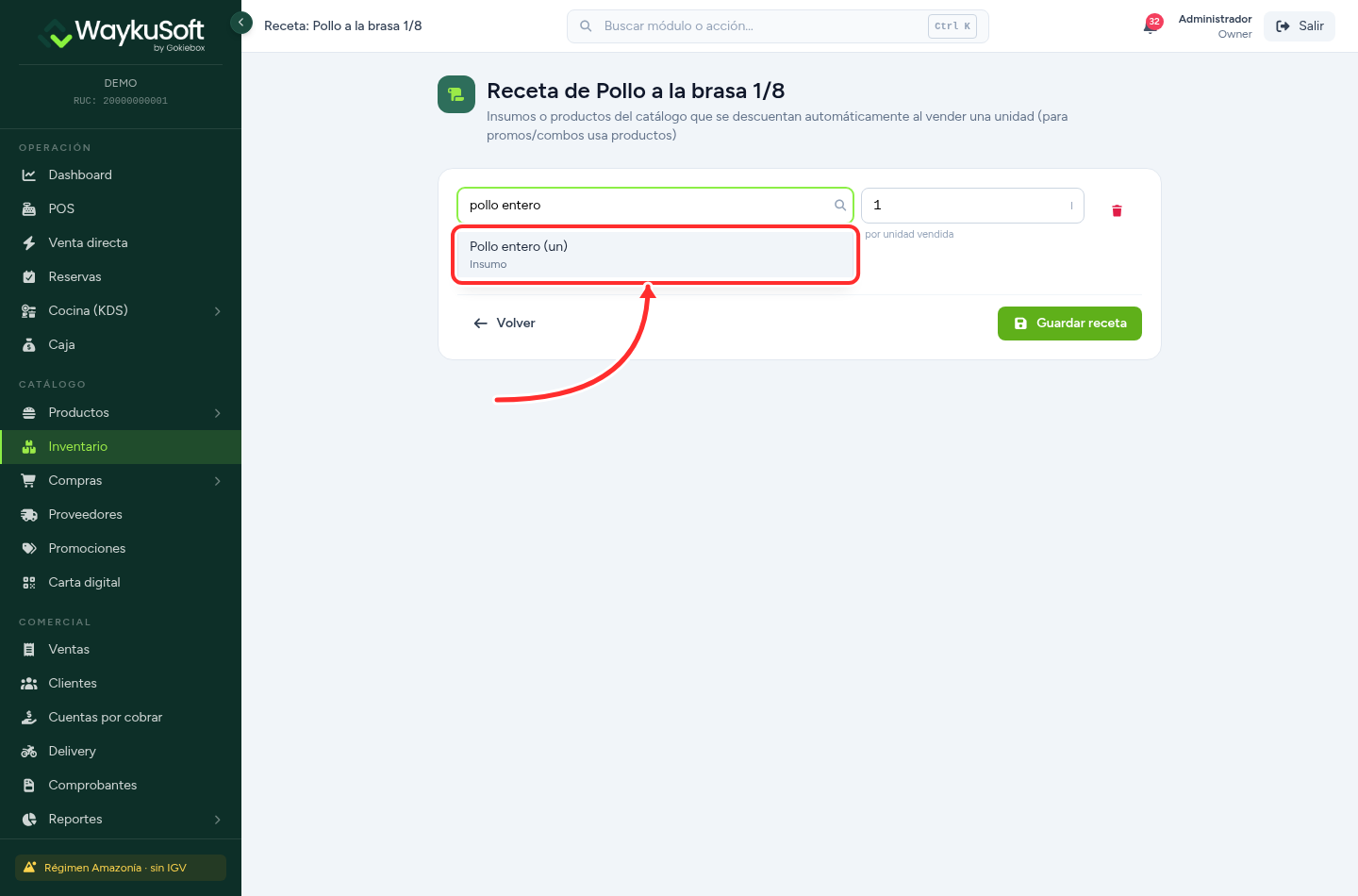
Aparece una línea. En el buscador escribe el nombre del insumo y elígelo de la lista.
Paso 5. Escribe la cantidad y guarda
En la casilla de la derecha va cuánto insumo se gasta por cada unidad vendida del plato. Un octavo de pollo es 0.125. Debajo del insumo ves su stock actual, para que compruebes que elegiste el correcto. Pulsa Guardar receta.
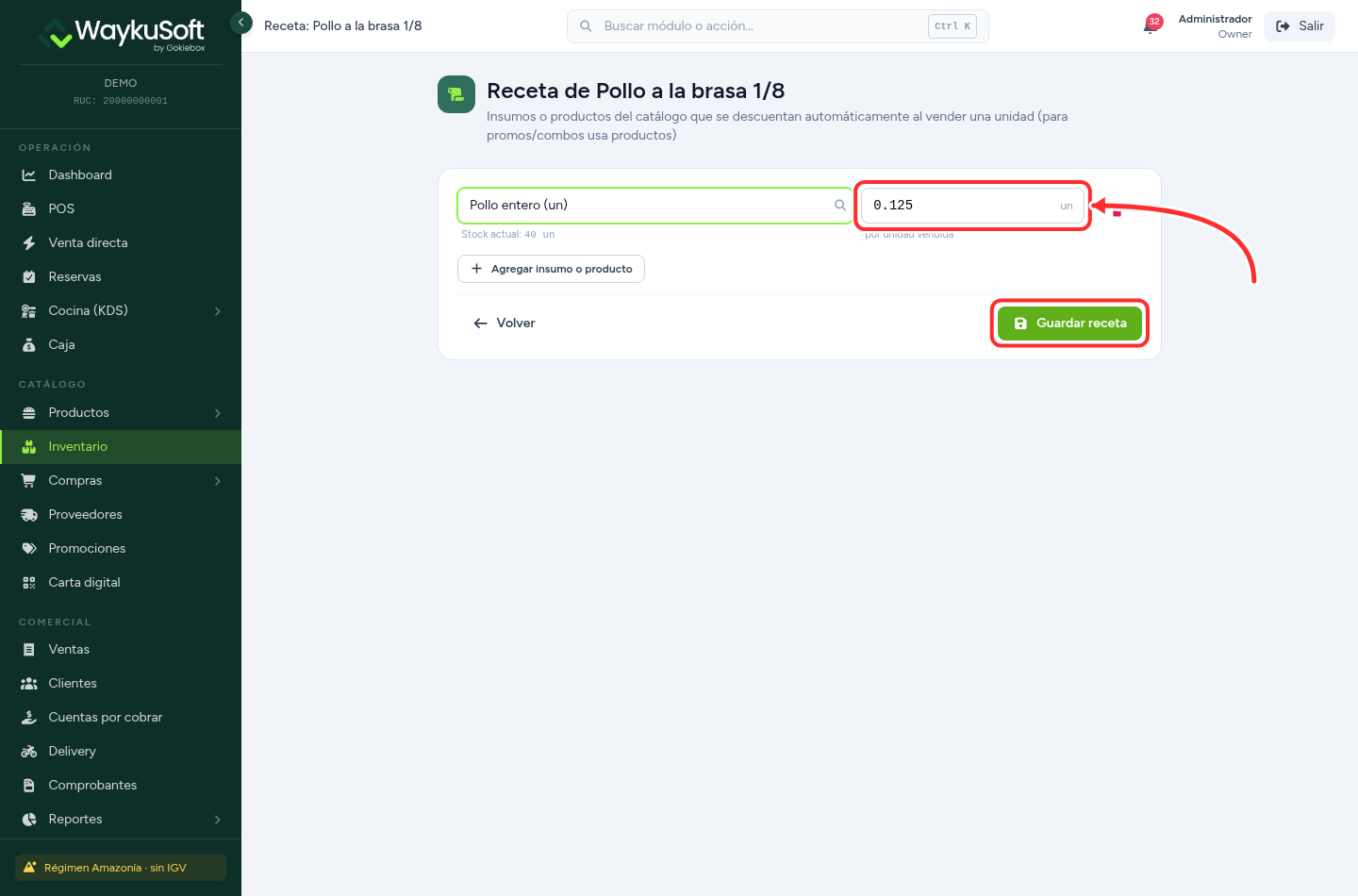
Usa punto, no coma, para los decimales. Esta tabla te sirve para toda la carta:
| Plato | Cantidad de «Pollo entero» en la receta |
|---|---|
| 1/8 de pollo | 0.125 |
| 1/4 de pollo | 0.25 |
| 1/2 pollo | 0.5 |
| Pollo entero | 1 |
| Dúo (dos cuartos) | 0.5 |
| Combo familiar (pollo y medio) | 1.5 |
Paso 6. Platos con varios insumos y combos
Una receta puede tener todas las líneas que necesites. El 1/4 del ejemplo lleva un cuarto de pollo y una porción de papas: agregas las dos líneas y guardas.
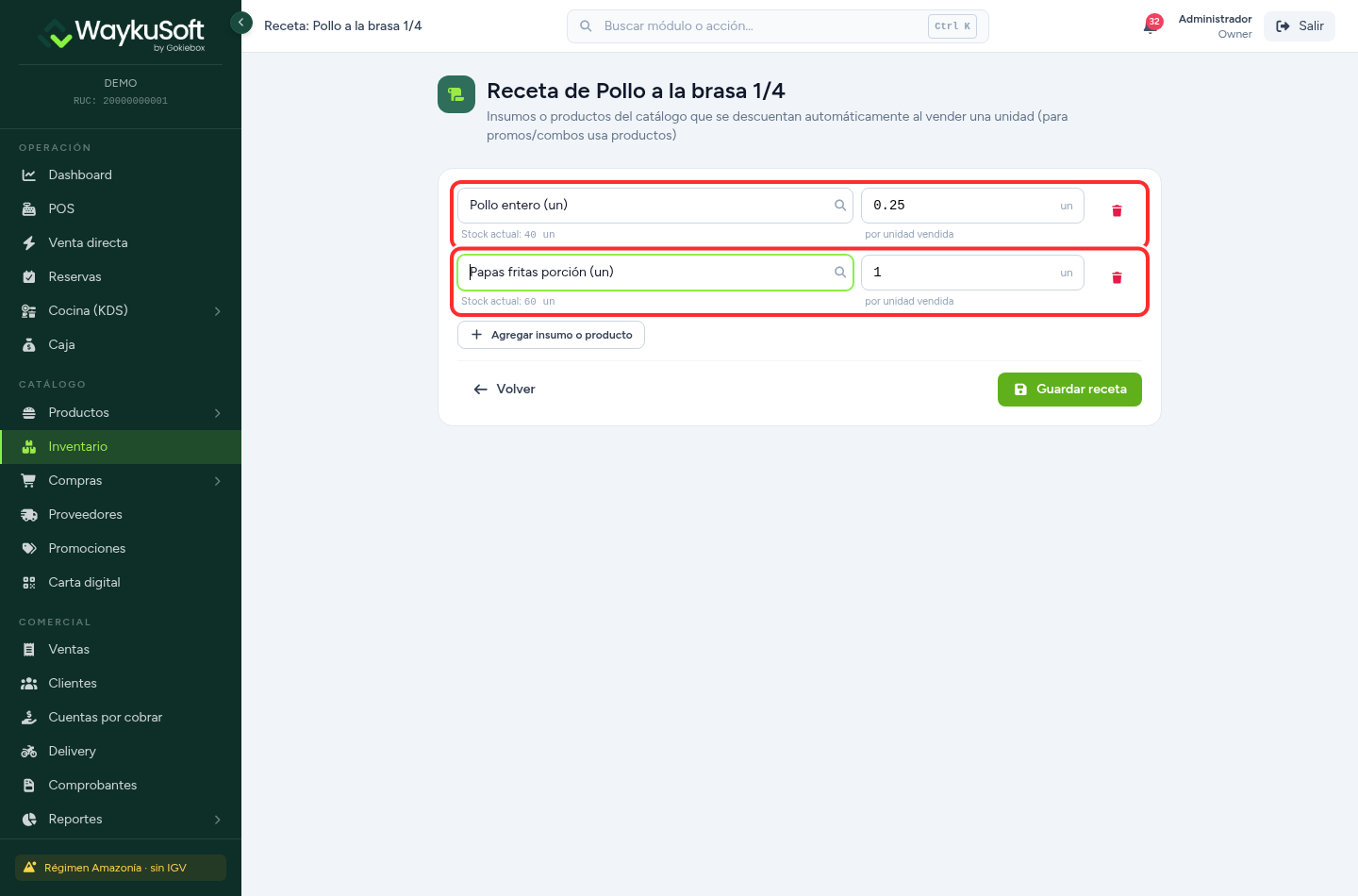
En el buscador también salen los productos de tu catálogo, no solo los insumos. Sirve para los combos: un «1/4 + gaseosa» lleva 0.25 de Pollo entero, 1 de papas y 1 del producto Inca Kola 500 ml. Al venderlo, si la gaseosa controla stock, también se descuenta de su propio stock.
En un combo pon los insumos directamente, no el plato. Si agregas el producto «Pollo a la brasa 1/4» como línea del combo, el sistema no lee la receta de ese plato y el pollo no se descuenta. Solo se recorre un nivel de receta.
Tampoco se puede repetir un mismo insumo en dos líneas de la misma receta: si un plato lleva dos porciones de papas, escribe 2 en una sola línea.
La regla clave: plato con receta, sin control de stock propio
Si un plato tiene receta, ese plato no debe estar en Inventario › Stock de productos. Si está en las dos partes, cada venta descuenta dos veces: el pollo por la receta y, además, una unidad del propio plato. Como nadie le carga stock a un «1/8 de pollo», el plato se va a negativo y aparece como Sin stock, aunque tengas pollos de sobra.
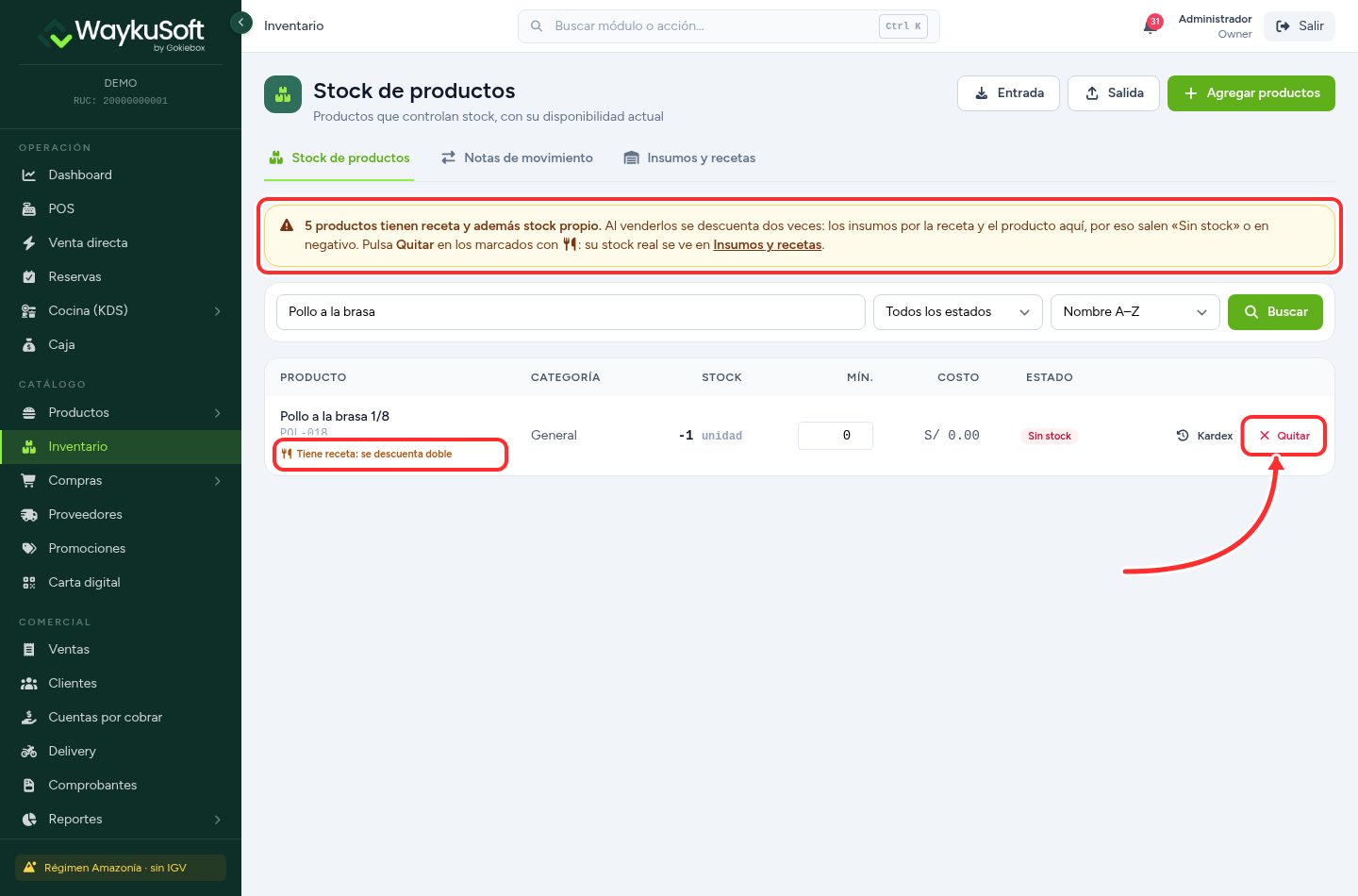
WaykuSoft te avisa cuando pasa. En Inventario › Stock de productos aparece un recuadro ámbar que dice cuántos productos «tienen receta y además stock propio», y cada uno lleva debajo de su nombre la etiqueta «Tiene receta: se descuenta doble». En el ejemplo, el 1/8 quedó también en control de stock y, tras una sola venta, figura con -1 y Sin stock. La solución es pulsar Quitar en esa fila.
Confirma con Sí, quitar.
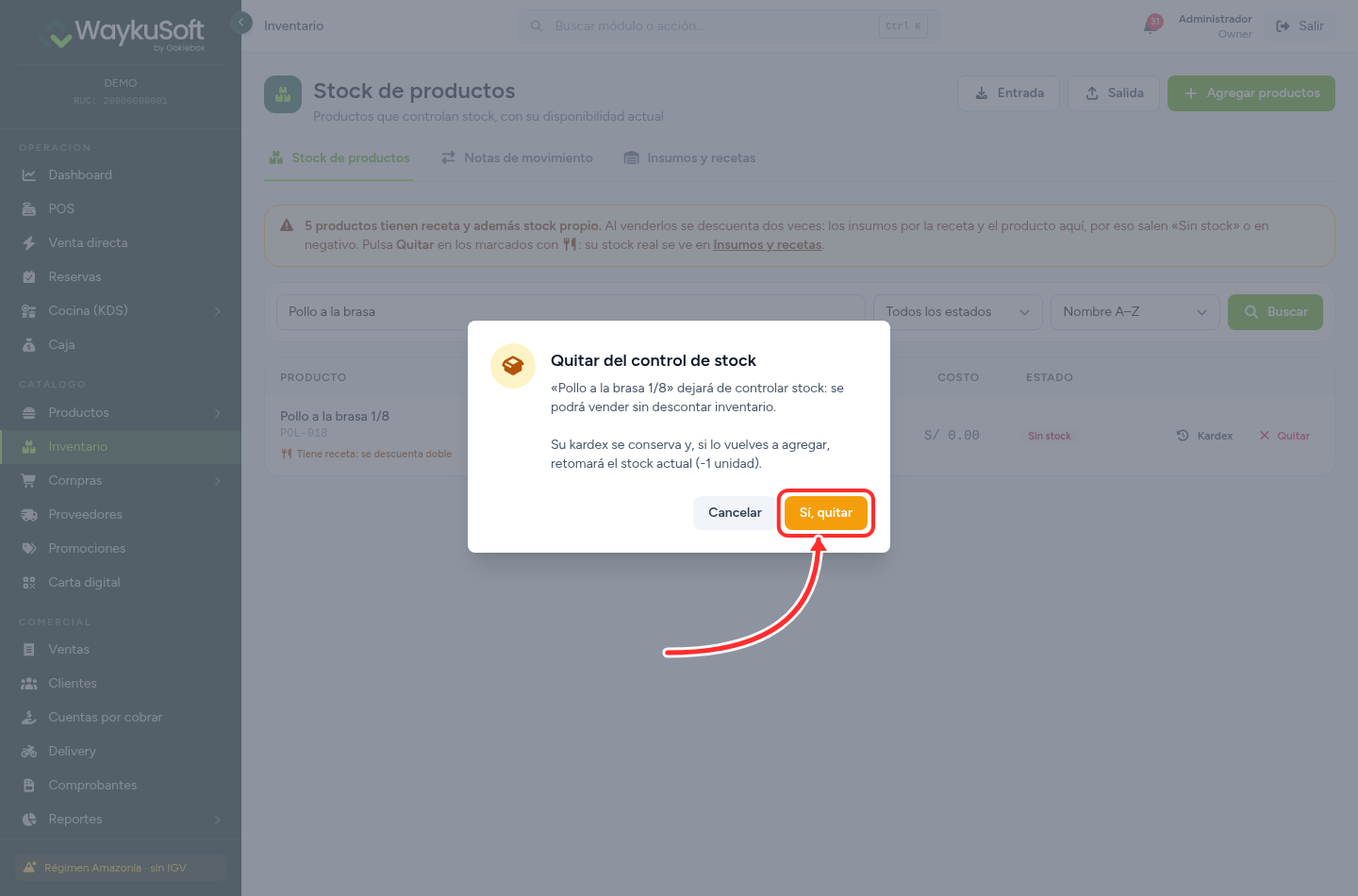
El plato sale de la lista y desde ahí solo descuenta por su receta. Su historial se conserva. No pierdes nada: el stock real del pollo nunca estuvo en el plato, sino en el insumo.
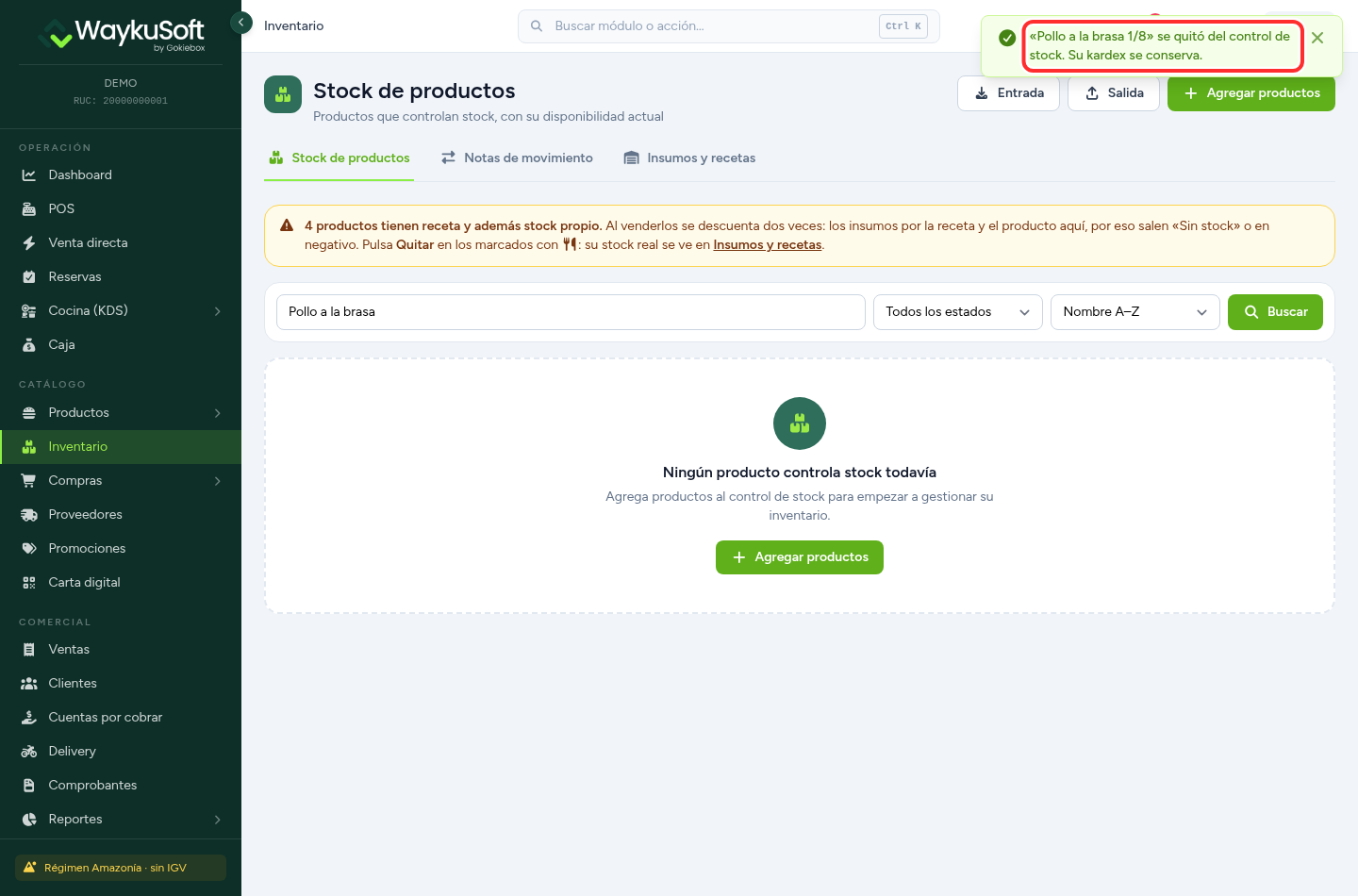
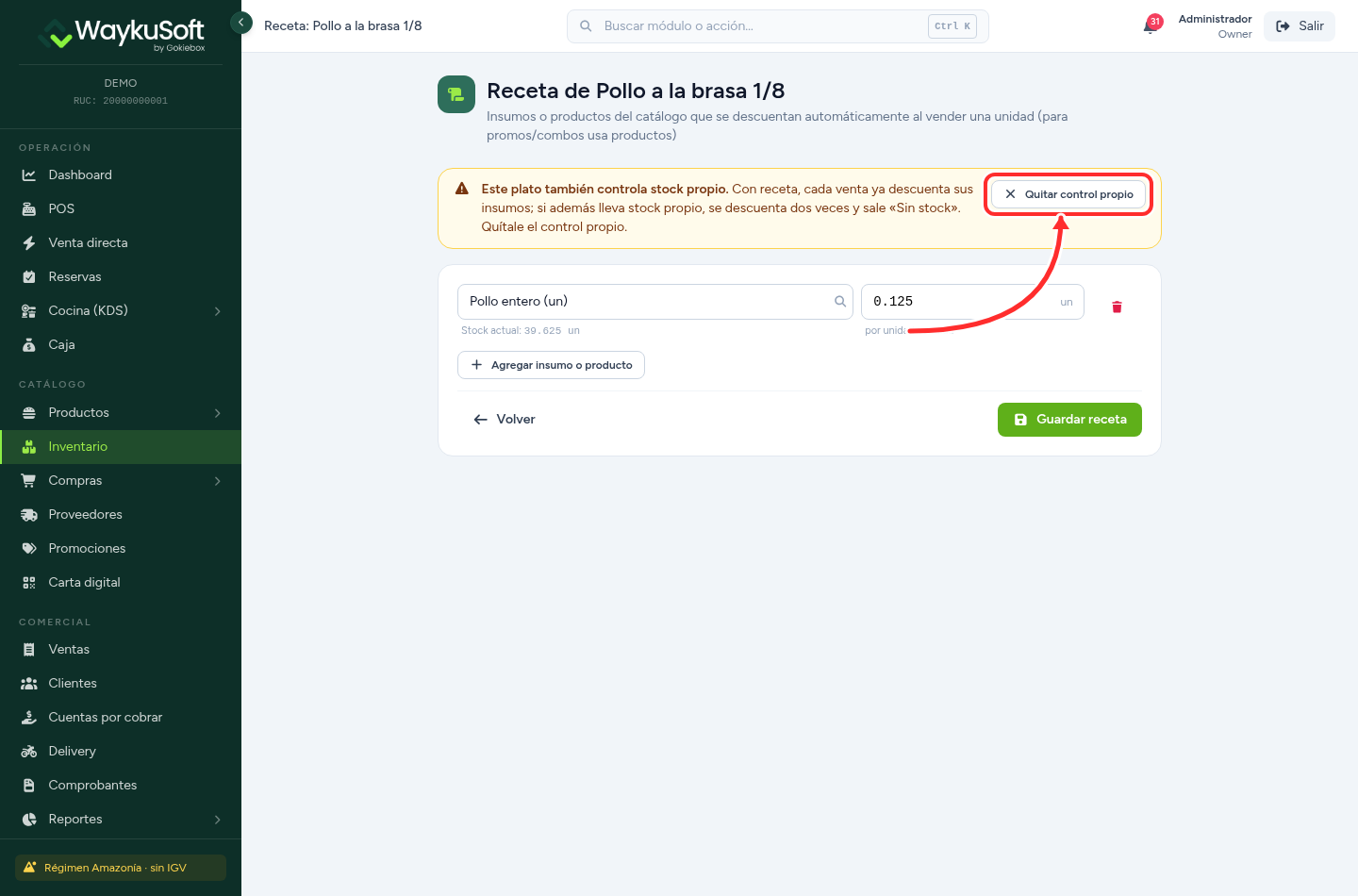
El mismo aviso sale al abrir la receta de ese plato: «Este plato también controla stock propio…», con el botón Quitar control propio, que hace lo mismo sin salir de la receta.
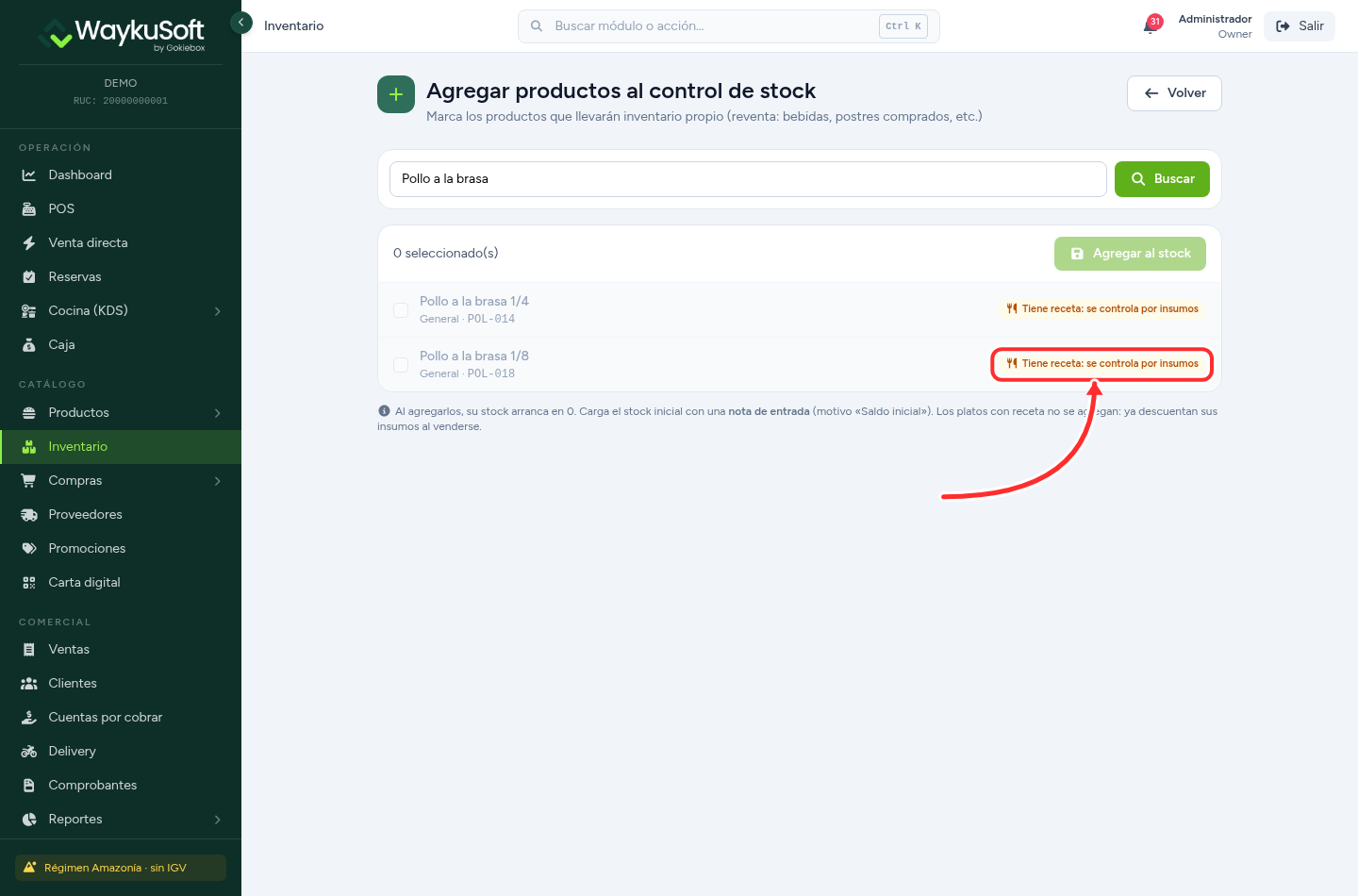
Y para que no vuelva a pasar, Agregar productos (en Stock de productos) ya no deja marcar los platos que tienen receta: salen en gris con la etiqueta «Tiene receta: se controla por insumos». Ahí marca solo lo que vendes tal cual, como bebidas, cervezas y descartables.
Si activaste Restringir ventas sin stock en Configuración, este error es peor: con el plato en -1, el POS, la app y la carta QR no dejan agregarlo al pedido. Quitándolo del control de stock se resuelve en el acto.
Qué pasa cuando vendes
El inventario se descuenta al cobrar, no al tomar el pedido ni al mandarlo a cocina. Si anulas un ítem antes de cobrar, el stock no se toca.
En el ejemplo se cobró una orden con un 1/4 y un 1/8. Al abrir la ficha del insumo (el lápiz en la lista de insumos), abajo aparece Últimos movimientos:
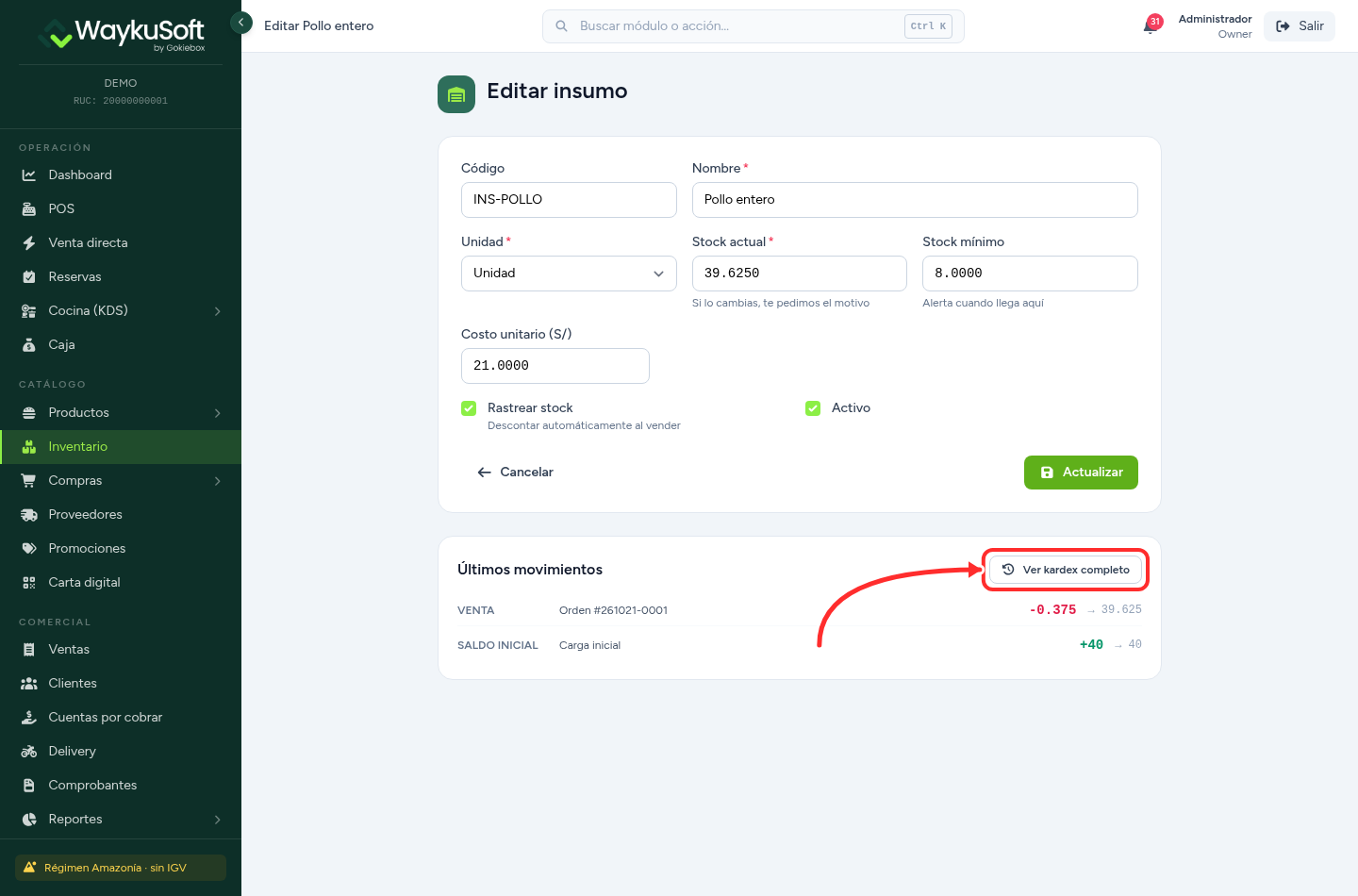
Cada fila muestra el tipo de movimiento, la referencia, la cantidad (en verde lo que entra, en rojo lo que sale) y, después de la flecha, el saldo que quedó:
- Saldo inicial · Carga inicial · +40: los 40 pollos con los que creaste el insumo.
- Venta · Orden #261021-0001 · −0.375: la venta. Es una sola línea por orden con la suma de todos sus platos (0.25 del cuarto + 0.125 del octavo). El número de orden te sirve para ubicar la venta en el historial.
Estos son los tipos de movimiento que puedes ver:
| Tipo | Qué es |
|---|---|
| Saldo inicial | Stock con el que creaste el insumo. |
| Venta | Descuento por una venta cobrada, con su número de orden. |
| Compra | Entrada por una compra registrada. |
| Ajuste | Corrección del stock en la ficha (conteo físico, consumo interno o ajuste manual), nota de ajuste o reposición al anular una venta. |
| Merma | Lo que se perdió: un plato ya servido que se devolvió o anuló, una nota de salida con motivo Merma o una corrección en la ficha con ese motivo. |
| Traslado | Salida hacia otro local. |
La ficha muestra los últimos 20 movimientos. Para ver todos, con fecha, costo unitario y quién los registró, pulsa Ver kardex completo. Para ver un periodo completo (stock inicial, entradas, salidas y stock final de cada insumo) usa Reportes › Reporte de inventario. Ese reporte también lista los insumos que están por debajo del mínimo.
Cómo cargar más stock
Cuando llega el pedido del proveedor, regístralo como compra: suma al insumo, queda en el historial como Compra y actualiza el costo promedio. Se explica en stock de productos y compras.
También puedes cambiar el número de Stock actual en la ficha del insumo y pulsar Actualizar. Al hacerlo, la ficha te pide el motivo (Conteo físico, Merma, Consumo interno o Ajuste manual) y un detalle, y el movimiento queda en el kardex con ese motivo, sin proveedor ni costo de compra. Úsalo para cuadrar después de un conteo, no para cargar compras.
Si un plato se malogra, se devuelve o no se llega a vender, mira mermas, devoluciones y anulaciones, donde está cada caso y qué motivo elegir.
Preguntas frecuentes
Mi plato sale «Sin stock», pero tengo pollo
El plato está en Stock de productos además de tener receta; ahí lo verás con la etiqueta «Tiene receta: se descuenta doble». Pulsa Quitar en su fila, o Quitar control propio en su receta. El pollo que te queda lo ves en la pestaña Insumos.
Vendí y el insumo no bajó
Revisa tres cosas: que la venta esté cobrada (el descuento ocurre al cobrar), que el plato tenga la receta guardada (pestaña Recetas) y que el insumo tenga marcado Rastrear stock. En la receta, debajo del insumo, sale «Sin control de stock (no se descontará)» cuando falta lo último.
¿Controlo el pollo por unidad o por kilo?
Para pollo a la brasa, por unidad: las fracciones (0.125, 0.25, 0.5) se entienden de un vistazo. Si trabajas con presas o cortes que pesas, usa kilos y pon en la receta lo que pesa cada porción, por ejemplo 0.180 kg.
El stock del pollo salió negativo
Vendiste más de lo que había registrado: faltó cargar una compra o el stock inicial fue menor que el real. Registra la compra pendiente o, si ya contaste físicamente, corrige el número en la ficha del insumo con el motivo Conteo físico.
¿Qué pasa si borro un insumo que está en recetas?
El sistema te avisa antes. Si confirmas, el insumo desaparece de esas recetas y los platos dejan de descontarlo.
¿Te resultó útil este artículo?