
 WaykuSoft
En un restaurante entran dos tipos de mercadería. Por un lado están los insumos, lo que se cocina: pollo, papas, aceite. Esos se descuentan solos con cada plato gracias a las recetas, y se explican en Insumos y recetas. Por otro lado está lo que vendes tal como lo compraste: gaseosas, cervezas, agua, un postre que te trae un proveedor. A eso WaykuSoft lo llama stock de productos, y es lo que aprenderás a manejar aquí.
En esta guía vas a activar el control de stock en tus bebidas, cargar lo que ya tienes en el almacén, registrar las compras del día (de productos y también de insumos), leer el kardex y decidir si el sistema debe impedir vender lo que ya se acabó.
El stock se descuenta en el momento de cobrar, no al tomar el pedido. Una mesa abierta con dos cervezas todavía no ha tocado tu almacén.
Paso 1. Entra a Inventario › Stock de productos
En el menú lateral, en el bloque Catálogo, abre Inventario. Se abre directamente la pestaña Stock de productos.
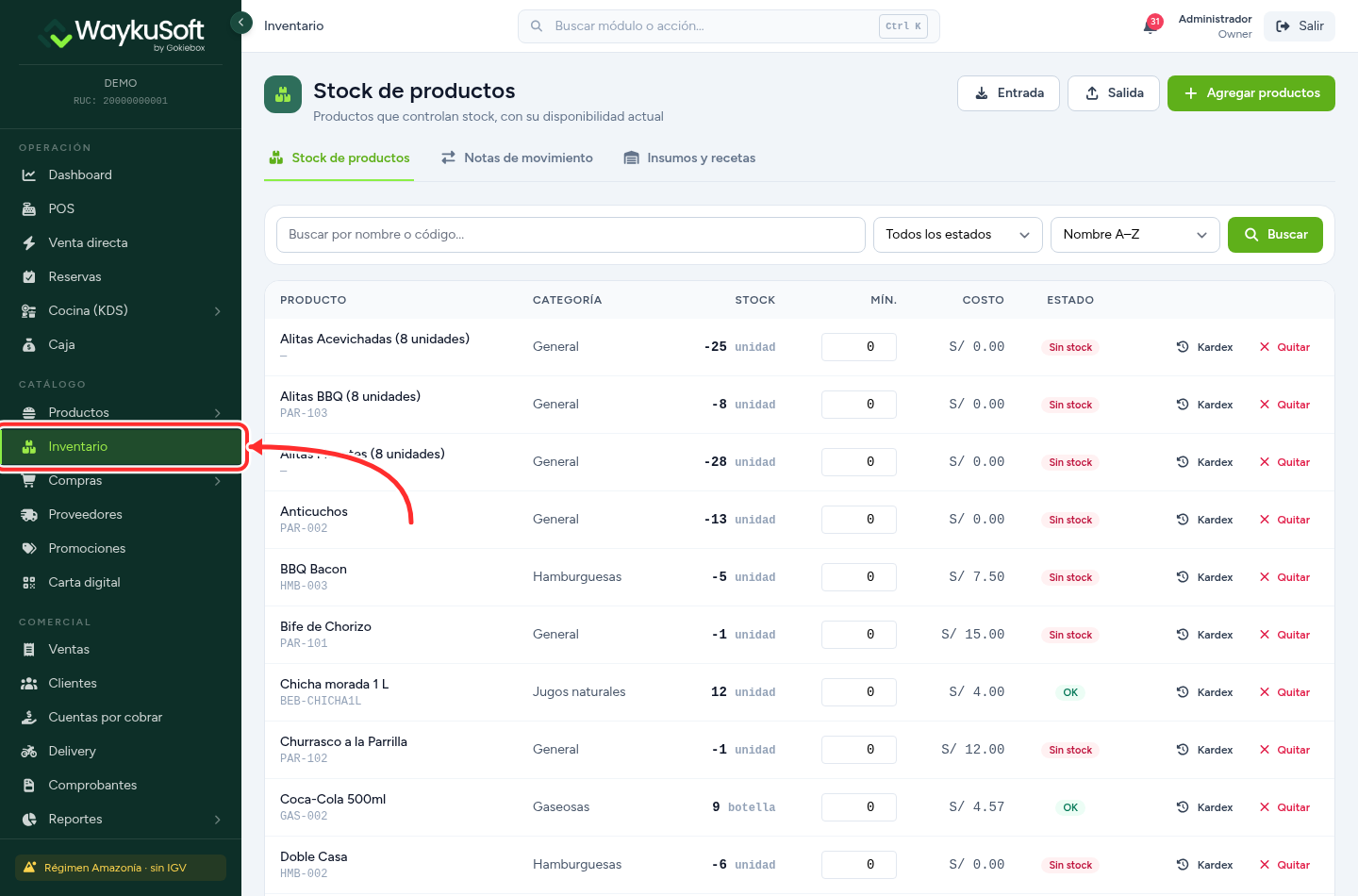
Esta lista no muestra toda tu carta: solo los productos que tienen el control de stock activado. Si un producto no aparece aquí, el sistema no le lleva la cuenta y se vende sin descontar nada. De cada producto ves la categoría, el stock actual con su unidad, el stock mínimo, el costo y el estado.
Paso 2. Lee el estado de cada producto
La columna Estado te dice de un vistazo qué hay que reponer:
| Estado | Cuándo aparece |
|---|---|
| Sin stock | El stock está en 0 o por debajo de 0. |
| Bajo | Todavía queda algo, pero ya llegó al stock mínimo o está por debajo. |
| OK | Hay más que el mínimo. |
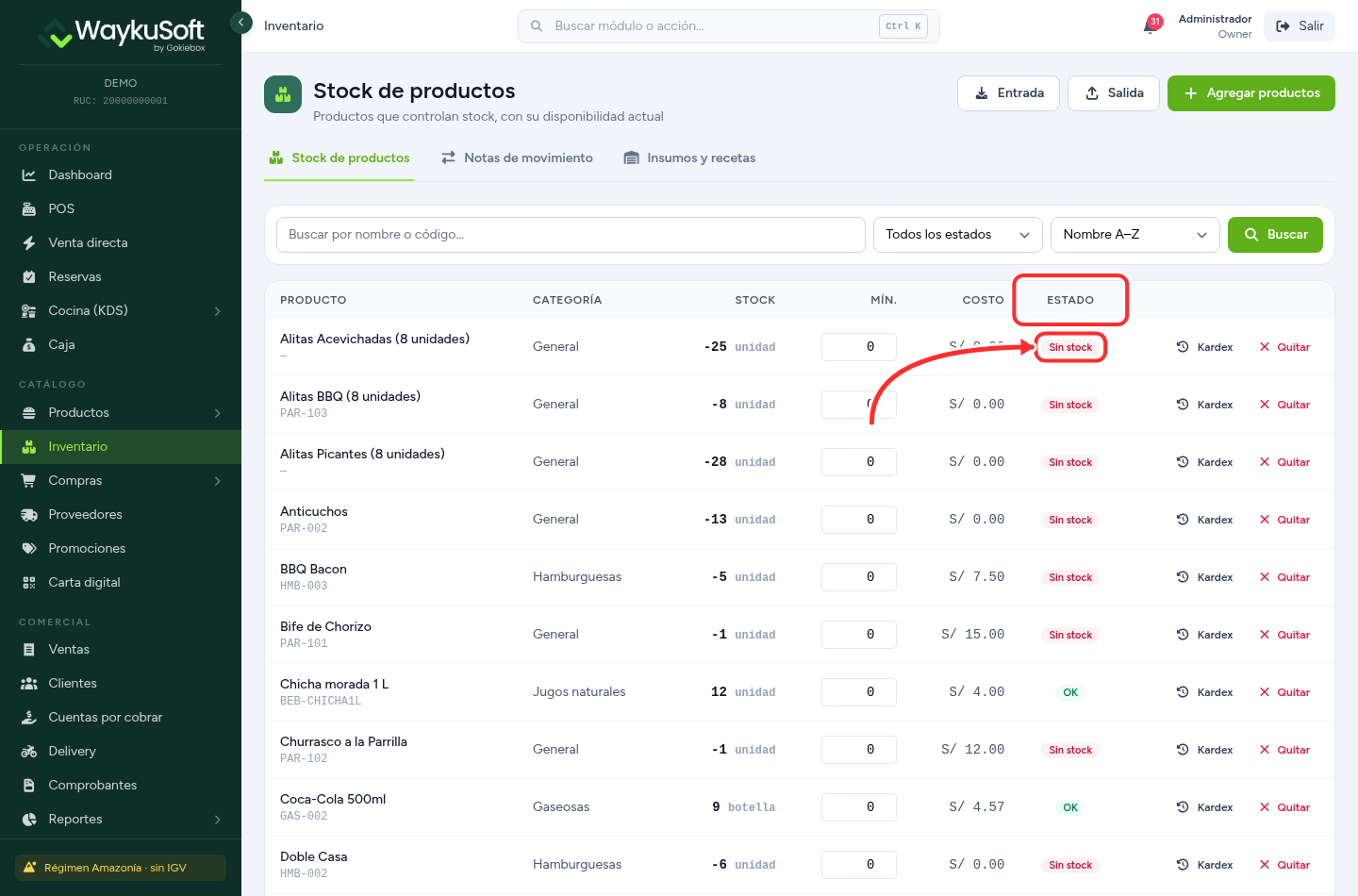
Arriba tienes el buscador por nombre o código, un filtro por estado (Sin stock, Stock bajo, Stock OK) y el orden de la lista. Ordenar por Stock: menor a mayor es la forma más rápida de armar el pedido al proveedor.
¿Ves platos de cocina con el stock en negativo, como en la captura? Casi siempre es un plato con receta que además tiene el control de stock activado. Así se descuenta dos veces: el insumo por la receta y el plato por su cuenta. A ese plato hay que quitarle el control (lo ves en el paso 12), y su stock real se revisa en los insumos.
Paso 3. Agrega los productos que vas a controlar
Pulsa el botón verde Agregar productos, arriba a la derecha.
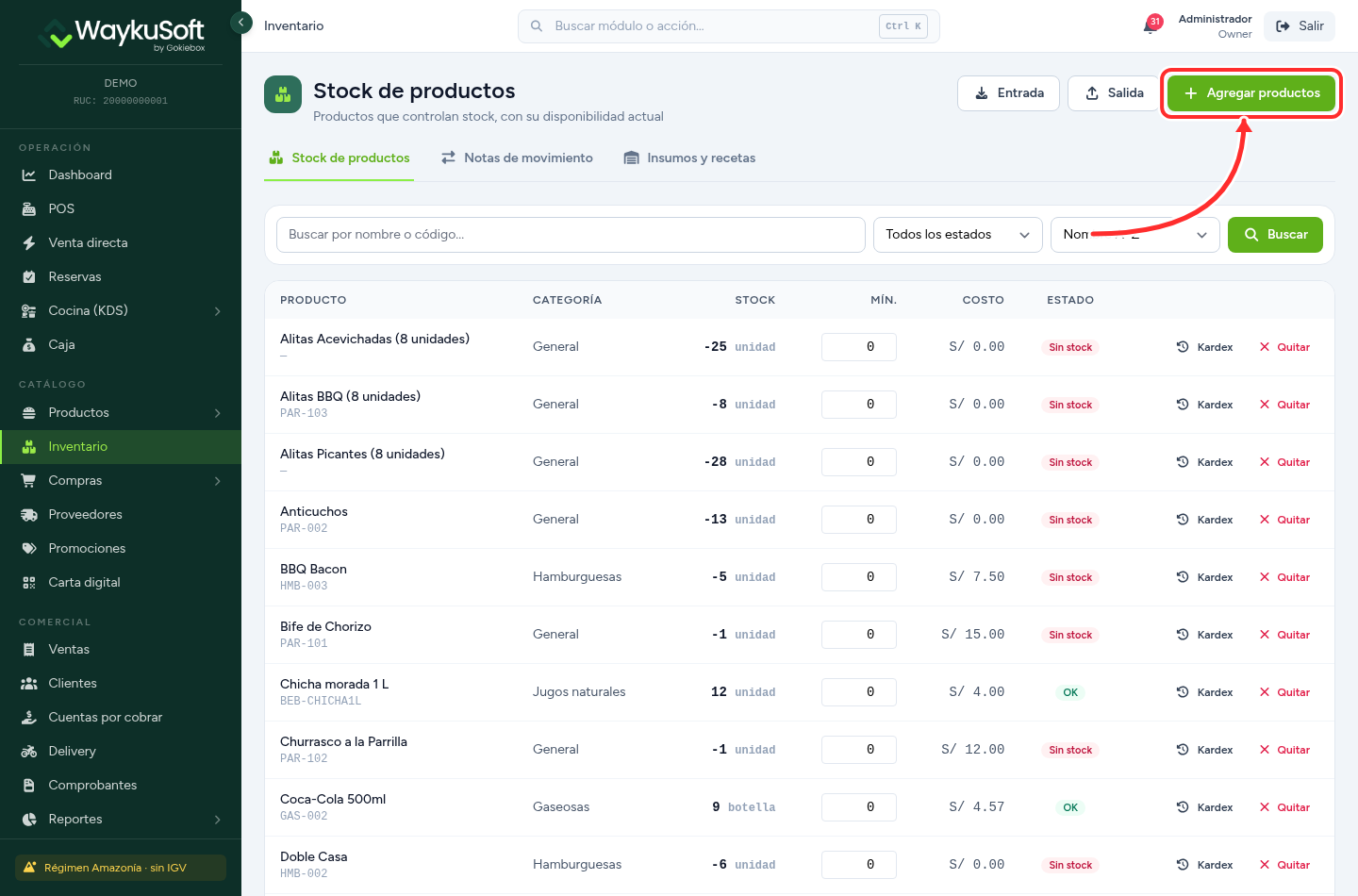
El control de stock se activa desde aquí, no desde la ficha del producto. Lo que sí se crea en Productos es el producto en sí (nombre, precio, categoría). Si todavía no lo tienes, créalo primero como se explica en Cómo administrar productos.
Paso 4. Marca los productos y pulsa «Agregar al stock»
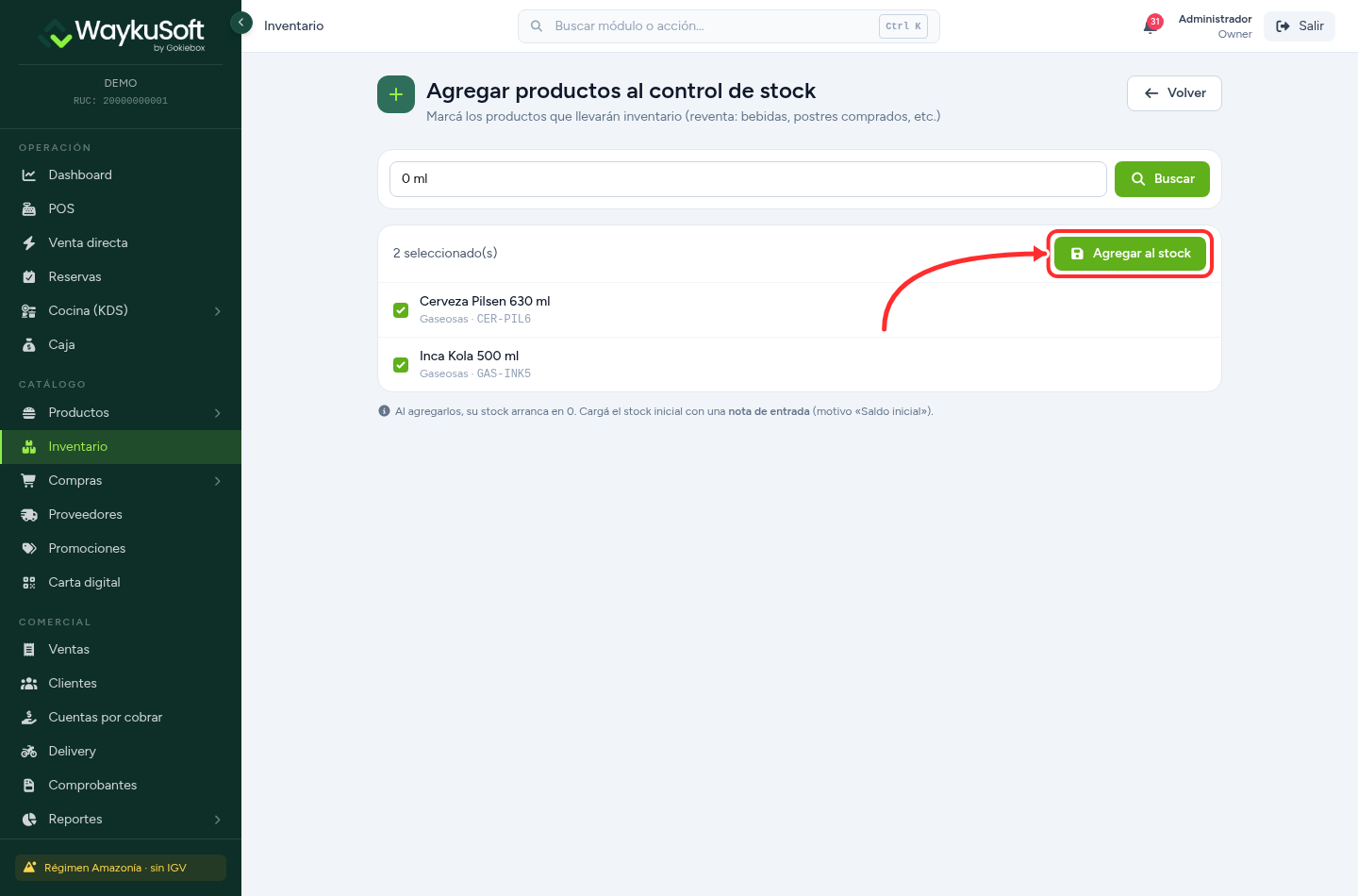
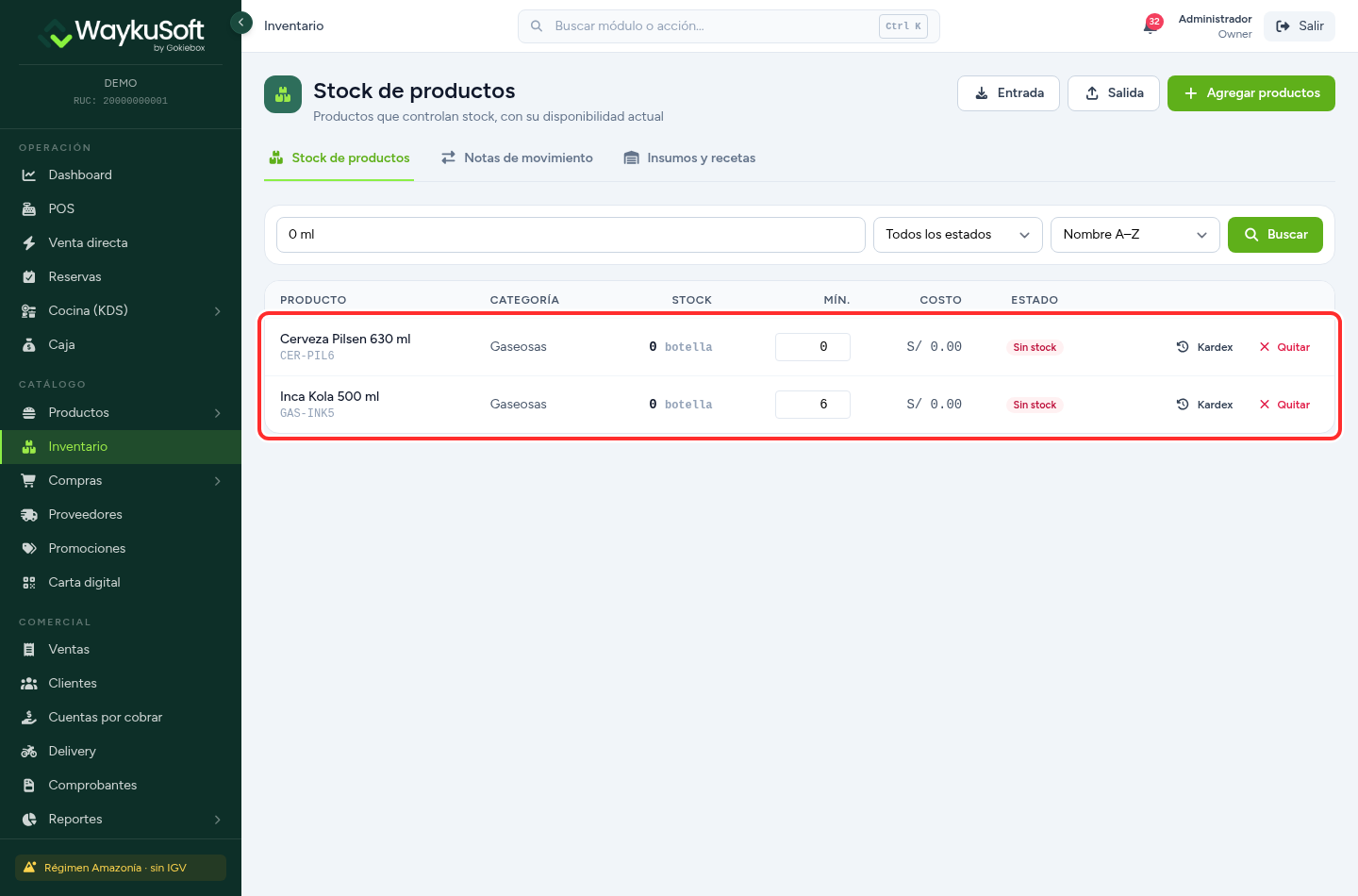
Aparecen los productos activos que todavía no llevan control. Usa el buscador para encontrarlos, marca la casilla de cada uno y pulsa Agregar al stock. En el ejemplo se agregan Inca Kola 500 ml y Cerveza Pilsen 630 ml.
No actives el control en platos que tienen receta. Si tu 1/4 de pollo descuenta 0.25 de POLLO por la receta, el stock real está en el insumo. Si además activas el control en el plato, cada venta lo deja más en negativo y la pantalla lo muestra «Sin stock» aunque tengas pollo de sobra. Activa el control solo en lo que compras y vendes tal cual.
Los productos que agregas entran a la lista con stock 0 y en estado Sin stock. Eso es normal, porque todavía no les has cargado nada.
Paso 5. Ponle un stock mínimo
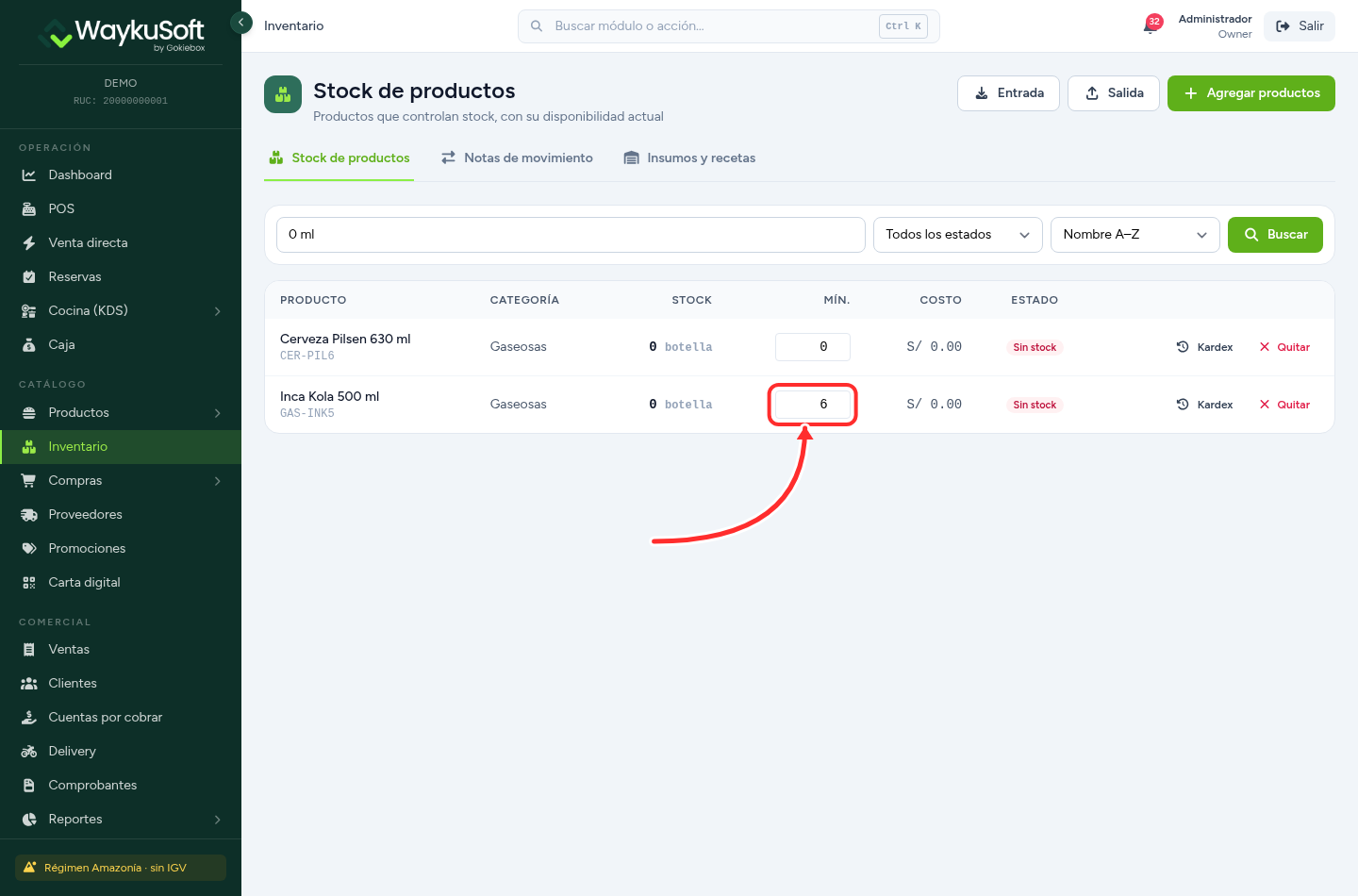
En la columna Mín. escribe a partir de cuántas unidades quieres que el producto pase a Bajo. No hay botón de guardar: el valor se guarda solo cuando sales de la casilla (con Tab o haciendo clic en otro lado). En el ejemplo, la Inca Kola avisará cuando queden 6 botellas o menos.
El mínimo es solo un aviso y no impide vender. Si el producto se cuenta por unidades (botella, unidad), el mínimo no puede llevar decimales.
Paso 6. Carga lo que ya tienes con una nota de entrada
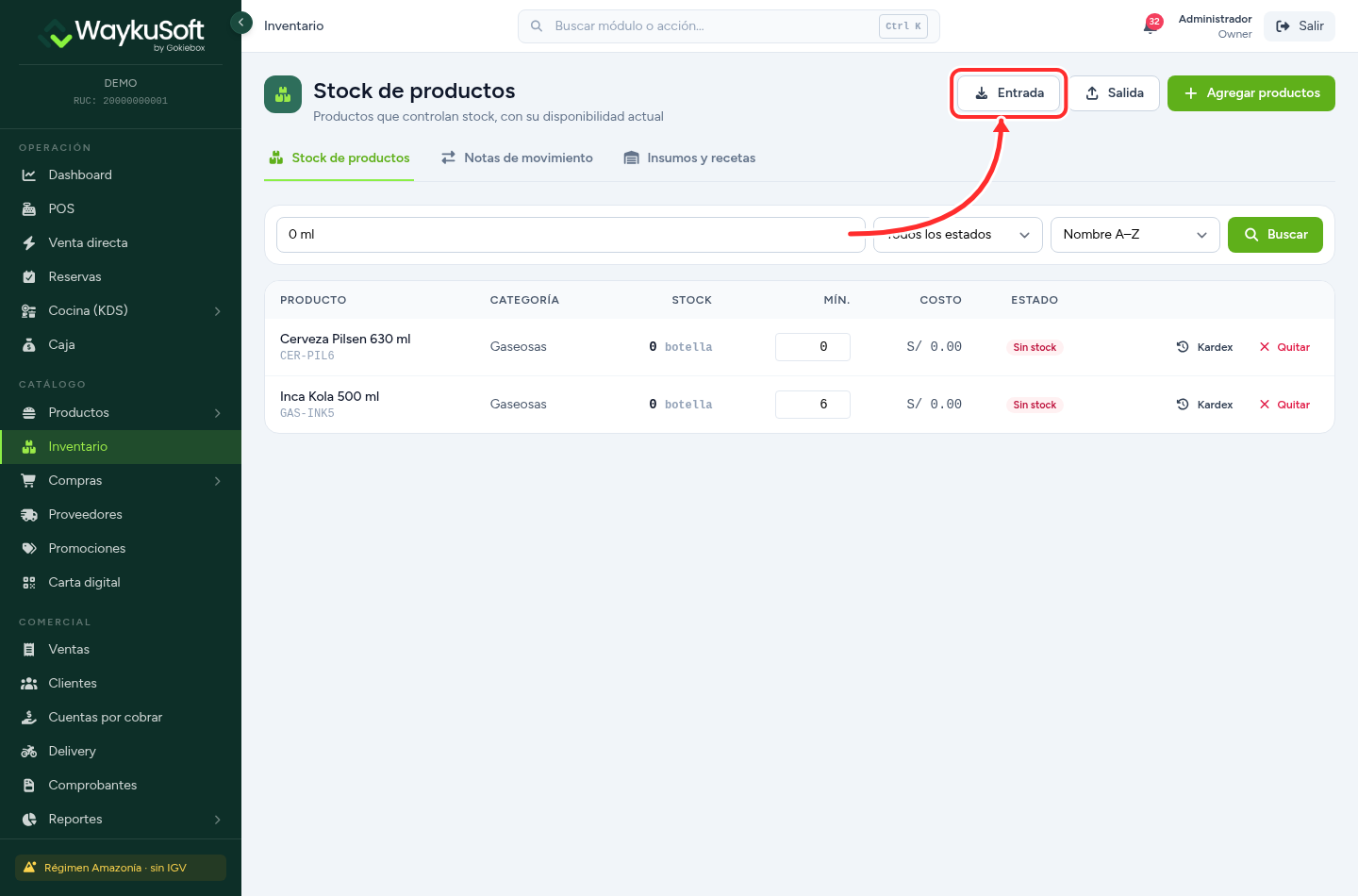
Para que el stock arranque con lo que hay hoy en tu almacén, pulsa Entrada.
Paso 7. Elige el motivo
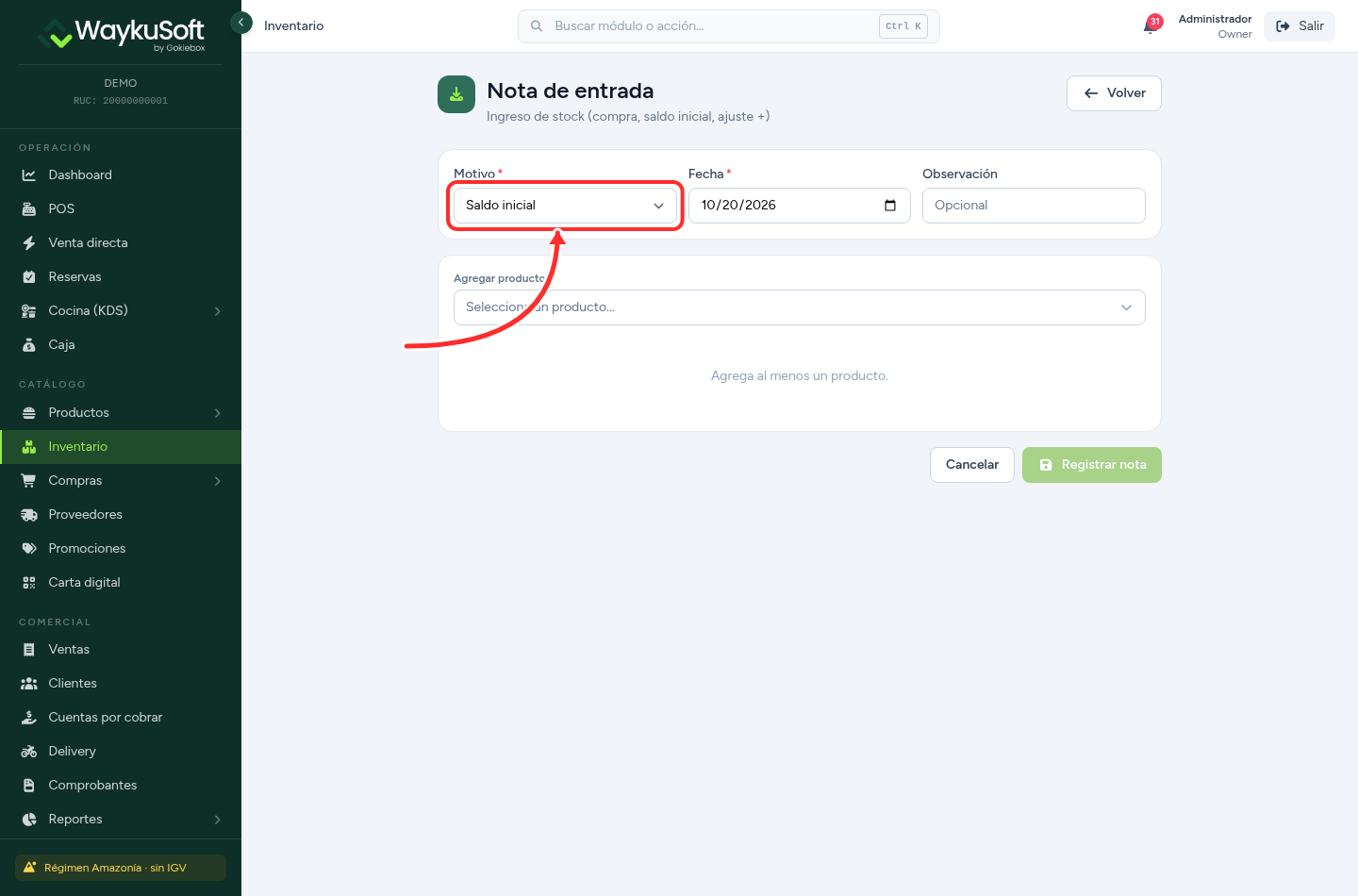
En Motivo elige el que corresponde. Para la primera carga es Saldo inicial. La fecha viene con la de hoy y la observación es opcional.
| Motivo | Para qué sirve | Cómo sale en el kardex |
|---|---|---|
| Saldo inicial | La primera carga: lo que contaste en el almacén al empezar a usar el control. | Saldo inicial |
| Compra | Una compra rápida de productos, sin proveedor ni forma de pago. Para compras completas usa el módulo Compras (paso 10). | Compra |
| Ajuste (+) | Contaste el almacén y había más de lo que decía el sistema. | Ajuste |
| Devolución | Mercadería que vuelve al almacén. Por ejemplo, bebidas que sacaste para un evento y regresaron sin abrir. | Ajuste |
Paso 8. Agrega los productos, la cantidad y el costo
En Agregar producto busca cada producto y elígelo. Solo salen los que tienen control de stock. Por cada uno escribe la Cantidad que entra y el Costo unit., es decir, cuánto te costó cada botella. Abajo se va sumando el costo total de la nota.
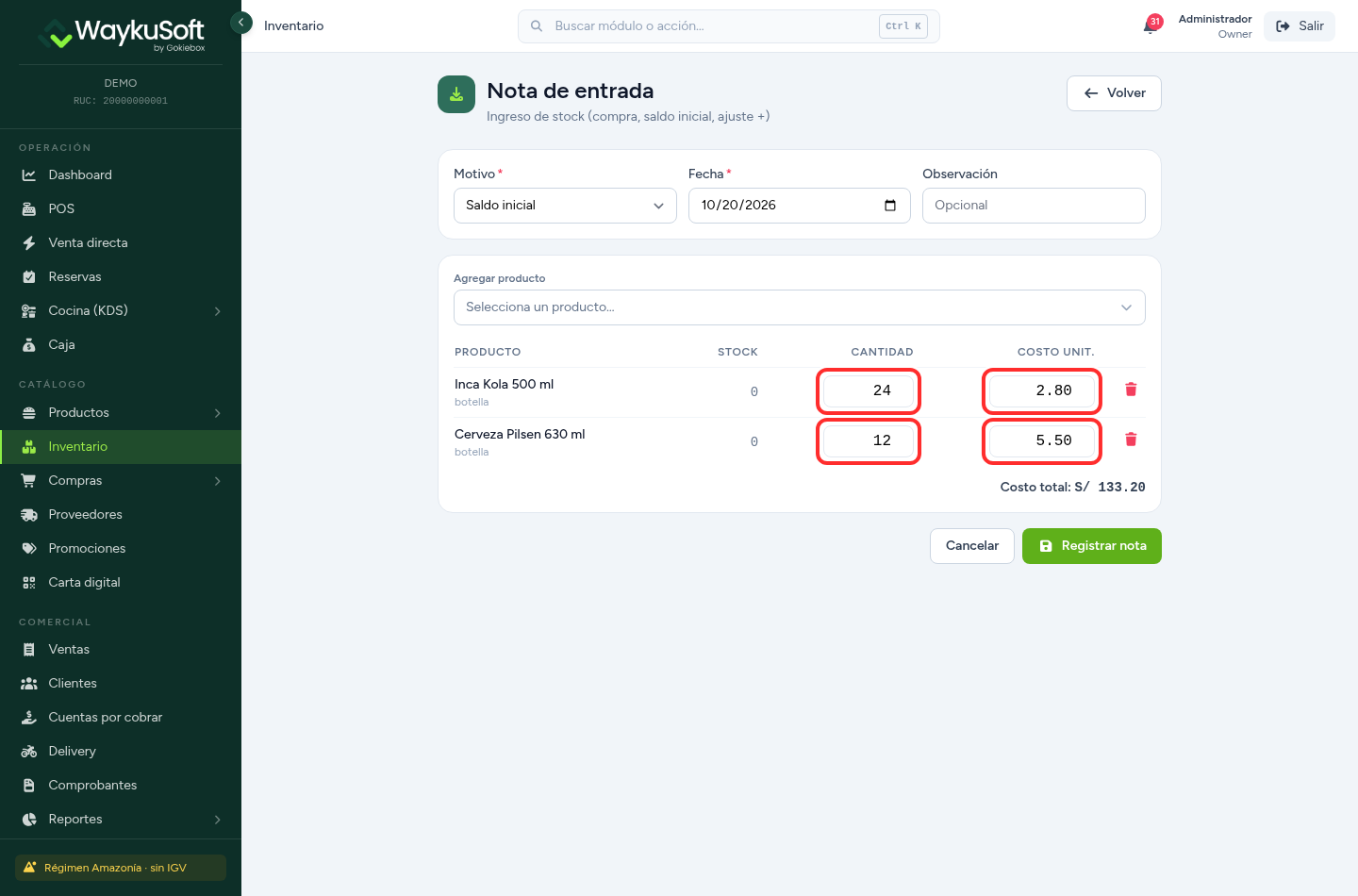
El costo es opcional, pero conviene ponerlo: con él WaykuSoft calcula el costo promedio del producto (lo explicamos más abajo), y ese costo es el que usa el reporte de utilidades. Si lo dejas en 0, el stock sube igual y el costo del producto se queda como estaba.
Paso 9. Registra la nota
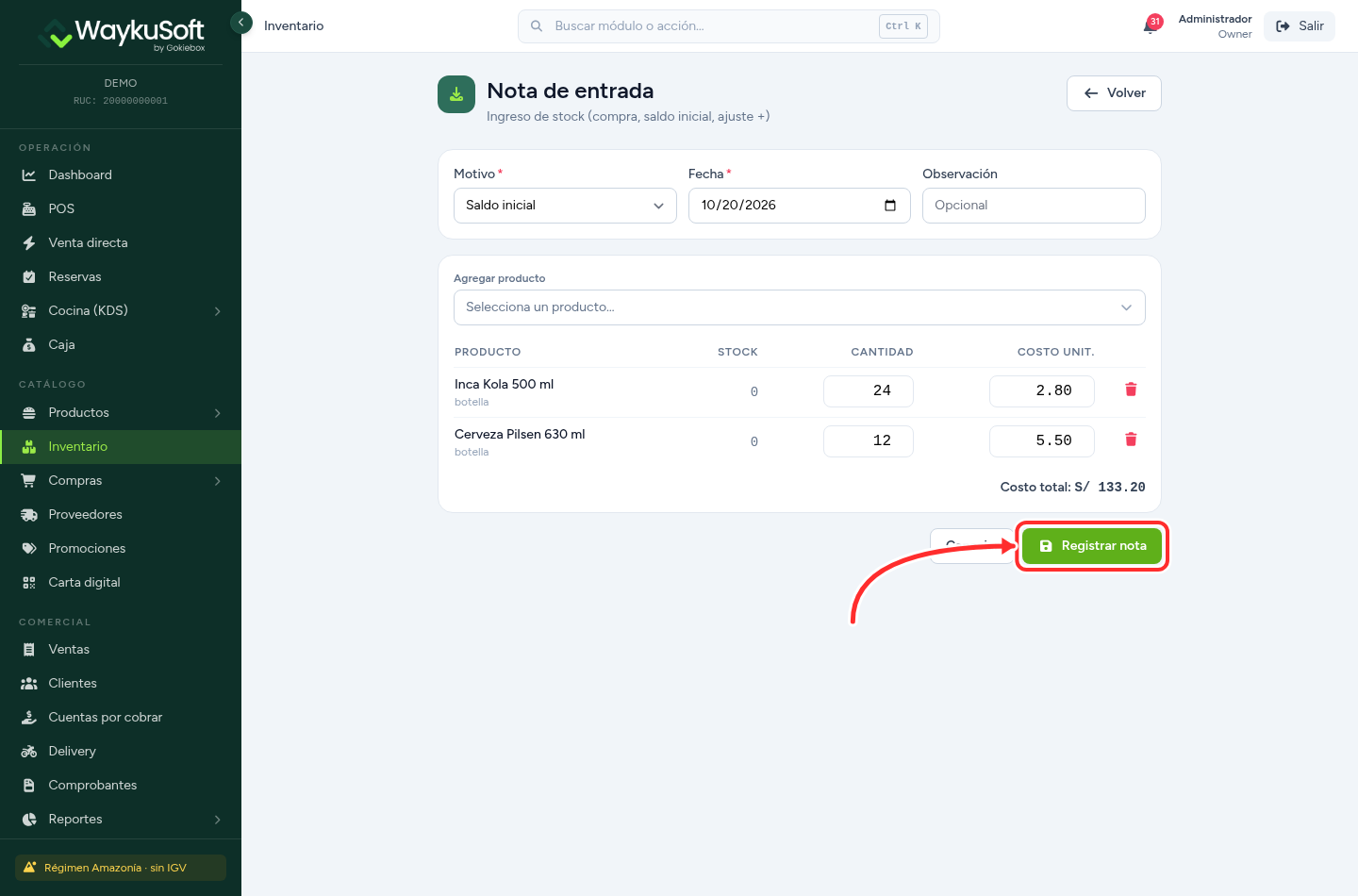
Pulsa Registrar nota.
Te lleva a Notas de movimiento con el aviso «Nota E-261020-0001 registrada». El número se arma con la letra E (entrada), la fecha en formato año-mes-día y un correlativo del día.
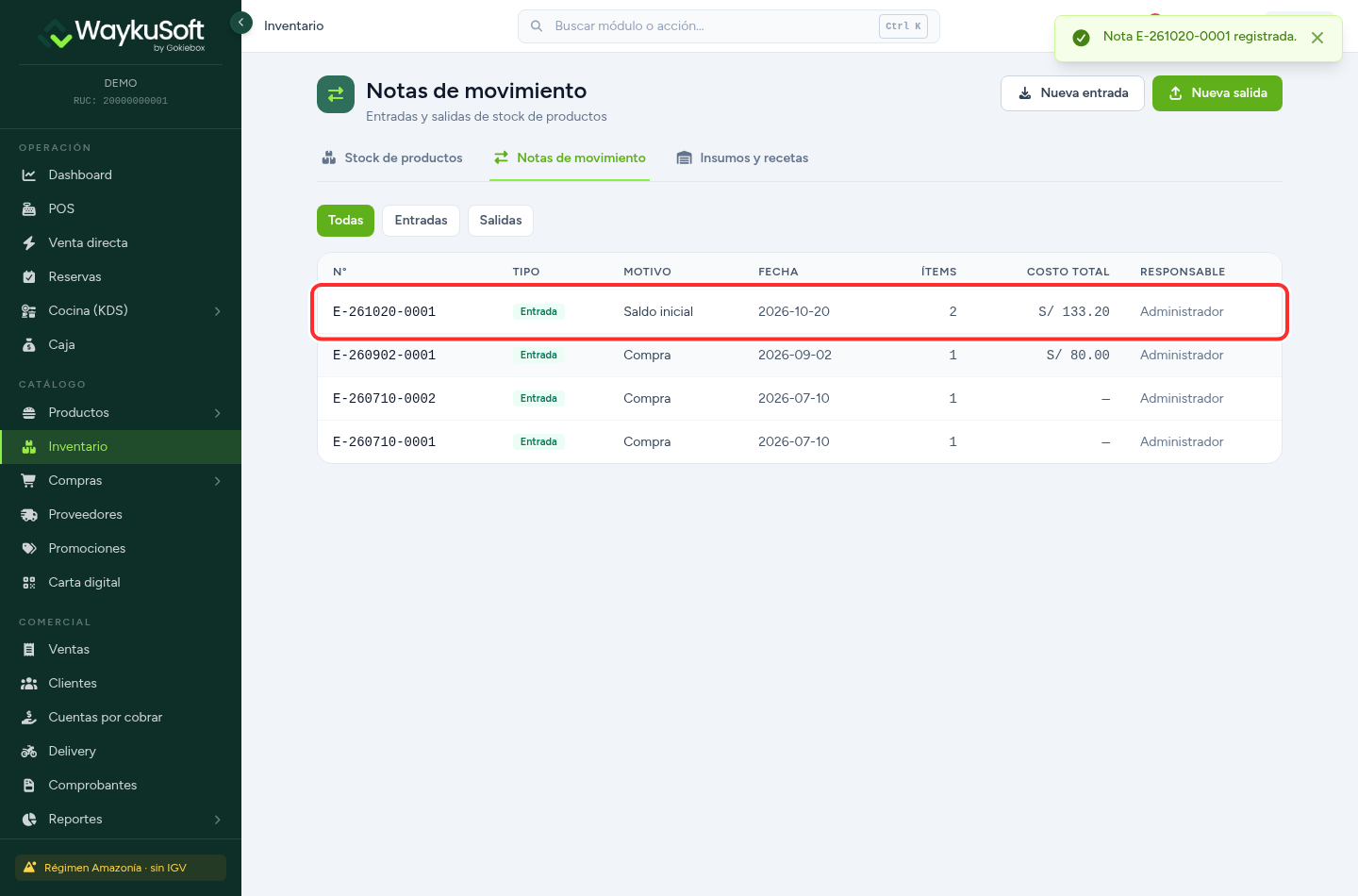
Una nota registrada no se edita ni se borra. Si te equivocaste en una cantidad, corrígelo con otra nota: una entrada con Ajuste (+) si faltó, o una salida con Ajuste (−) si sobró. Las salidas por merma o consumo interno se explican en Mermas y devoluciones.
Paso 10. Registra tus compras en el módulo Compras
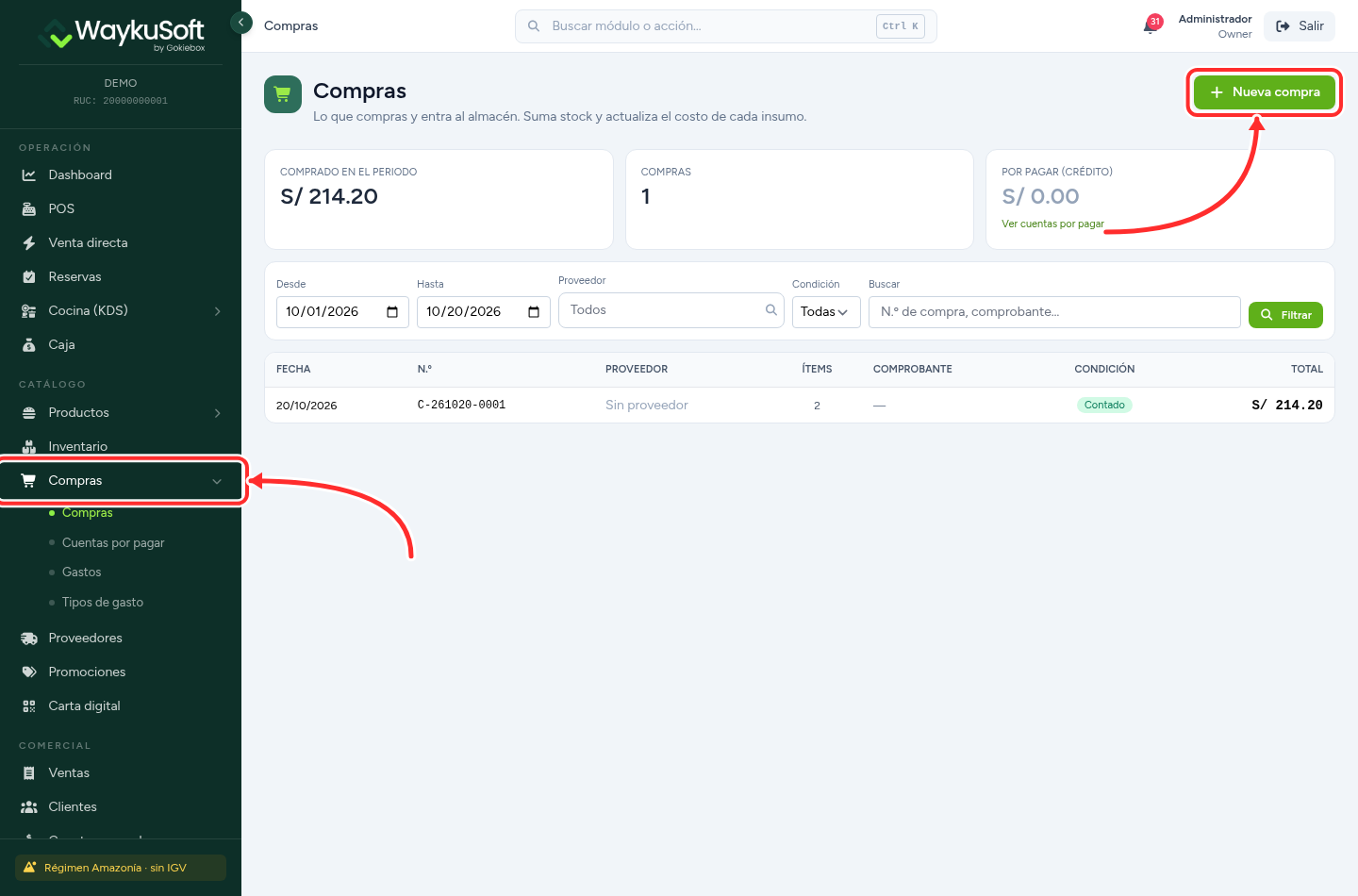
La nota de entrada sirve para cargar y ajustar stock. Para lo que compras día a día, lo recomendable es el módulo Compras, porque ahí entran insumos y productos en la misma compra y además queda registrado el proveedor, el comprobante y si pagaste al contado o a crédito. En el menú abre Compras › Compras y pulsa Nueva compra.
Arriba completa la fecha y, si quieres, el proveedor, el tipo de comprobante y su número. En Qué se compró busca el insumo o el producto en cada línea (el buscador te dice si es insumo o producto y cuánto stock tiene) y escribe la cantidad y el costo unitario. Con Agregar línea sumas más filas.
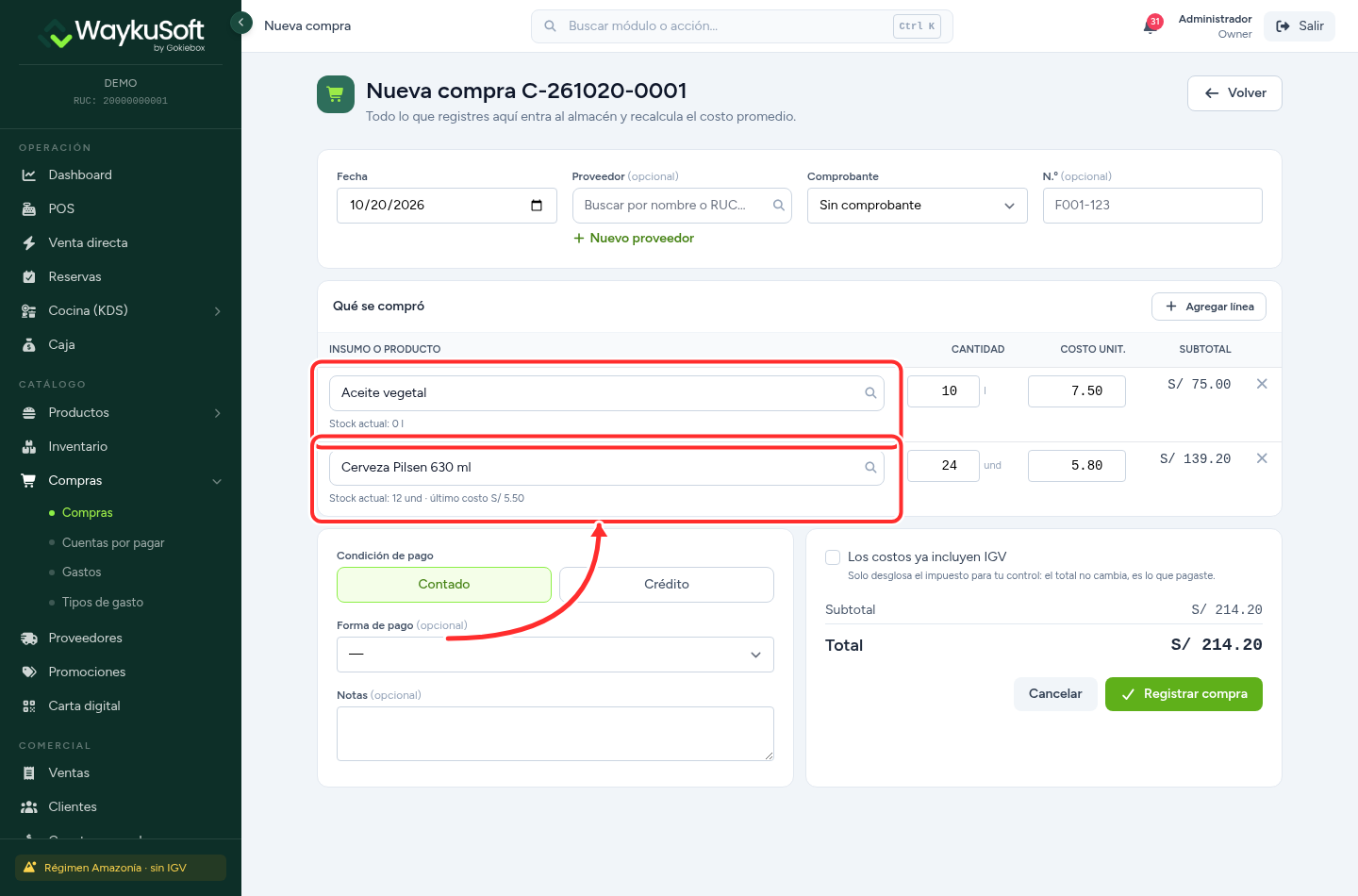
En el ejemplo se compran 10 litros de Aceite vegetal (un insumo) a S/ 7.50 y 24 Cerveza Pilsen 630 ml a S/ 5.80. La cantidad del insumo va en su propia unidad, la que le pusiste al crearlo: litros, kilos o unidades.
- Condición de pago: Contado si pagaste en el momento. Crédito si le debes al proveedor, y en ese caso la compra queda en Cuentas por pagar hasta que la abones.
- Los costos ya incluyen IGV: solo separa el impuesto para tu control. El total no cambia, porque es lo que pagaste.
Revisa el total y pulsa Registrar compra.
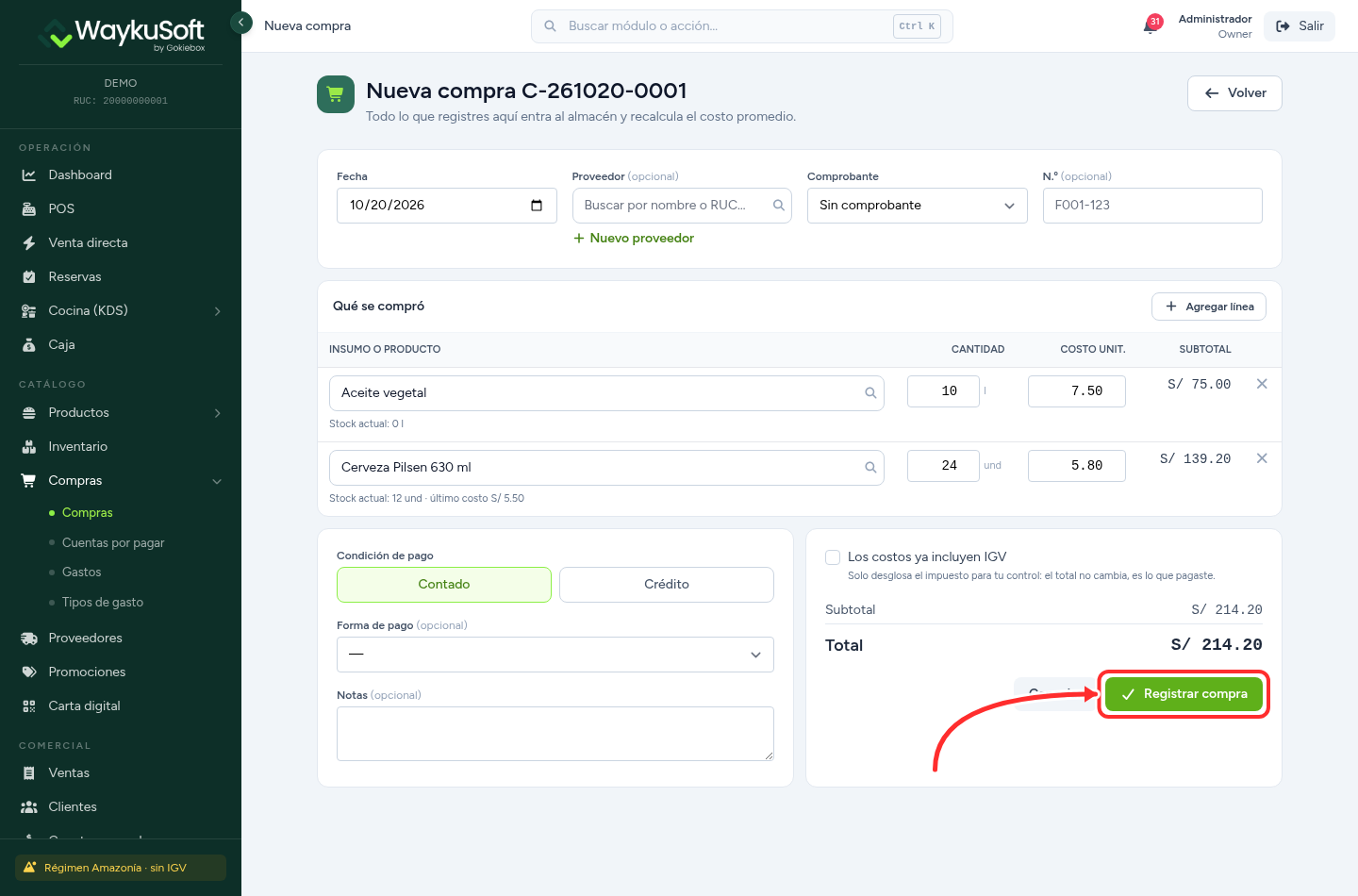
La compra recibe un número del tipo C-261020-0001 (C de compra, la fecha y el correlativo del día) y queda «Registrada y sumada al almacén». En ese momento el aceite sube en Insumos y la cerveza en Stock de productos.
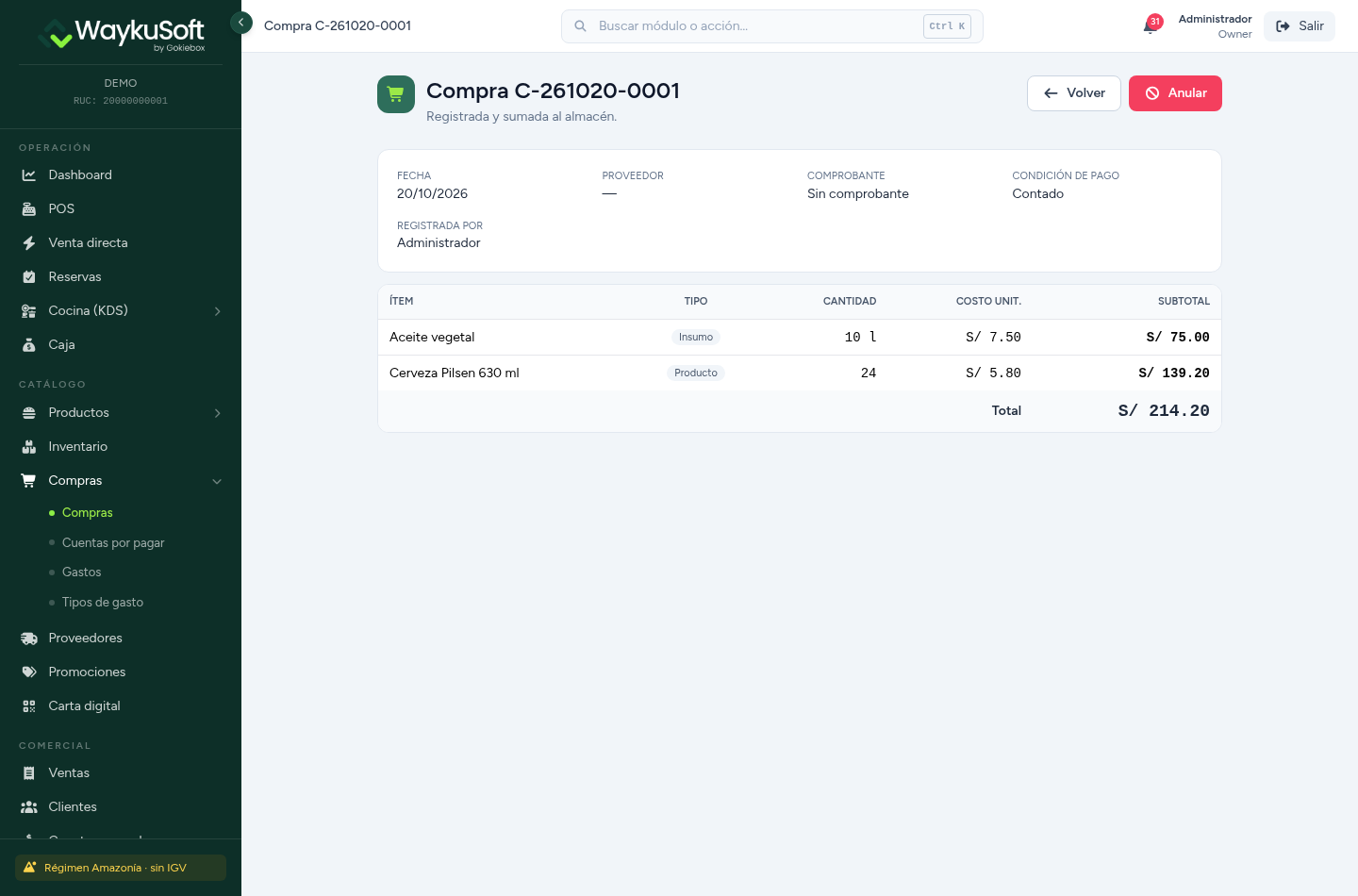
Si registraste mal una compra, ábrela y pulsa Anular: el sistema descuenta del almacén todo lo que había sumado. Si una parte ya se vendió o se consumió y el stock quedaría negativo, la anulación se rechaza. Al anular, el costo promedio no vuelve atrás. Si quedó mal, corrígelo a mano en la ficha del insumo o del producto.
Para que no se te mezclen las dos formas de cargar stock:
| Compras › Nueva compra | Nota de entrada | |
|---|---|---|
| Insumos | Sí | No, solo productos con control de stock |
| Productos con control de stock | Sí | Sí |
| Proveedor, comprobante, contado o crédito | Sí | No |
| Se puede anular | Sí, devuelve el stock | No, se corrige con otra nota |
| Úsala para | Las compras del día a día | Saldo inicial, ajustes y devoluciones |
Cómo se calcula el costo promedio
Cada vez que entra mercadería con costo, WaykuSoft no reemplaza el costo anterior: lo promedia según cuántas unidades tenías y cuántas entraron. Con la cerveza del ejemplo:
- Saldo inicial: 12 botellas a S/ 5.50 = S/ 66.00
- Compra: 24 botellas a S/ 5.80 = S/ 139.20
- Nuevo costo: (66.00 + 139.20) ÷ 36 botellas = S/ 5.70 por botella
Ese S/ 5.70 es el que ves en la columna Costo del Stock de productos, y el que usa el reporte de utilidades para calcular cuánto ganas con cada cerveza. Los insumos llevan su propio costo promedio, que se calcula igual con cada compra.
Paso 11. Revisa el kardex de un producto
El kardex es el historial completo de un producto: cada entrada y cada salida, con el saldo que quedó después. En la lista de Stock de productos, pulsa Kardex en la fila del producto.
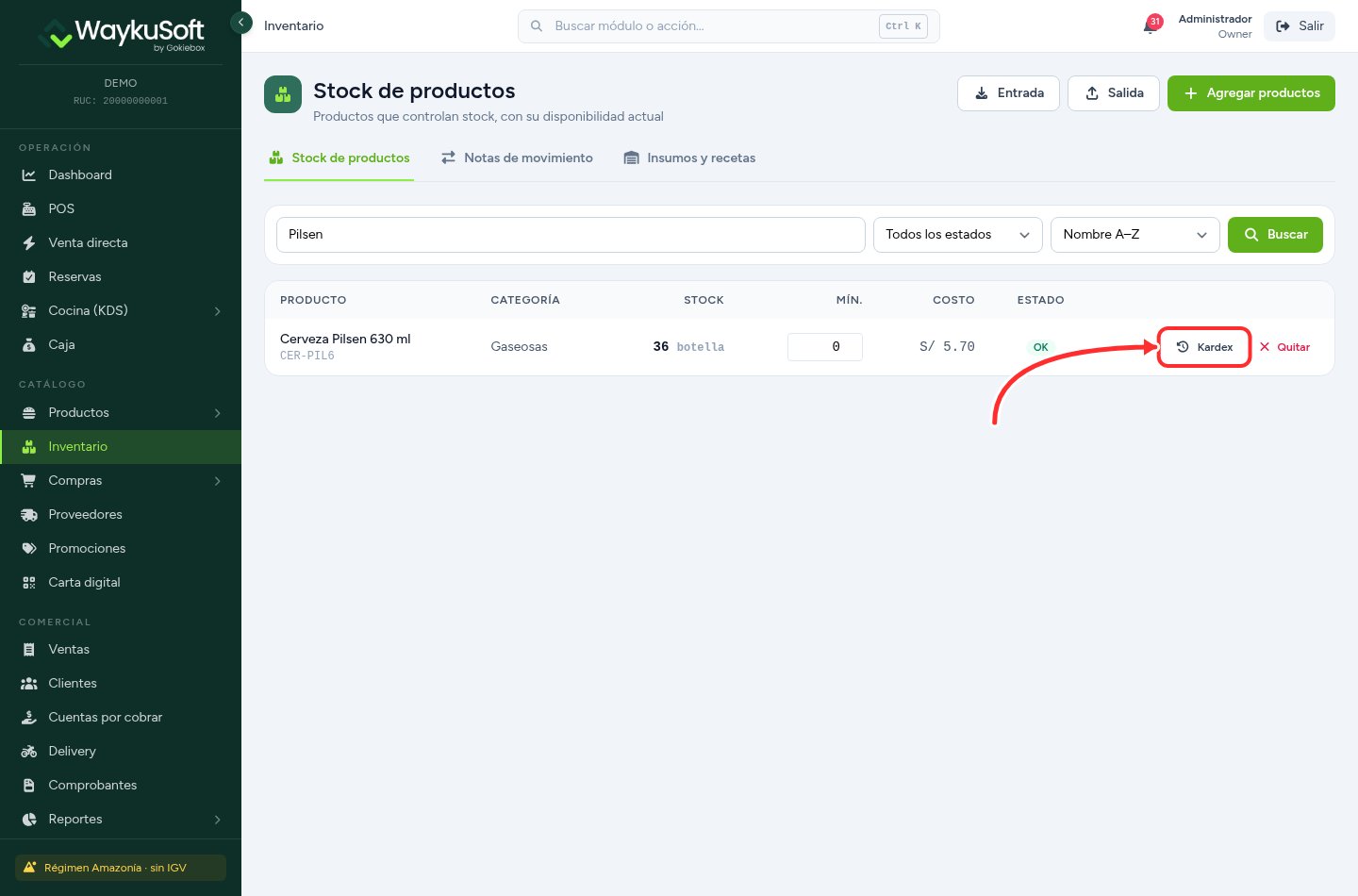
Arriba ves el stock actual y el mínimo. Cada fila tiene la fecha y hora, el tipo de movimiento, la cantidad (en verde si entró, en rojo si salió), el saldo resultante, el costo unitario y la referencia: el número de la nota, de la compra o del pedido, junto con quién lo hizo.
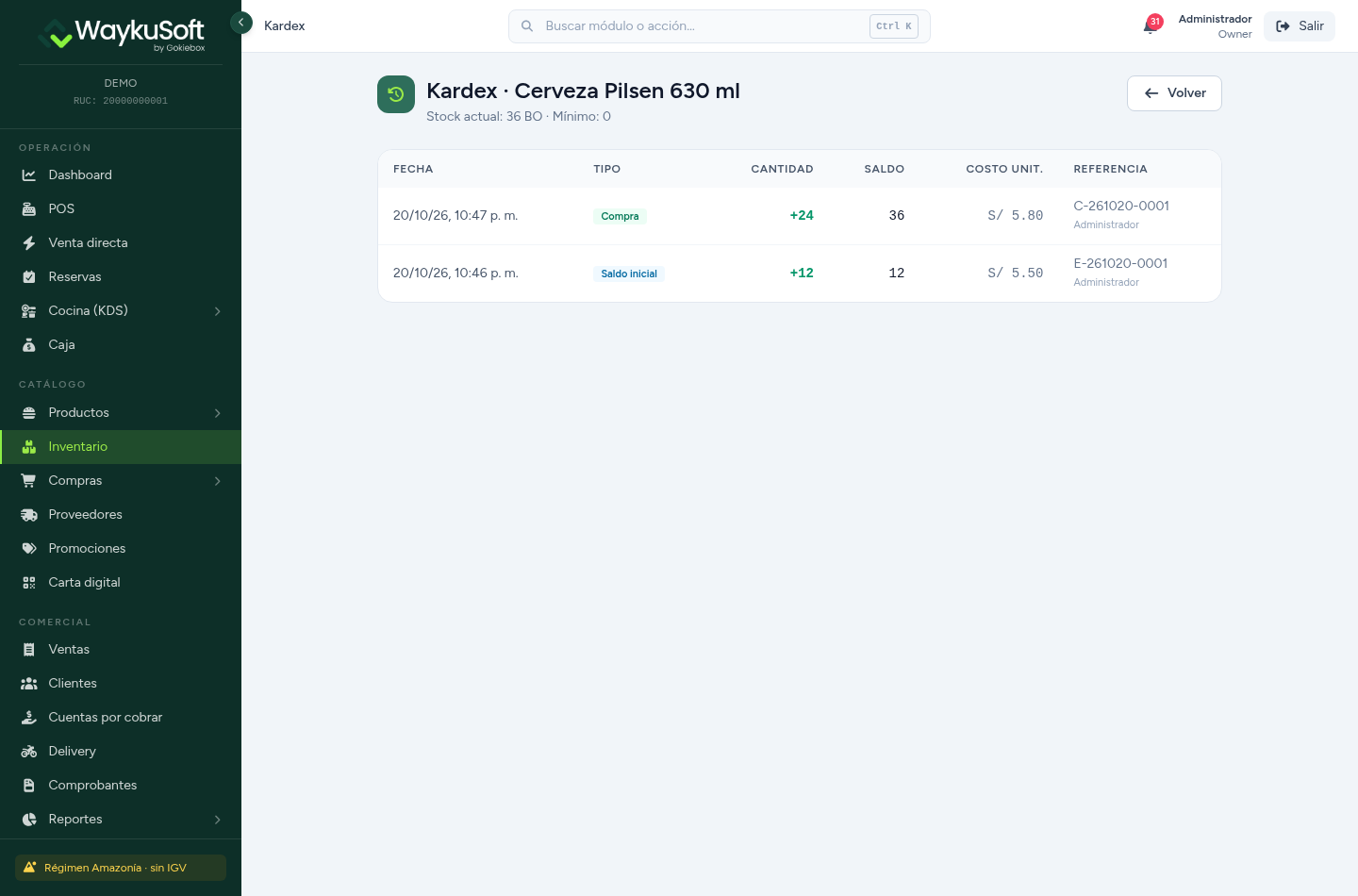
Los tipos que vas a ver son Saldo inicial, Compra, Venta (se registra al cobrar el pedido), Merma, Ajuste y Traslado. Si se anula una venta y el stock vuelve, aparece como un ajuste positivo. Cuando el número del sistema no coincide con lo que cuentas en el almacén, empieza por aquí: en el kardex se ve en qué momento se descuadró.
Paso 12. Quita el control a lo que no debe llevarlo
El botón Quitar de cada fila saca el producto del control de stock. Úsalo en dos casos:
- Platos con receta que activaste por error (el caso de los platos en negativo del paso 2). Su stock se controla en los insumos, como se explica en Insumos y recetas.
- Productos que ya no revendes o que no te interesa contar.
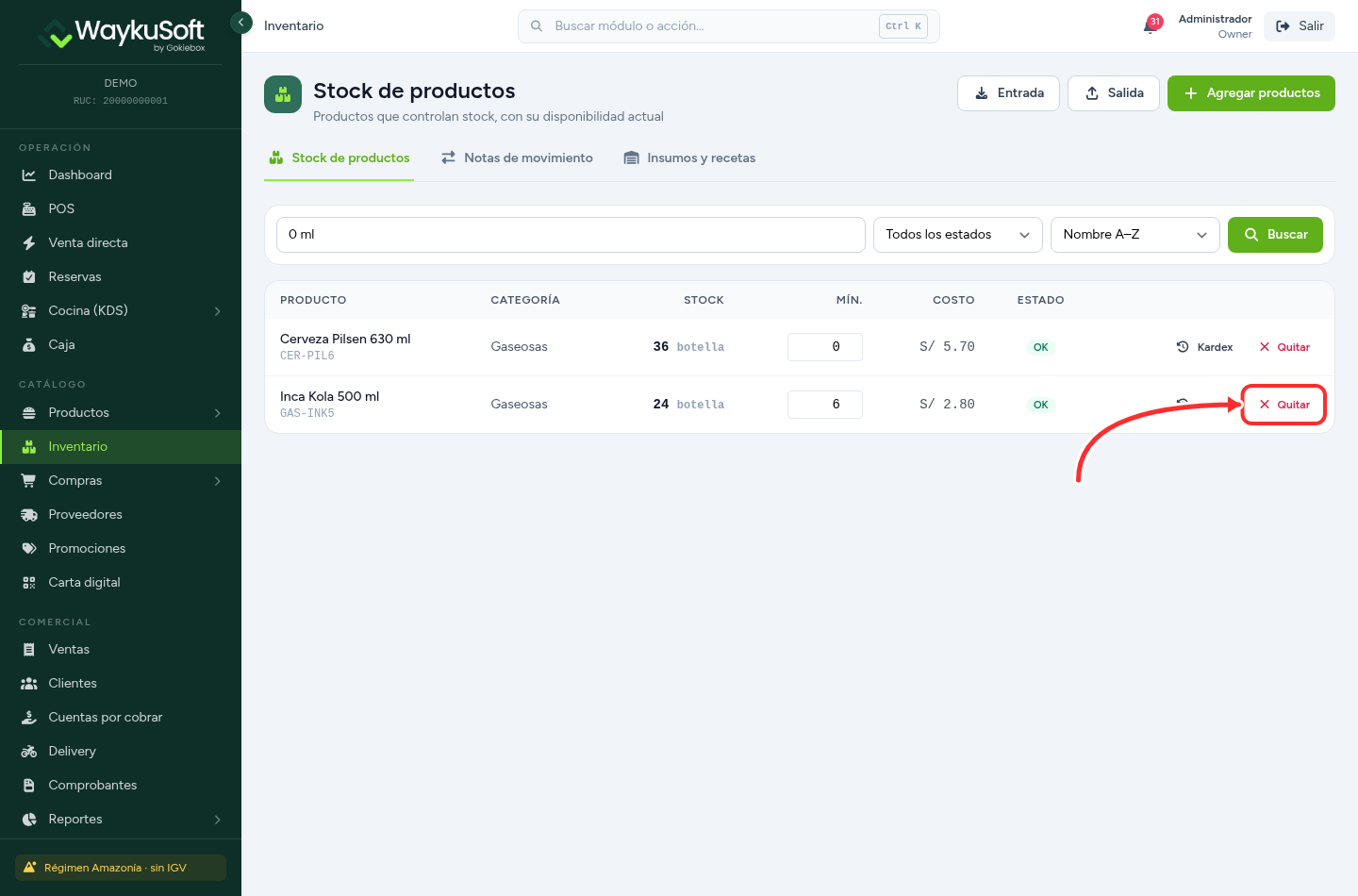
El sistema te pide confirmar. Desde ese momento el producto se vende sin descontar inventario. No se pierde nada: su kardex se conserva y, si algún día lo vuelves a agregar, retoma el stock que tenía.

Paso 13. Decide si quieres bloquear la venta sin stock
Por defecto, WaykuSoft te deja vender aunque el stock no alcance. La venta sale y el stock queda en negativo, que es lo que ves en los platos del paso 2. Si prefieres que el sistema lo impida, ve a Configuración › General, abre la pestaña Operaciones, activa Restringir ventas sin stock y pulsa Guardar cambios al final de la página.
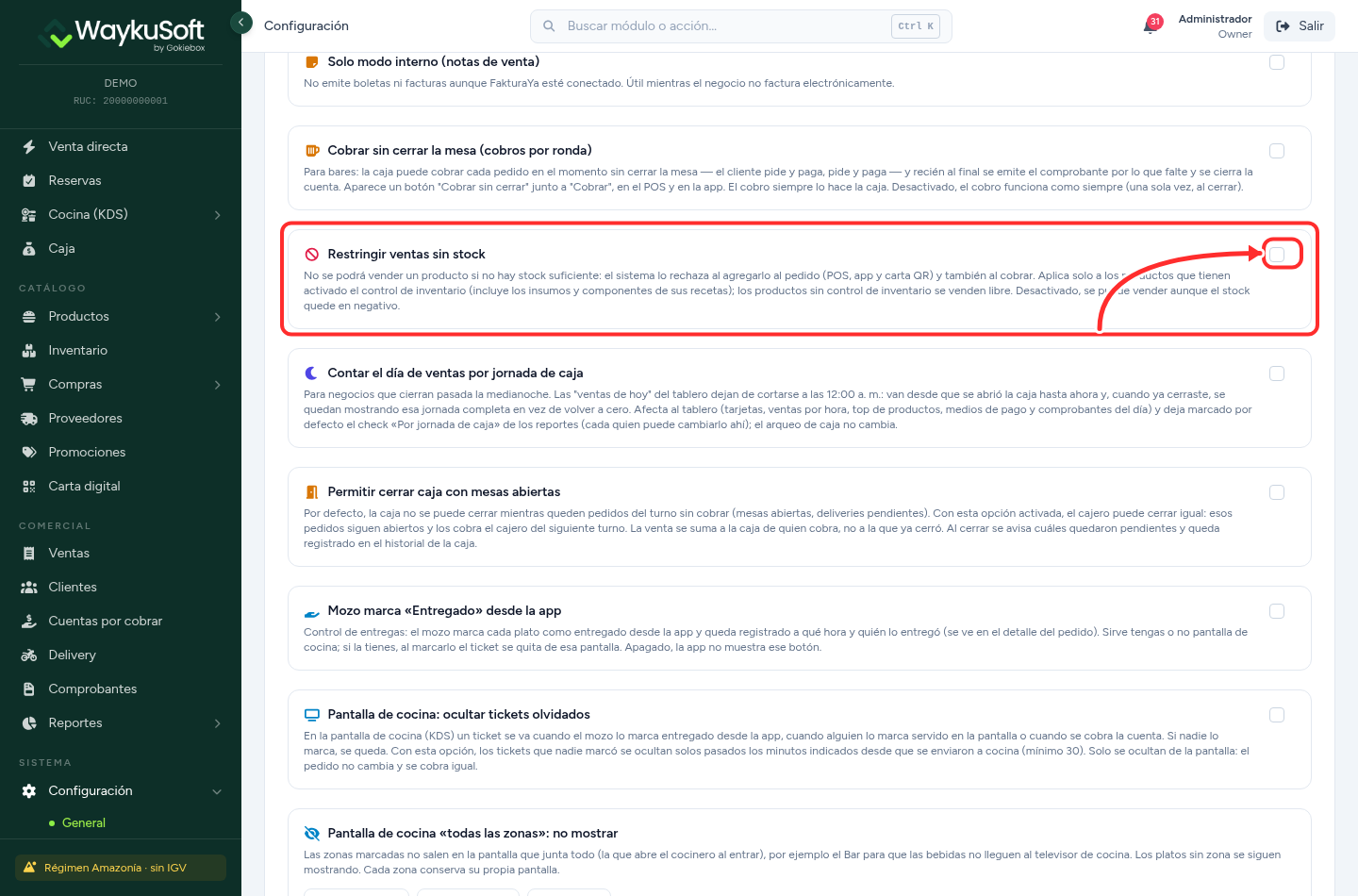
Con la opción activada:
- En el POS, si agregas a un pedido algo que no alcanza, el sistema lo rechaza con un aviso como «Stock insuficiente: Cerveza Pilsen 630 ml (disponible 0, se necesita 1)». También cuenta lo que ya está pedido en otras mesas abiertas y todavía no se cobra.
- Al cobrar se vuelve a revisar. Si algo ya no alcanza, aparece el aviso «No se puede cobrar: venta sin stock restringida» y no se emite el comprobante hasta que cargues la entrada que falta o saques ese ítem del pedido.
- En la app del mozo, el producto sin stock sale como Agotado y no se puede comandar. En la carta QR tampoco se puede pedir.
La restricción solo afecta a lo que lleva control de stock: los productos que activaste aquí y los insumos de las recetas. Un producto sin control se sigue vendiendo libre. Ojo con eso: si el insumo POLLO se queda en 0 en el sistema, no podrás vender ninguna fracción de pollo hasta registrar la compra.
Activa la restricción cuando ya tengas el stock bien cargado y el hábito de registrar cada compra. Si la activas con el inventario desordenado, vas a bloquear ventas de cosas que sí tienes en el almacén. Cuando registras la entrada, el producto vuelve a estar disponible en el POS al momento, y en la app del mozo en cuanto se sincroniza, en pocos minutos.
Con esto ya tienes el stock de tus bebidas y productos de reventa bajo control. Para lo que se cocina, sigue con Insumos y recetas. Para saber qué hacer cuando un plato se malogra, se devuelve o se bota, revisa Mermas y devoluciones.
¿Te resultó útil este artículo?