
 WaykuSoft
En cualquier cocina pasa: el cliente cambia de idea, un plato vuelve frío, una jarra de chicha se avinagra o al cierre sobra pollo en la vitrina. Para que el inventario de WaykuSoft siga cuadrando con lo que tienes de verdad, cada caso se registra de una forma distinta.
Todo parte de una regla: el stock se descuenta al cobrar, no al tomar el pedido ni al mandarlo a cocina (lo explicamos en Insumos y recetas). Así que, ante cualquier problema, pregúntate dos cosas: ¿ya se cobró? y ¿el plato ya se preparó?
Resumen: qué hacer en cada caso
| Qué pasó | Qué haces en WaykuSoft | Qué pasa con el stock |
|---|---|---|
| El cliente cancela o se tomó mal el pedido, y todavía no se cobra. | En la comanda, Anular ítem (o el tachito si aún no se mandó a cocina). | Nada. Todavía no se había descontado. |
| El plato ya salió de cocina, lo devuelven (crudo, frío, equivocado) y le preparas otro. | Cambiar producto y marcar «El original ya se sirvió». | El plato devuelto sale en ese momento como merma, por su receta. El nuevo se descuenta al cobrar. |
| Le regalas el plato al cliente. | Marcar como cortesía (el ícono del regalo). | Se descuenta igual al cobrar: el plato salió de tu cocina. |
| Anulas una venta que ya estaba cobrada. | Ventas › Anular venta con «Devolver productos al stock» (o anulando su boleta o factura). | Todo vuelve al stock. En el kardex queda como Reposición. |
| Se malogra un producto con stock propio (bebida, postre envasado) fuera de un pedido. | Nota de salida con motivo Merma. | Baja el stock y queda registrado como merma. |
| Sobra o se malogra un insumo (pollo, papas, arroz) fuera de un pedido. | Corregir el Stock actual en la ficha del insumo. | Baja el stock, pero queda como Ajuste manual, no como merma. |
Abajo va cada caso con sus pasos. Las capturas son de la empresa de prueba: el plato Pechuga a la plancha lleva en su receta 1 unidad del insumo Pechuga de pollo, y la Chicha morada 1 L es un producto con stock propio.
Caso 1. Cancelan antes de cobrar: anula el ítem
Abre la comanda de la mesa en el POS. Cada producto que ya se mandó a cocina tiene tres íconos a la derecha; el rojo es Anular ítem.
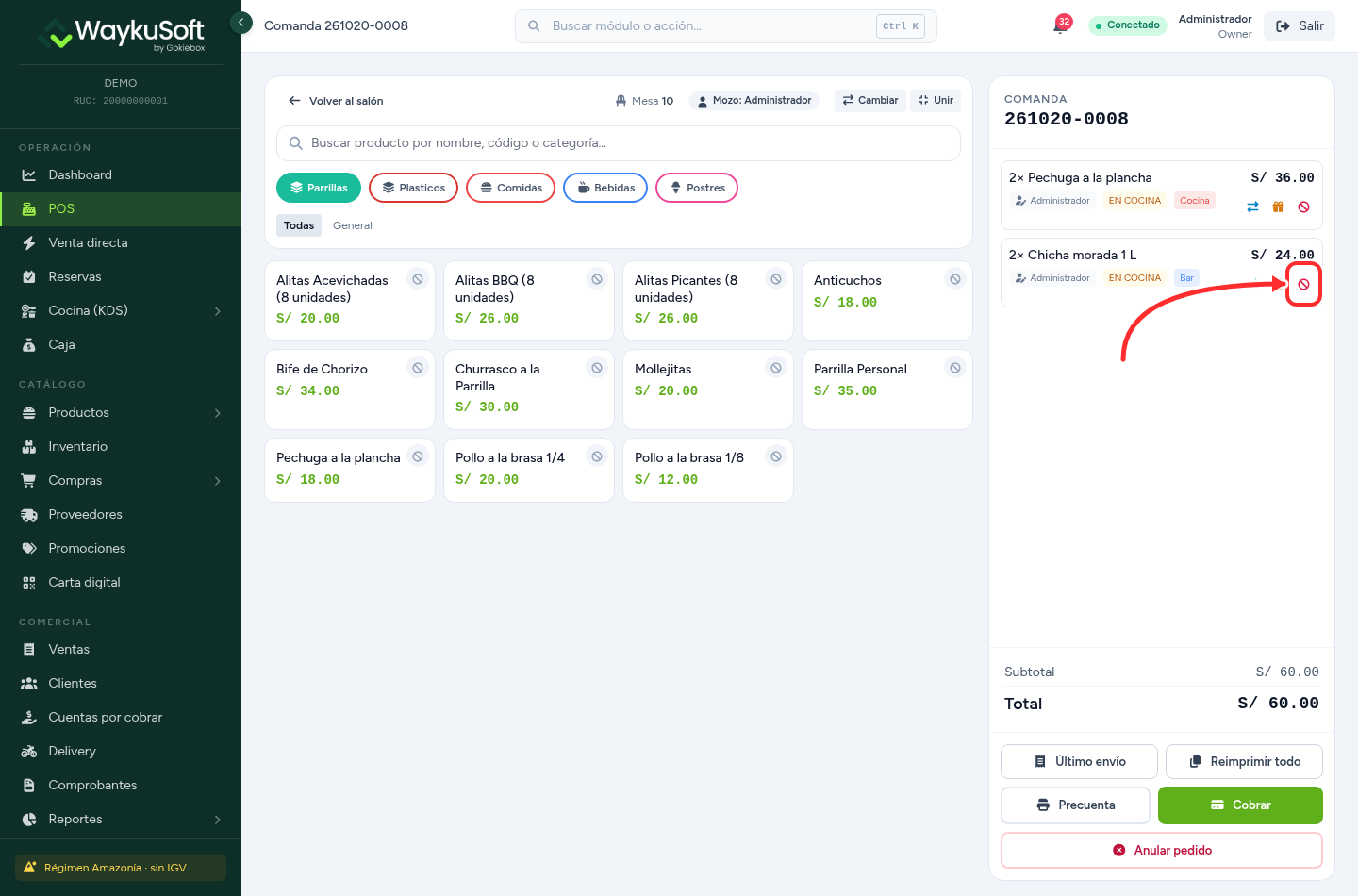
Si el producto todavía no se mandó a cocina, en su lugar verás un tachito: con eso lo quitas sin dejar rastro, porque nadie lo llegó a preparar.
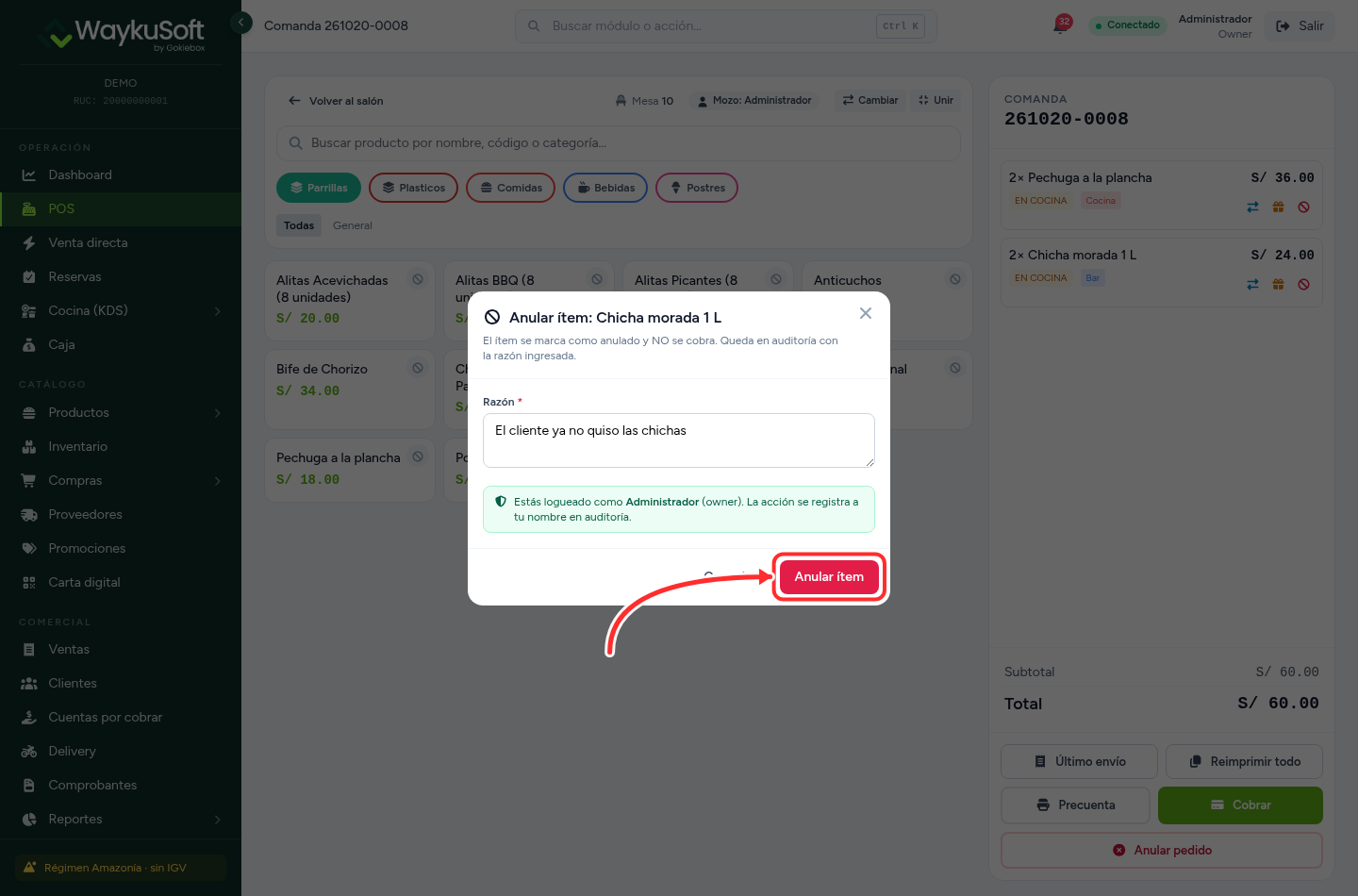
Escribe la razón (queda en la auditoría) y pulsa Anular ítem. Si entraste como dueño o administrador, la anulación sale a tu nombre; si es un mozo o cajero, el sistema le pide el código o la clave de un supervisor.
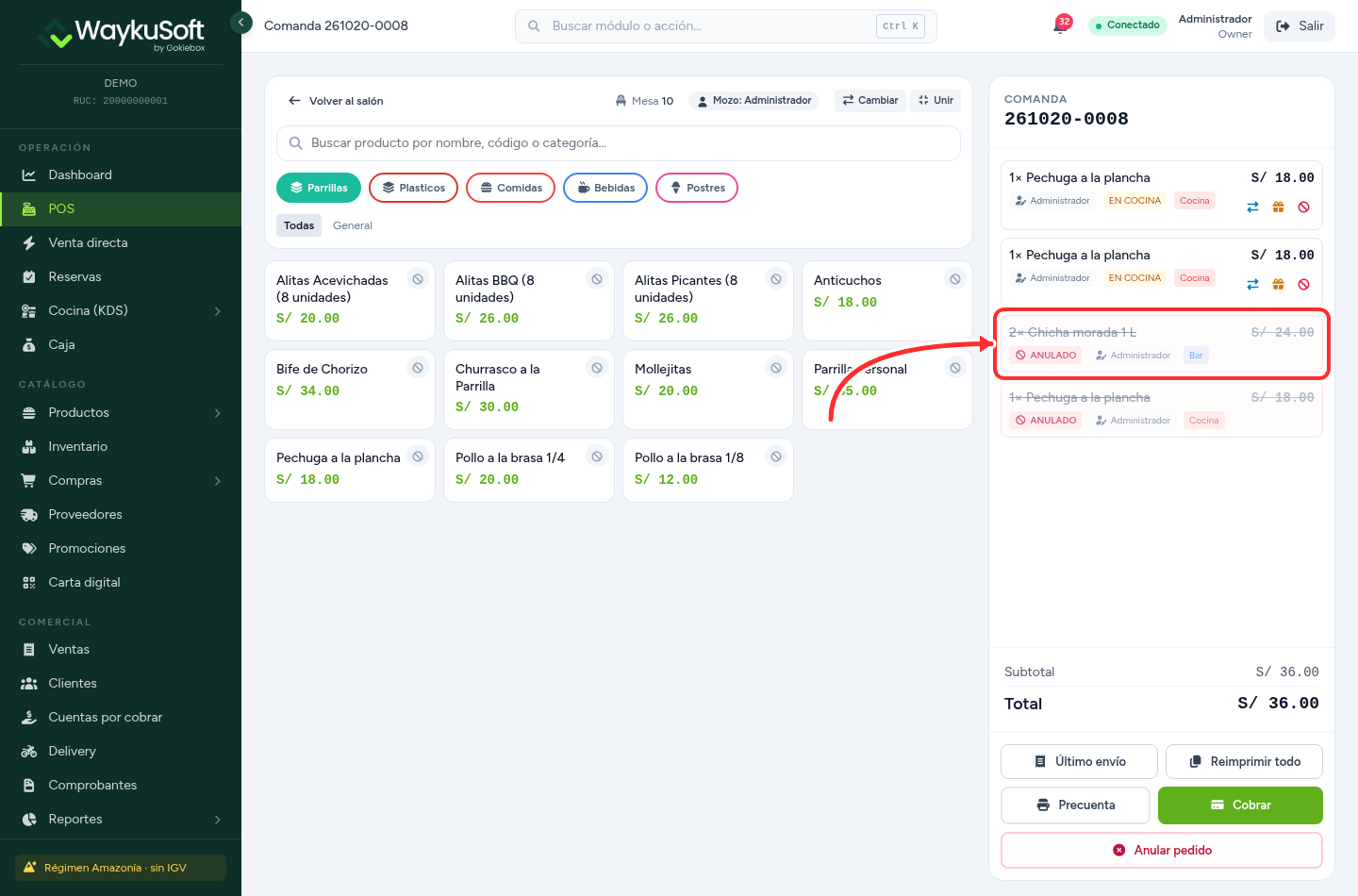
La línea queda tachada con la etiqueta Anulado y deja de sumar en el total.
Qué pasa con el stock: nada, y está bien así. Al cobrar, WaykuSoft solo descuenta los productos vigentes de la cuenta. En la prueba, la chicha tenía 12 unidades antes del pedido y seguía con 12 después de cobrar la mesa.
Anular ítem anula la línea entera. Si pidieron 2 chichas y solo cancelan 1, anula la línea y vuelve a agregar 1. Y si el plato ya se cocinó y lo vas a botar sin reemplazarlo, anularlo no registra esa pérdida: bájala tú como se explica en el caso 4. Lo mismo pasa con Anular pedido, que anula la cuenta completa.
Caso 2. El plato ya salió y lo devuelven: cámbialo como merma
Este es el caso de un plato que se preparó, el cliente lo devuelve y la cocina hace otro. El primero ya se gastó, así que tiene que salir del inventario aunque no se cobre. Para eso está Cambiar producto, el ícono azul de las dos flechas.
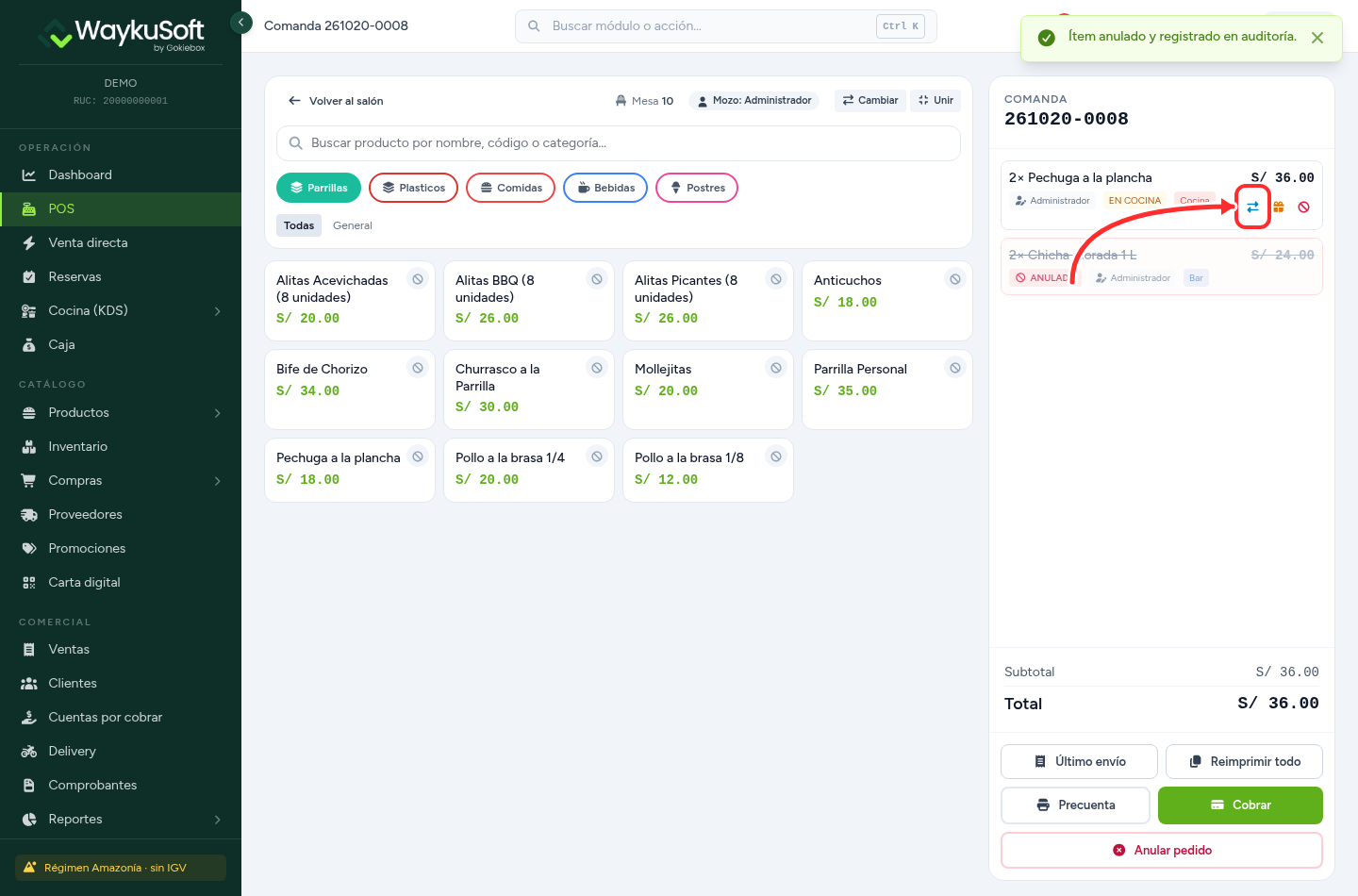
En la ventana:
- Cambiar: cuántos de esa línea se devuelven. En el ejemplo había 2 pechugas y se devuelve 1; la otra sigue en la cuenta tal cual.
- Producto nuevo: lo que va a cocina en su lugar. Puede ser el mismo plato, como aquí, u otro.
- El original ya se sirvió (descontar como merma): márcalo. Es lo que hace que el plato devuelto salga del stock.
- Razón: qué pasó, para la auditoría.
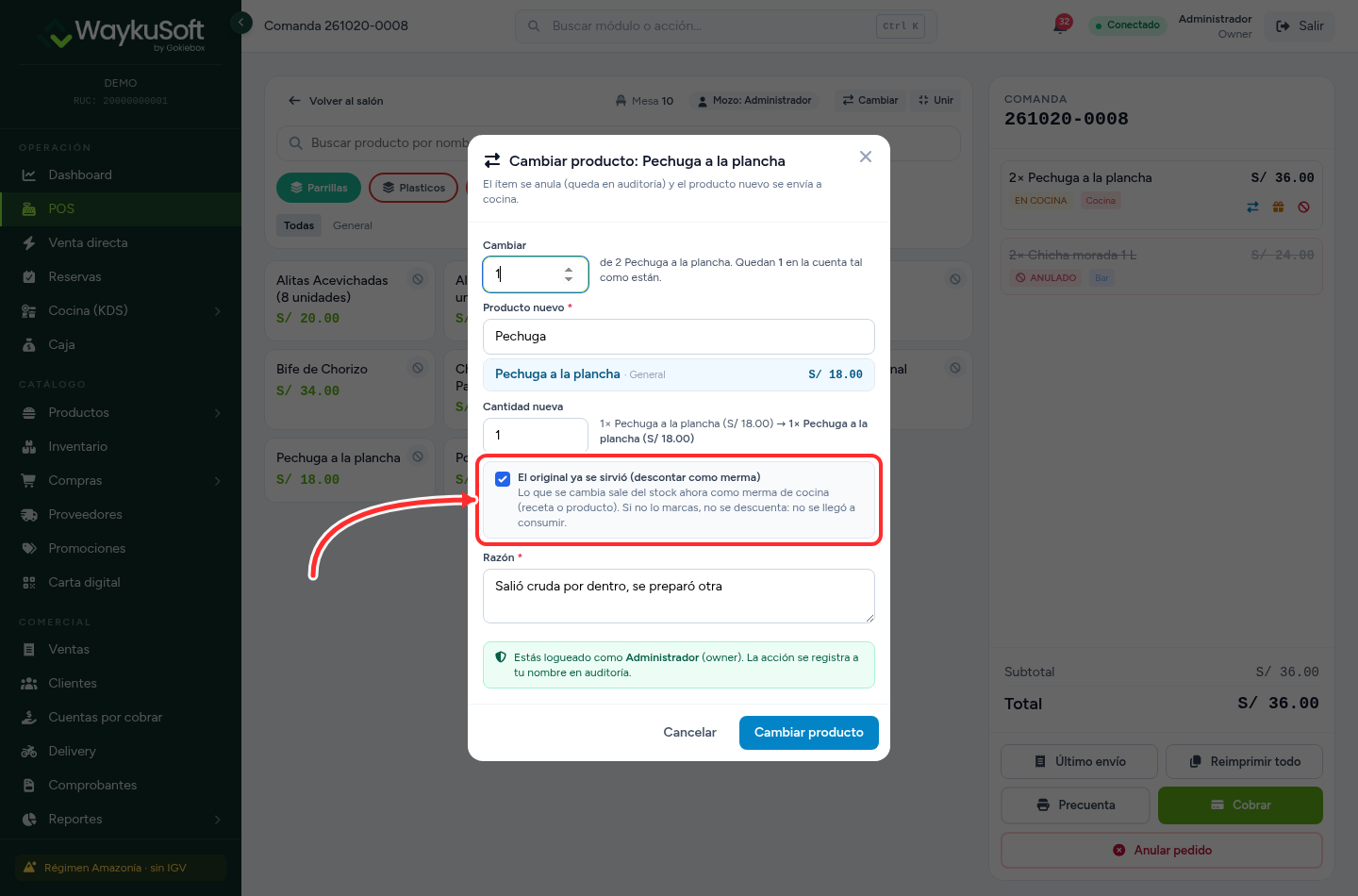
Pulsa Cambiar producto. El plato nuevo se manda a cocina en el acto y el aviso de arriba confirma: «El original se descontó del stock como merma». En la comanda, la pechuga devuelta queda tachada como anulada.
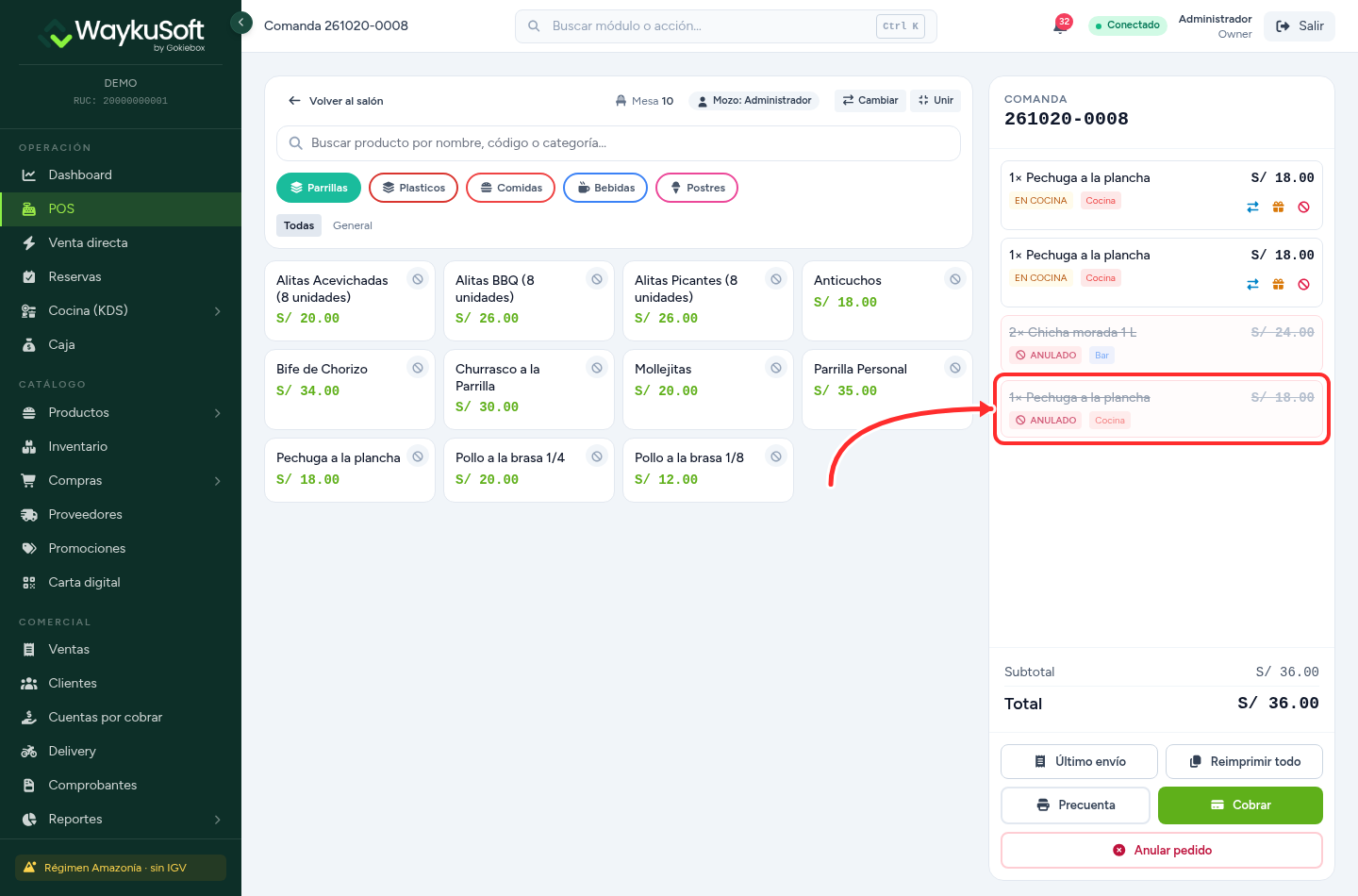
Qué pasa con el stock: si el plato tiene receta, se descuentan sus insumos en ese momento (si es un producto con stock propio, baja el producto). Queda como WASTE (merma) con la referencia «Orden #… — cambio de producto». En la prueba, la Pechuga de pollo pasó de 10 a 9 al hacer el cambio, y al cobrar bajó otras 2 por los dos platos que sí se vendieron.
No marques la casilla si el plato no llegó a prepararse, por ejemplo si el cliente cambió de idea cuando aún estaba en cola: ahí no hubo consumo y no hay nada que descontar. «Cambiar producto» solo aparece en productos ya mandados a cocina y con la cuenta abierta; si ya cerraste la cuenta, el plato extra que prepares bájalo como en el caso 4. Y si ese plato ya tiene boleta o factura emitida, solo deja cambiarlo por otro del mismo precio.
Caso 3. Anulas una venta ya cobrada: el stock vuelve solo
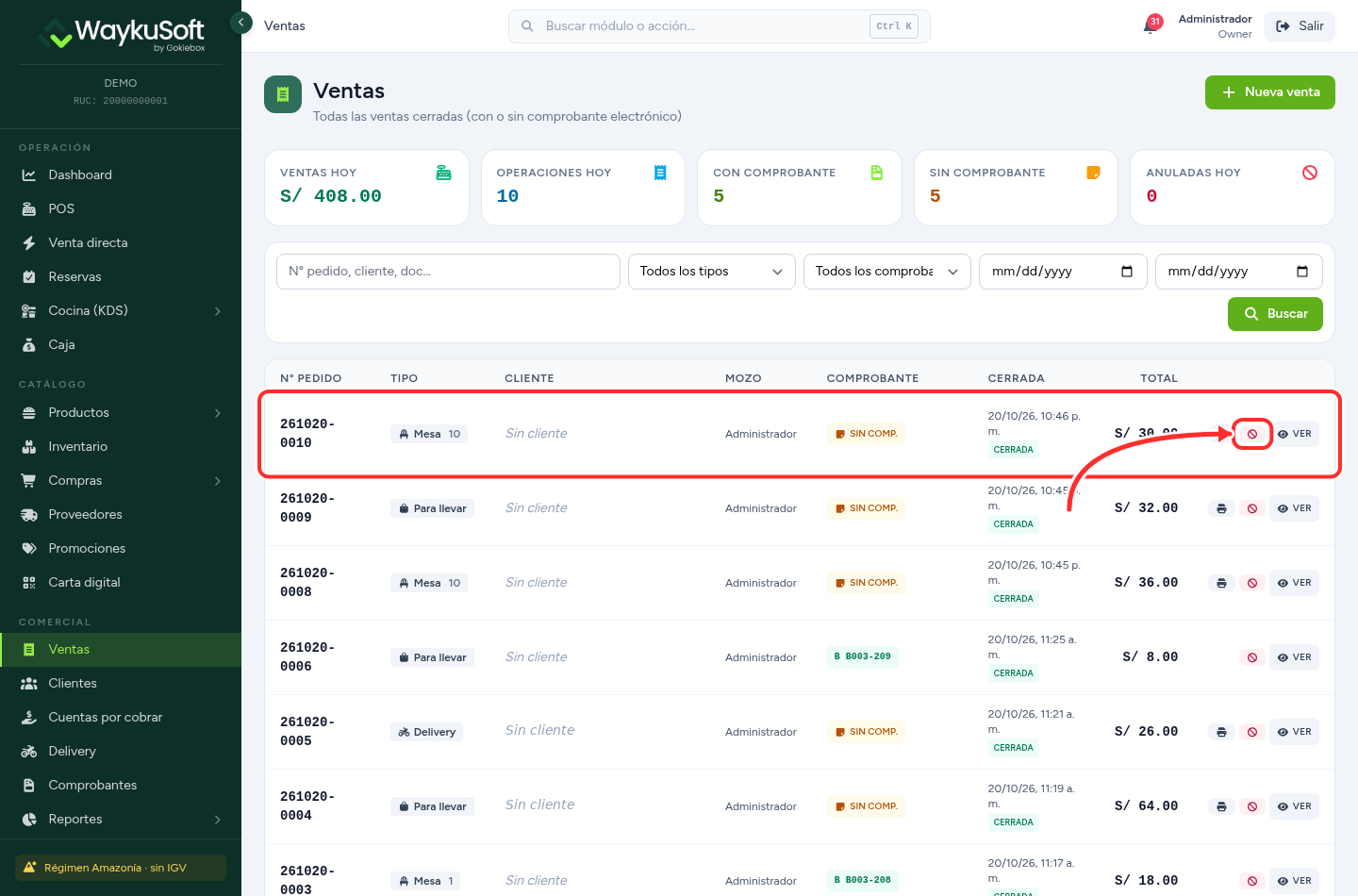
Si la venta se cobró con nota de venta (sin comprobante electrónico), ve a Ventas y pulsa el ícono rojo Anular venta en la fila del pedido.
Escribe el motivo y revisa lo que el sistema va a hacer: la devolución del dinero en caja y, más abajo, la casilla Devolver productos al stock, que viene marcada. Confirma y pulsa Anular venta.
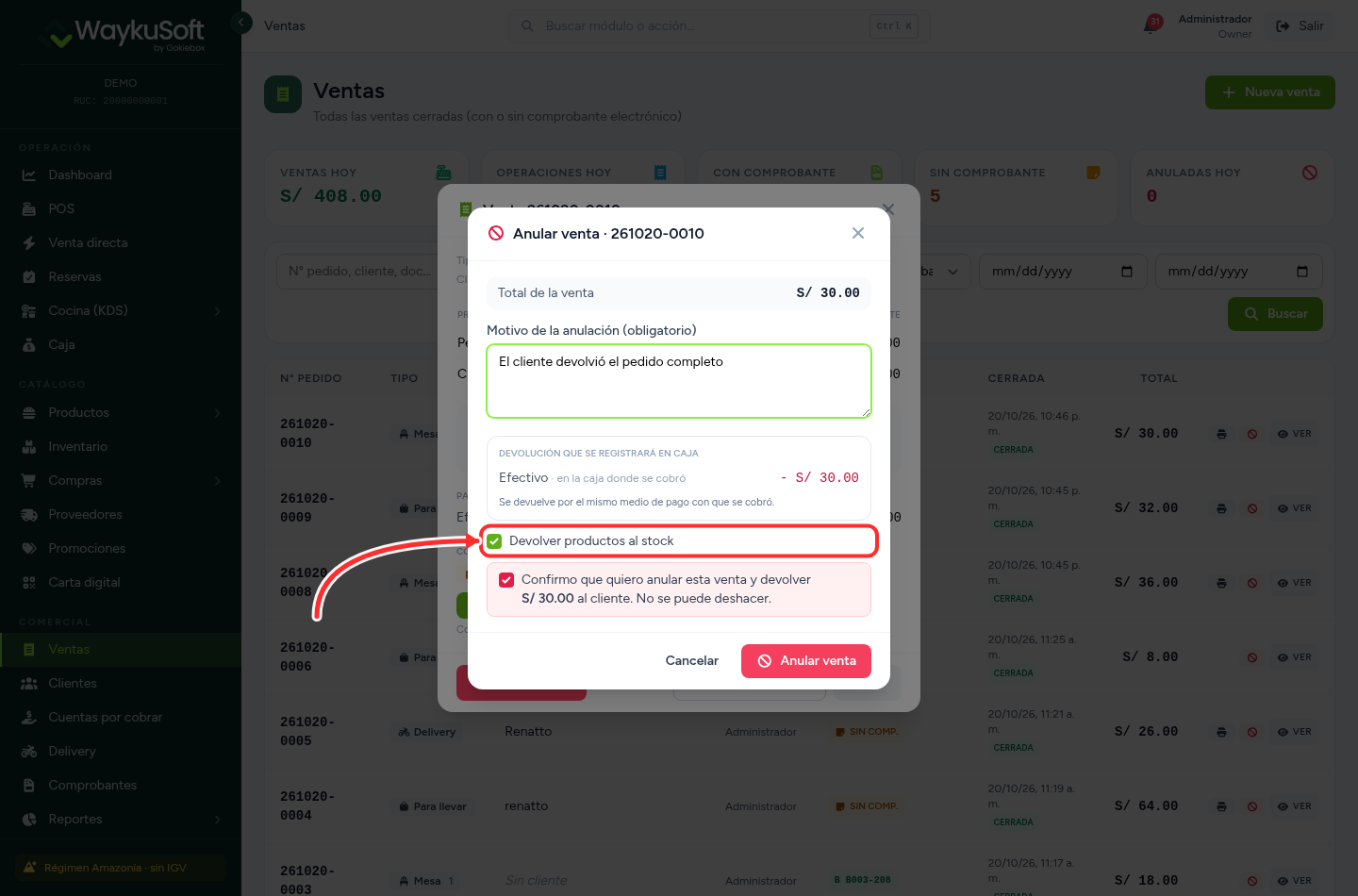
Qué pasa con el stock: regresa todo lo que esa venta había descontado, tanto los insumos de las recetas como los productos con stock propio. En el kardex aparece como Ajuste con la referencia «Reposición Orden #… — venta anulada» y el motivo que escribiste.

Desmarca «Devolver productos al stock» si la comida sí se consumió, por ejemplo si anulas porque se cobró dos veces o porque el cliente se fue sin pagar. Si la casilla queda marcada, el sistema repone platos que ya no existen. La merma registrada con «Cambiar producto» no se repone aunque anules la venta: ese plato se perdió igual.
Si la venta tiene boleta o factura, primero se anula el comprobante (comunicación de baja o nota de crédito) desde Comprobantes. Esa ventana trae su propia casilla «¿La venta no se realizó? Devolver productos al stock»; el stock vuelve cuando SUNAT confirma la anulación.
Caso 4. Lo que se malogra o sobra sin pedido de por medio
La chicha que se avinagró, el pollo que se quemó o lo que sobró al cierre no pasan por ninguna comanda. Aquí el camino depende de qué es lo que se perdió.
Producto con stock propio: nota de salida con motivo «Merma»
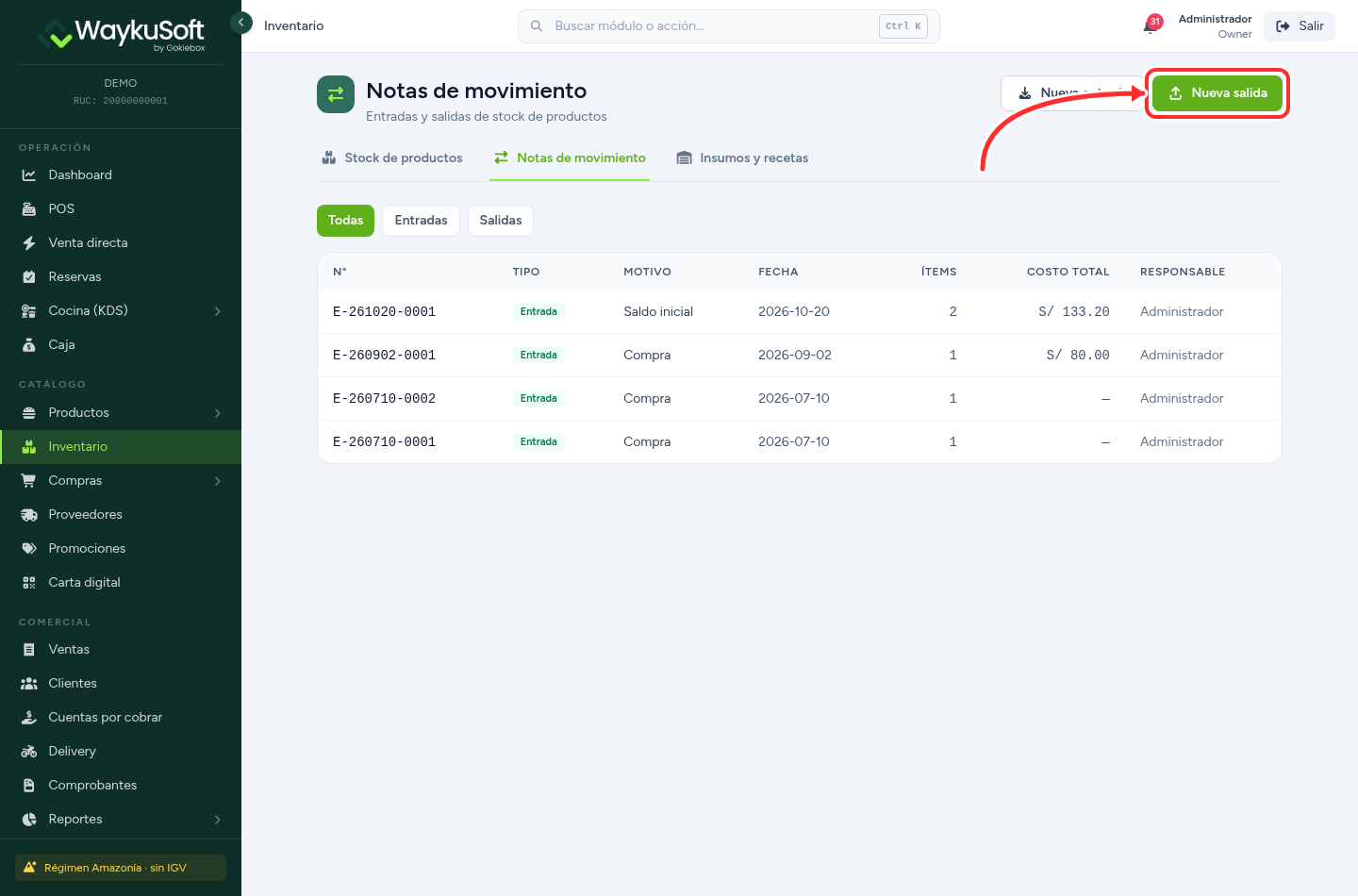
En Inventario › Notas de movimiento, pulsa Nueva salida.
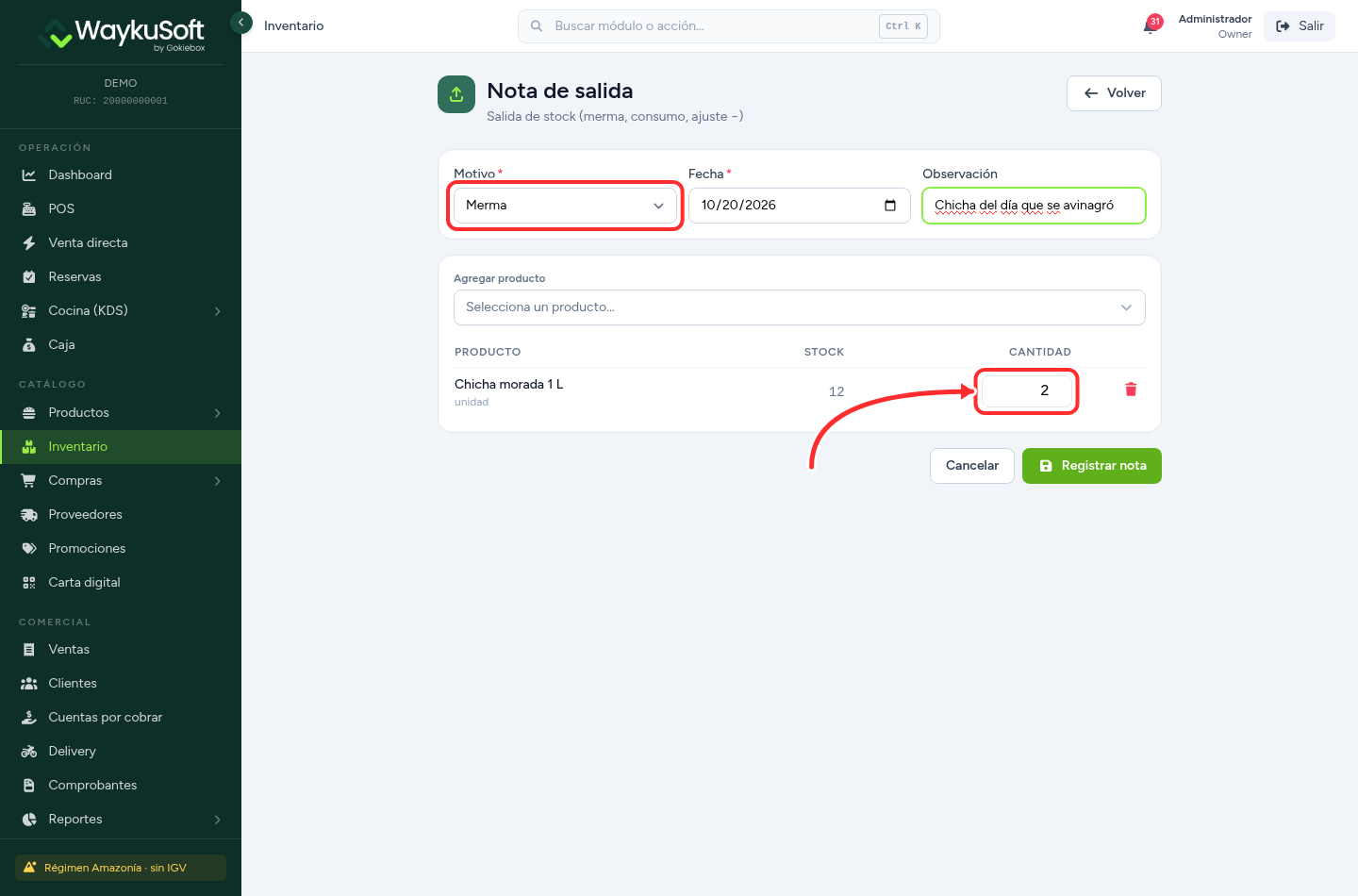
Deja el motivo en Merma (es el primero de la lista), anota en Observación qué pasó, agrega el producto y escribe la cantidad perdida. Luego, Registrar nota.
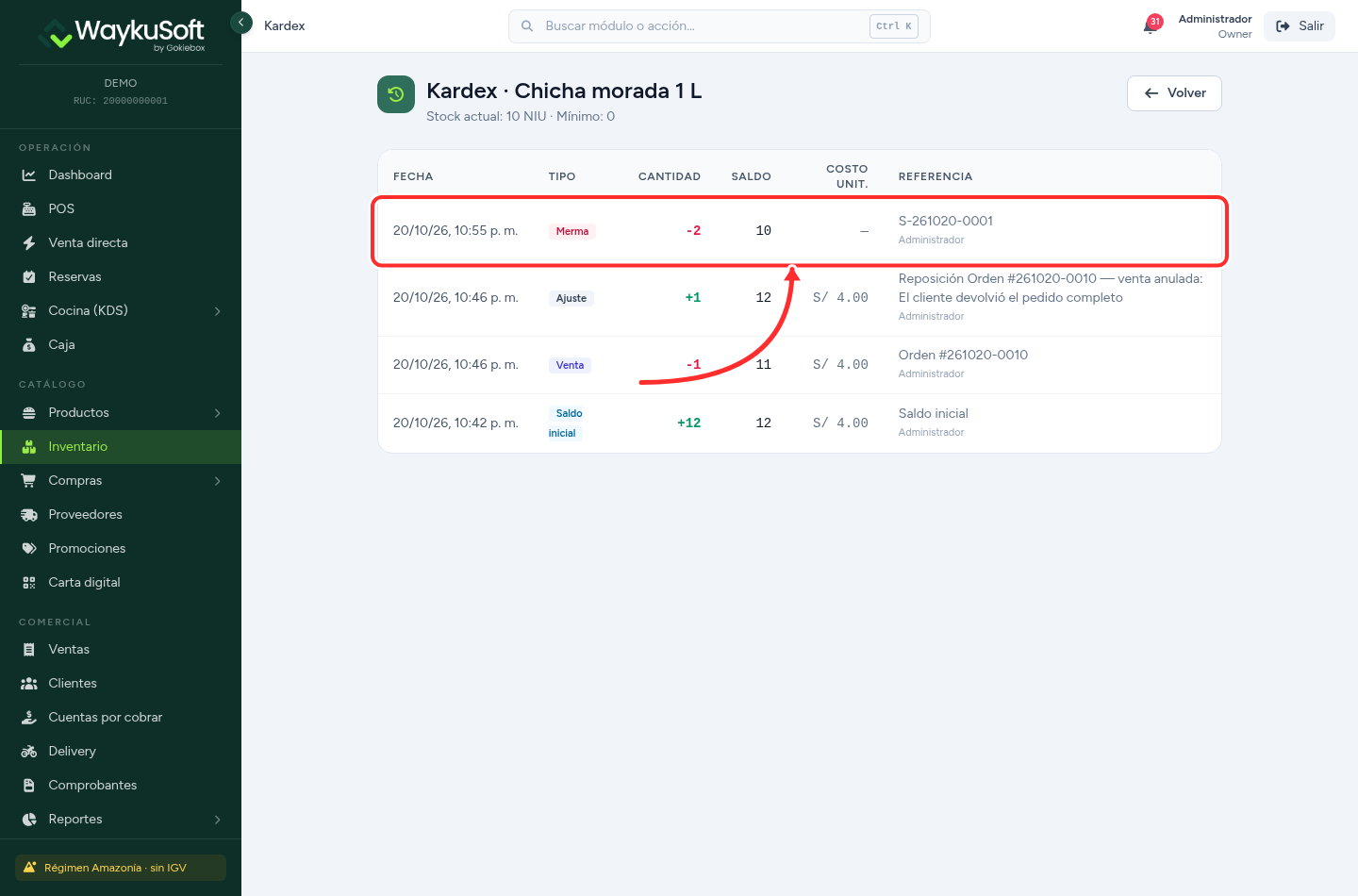
El kardex del producto muestra la salida con el tipo Merma y el número de la nota (S-…).
Los otros motivos de salida sirven para lo que no es merma: Consumo interno (lo que toma el personal), Ajuste (−) (corregir un conteo) y Traslado (llevarlo a otro local). La nota no deja sacar más de lo que hay en stock. Cómo leer el kardex está en Stock de productos y compras.
La nota de salida solo acepta productos con control de stock. No ofrece insumos ni platos con receta, y no recorre la receta: no sirve para dar de baja pollo, papas o arroz. Para eso está el paso siguiente.
Insumo (pollo, papas, arroz): corrige el stock en su ficha
Entra a Inventario › Insumos y recetas y abre el insumo con el lápiz. En Stock actual escribe lo que realmente tienes después de la pérdida, y pulsa Actualizar. En el ejemplo, la ficha decía 7 pechugas, se malogró 1 y quedaron 6.
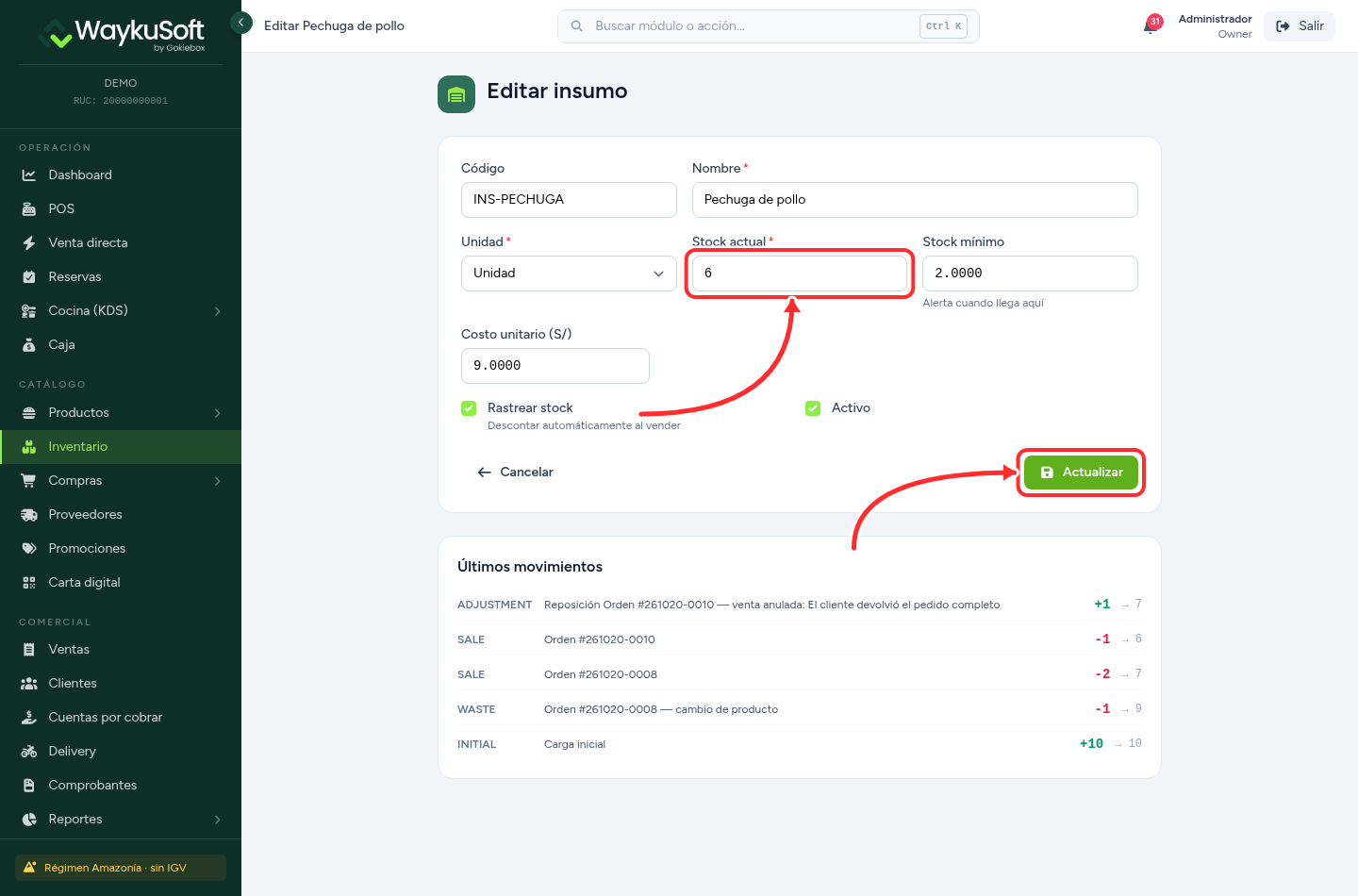
Al volver a la ficha, en Últimos movimientos verás la corrección como ADJUSTMENT · Ajuste manual · −1. En la misma lista quedan los demás casos de este artículo: la merma del cambio de producto (WASTE), las ventas (SALE) y la reposición de la venta anulada. Qué significa cada tipo está en Insumos y recetas.

Ojo: el sistema todavía no tiene una salida por merma para insumos. La corrección en la ficha no pide motivo, se guarda como «Ajuste manual» y no aparece en la tarjeta Mermas del reporte. El stock sí queda bien. Si quieres saber cuánto pierdes, anota la cantidad y el motivo en tu cierre del día.
Ejemplo: el cierre del día en una pollería
Supongamos el insumo Pollo entero, contado en unidades, con las recetas 1/8 = 0.125, 1/4 = 0.25, 1/2 = 0.5 y entero = 1, como en Insumos y recetas.
- En la mañana el stock está en 0 y registras la compra de 10 pollos. Stock: 10.
- Durante el día se cobran 16 octavos (2 pollos), 12 cuartos (3), 4 medios (2) y 1 entero (1). Las recetas descuentan 8 pollos solas. Stock: 2.
- Devuelven un cuarto porque llegó frío y la cocina saca otro. Lo haces con «Cambiar producto» y la casilla de merma (caso 2): sale 0.25 como merma. Stock: 1.75.
- Al cerrar cuentas la vitrina: queda pollo y medio, o sea 1.5. Hay 0.25 que nadie registró: un cuarto que se cayó, que se comió el personal o porciones servidas más grandes. Esa diferencia es la que vale la pena investigar.
- Deja el stock correcto para mañana desde la ficha del Pollo entero (caso 4):
- Si lo que sobró se bota o se lo lleva el personal, escribe 0 en Stock actual. Se registra un ajuste de −1.75.
- Si lo vas a usar mañana (para un chaufa, por ejemplo), escribe 1.5. Se registra un ajuste de −0.25, que es justo lo que se perdió.
- Al día siguiente registras la compra nueva y el stock arranca de lo que de verdad tienes.
Haz el conteo siempre a la misma hora, por ejemplo después de cerrar la caja, y anota el motivo de cada ajuste. Si todos los días te falta pollo sin explicación, revisa primero si alguien está anulando platos ya servidos en vez de cambiarlos como merma, o si hay platos que se sirven sin pasar por la comanda.
Caso 5. Dónde revisar las mermas
En Reportes › Reporte de inventario elige el periodo (Hoy, Ayer, Esta semana…). La tarjeta roja Mermas suma lo que salió como merma en ese rango: los platos cambiados con la casilla «ya se sirvió» y las notas de salida con motivo Merma. En la prueba marca 3: la pechuga devuelta y las 2 chichas avinagradas.
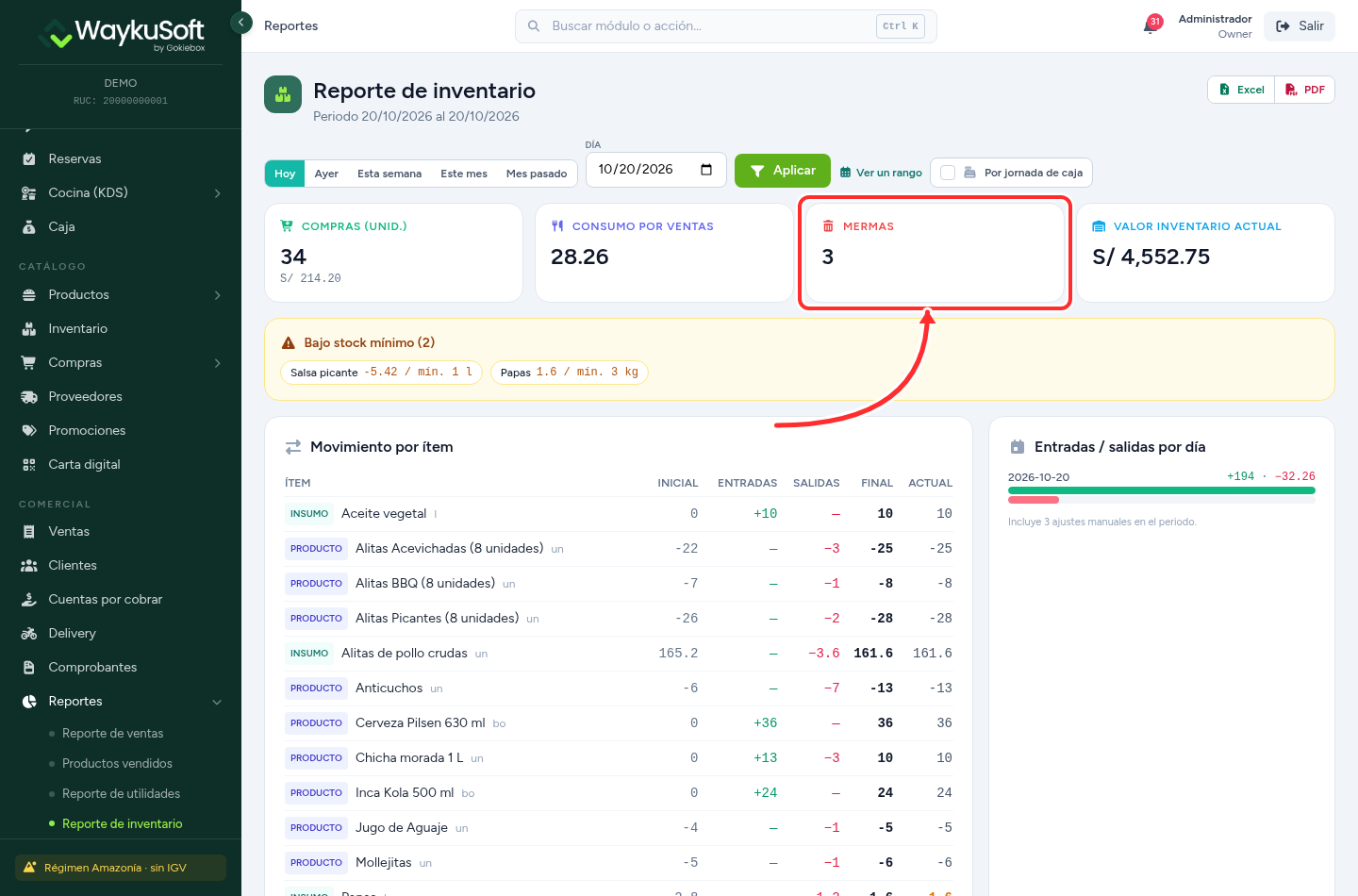
Para leer bien esta pantalla:
- La tarjeta Mermas es una cantidad, no soles, y suma todo junto: unidades, kilos y litros. Para saber qué se perdió, mira el kardex de cada producto o los últimos movimientos de cada insumo.
- Los ajustes manuales no cuentan como merma. El recuadro Entradas / salidas por día los cuenta aparte («Incluye N ajustes manuales en el periodo»), y en ese número también entran las reposiciones por ventas anuladas.
- En la tabla Movimiento por ítem, la columna Salidas junta ventas, mermas y ajustes de cada insumo o producto.
- Con los botones Excel y PDF te llevas el mismo reporte; ahí la merma figura como «Mermas (unid.)».
Preguntas frecuentes
¿Por qué el stock no bajó cuando mandé el pedido a cocina?
Porque se descuenta al cobrar. Mientras la mesa siga abierta, el stock no cambia; la única excepción es la merma de «Cambiar producto», que baja en el momento.
Anulé un plato que ya se había servido y el stock no bajó. ¿Cómo lo corrijo?
Anular ítem nunca descuenta. Si el plato se perdió, baja sus insumos desde la ficha de cada insumo (caso 4). La próxima vez, si reemplazas el plato, usa «Cambiar producto» con la casilla de merma.
¿La cortesía descuenta inventario?
Sí. El plato no se cobra, pero salió de tu cocina, así que al cerrar la cuenta se descuenta igual que uno vendido.
Mis platos con receta salen «Sin stock» en Inventario › Stock.
Seguramente tienen activado su propio control de stock además de la receta, y se están descontando dos veces. Quítales el control como se explica en Insumos y recetas; el stock real de esos platos se mira en sus insumos.
¿Te resultó útil este artículo?