
 TampuSoft
A veces vendes algo que no tienes registrado: un producto suelto, un encargo especial o un servicio que haces una sola vez. No hace falta crearlo en ese momento. Con un producto comodín, como «PRODUCTOS VARIOS», pones el precio y la descripción solo para esa venta, y en la boleta sale tal cual lo escribiste.
1. Crea una sola vez tu producto comodín
En Productos / Servicios › Nuevo producto crea un producto llamado PRODUCTOS VARIOS, con precio 0 y la casilla Controla stock desmarcada (así nunca se queda «sin stock»). Si no sabes dónde está ese formulario, sigue Cómo crear tus productos y servicios.
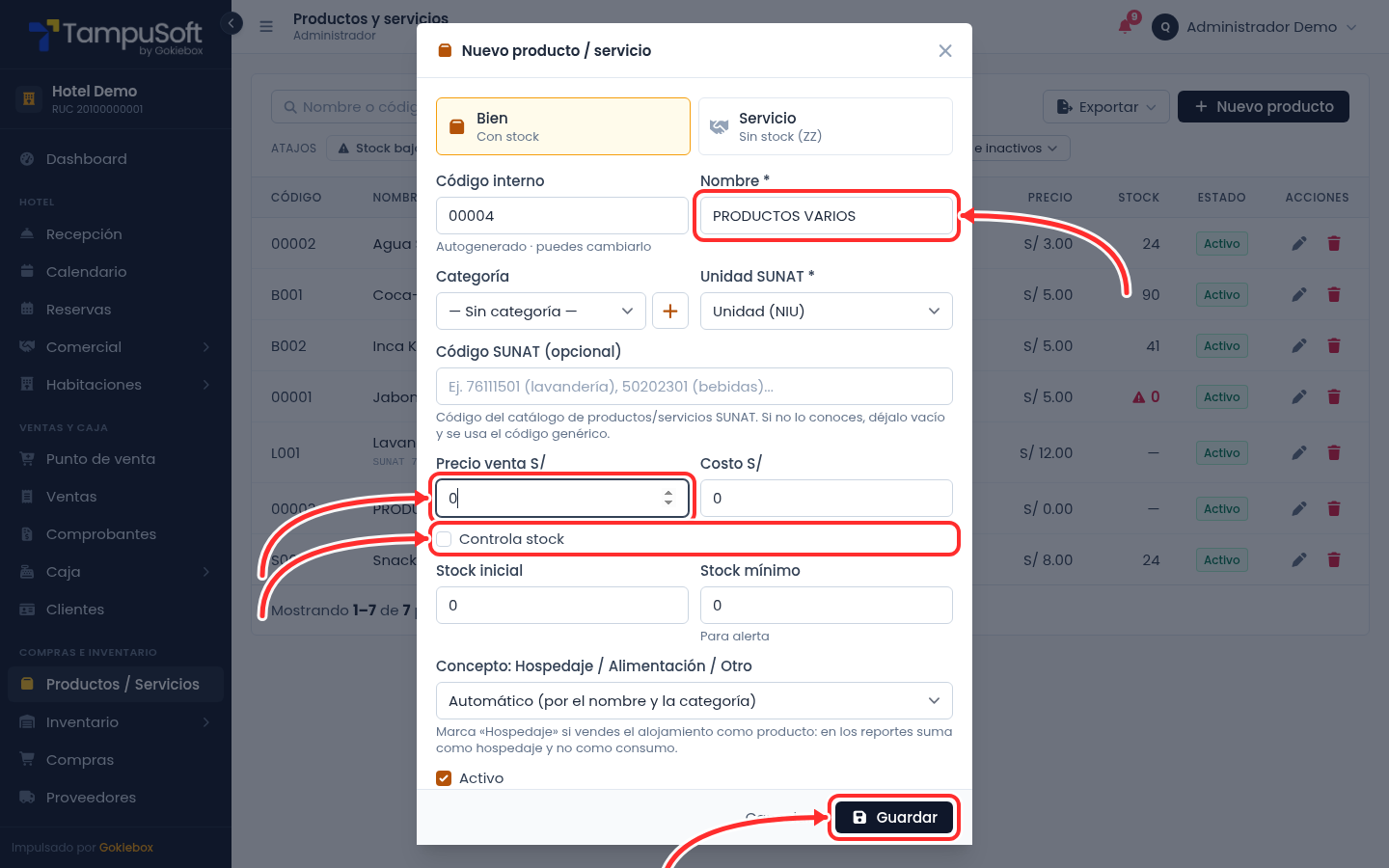
Para servicios sueltos (un traslado, un lavado especial), crea otro igual llamado SERVICIOS VARIOS y elige el tipo Servicio, para que la boleta salga con la unidad de servicio.
Este paso se hace una sola vez y lo hace un administrador. Desde ahí, el comodín sirve para todas las ventas.
2. Agrégalo a la venta
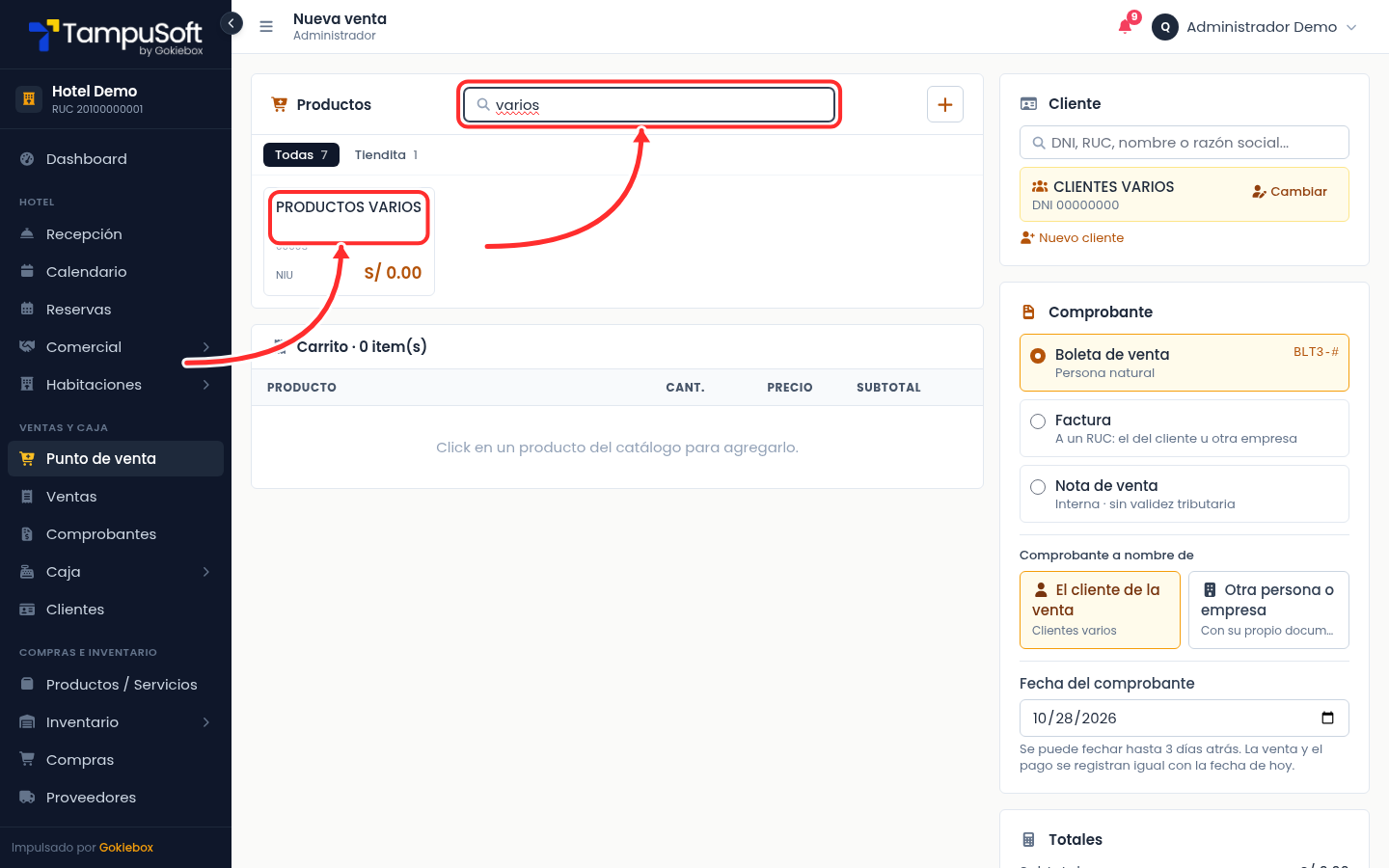
Entra a Punto de venta (necesitas tener la caja abierta, mira Abrir y cerrar caja). Busca «varios» y haz clic en PRODUCTOS VARIOS para pasarlo al carrito.
3. Escribe el precio real
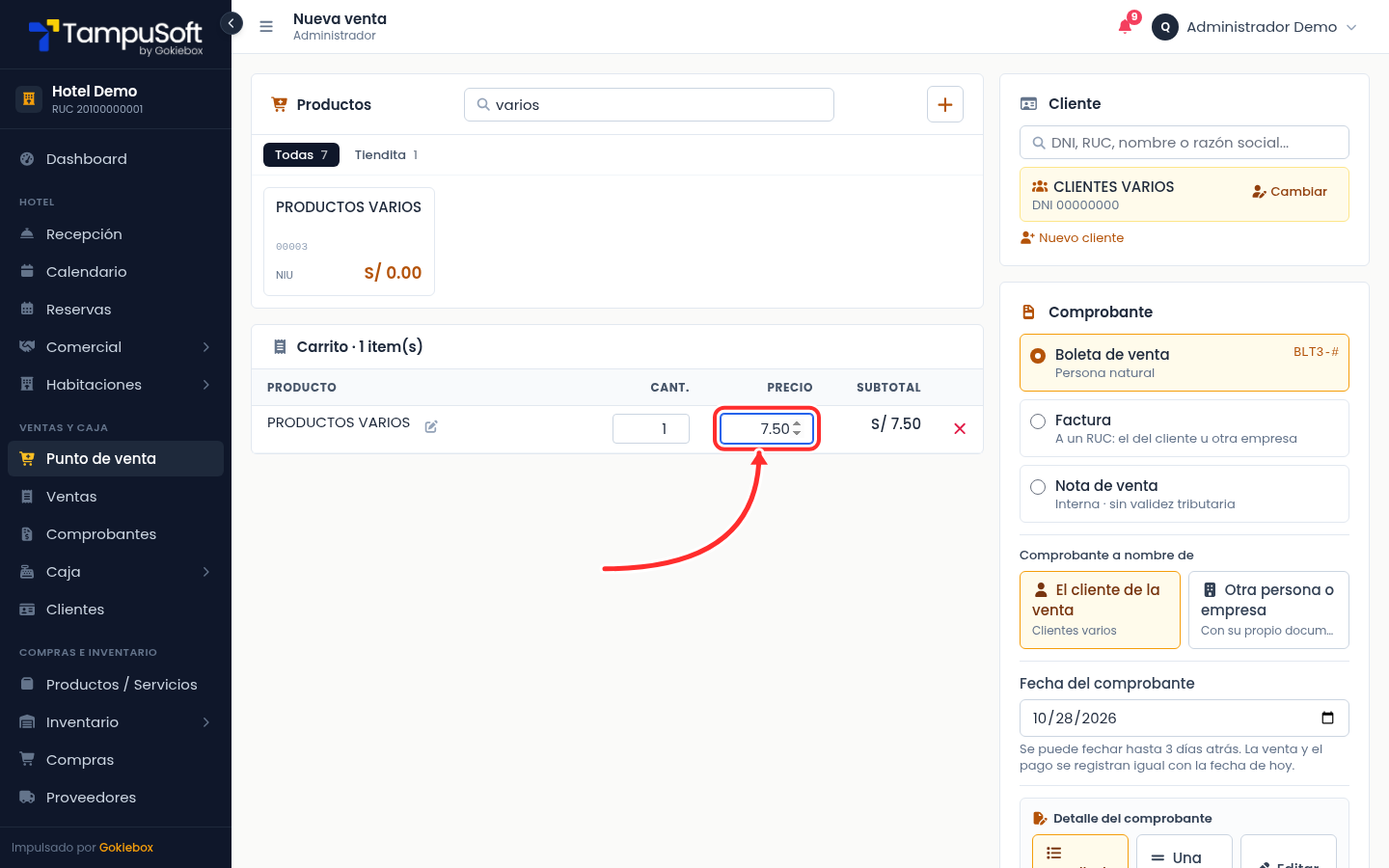
En el carrito, cambia el Precio por lo que vas a cobrar. El cambio vale solo para esta venta: el precio del catálogo sigue en 0.
4. Describe qué estás vendiendo
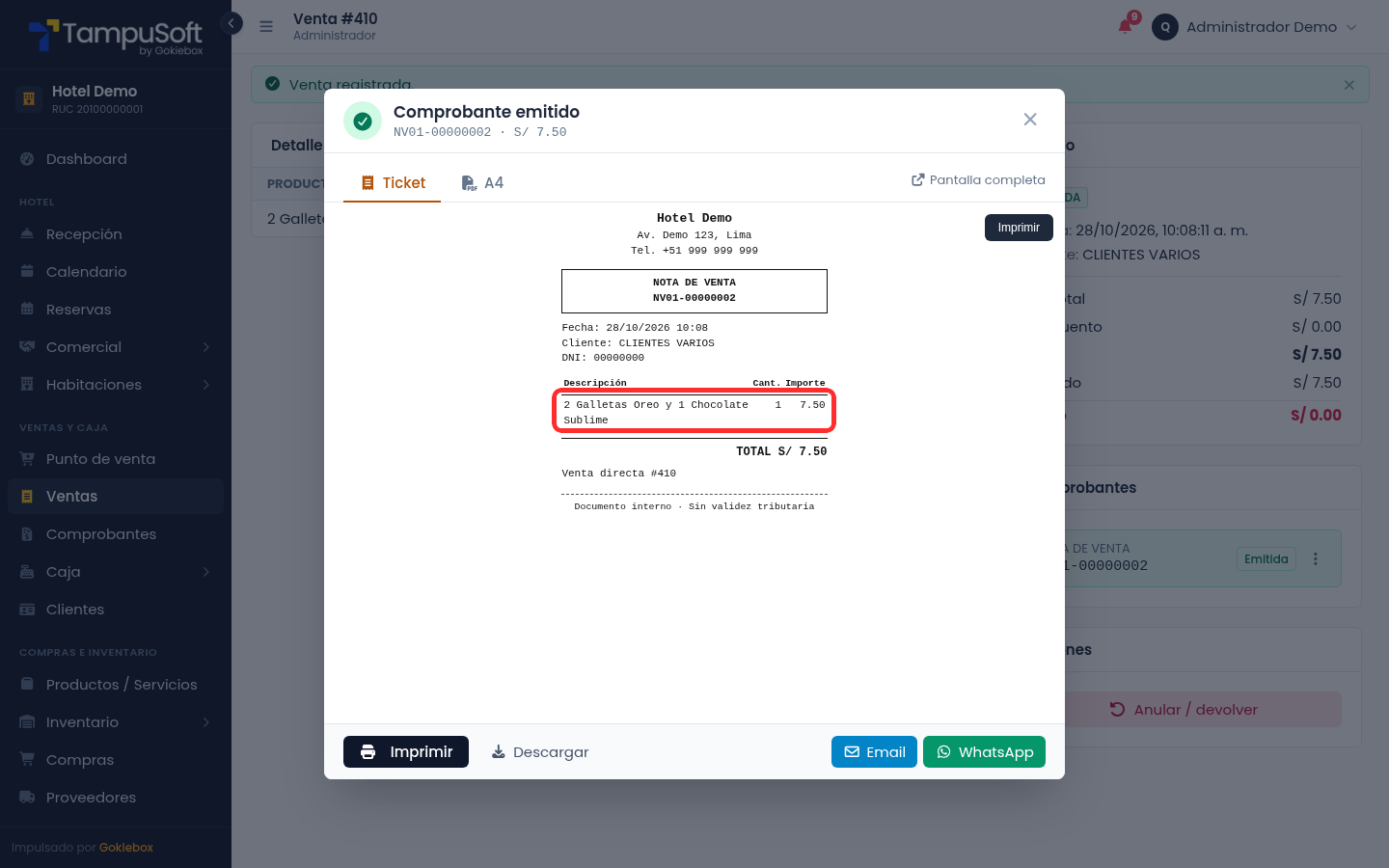
Haz clic en el lápiz junto al nombre del producto. Escribe lo que vendiste, por ejemplo «2 Galletas Oreo y 1 Chocolate Sublime», y pulsa Listo. Ese texto reemplaza a «PRODUCTOS VARIOS» en la boleta o factura, sin cambiar el nombre del producto en el catálogo.
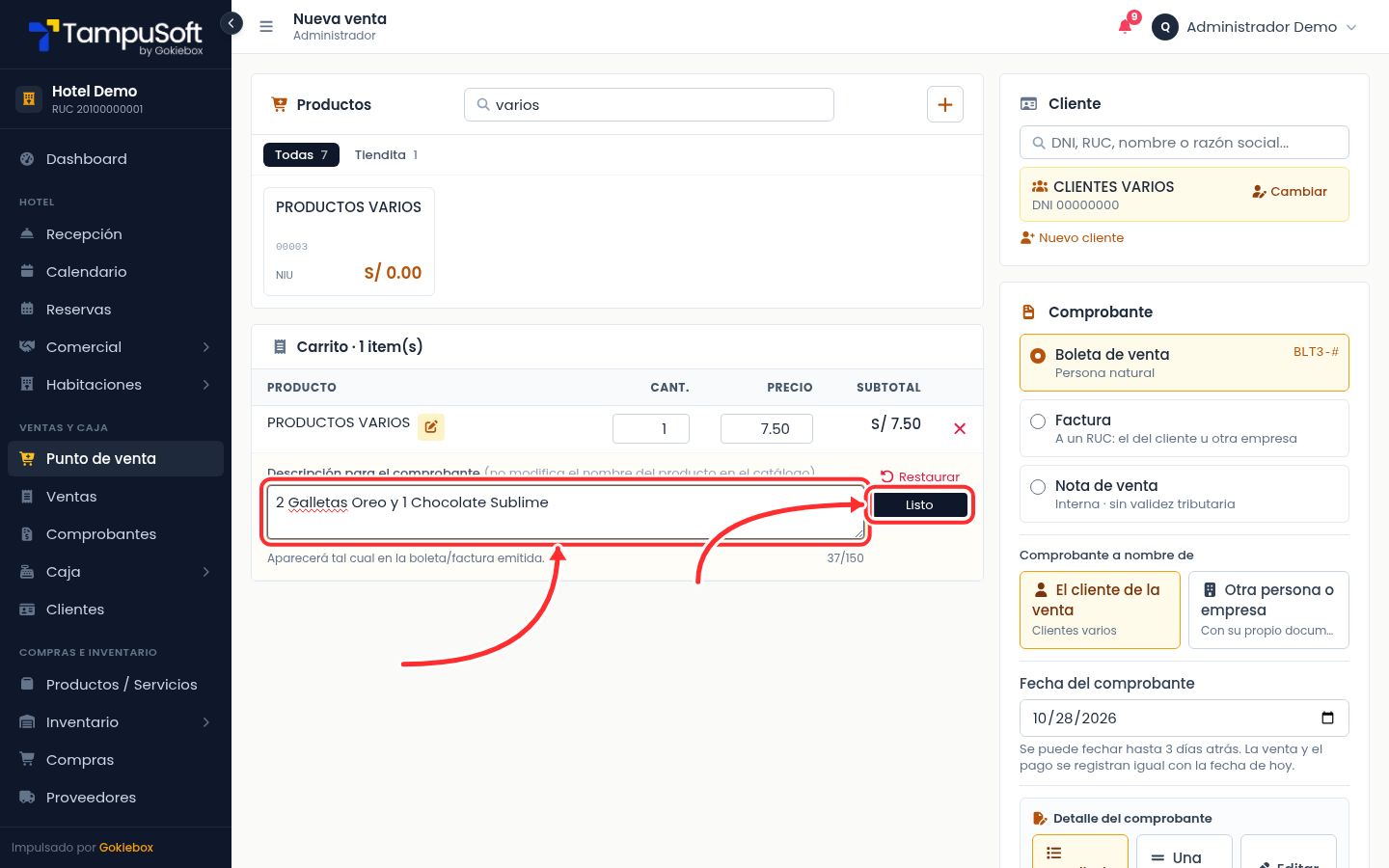
La descripción queda debajo del producto, en naranja. Si te equivocaste, vuelve a hacer clic en el lápiz para corregirla.
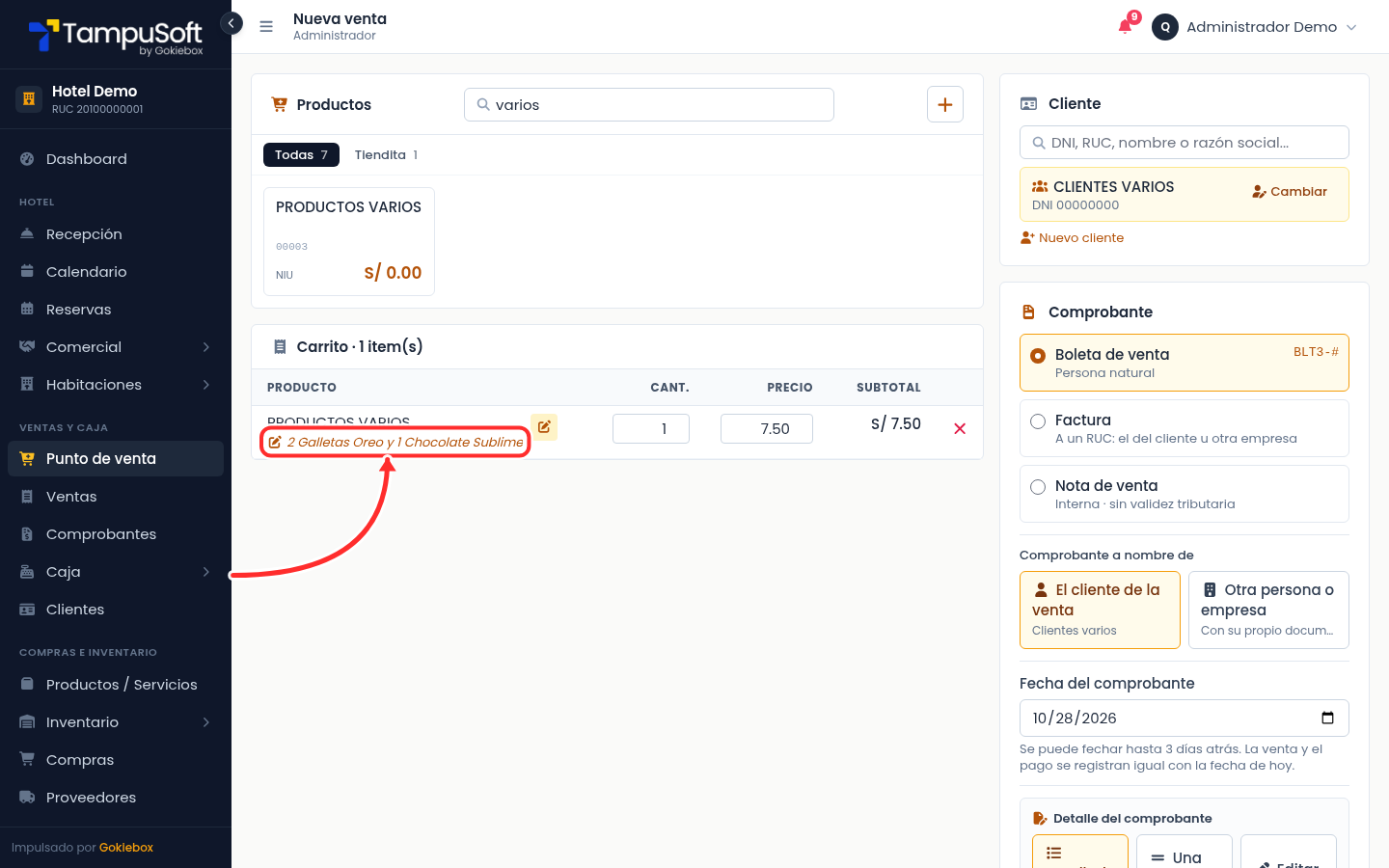
Si vendes varias cosas distintas, puedes agregar «PRODUCTOS VARIOS» más de una vez, cada línea con su precio y su descripción.
5. Elige el comprobante y confirma
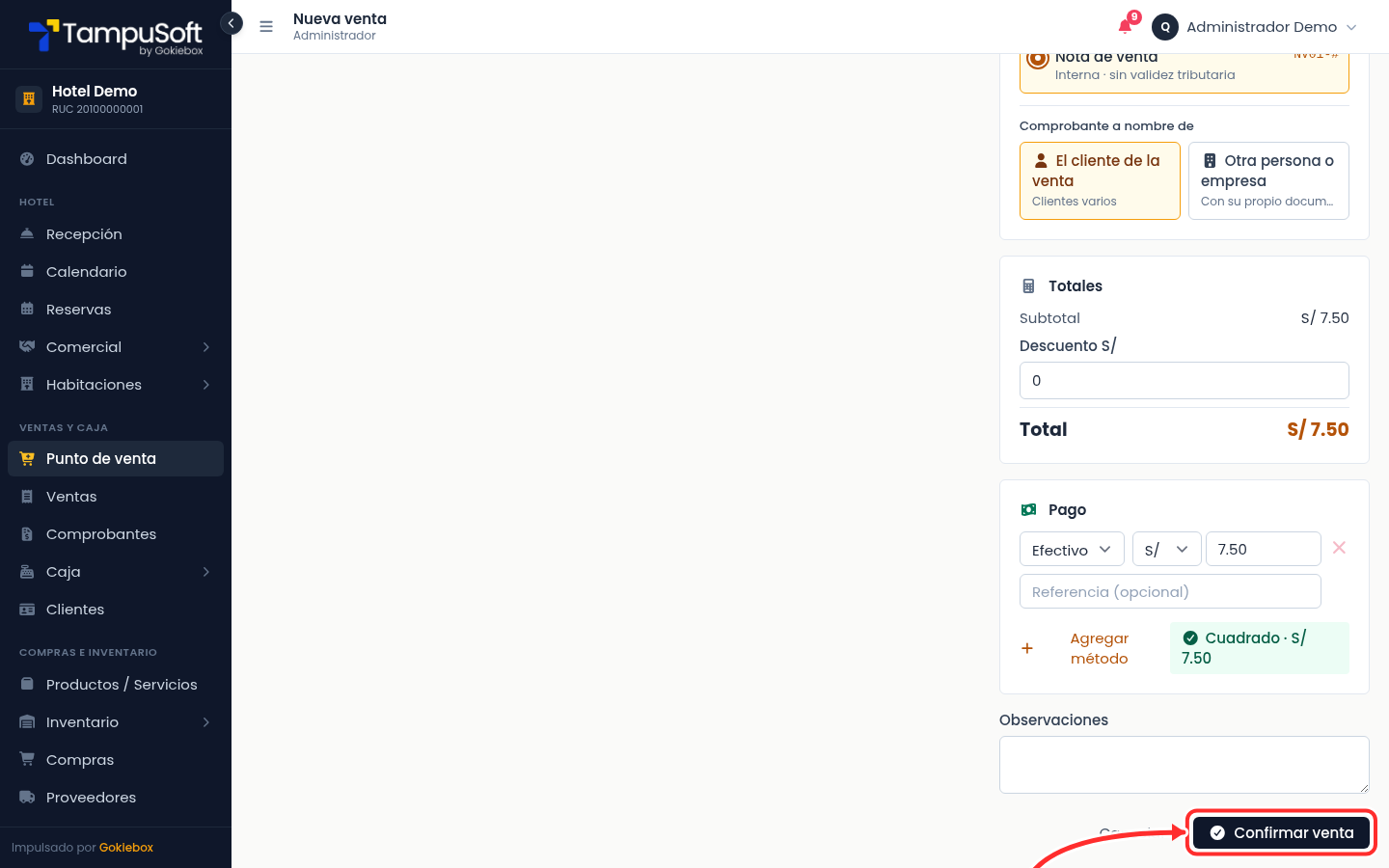
Elige el cliente y el tipo de comprobante (boleta, factura o nota de venta), revisa el pago y pulsa Confirmar venta.
En el comprobante sale tu descripción con el precio que pusiste.
Preguntas frecuentes
¿Puedo hacer lo mismo en la cuenta de la habitación?
No. En Cargar consumo de una reserva, el consumo se cobra con el precio del catálogo y no se puede cambiar. Para cargar algo a la habitación, ese producto debe estar creado con su precio, como explicamos en Cómo crear tus productos y servicios. Si es algo suelto, cóbralo aparte en el Punto de venta como se explica aquí.
¿Se descuenta stock?
No. El comodín no controla stock. Si un producto se vende seguido, conviene crearlo en el catálogo para llevar su inventario.
¿Se puede cambiar el precio de un producto que sí está en el catálogo?
Sí, en el Punto de venta el precio del carrito siempre se puede editar para esa venta. El precio del catálogo no cambia.
¿Te resultó útil este artículo?