
Los reenviadores de correo te permiten redirigir automáticamente todos los correos entrantes de una dirección específica (por ejemplo, ventas@gokiebox.com) hacia otra cuenta de correo externa o interna (como tucorreo@gmail.com), sin necesidad de crear un buzón de correo físico que ocupe espacio en tu servidor.
A continuación, te explicamos cómo configurarlo paso a paso.
Paso 1: Acceder a la herramienta de Reenviadores
Dentro de tu panel de control cPanel, ubica la sección Correo electrónico. Haz clic en el icono titulado Reenviadores.
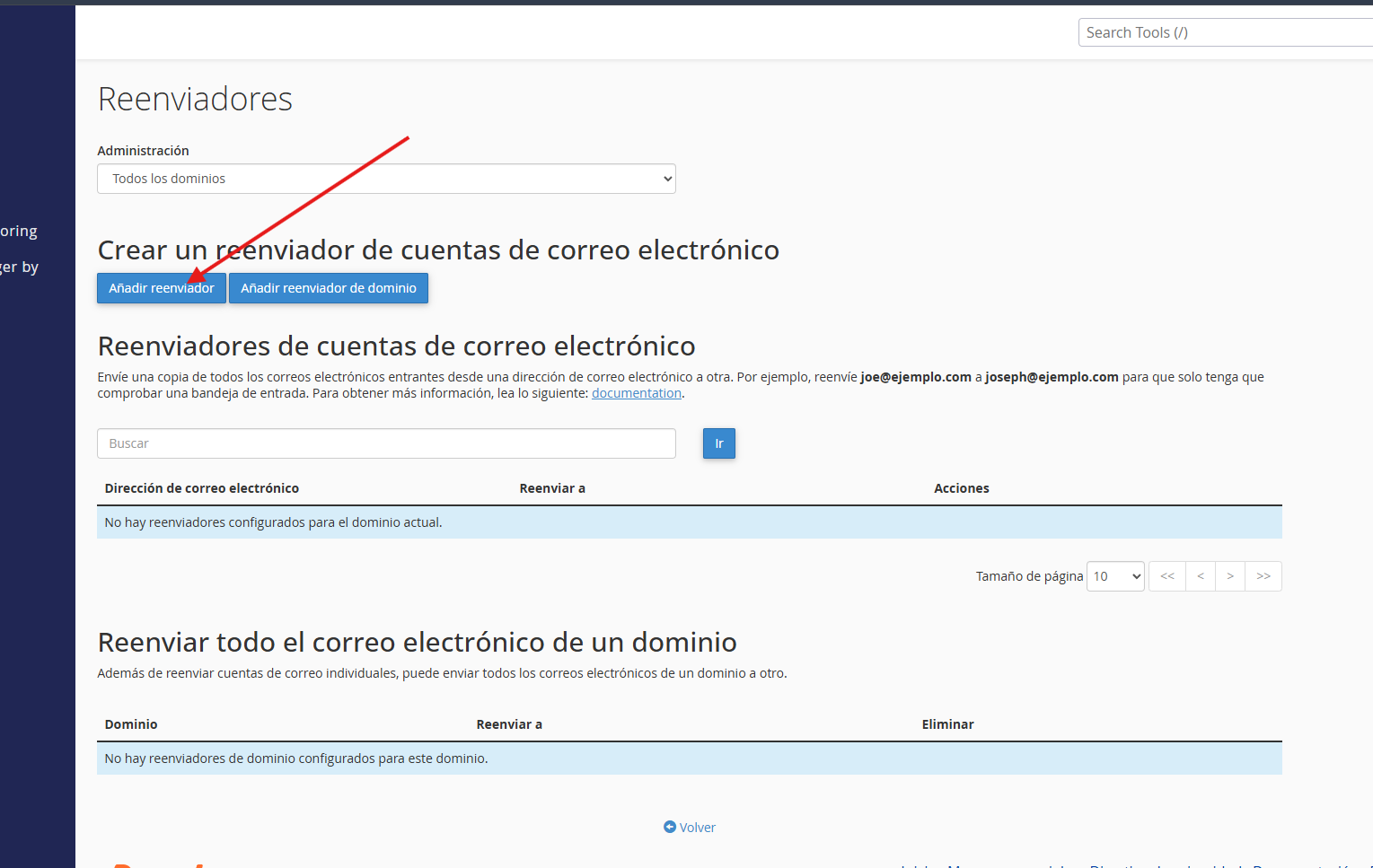
Paso 2: Iniciar la creación de un nuevo reenviador
Una vez dentro de la interfaz de administración de reenviadores, verás un listado con los que ya estén activos (si los hay). Para crear uno nuevo, haz clic en el botón azul que dice Añadir reenviador.
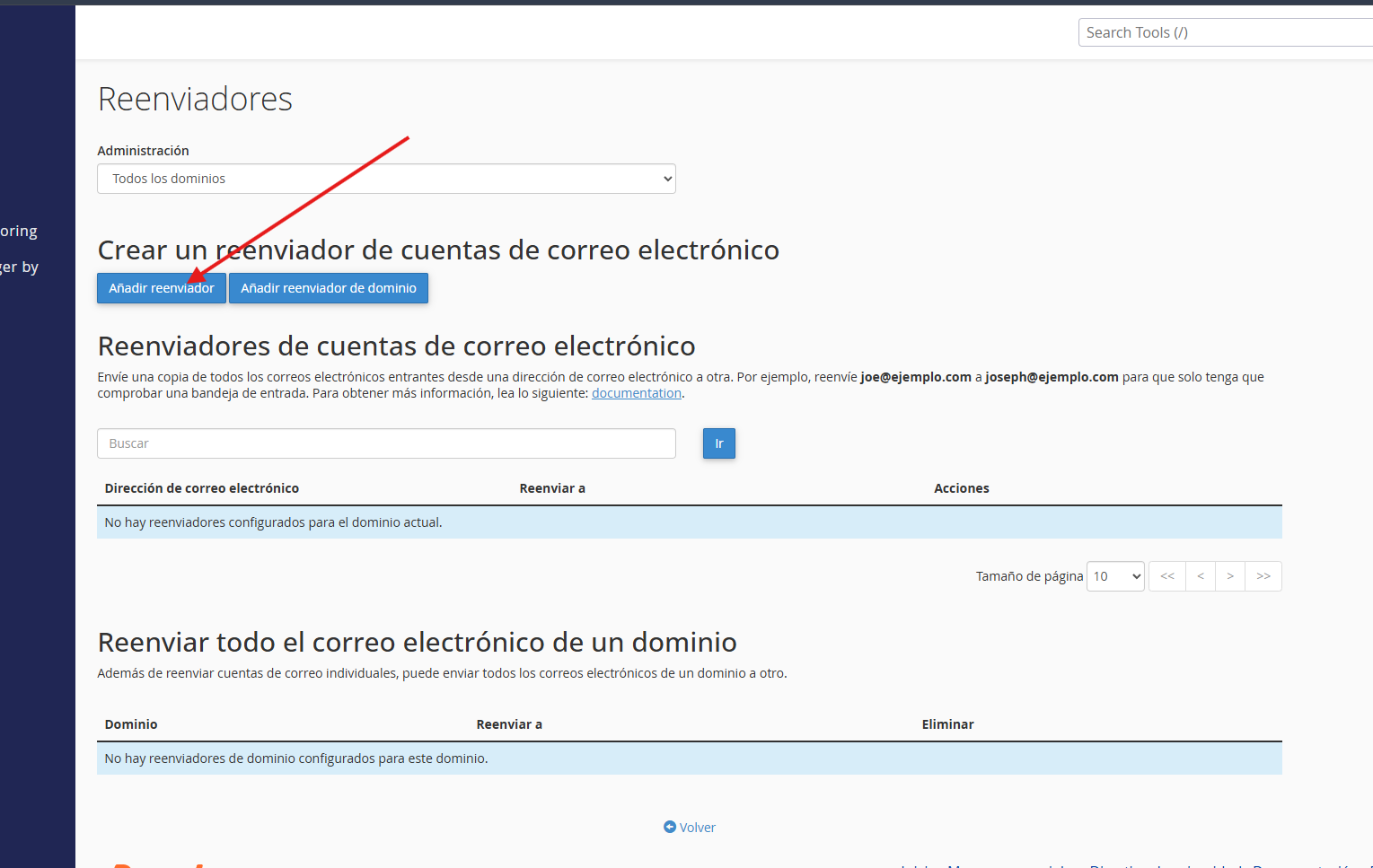
Paso 3: Configurar la dirección de origen y destino
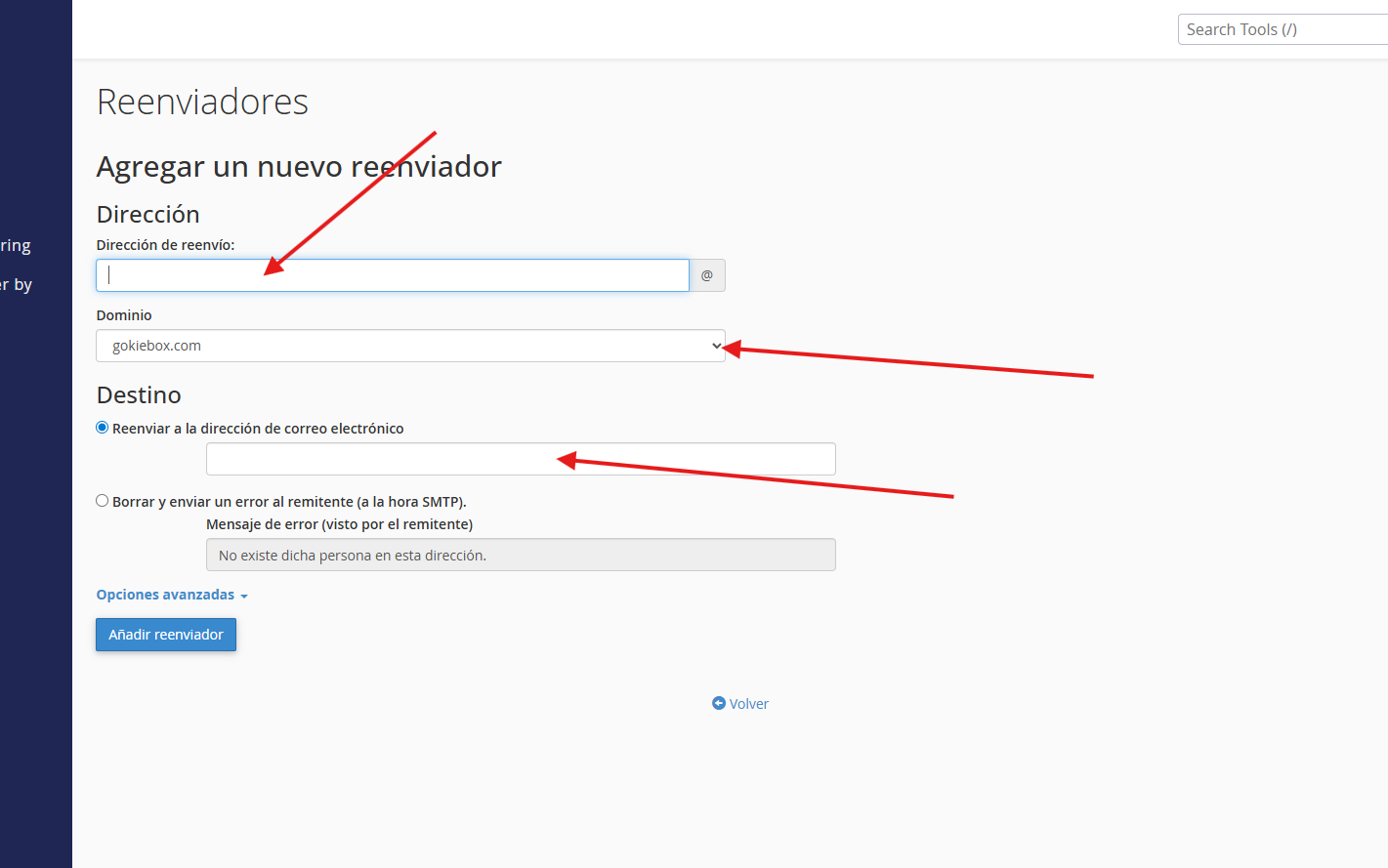
Ahora deberás completar el formulario con los detalles de la redirección:
- Dirección de reenvío: Escribe únicamente la primera parte del correo que deseas redirigir (el nombre de usuario antes del @).
- Dominio: Si tienes varios dominios alojados, selecciona en el menú desplegable el dominio correspondiente a la dirección anterior (por ejemplo, gokiebox.com).
- Destino: Asegúrate de que la opción «Reenviar a la dirección de correo electrónico» esté marcada. En el campo de texto, ingresa la dirección final donde quieres recibir los mensajes.
Finalmente, haz clic en el botón Añadir reenviador para guardar los cambios.
Nota Técnica: Es recomendable realizar una prueba enviando un correo a la dirección de origen para verificar que la redirección se ejecuta correctamente y no cae en la carpeta de Spam del destino final.
¿Te resultó útil este artículo?