
⚠️ Importante — lee esto primero. Microsoft retiró la aplicación «Correo» de Windows el 31 de diciembre de 2024. En los equipos actualizados ya no envía ni recibe mensajes, y Windows 11 la reemplazó por el nuevo Outlook, que viene instalado de fábrica. Si tu equipo todavía abre la app «Correo», esta guía te sirve tal cual; si ya no la encuentras o te aparece un aviso de migración, salta a la sección Si tu Windows ya no tiene la app «Correo».
En esta guía configuramos tu correo corporativo en una computadora con Windows 10 u 11, sin instalar ningún programa adicional. El procedimiento es el mismo en ambas versiones: solo cambia la pantalla desde donde se agrega la cuenta.
Antes de empezar
Ten a la mano estos tres datos:
- Tu dirección de correo completa, con el dominio incluido (por ejemplo ventas@tudominio.com).
- Tu contraseña. Si no la recuerdas, puedes cambiarla tú mismo desde Webmail. ¿Aún no tienes la cuenta creada? Primero hay que crearla en cPanel.
- El nombre del servidor: mail.tudominio.com (reemplaza «tudominio.com» por tu dominio real). Solo lo necesitarás si la configuración automática falla, cosa que pasa a menudo.
Windows 11
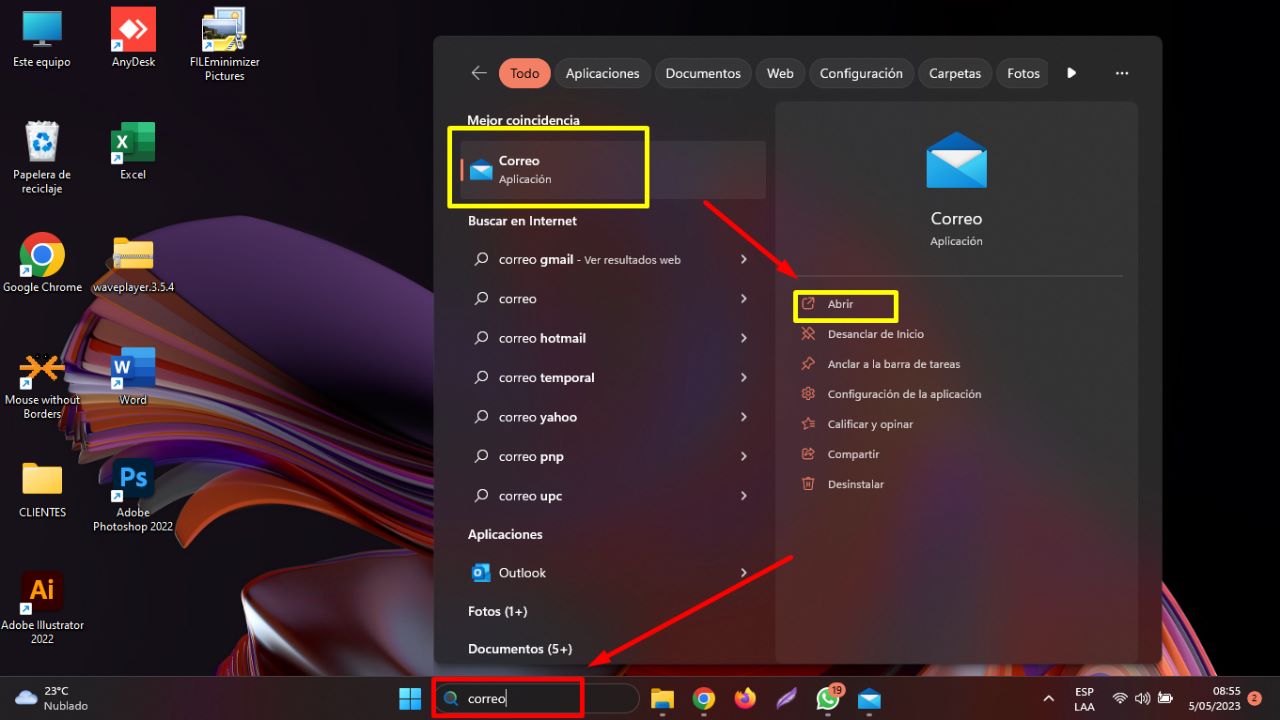
Paso 1. Abre la aplicación «Correo»
Haz clic en el buscador de la barra de tareas y escribe Correo. Abre la aplicación que aparece como primer resultado.
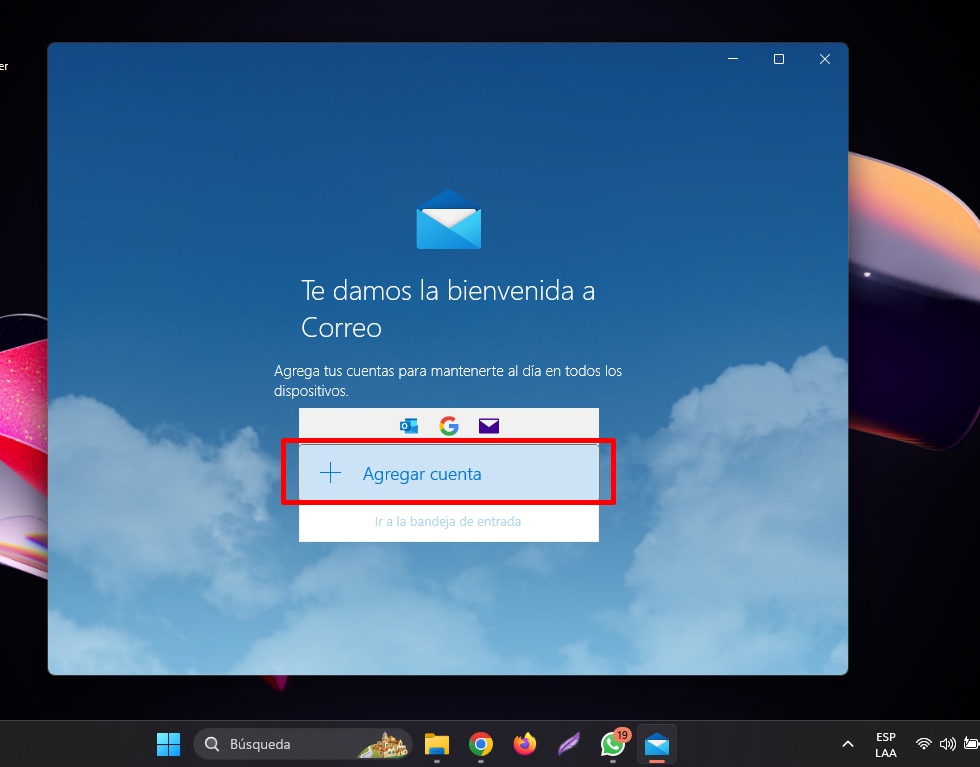
Paso 2. Agrega una cuenta
Si es la primera vez que la abres, verás la pantalla de bienvenida. Haz clic en Agregar cuenta.
Si ya tenías otra cuenta configurada, entra por Configuración (el engranaje de abajo a la izquierda) → Administrar cuentas → Agregar cuenta.
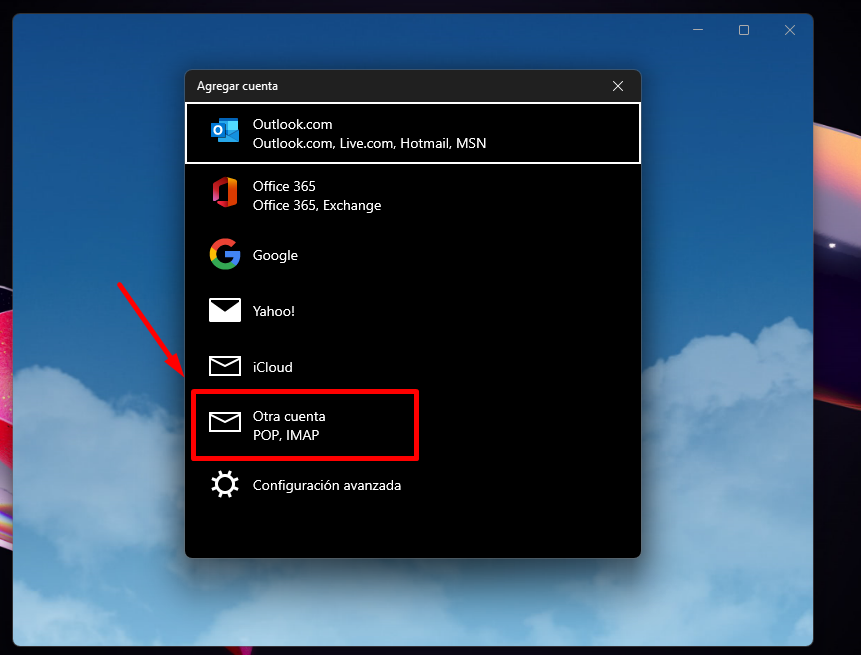
Paso 3. Elige «Otra cuenta (POP, IMAP)»
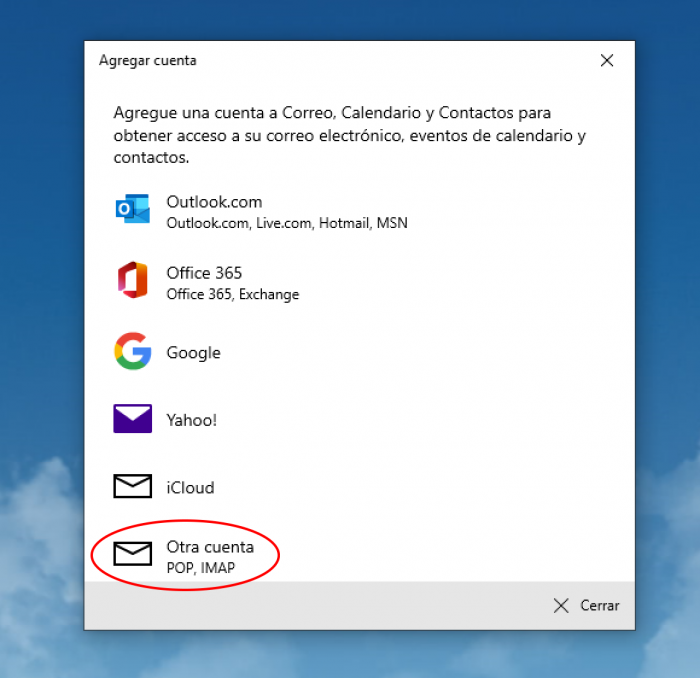
Aparecerá una lista de proveedores. No elijas Outlook.com, Google ni Office 365: esas son para cuentas de esos servicios. Un correo corporativo propio se agrega con la opción Otra cuenta (POP, IMAP).
La última opción de la lista, Configuración avanzada, es la que usarás si el paso 5 falla. Guárdala en mente. Si quieres entender la diferencia entre ambos protocolos, revisa las diferencias entre IMAP y POP3.
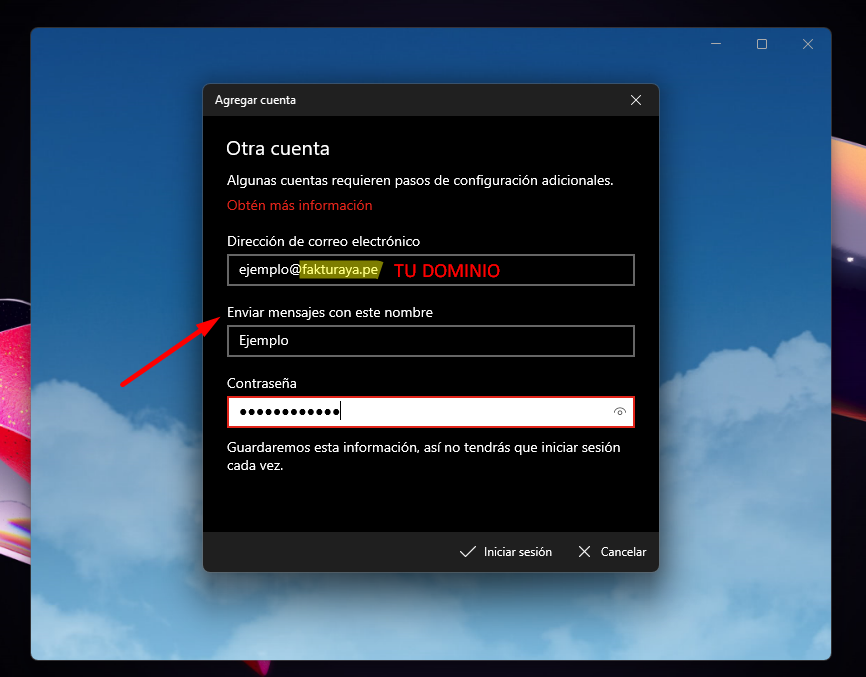
Paso 4. Escribe tus datos
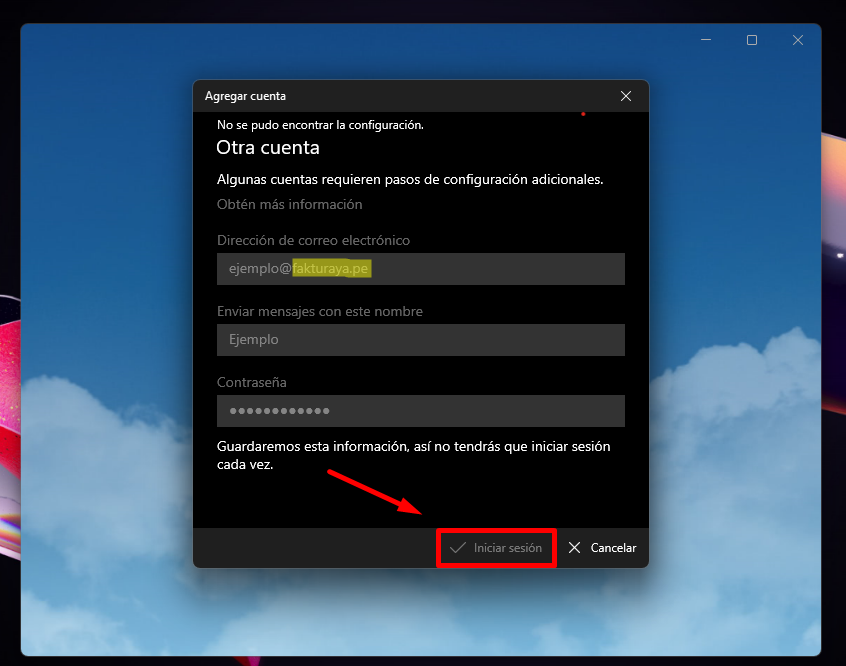
Completa los tres campos:
- Dirección de correo electrónico: tu correo completo, con el dominio (ventas@tudominio.com, no solo «ventas»).
- Enviar mensajes con este nombre: el nombre que verán tus clientes como remitente. Escríbelo bien, porque es lo primero que se lee al recibir tu correo.
- Contraseña: la de la cuenta de correo. No es la contraseña de Windows ni la de tu cuenta de Microsoft.
Haz clic en Iniciar sesión.
Paso 5. Si aparece «No se pudo encontrar la configuración»
Es normal y no significa que hayas escrito algo mal: Windows intenta adivinar los datos del servidor y con los correos corporativos casi nunca lo consigue. Vuelve a pulsar Iniciar sesión; en muchos casos conecta al segundo intento.
Si insiste con el error, cierra la ventana y vuelve al paso 3 eligiendo esta vez Configuración avanzada → Correo electrónico de Internet. Ahí completa los datos a mano:
- Servidor de correo entrante: mail.tudominio.com
- Tipo de cuenta: IMAP4
- Servidor de correo saliente (SMTP): mail.tudominio.com
- Nombre de usuario: tu correo completo
- Deja marcadas las cuatro casillas de SSL y de requerir autenticación para enviar.
Paso 6. Listo
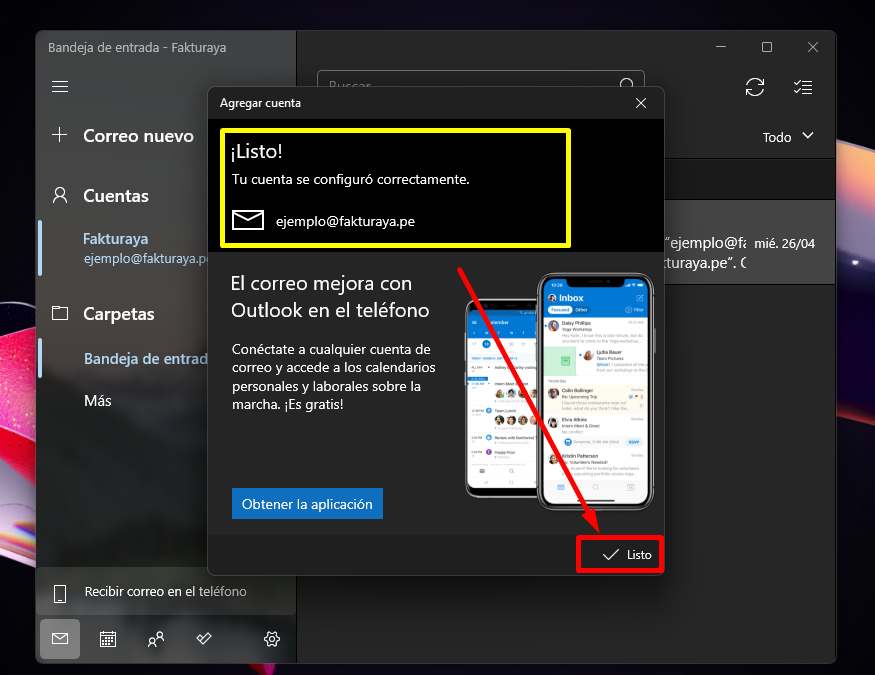
Cuando veas el mensaje «¡Listo! Tu cuenta se configuró correctamente», haz clic en Listo. Puedes ignorar la propuesta de instalar Outlook en el teléfono.
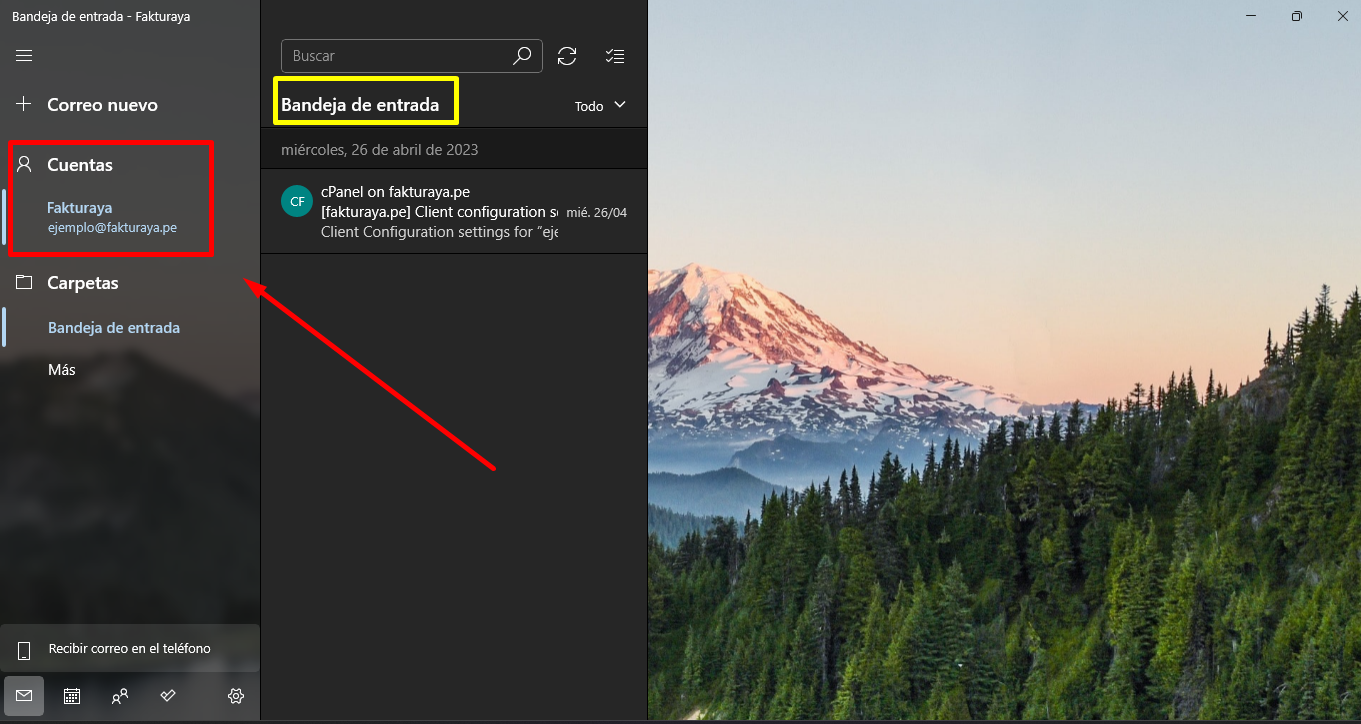
Tu bandeja de entrada empezará a descargar los correos. La primera sincronización puede tardar unos minutos si la cuenta tiene mucho historial.
Windows 10
Los datos y el orden son idénticos; lo único que cambia son las dos primeras pantallas.
Paso 1. Abre la aplicación «Correo»
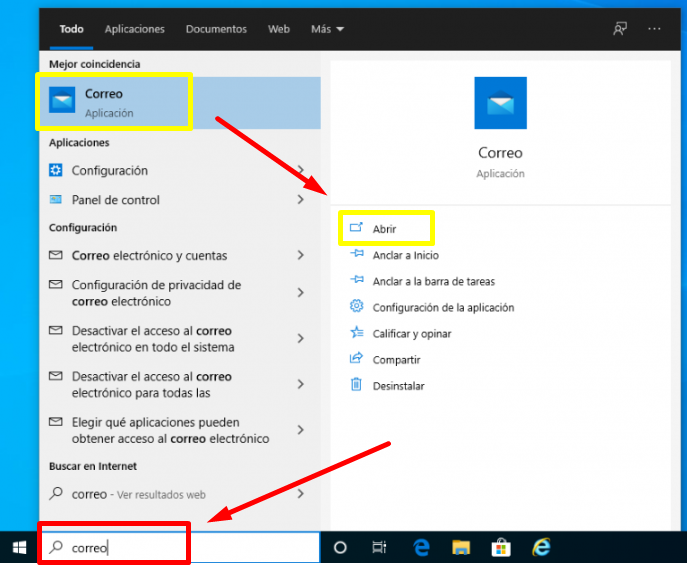
Escribe Correo en el buscador junto al botón de Inicio y abre la aplicación.
Paso 2. Entra en «Administrar cuentas»
Dentro de la aplicación, abre Administrar cuentas y haz clic en Agregar cuenta.
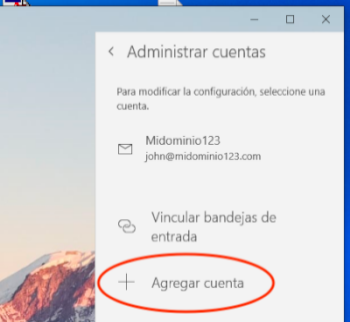
Paso 3. Elige «Otra cuenta (POP, IMAP)»
Se abre la misma lista de proveedores que en Windows 11. Elige Otra cuenta.
A partir de aquí el proceso es exactamente el mismo: continúa desde el paso 4 de Windows 11.
Datos de configuración (resumen)
Si prefieres configurarlo todo a mano, o si usas otro programa de correo, estos son los datos:
| Dato | Valor |
|---|---|
| Servidor de entrada (IMAP) | mail.tudominio.com · puerto 993 · SSL/TLS |
| Servidor de salida (SMTP) | mail.tudominio.com · puerto 465 · SSL/TLS |
| Nombre de usuario | Tu dirección de correo completa |
| Contraseña | La de la cuenta de correo |
Usa siempre mail.tudominio.com como servidor, aunque tu página web esté alojada en otro proveedor. Es la forma que funciona en todos los casos.
Si tu Windows ya no tiene la app «Correo»
Desde 2025 los equipos vienen con el nuevo Outlook en su lugar. Para agregar tu cuenta ahí: ábrelo, entra en Configuración (el engranaje) → Cuentas → Agregar cuenta, escribe tu correo completo y, cuando te pregunte el tipo, elige IMAP y completa los datos de la tabla de arriba.
Si ya tenías la cuenta configurada en la app «Correo», Windows la traslada sola al nuevo Outlook: no tienes que volver a agregarla ni pierdes tus mensajes.
¿Necesitas además poner tu firma? Sigue la guía de cómo agregar una firma en Outlook.
Si algo no funciona
- «No se pudo encontrar la configuración» una y otra vez. Configúralo a mano con Configuración avanzada (paso 5) usando mail.tudominio.com.
- «Contraseña incorrecta» y estás seguro de que es la correcta. Revisa que en «Nombre de usuario» esté tu correo completo, no solo la parte de antes del @. Es el error más común.
- Recibes pero no puedes enviar. Al servidor de salida le falta la autenticación: en la configuración avanzada marca la casilla de requerir autenticación para enviar y usa el mismo usuario y contraseña.
- No entra desde la oficina pero sí desde casa. Algunas redes bloquean los puertos de correo. Mientras lo resuelves puedes entrar por Webmail desde el navegador.
¿Quieres el correo también en el celular?
Tenemos la guía para Android y la de iPhone.
¿Se te complicó algún paso? Escríbenos por WhatsApp y lo configuramos contigo.
¿Te resultó útil este artículo?