
 TiendaYa
Las categorías son los cajones donde guardas tus productos: Laptops, Bebidas, Damas, Impresoras… Tus clientes las ven en el menú de la tienda y las usan para encontrar lo que buscan sin tener que revisar todo el catálogo. Créalas antes de cargar tus productos: así cada producto nace ya ordenado.
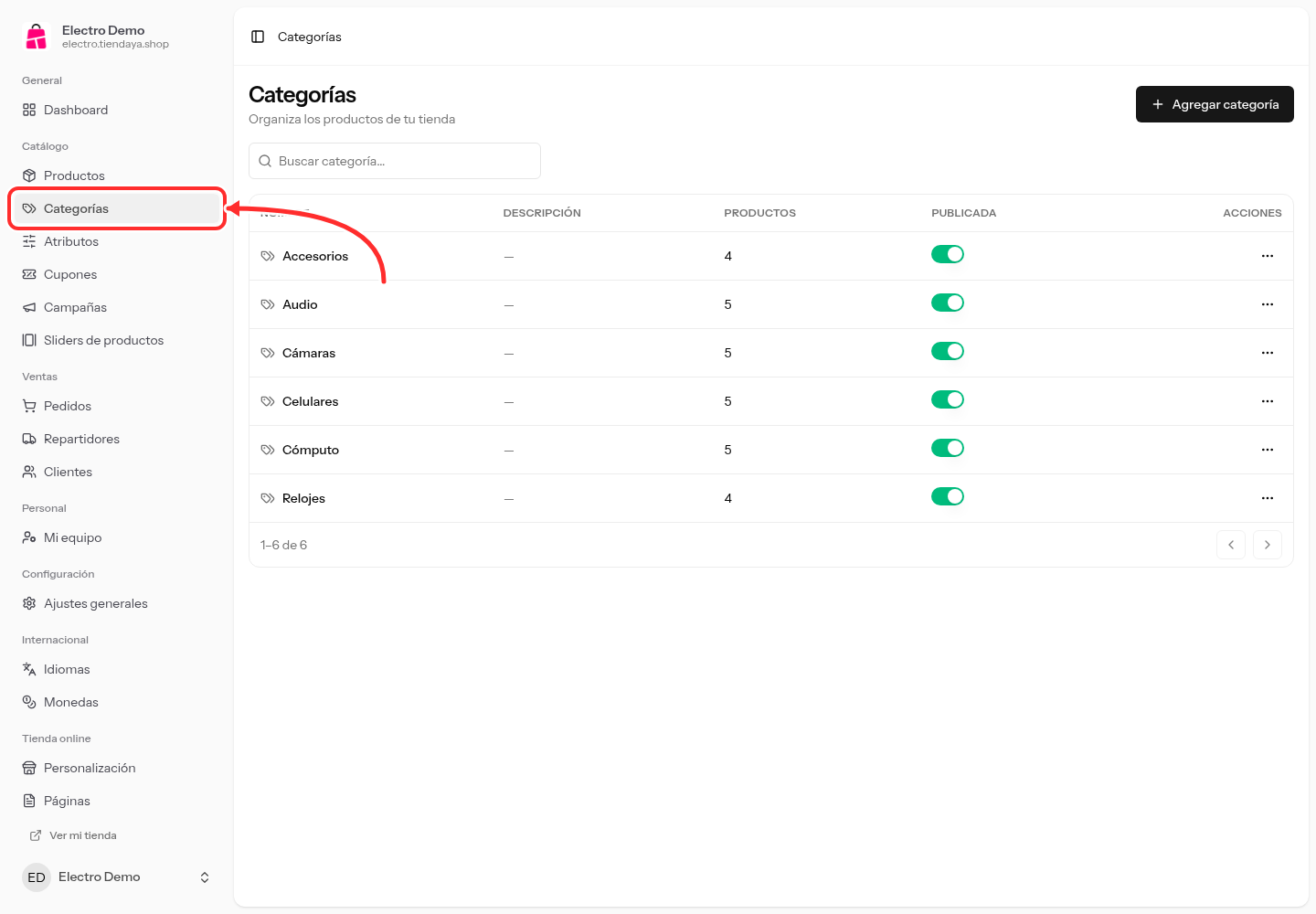
Paso 1. Entra a Categorías
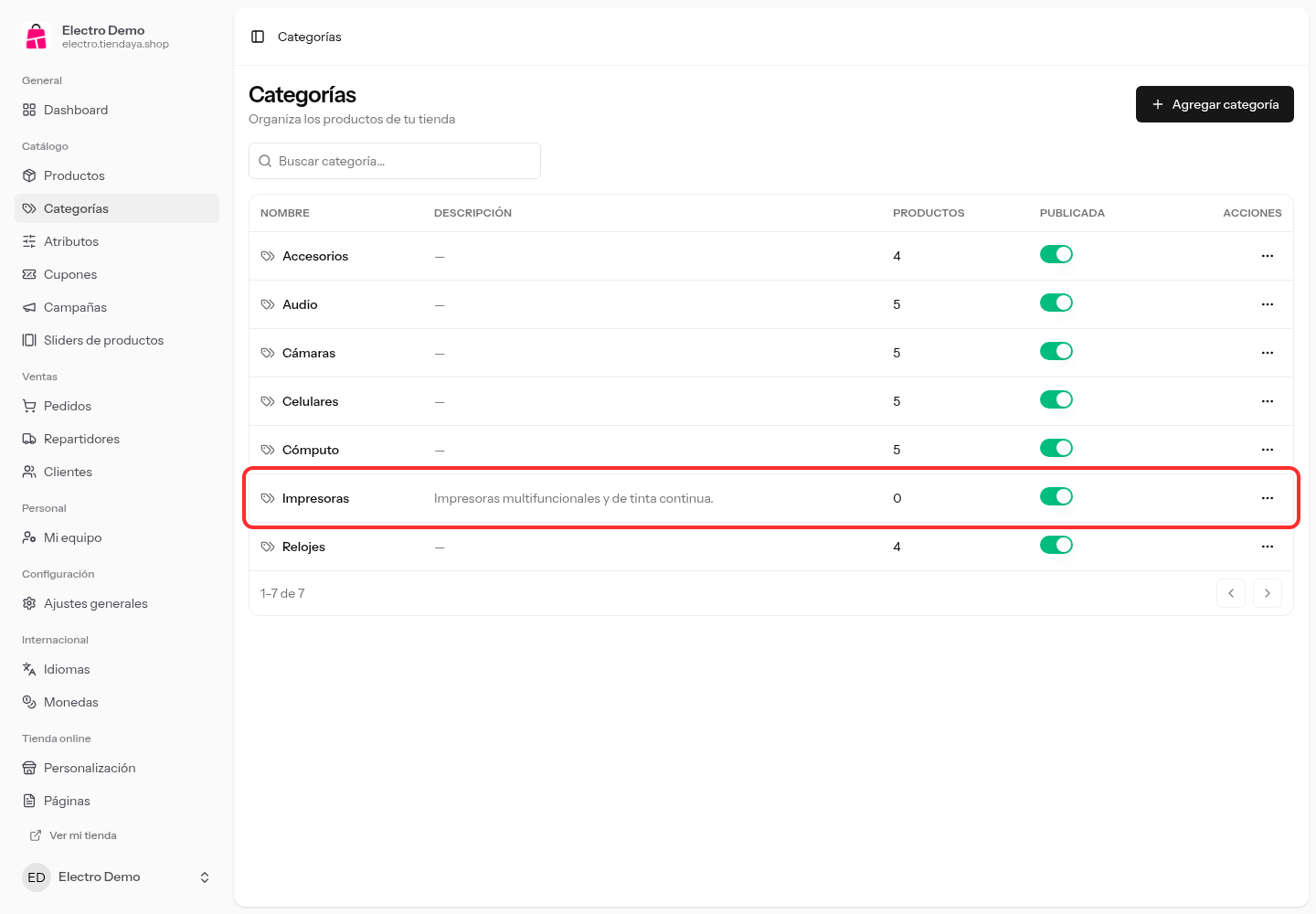
En el panel, menú Catálogo › Categorías. La tabla te muestra el nombre, la descripción, cuántos productos tiene cada una y si está publicada.
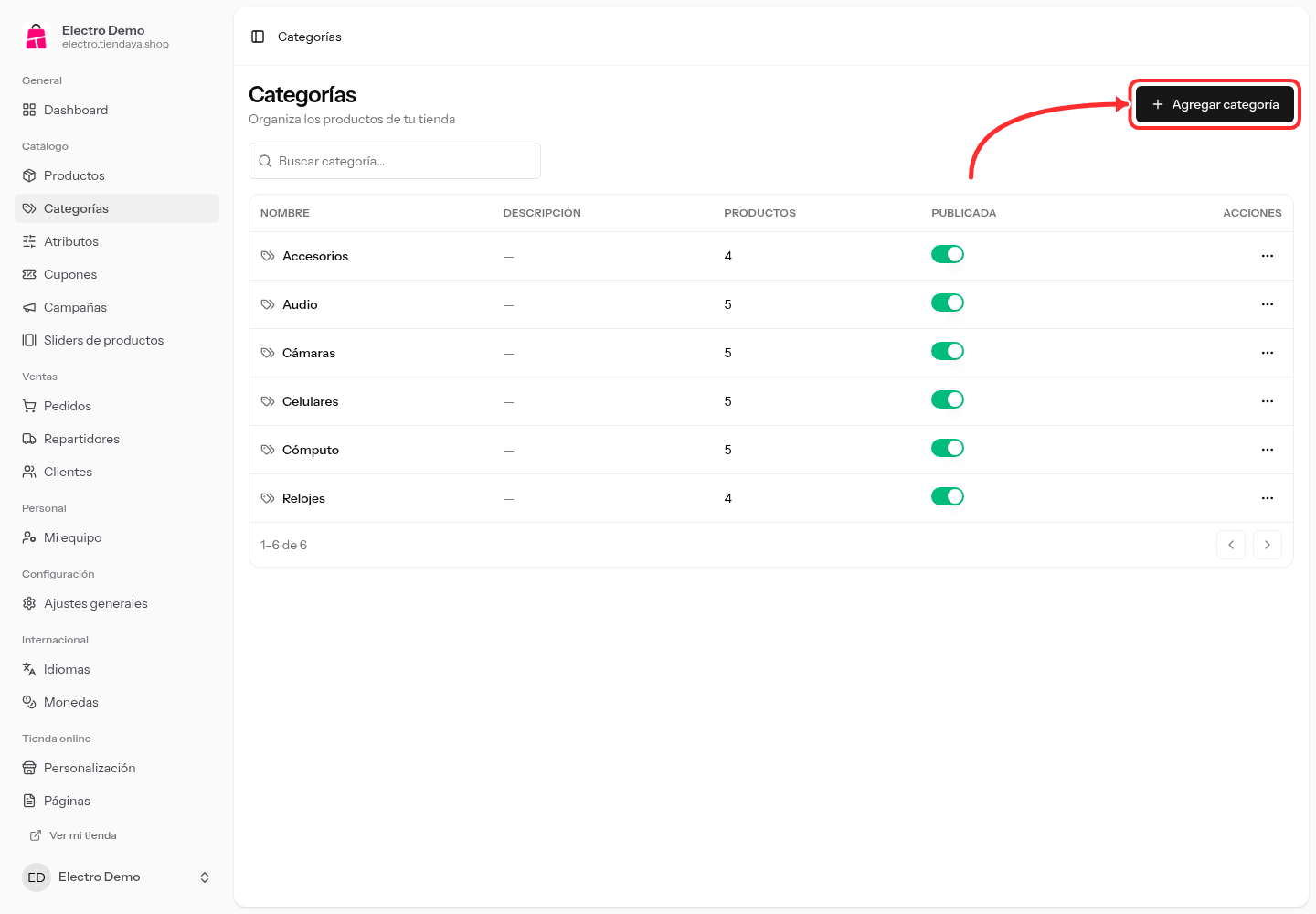
Paso 2. Pulsa «Agregar categoría»
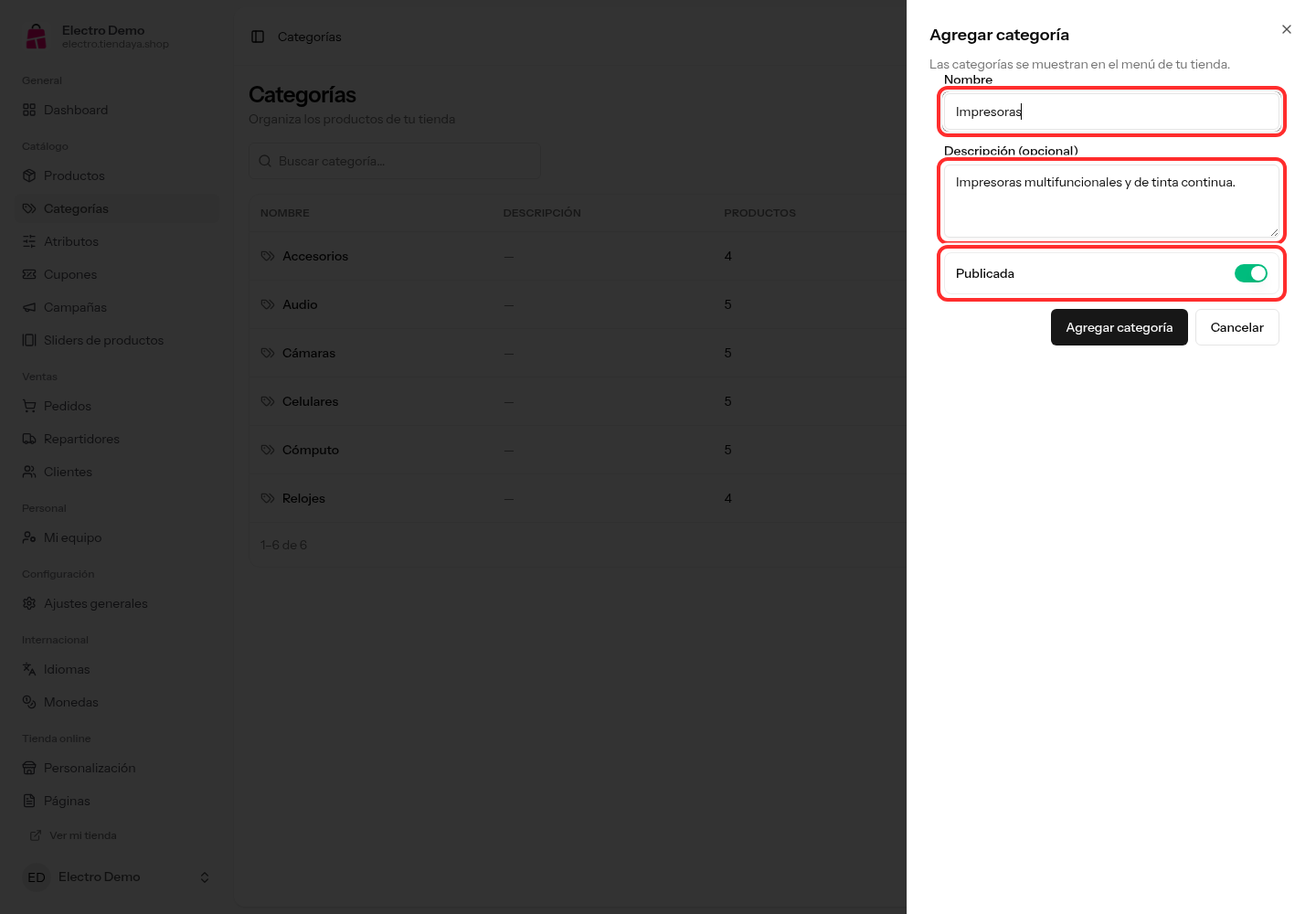
Paso 3. Ponle nombre y guárdala
Se abre un panel con tres campos:
- Nombre — corto y como lo diría tu cliente. «Impresoras» funciona mejor que «Línea de impresión hogar».
- Descripción (opcional) — una frase que aparece en la página de la categoría dentro de tu tienda.
- Publicada — si está encendido, la categoría se ve en la tienda; apagado, queda solo para ti.
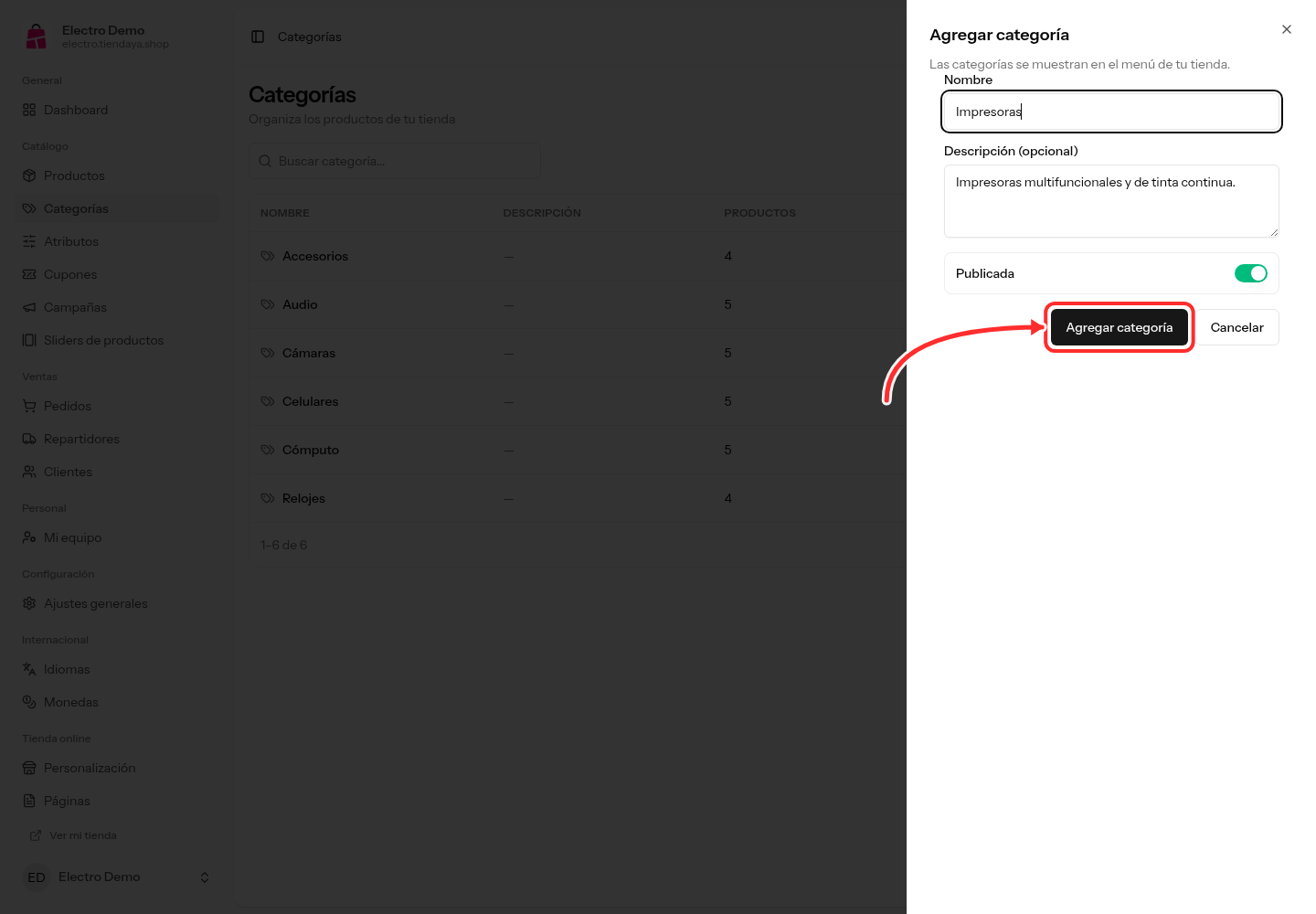
Cuando termines, pulsa Agregar categoría.
Paso 4. Comprueba que aparezca en la lista
La categoría nueva se suma a la tabla, ordenada alfabéticamente y con 0 productos hasta que le asignes alguno.
Publicar, esconder, editar o eliminar
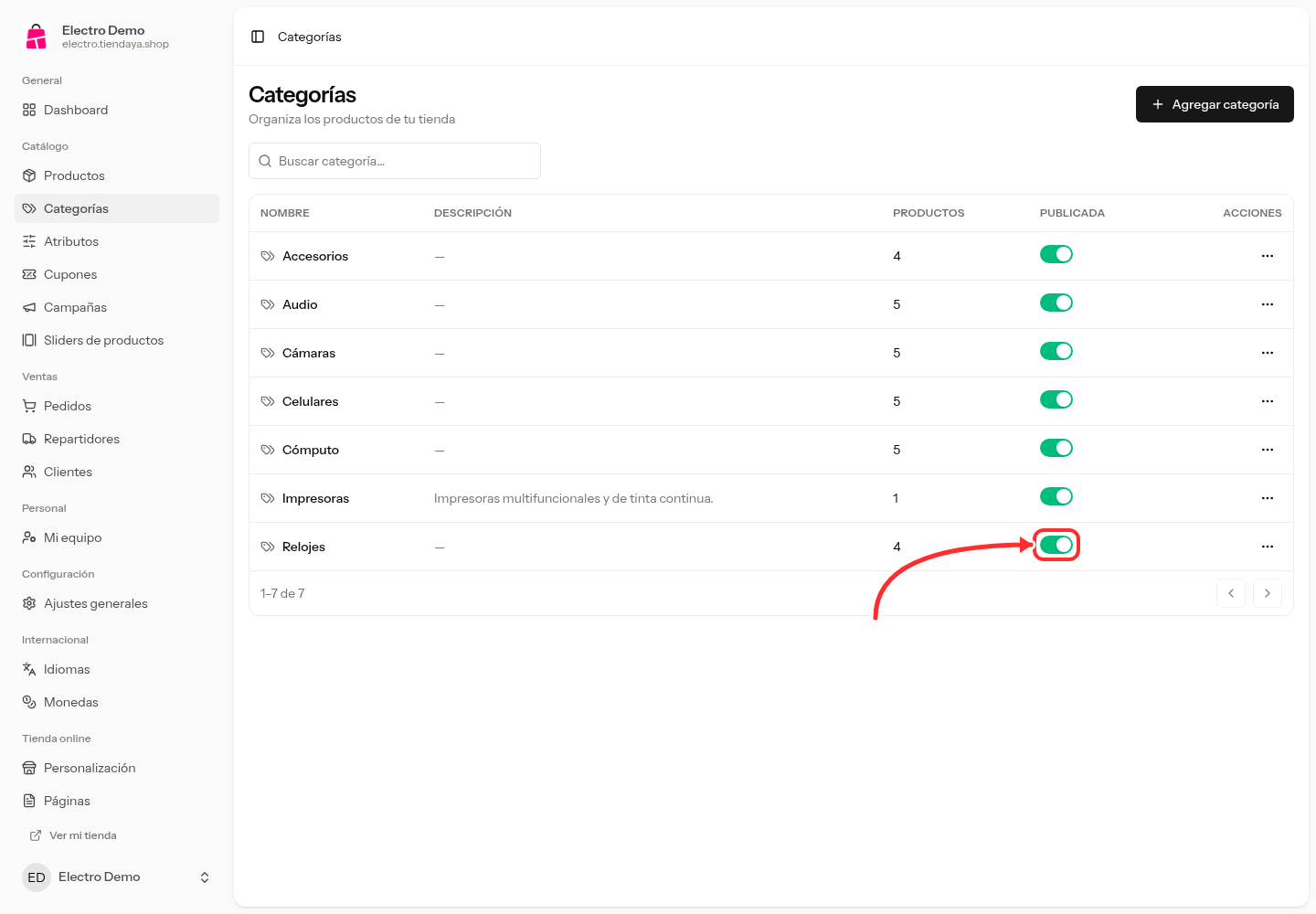
El interruptor Publicada de cada fila enciende o apaga la categoría en tu tienda al instante. Apágalo cuando estés preparando una categoría nueva y todavía no quieras que se vea.
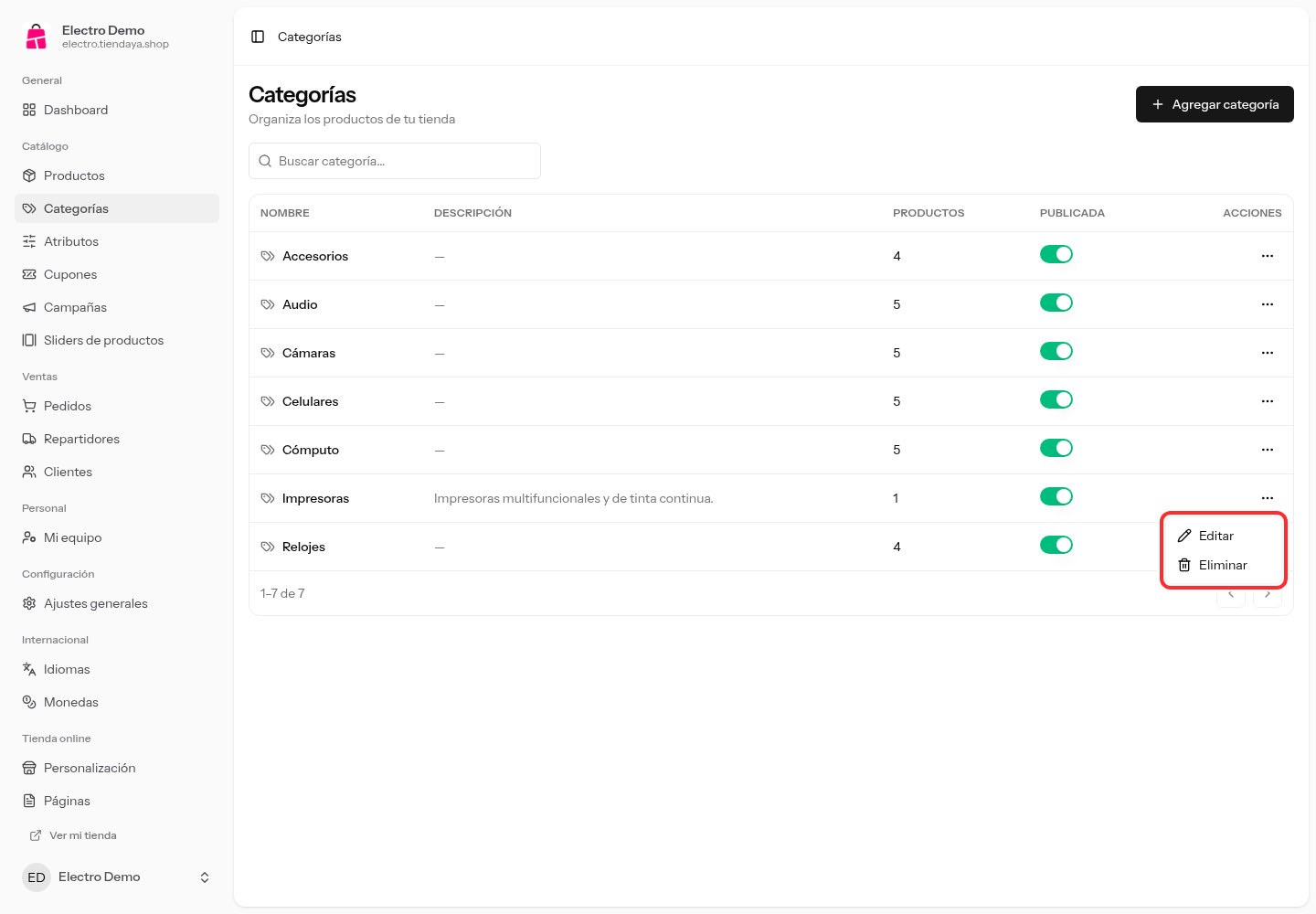
En la columna Acciones, el botón ⋯ abre Editar (cambiar nombre o descripción) y Eliminar.
Al eliminar una categoría, sus productos no se borran: quedan sin categoría y dejan de aparecer en el menú hasta que les asignes otra. Si solo quieres dejar de mostrarla, es mejor apagar el interruptor.
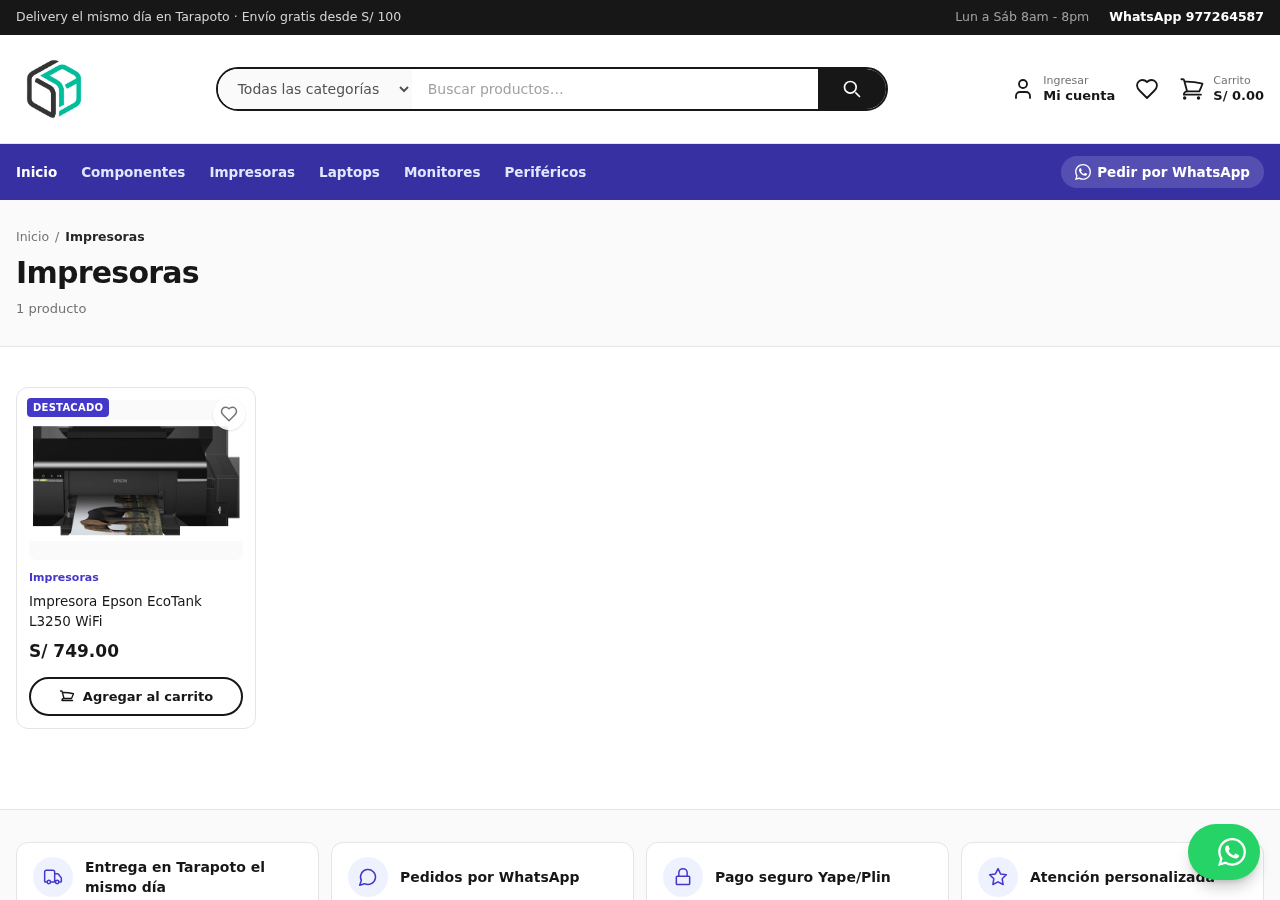
Así se ven en tu tienda
Las categorías publicadas salen en la barra de navegación de tu tienda y en la portada.
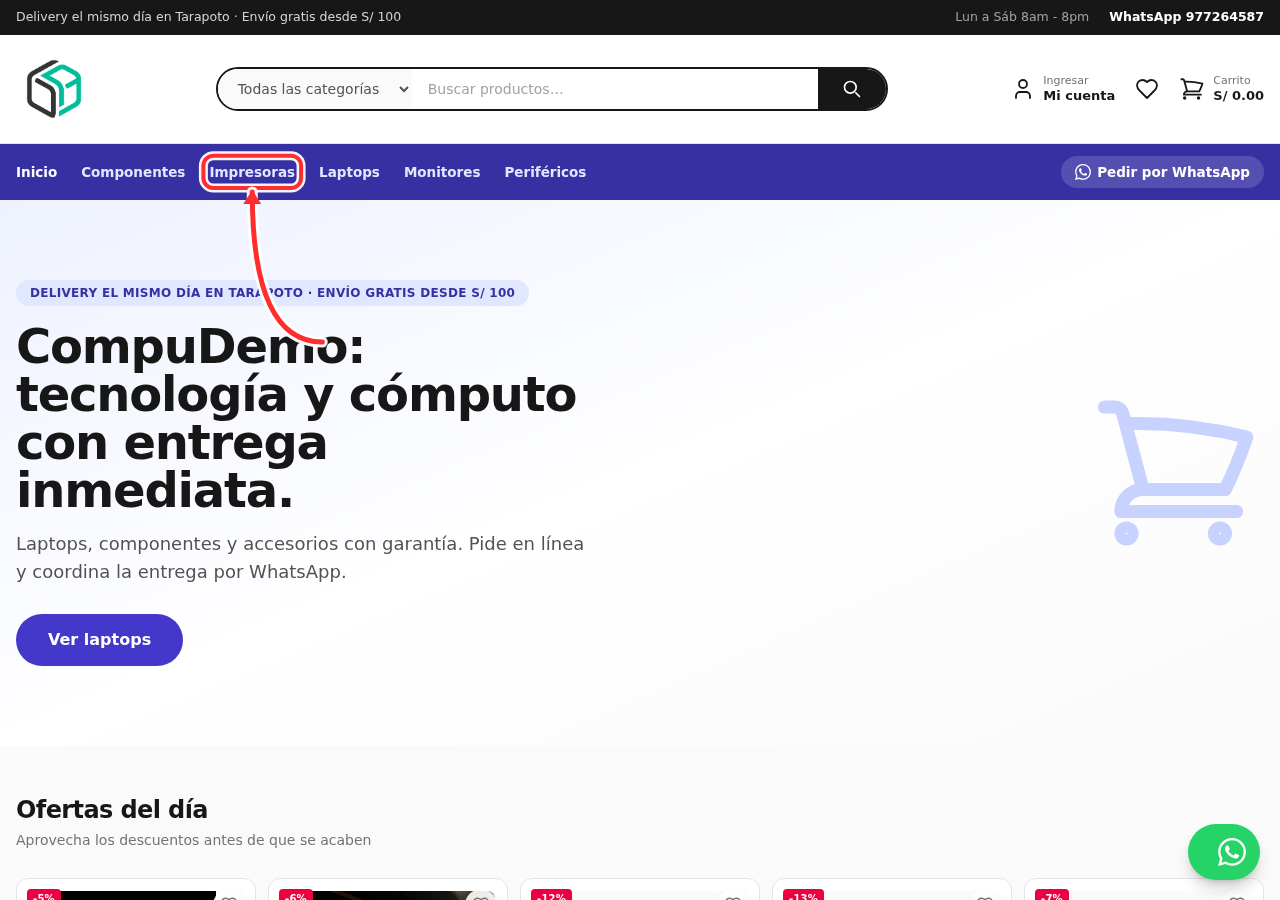
Al entrar a una, el cliente ve todos los productos de esa categoría.
Consejos que sí se notan en las ventas
- Pocas y claras. Entre 4 y 8 categorías son suficientes para casi cualquier negocio. Demasiadas confunden.
- Ninguna vacía. Una categoría sin productos es un camino sin salida: manténla apagada hasta que la llenes.
- Piensa en el buscador de Google. Los nombres de tus categorías forman parte de la dirección de esas páginas.
Guías relacionadas
¿Te resultó útil este artículo?