
 TiendaYa
Todo el aspecto de tu tienda se maneja desde una sola pantalla: Tienda online › Personalización. A la izquierda están las opciones, agrupadas en cinco pestañas, y a la derecha una vista previa que va reflejando los cambios antes de guardarlos.
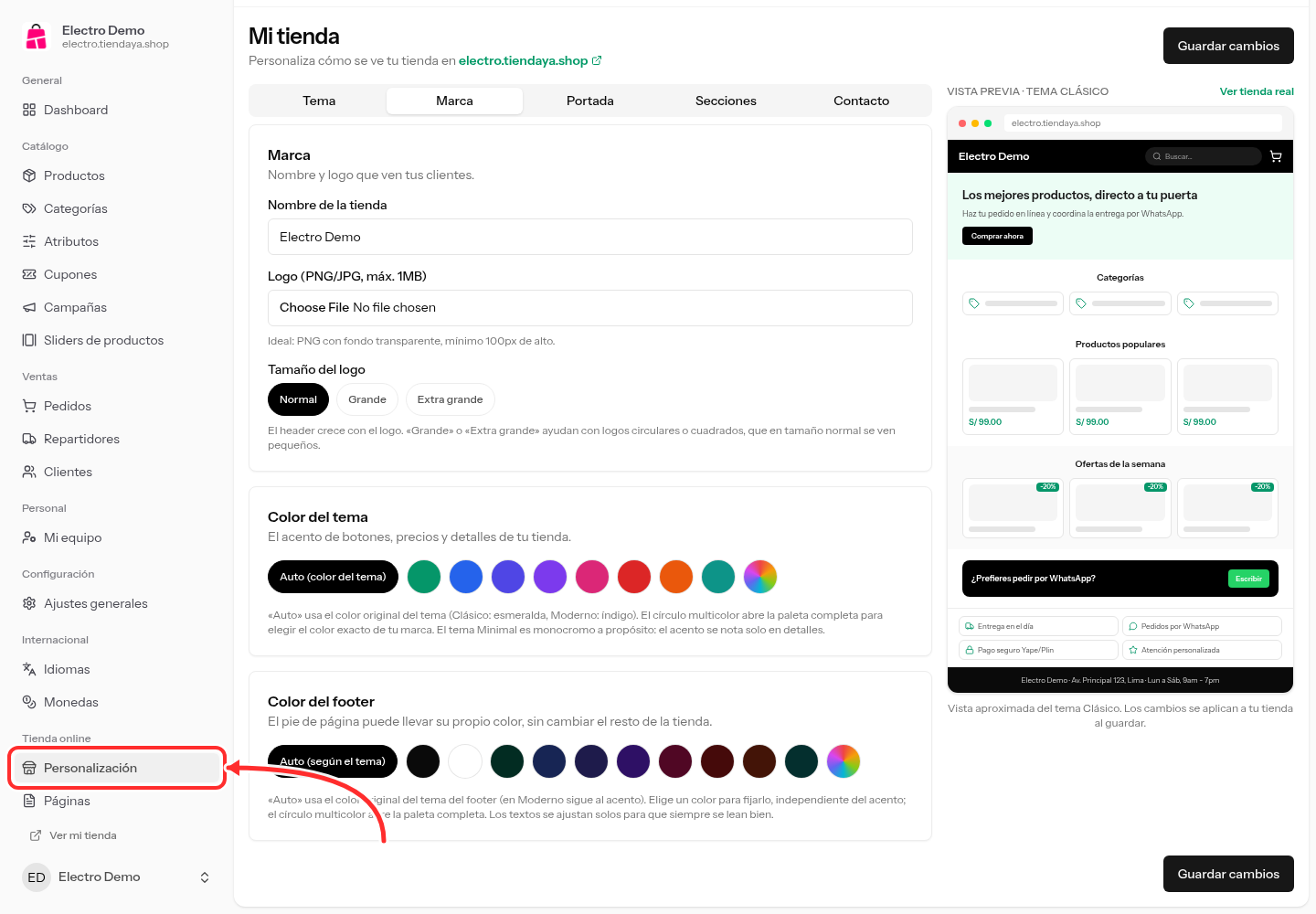
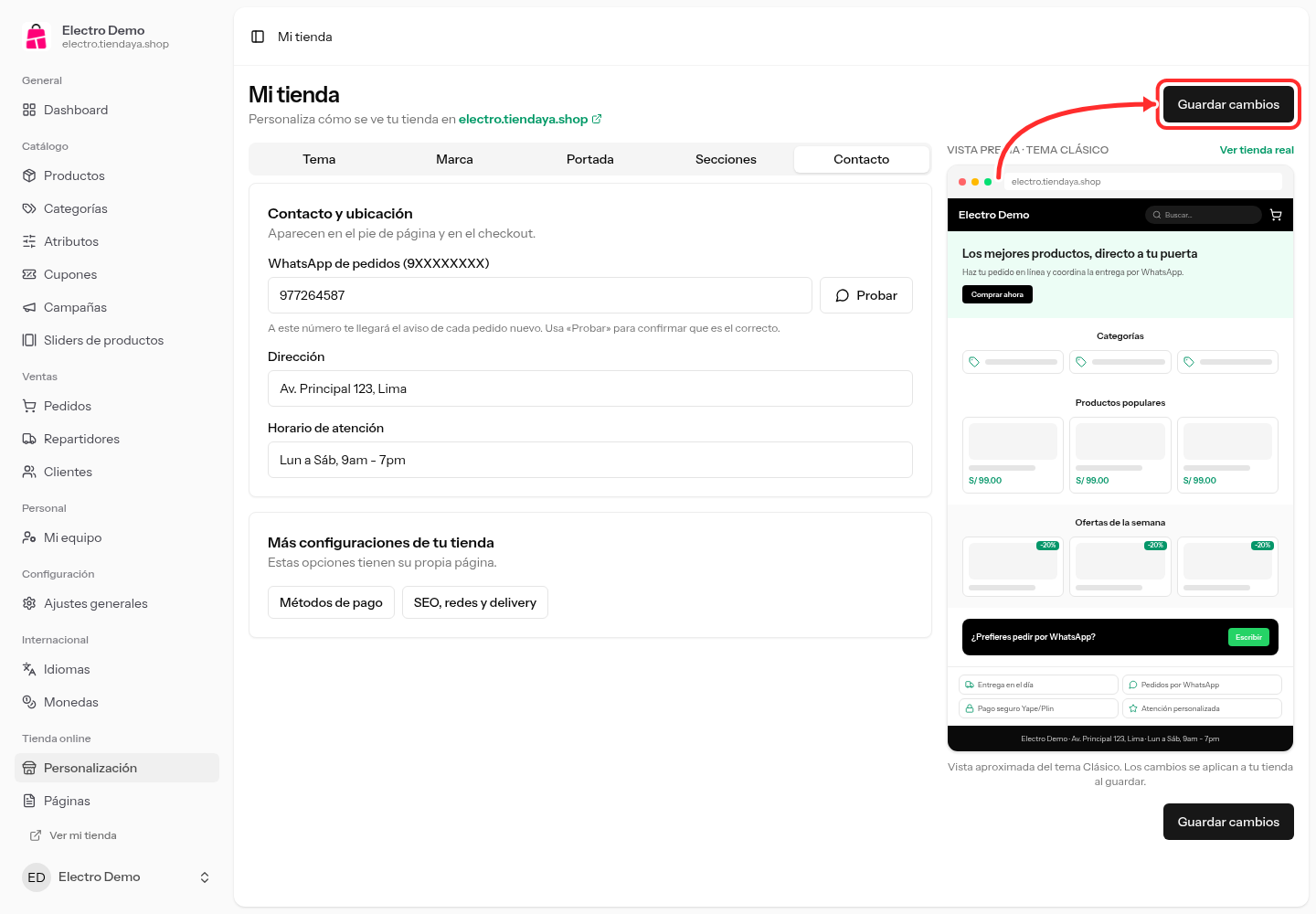
Nada se aplica a tu tienda hasta que pulsas Guardar cambios. Prueba con confianza: si no te convence, sal de la página sin guardar y todo queda como estaba.
Pestaña «Tema»: la plantilla de tu tienda
Aquí eliges el diseño base. Cada plantilla cambia la forma del encabezado, la portada y las tarjetas de producto. Selecciona una, mírala en la vista previa y guarda solo si te gusta.
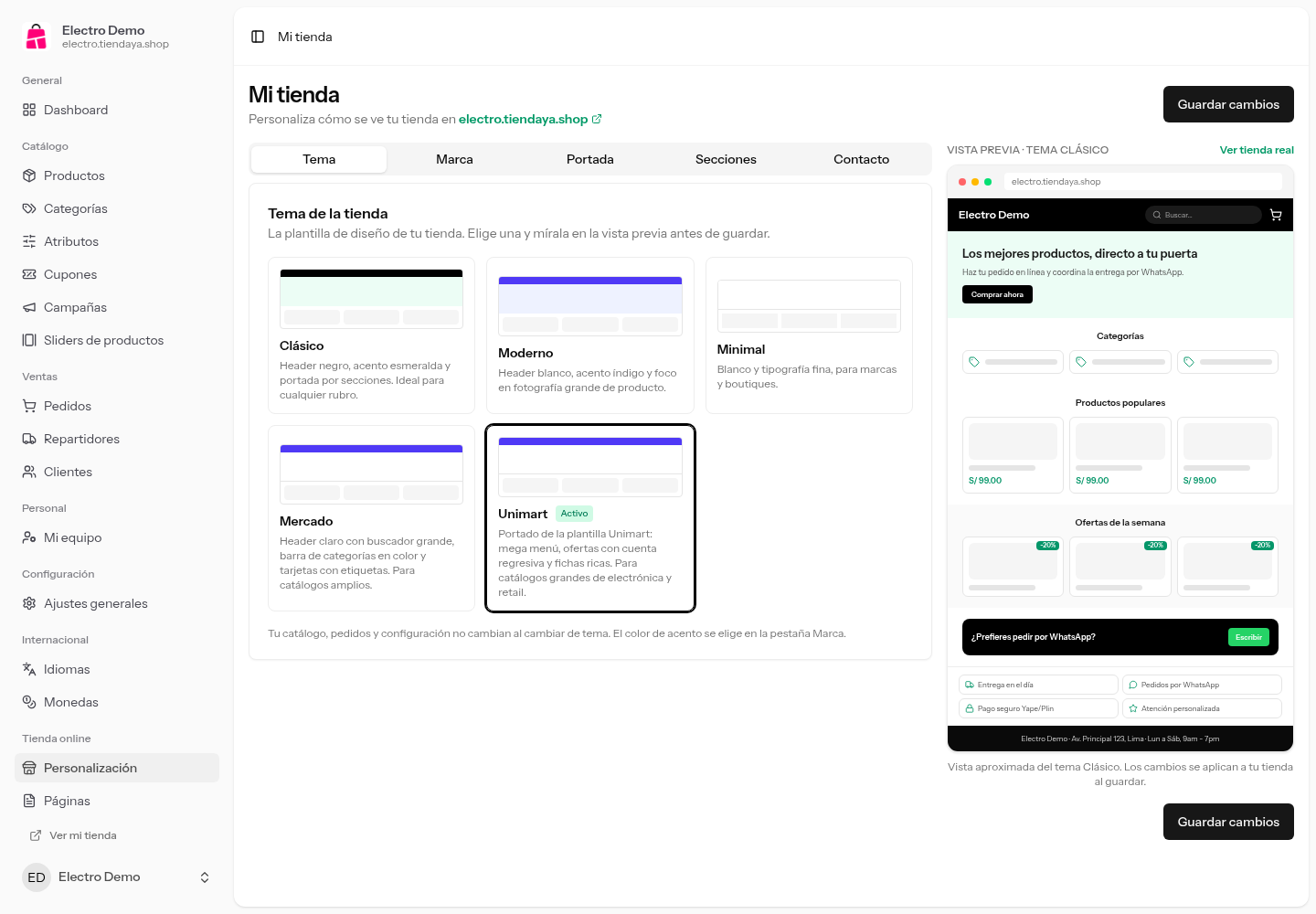
Cambiar de plantilla no afecta tu catálogo, tus pedidos ni tu configuración: es solo la ropa de tu tienda.
Pestaña «Marca»: logo y colores
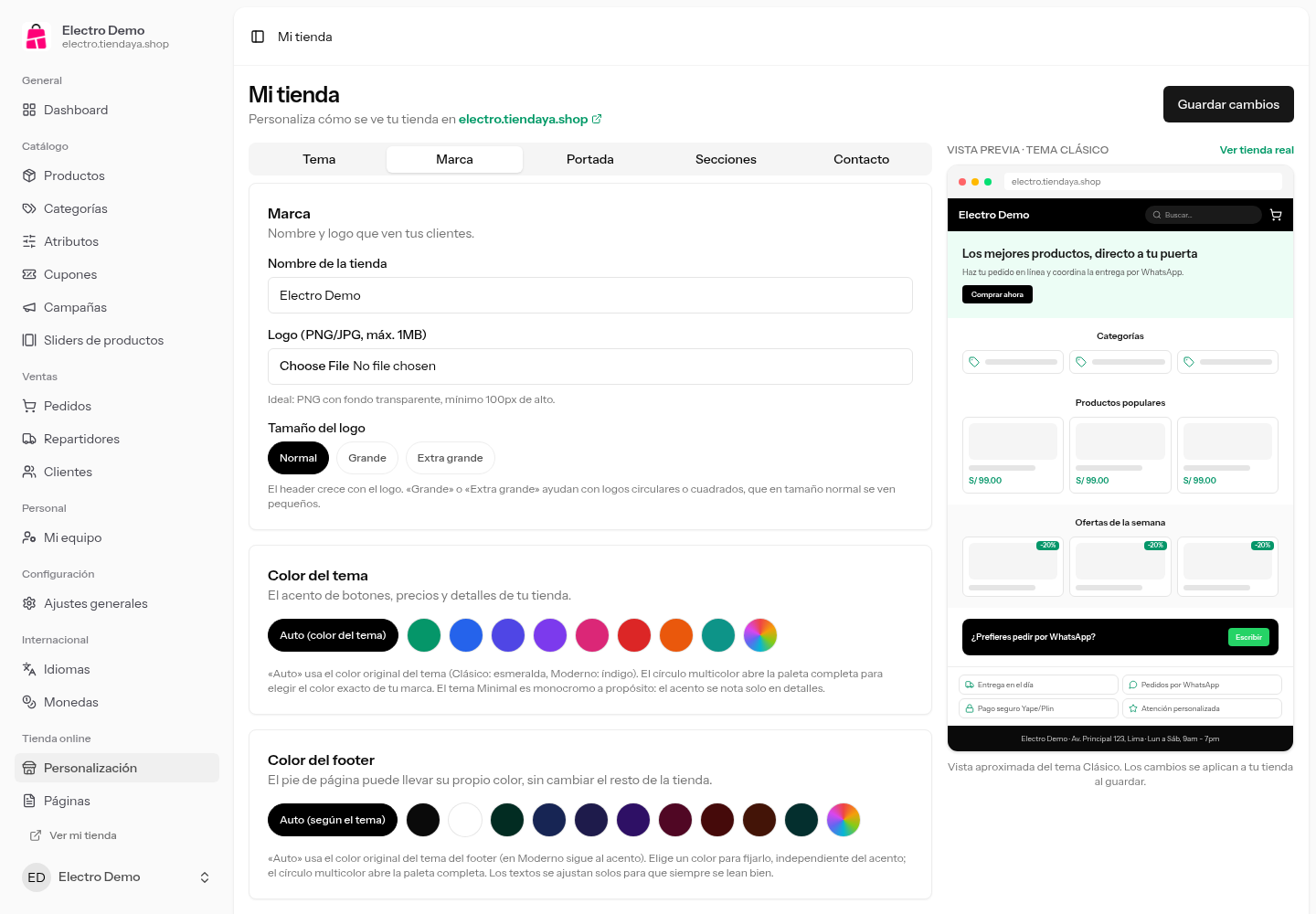
- Nombre de la tienda — el que sale en el encabezado, en el correo y en los resultados de Google.
- Logo — PNG o JPG de hasta 1 MB. Lo ideal es un PNG con fondo transparente de por lo menos 100 px de alto.
- Tamaño del logo — Normal, Grande o Extra grande. Sube el tamaño si tu logo es circular o cuadrado y se ve pequeño; el encabezado crece solo.
- Color del tema — el acento de botones, precios y detalles. Elige uno de la paleta o abre el círculo multicolor y pega el color exacto de tu marca.
- Color del footer — el pie de página puede llevar su propio color sin tocar el resto de la tienda. Los textos se ajustan solos para que siempre se lean.
Pestaña «Portada»: lo primero que ve tu cliente
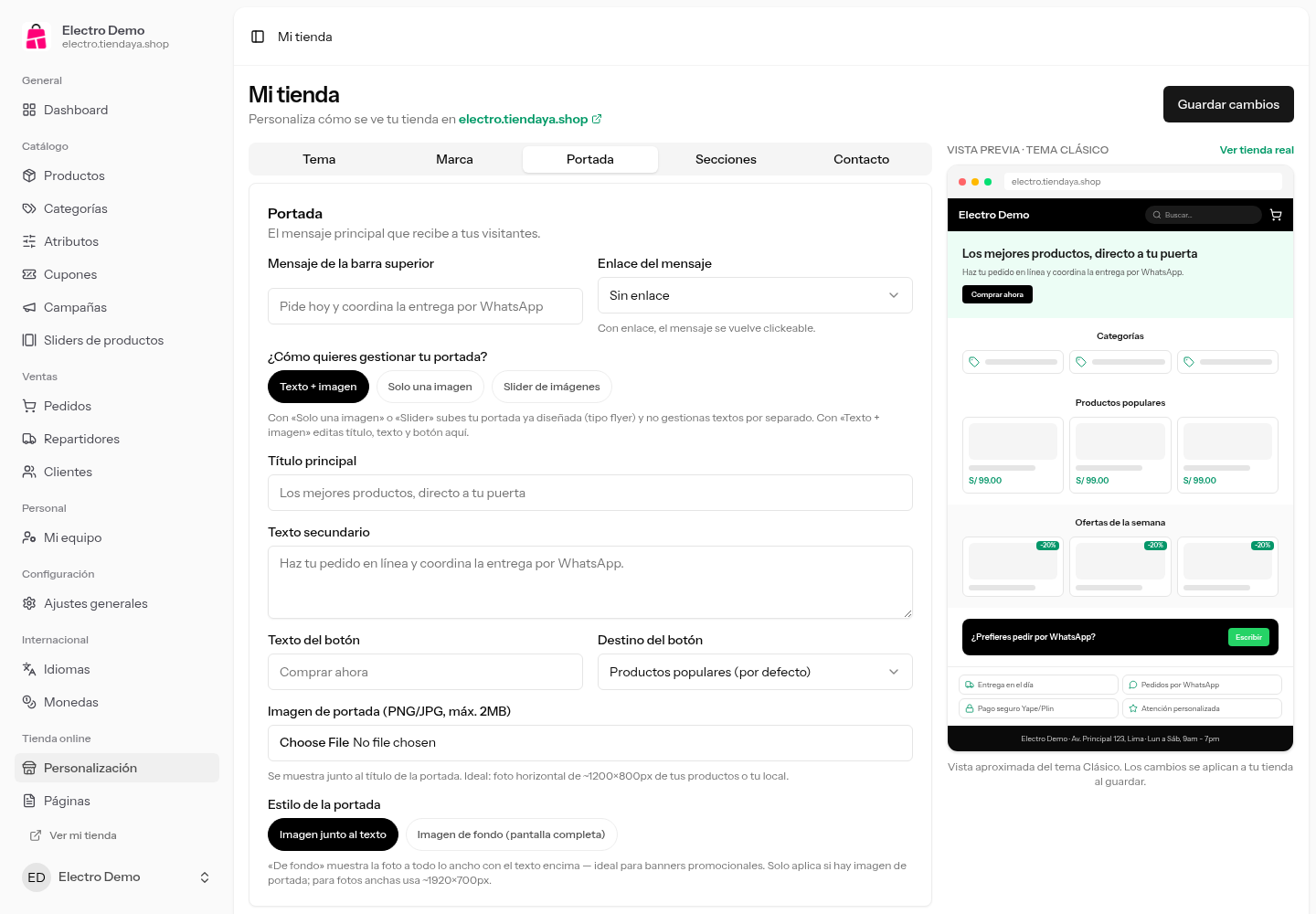
- Mensaje de la barra superior — la franja de arriba del todo. Ideal para anuncios cortos: «Envío gratis desde S/ 100». Puedes hacerlo clicable eligiendo un destino.
- Cómo gestionar la portada — Texto + imagen (título, texto y botón junto a una foto), Solo una imagen (un banner) o Slider de imágenes (hasta 5 banners que rotan solos).
- Título principal y texto secundario — di en una frase qué vendes y qué gana quien te compra.
- Texto y destino del botón — a dónde mandas al visitante: una categoría, tus productos populares o el enlace que quieras.
- Imagen de portada — hasta 2 MB. En modo banner o slider, la medida recomendada es 1920 × 800.
- Estilo de la portada — imagen junto al texto, o imagen de fondo a pantalla completa con el texto encima.
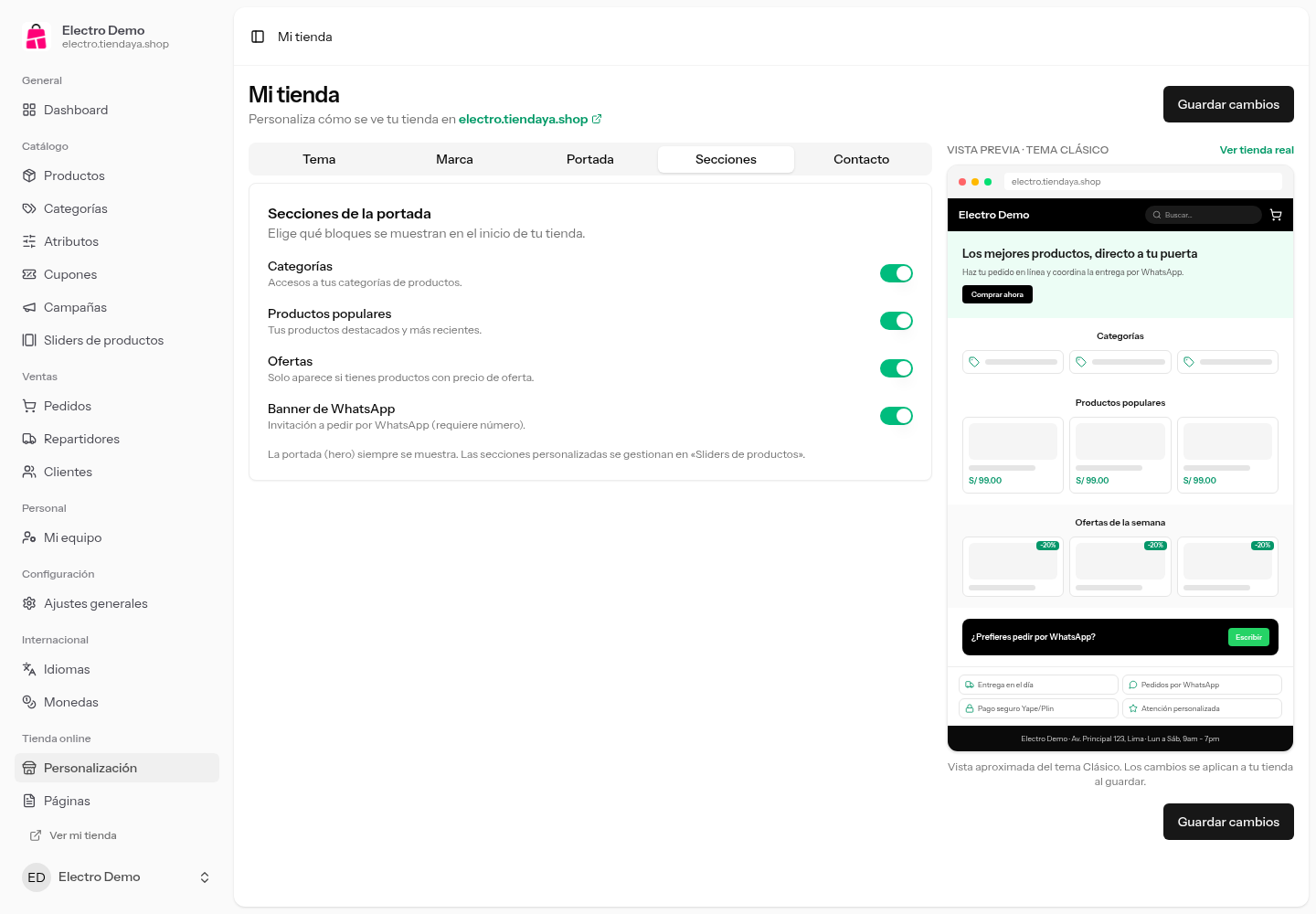
Pestaña «Secciones»: qué bloques se muestran
Enciende o apaga los bloques de la portada: Categorías, Productos populares, Ofertas y el Banner de WhatsApp. Apaga los que todavía no tengan contenido: una sección vacía se nota.
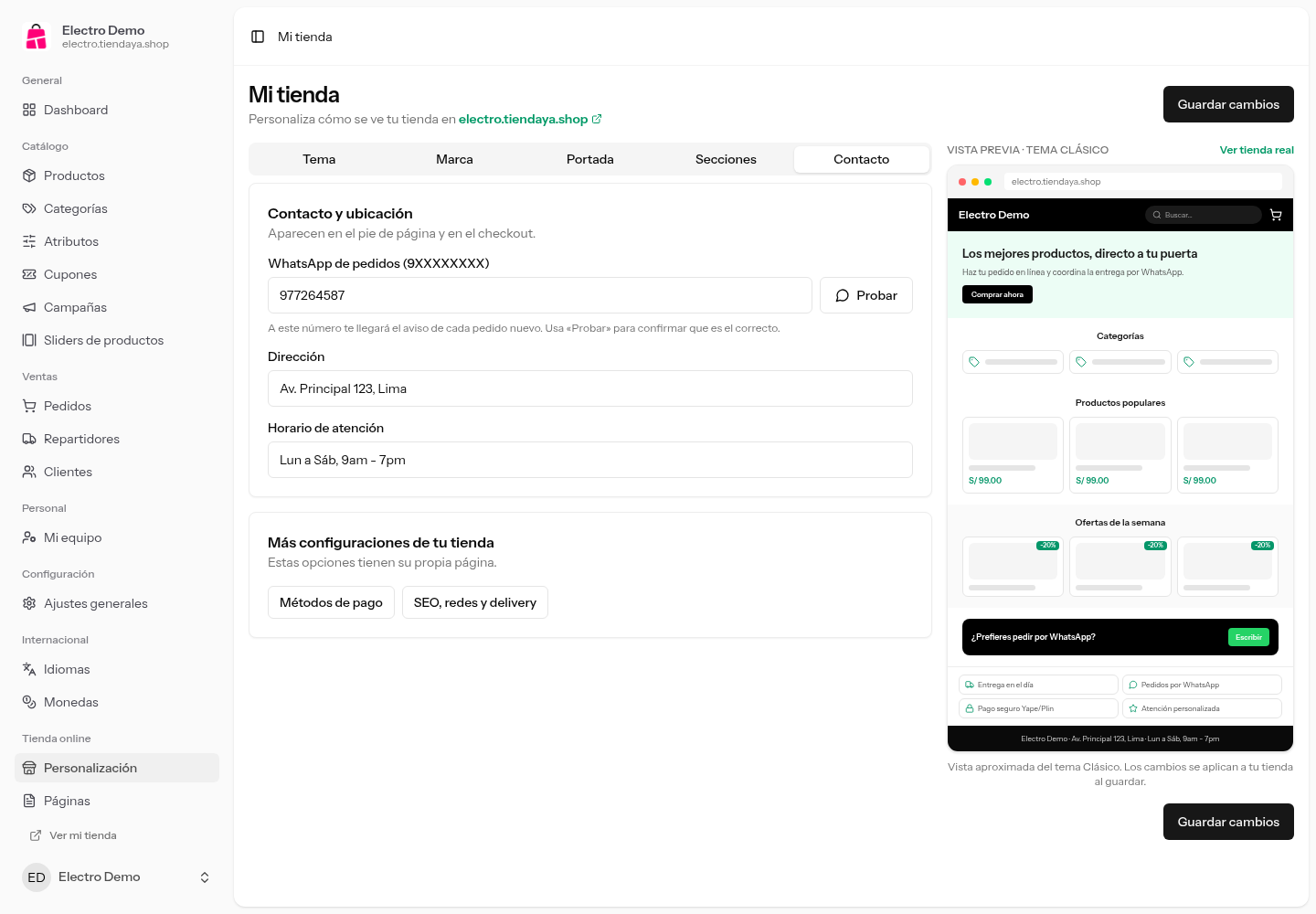
Pestaña «Contacto»: por dónde te escriben
Tu WhatsApp (con un botón Probar que abre el chat para comprobar el número), tu dirección y tu horario de atención. Con el WhatsApp cargado aparecen el botón flotante y el banner «¿Prefieres pedir por WhatsApp?».
Guarda y revisa
Pulsa Guardar cambios; los cambios se aplican al instante. Luego abre Ver mi tienda y revísala también desde el celular: la mayoría de tus clientes va a entrar desde ahí.
Guías relacionadas
¿Te resultó útil este artículo?