
 TiendaYa
Tu tienda TiendaYa tiene dos direcciones y conviene no confundirlas:
- Tu tienda — tunombre.tiendaya.shop (o tu propio dominio). Es la que ven tus clientes.
- Tu panel — app.tiendaya.shop. Es donde tú administras productos, pedidos, pagos y diseño. Es la misma dirección para todas las tiendas.
Guarda app.tiendaya.shop en los favoritos de tu navegador. Ahí llegan tus accesos y desde ahí trabajas todos los días.
Paso 1. Entra con tu correo y contraseña
Abre app.tiendaya.shop, escribe el correo electrónico y la contraseña que te enviamos en el correo de bienvenida y pulsa Ingresar a mi panel.
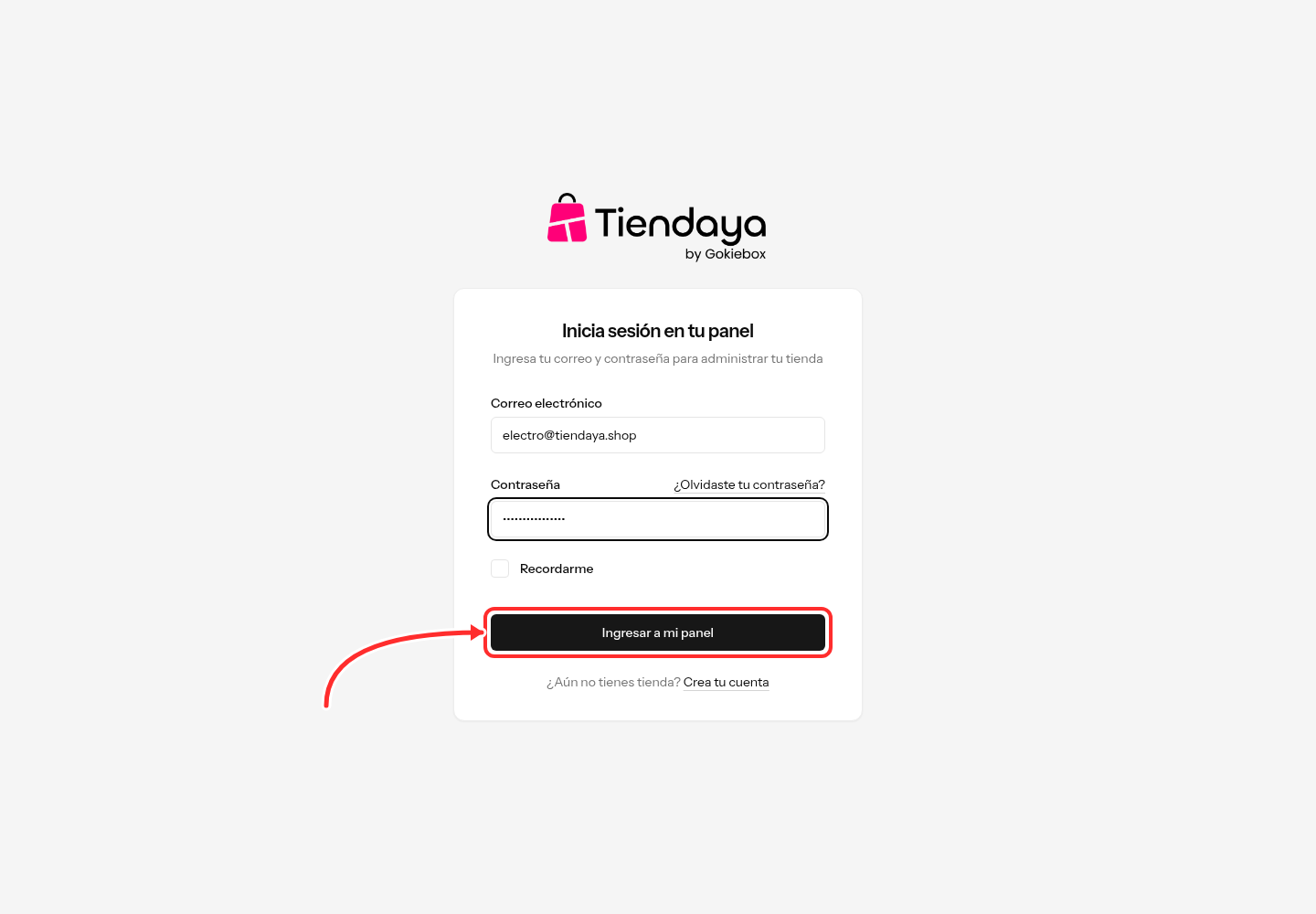
Si marcas Recordarme, el navegador mantiene tu sesión abierta. No lo actives en computadoras compartidas. ¿Olvidaste la contraseña? Usa ¿Olvidaste tu contraseña? y te llegará un enlace a tu correo.
Paso 2. Revisa el resumen de tu negocio
Lo primero que verás es el Dashboard: las ventas de hoy, de ayer, de este mes, del mes pasado y las históricas; cuántos pedidos tienes pendientes, en proceso y entregados; el gráfico de los últimos 30 días, tus productos más vendidos y los pedidos recientes.
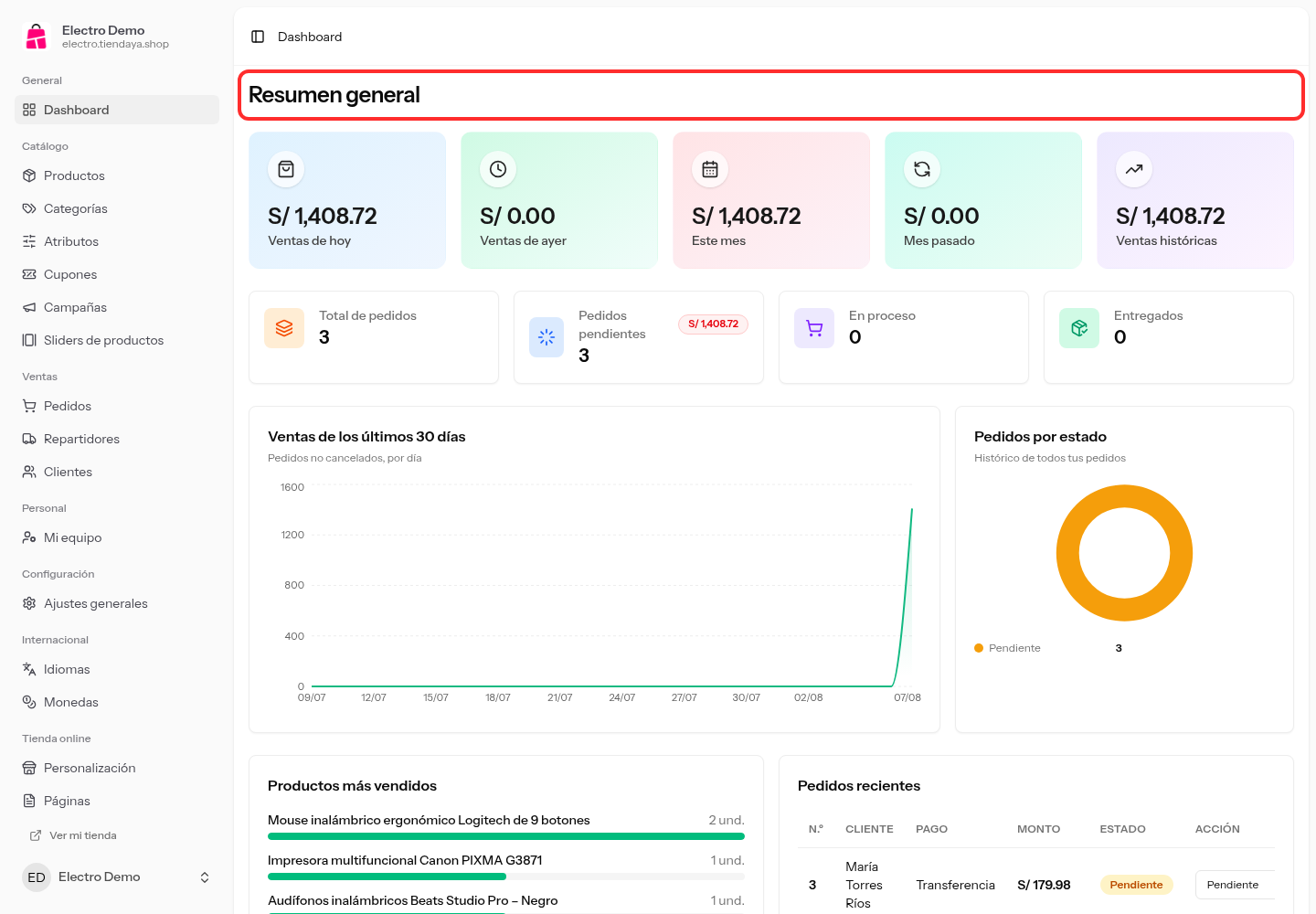
«Ventas» suma los pedidos que no están cancelados. Un pedido recién hecho ya cuenta como venta aunque todavía no lo hayas cobrado; para saber qué está cobrado mira la columna Pagado en Pedidos.
Paso 3. Ubica las secciones del menú
El menú de la izquierda está agrupado por temas. Estos son los grupos y para qué sirve cada uno:
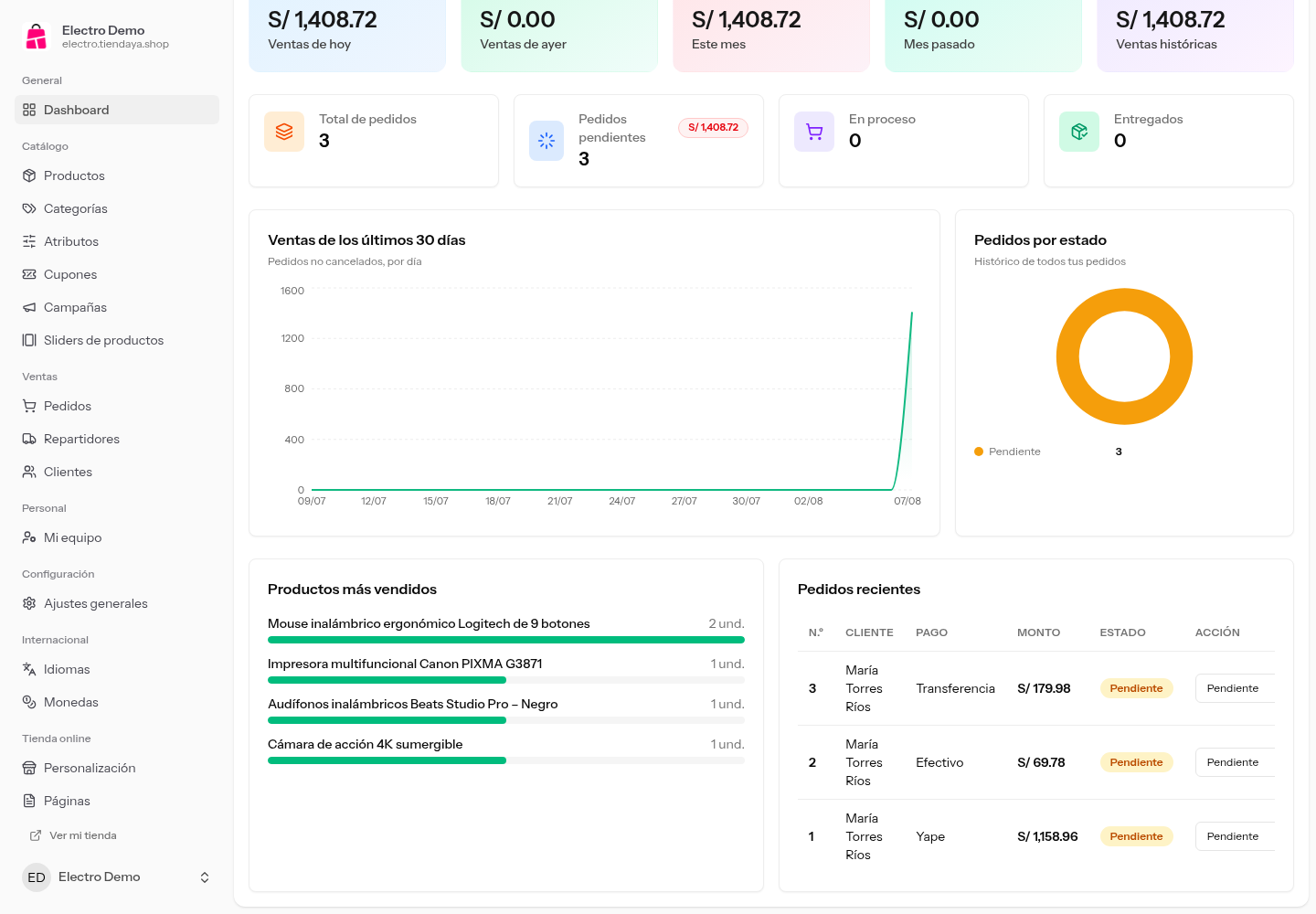
- Catálogo — Productos, Categorías, Atributos (tallas, colores, presentaciones), Cupones, Campañas de descuento y Sliders de productos para tu portada.
- Ventas — Pedidos, Repartidores y Clientes.
- Personal — Mi equipo: crea usuarios para quienes te ayudan a atender la tienda, sin darles tu contraseña.
- Configuración — Ajustes generales: tu nombre, tu correo y tu contraseña.
- Internacional — idioma y moneda de la tienda.
- Tienda online — Personalización, Páginas, Métodos de pago, Reclamos (tu Libro de Reclamaciones) y Ajustes de tienda.
Paso 4. Mira tu tienda como la ve un cliente
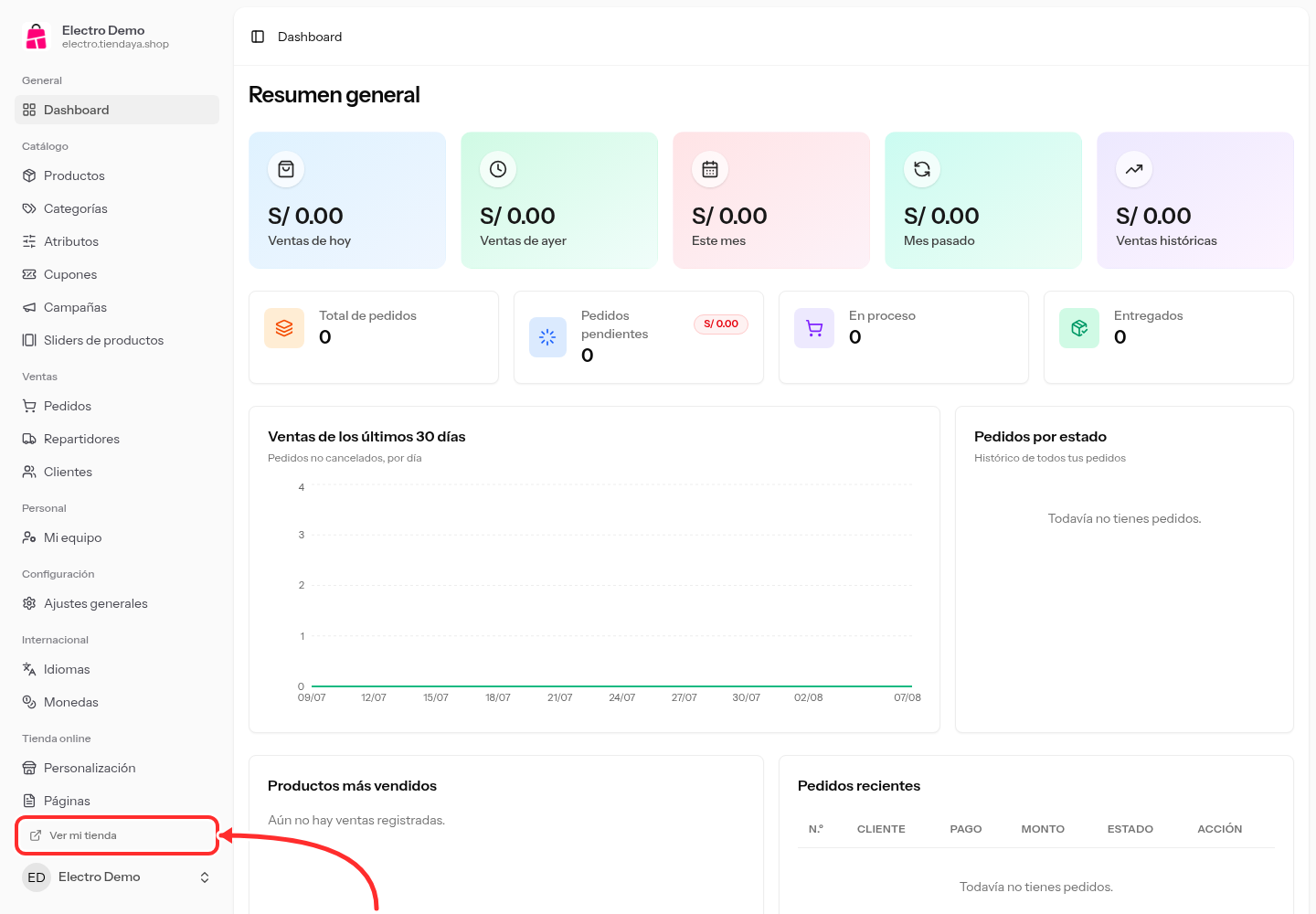
Abajo del menú tienes el enlace Ver mi tienda: abre tu tienda en una pestaña nueva, tal como la ve cualquier persona. Úsalo cada vez que cambies algo para comprobar cómo quedó.
Cambiar tu contraseña o tus datos
Entra a Configuración › Ajustes generales. Ahí puedes cambiar tu nombre y tu correo, y en la pestaña de contraseña, escribir la actual y la nueva para reemplazarla. Cámbiala apenas ingreses por primera vez.
¿Necesitas que otra persona atienda los pedidos? No le pases tu usuario: entra a Personal › Mi equipo y créale el suyo. Así cada quien entra con su propio acceso y tú puedes quitárselo cuando quieras.
Guías relacionadas
- Cómo crear las categorías de tu tienda
- Cómo publicar un producto
- Cómo personalizar el diseño de tu tienda
¿No puedes entrar al panel? Escríbenos por WhatsApp y te ayudamos a recuperar el acceso.
¿Te resultó útil este artículo?