
 TiendaYa
Publicar un producto en TiendaYa toma menos de un minuto y se hace desde una sola pantalla. Antes de empezar, ten a la mano las fotos (bien iluminadas y con el producto centrado) y el precio. Si todavía no creaste tus categorías, revisa primero Cómo crear las categorías de tu tienda.
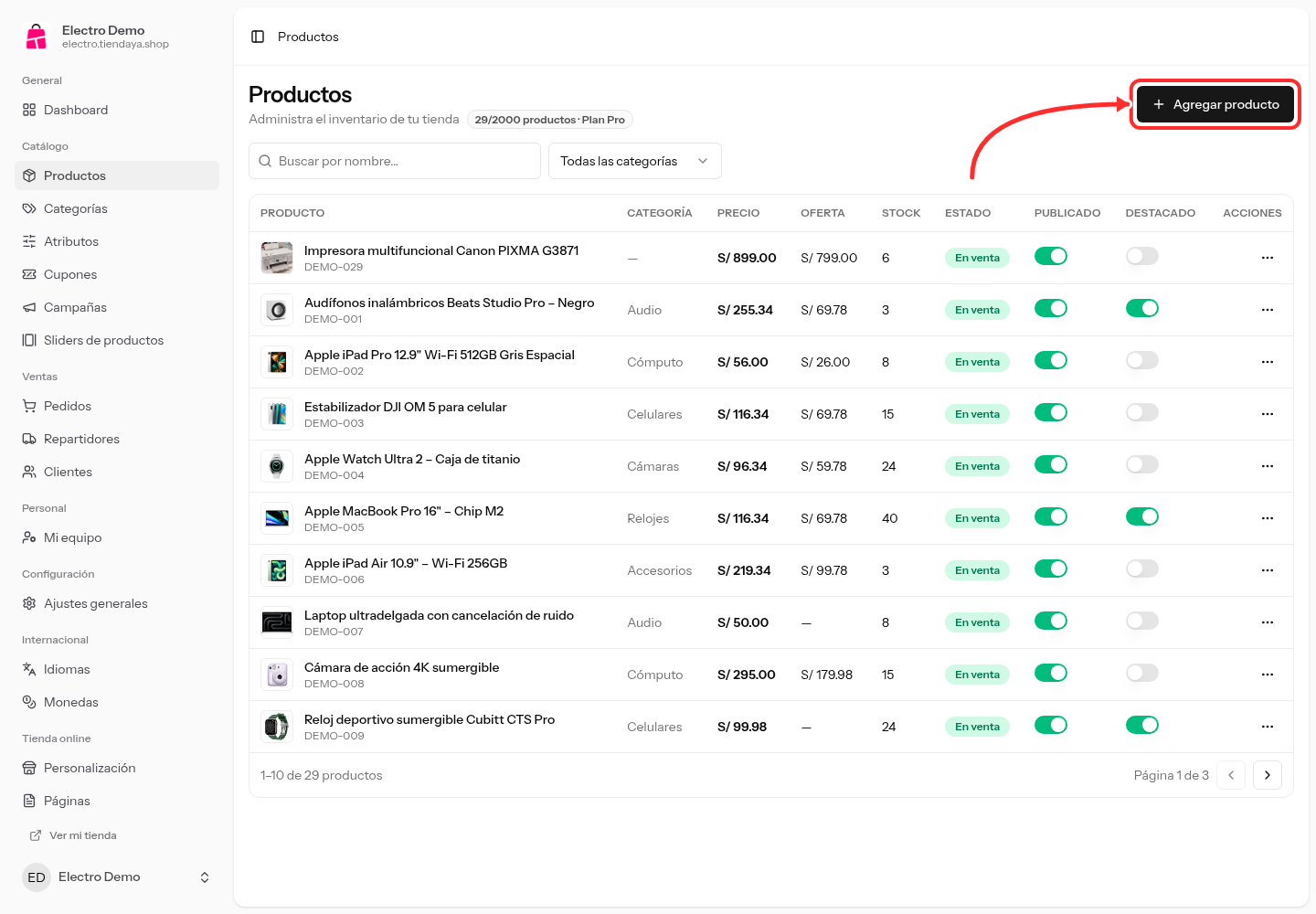
Paso 1. Entra a Productos y pulsa «Agregar producto»
Menú Catálogo › Productos. Junto al título verás cuántos productos llevas y el tope de tu plan (por ejemplo 29/2000 productos · Plan Pro).
Paso 2. Completa los datos
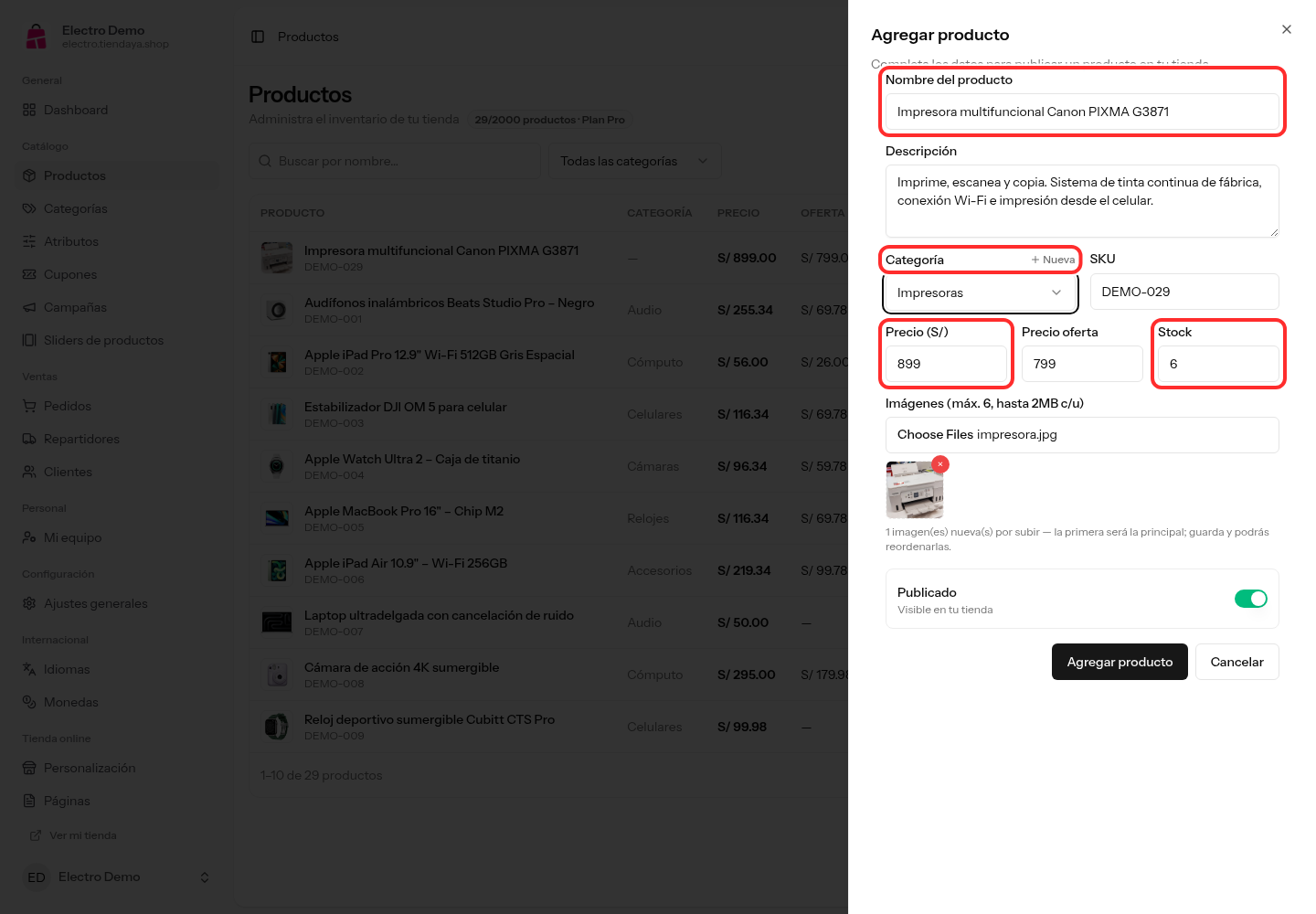
- Nombre del producto — como lo buscaría tu cliente: marca, modelo y algún dato clave («Impresora multifuncional Canon PIXMA G3871»).
- Descripción — para qué sirve, qué incluye y qué lo diferencia. Dos o tres frases bastan.
- Categoría — elige una de tu lista. Si te falta, el botón + Nueva te deja crearla sin salir del formulario.
- SKU — tu código interno (opcional). Sirve para ubicar el producto en tu almacén.
- Precio — el precio normal, en soles.
- Precio oferta — opcional. Si lo llenas, tu tienda muestra el precio tachado, el precio nuevo y el porcentaje de descuento.
- Stock — cuántas unidades tienes. Baja solo con cada pedido y, cuando quedan pocas, la tienda avisa «¡Últimas unidades!».
Paso 3. Sube las fotos
En Imágenes puedes cargar hasta 6 fotos de máximo 2 MB cada una. La primera es la principal: es la que sale en el catálogo y en los resultados de búsqueda. Después de guardar puedes arrastrarlas para reordenarlas.
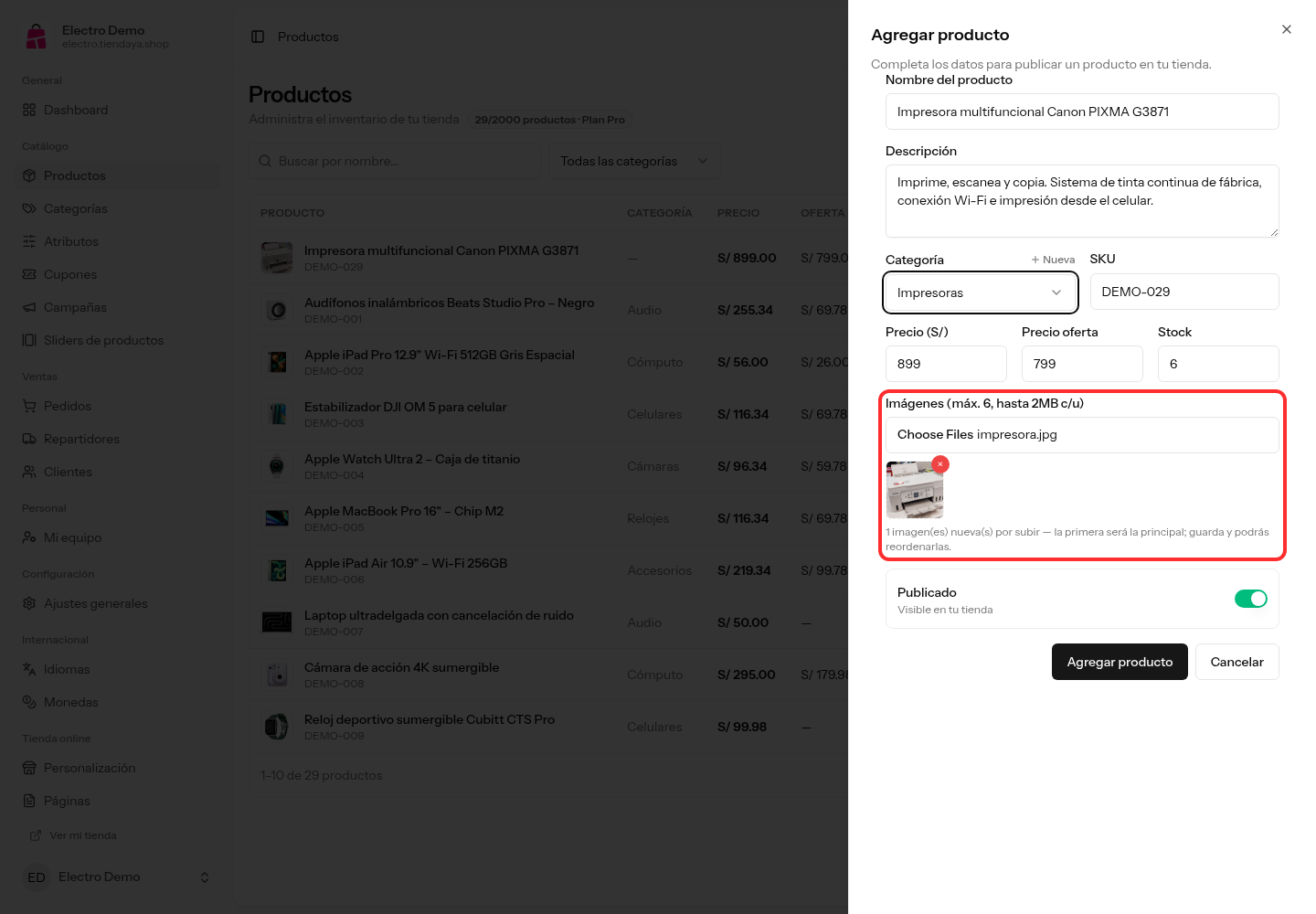
Fotos cuadradas y con fondo claro se ven parejas en el catálogo. Evita las capturas de WhatsApp: llegan muy pequeñas y se ven borrosas al ampliarlas.
Paso 4. Publica
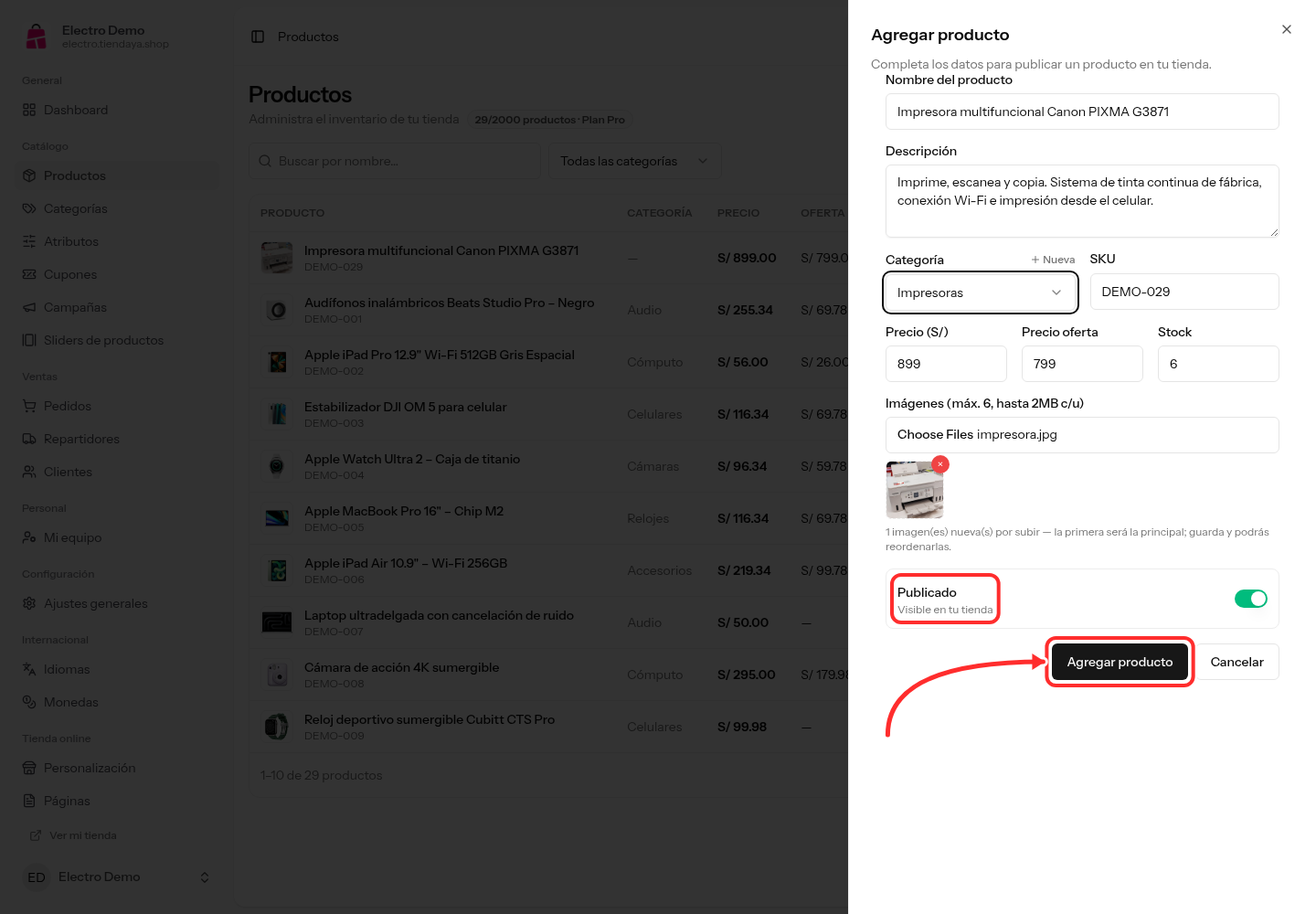
Deja encendido el interruptor Publicado (apágalo si quieres dejarlo listo pero todavía no mostrarlo) y pulsa Agregar producto.
Paso 5. Verifica en la lista
El producto aparece en la tabla con su foto, categoría, precio, oferta, stock y estado. Desde ahí mismo puedes encenderlo o apagarlo con el interruptor Publicado, marcarlo como Destacado (sale en la portada) o abrir ⋯ para editarlo o eliminarlo.
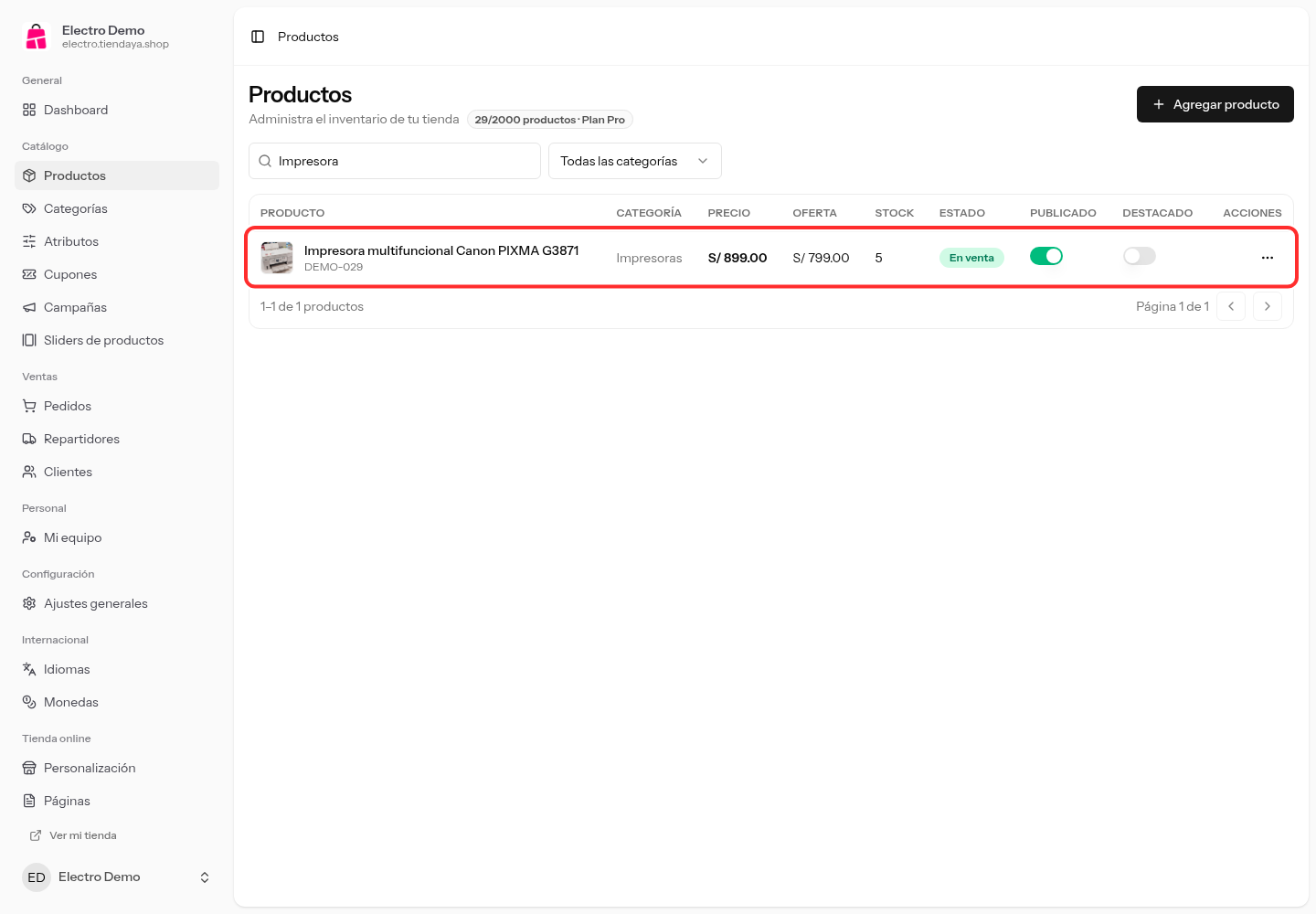
Cuando tengas muchos productos, usa el buscador por nombre y el filtro por categoría que están sobre la tabla.
Así lo ve tu cliente
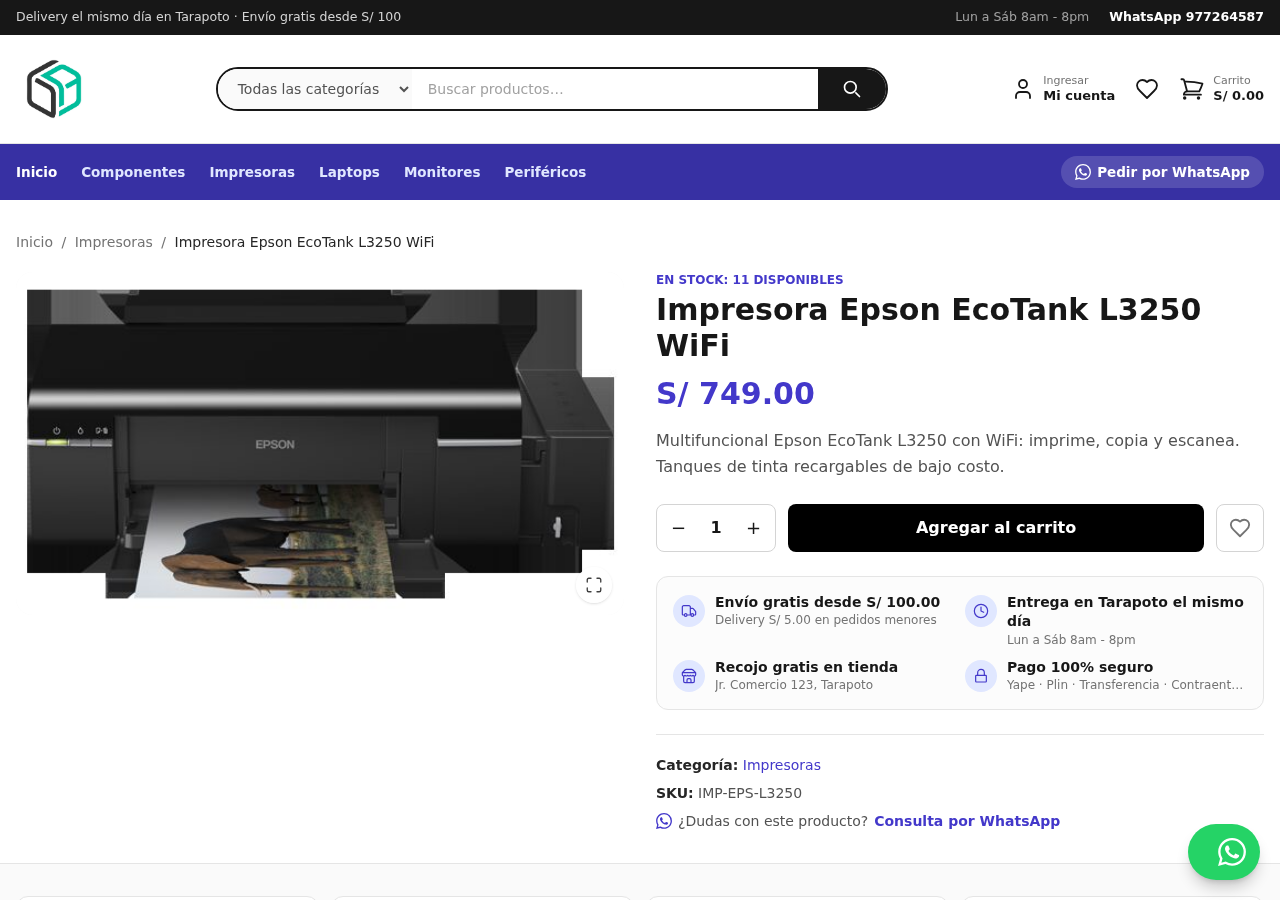
En la tienda, tu producto aparece con la galería de fotos, el precio, el stock disponible, el botón Agregar al carrito y tus condiciones de envío.
Preguntas frecuentes
- ¿Cuántos productos puedo cargar? Depende de tu plan: 500 en Emprende, 1000 en Crece y 2000 en Pro. El contador está siempre a la vista junto al título.
- ¿Y si vendo tallas o presentaciones? Créalas en Catálogo › Atributos y actívalas en el producto: el cliente elige la variante antes de agregar al carrito.
- ¿Puedo hacer una promoción a varios productos a la vez? Sí, con Catálogo › Campañas: aplicas un descuento con fecha de inicio y fin a los productos que elijas.
Guías relacionadas
¿Te resultó útil este artículo?