
 TiendaYa
Cada compra de tu tienda llega al panel como un pedido, con el detalle de lo comprado, los datos del cliente y la forma de pago elegida. Además te avisamos por WhatsApp apenas entra uno.
Paso 1. Abre la lista de pedidos
Menú Ventas › Pedidos.
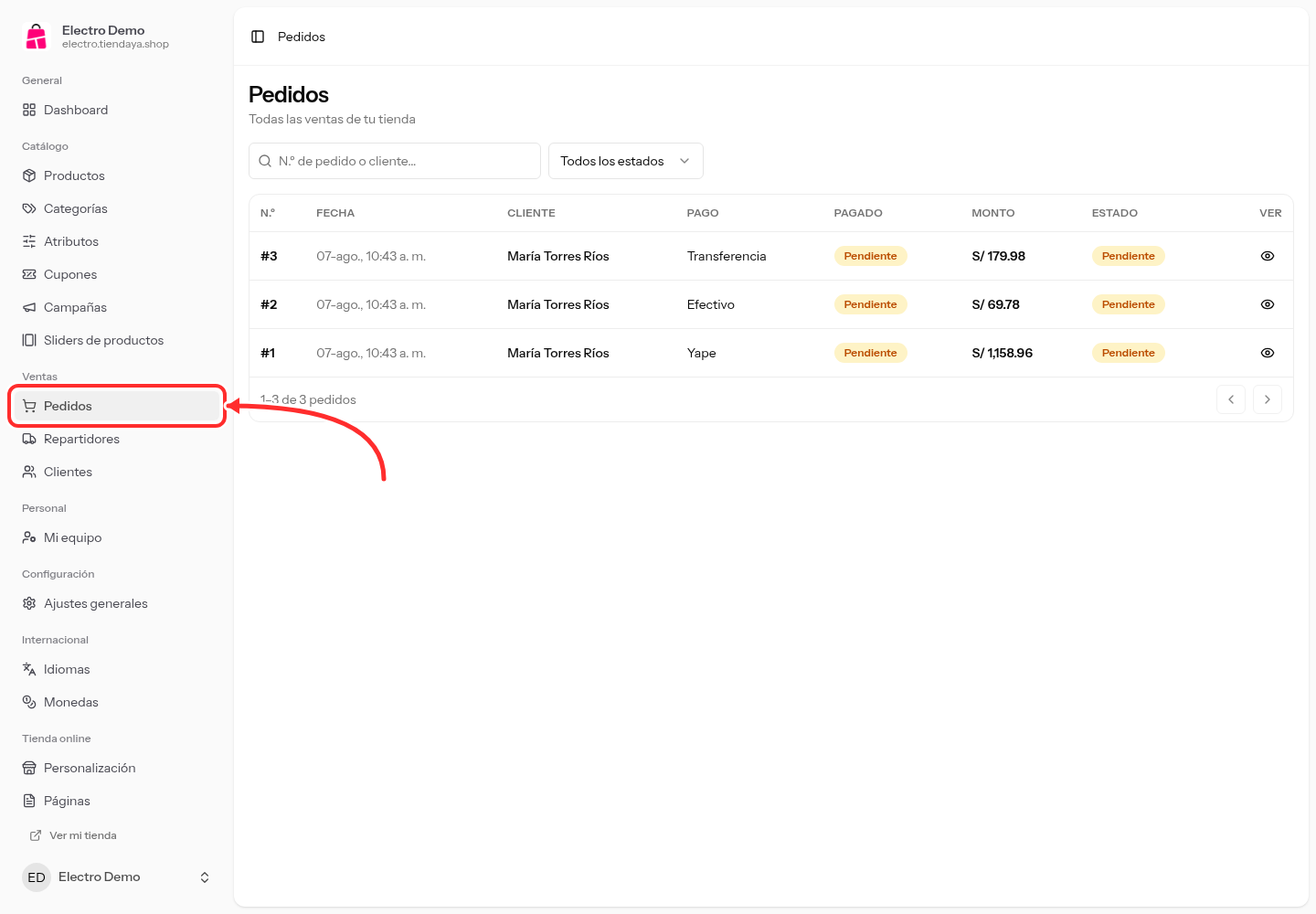
La tabla muestra número, fecha, cliente, forma de pago, si está pagado, el monto y el estado. Arriba tienes el buscador por número o cliente y el filtro por estado.
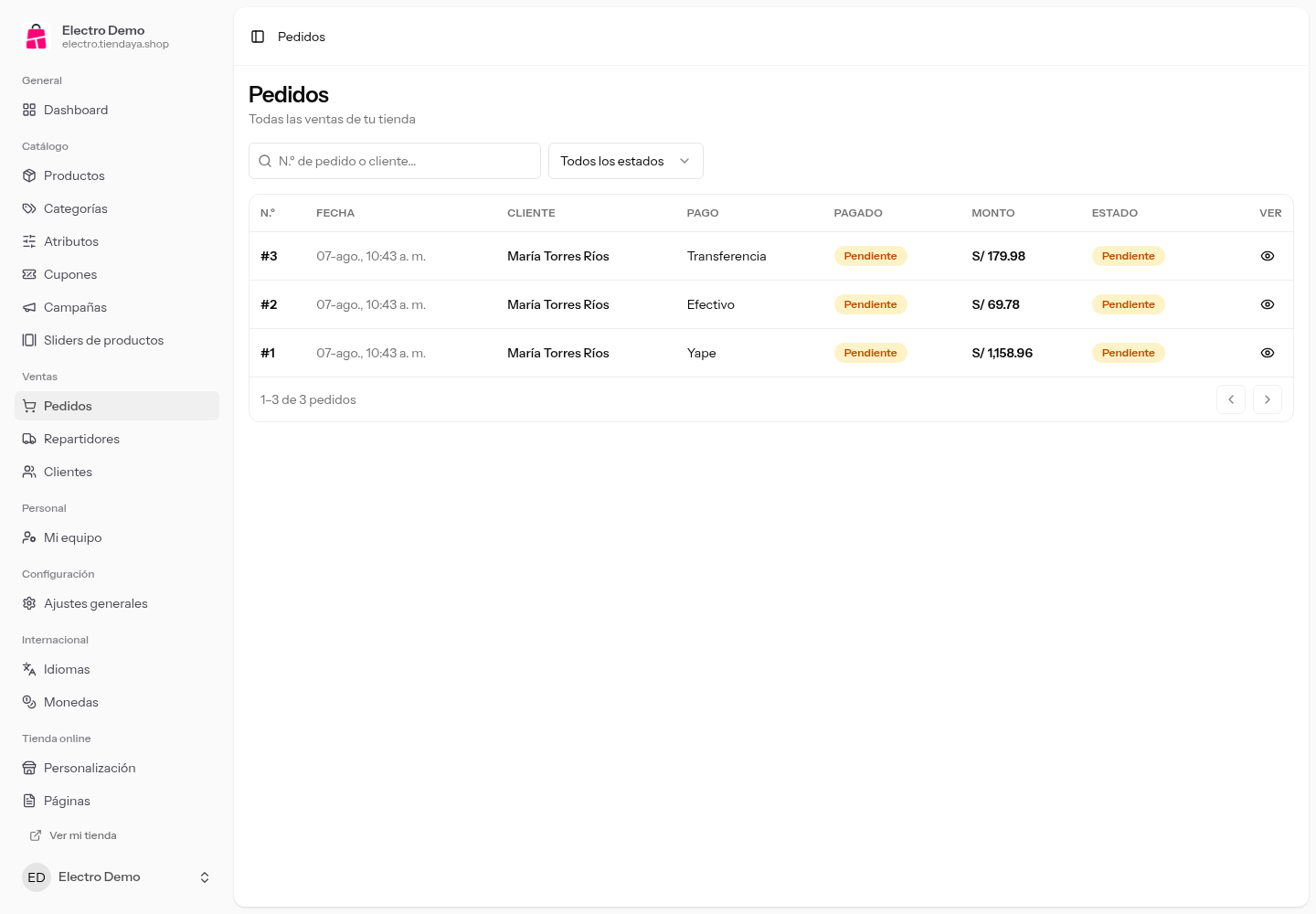
Paso 2. Abre el pedido
Haz clic en la fila (o en el ojo de la columna Ver) para entrar al detalle.
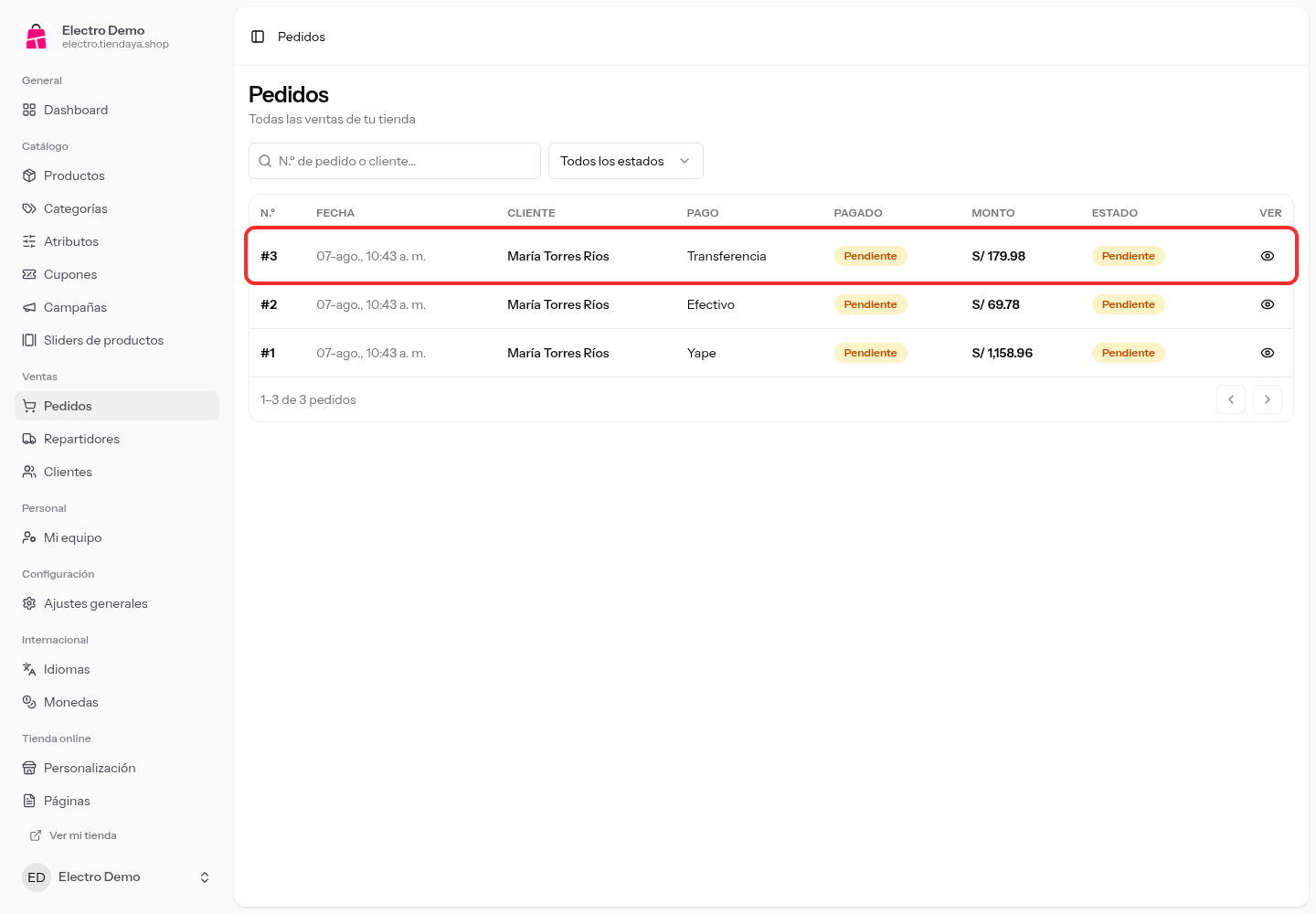
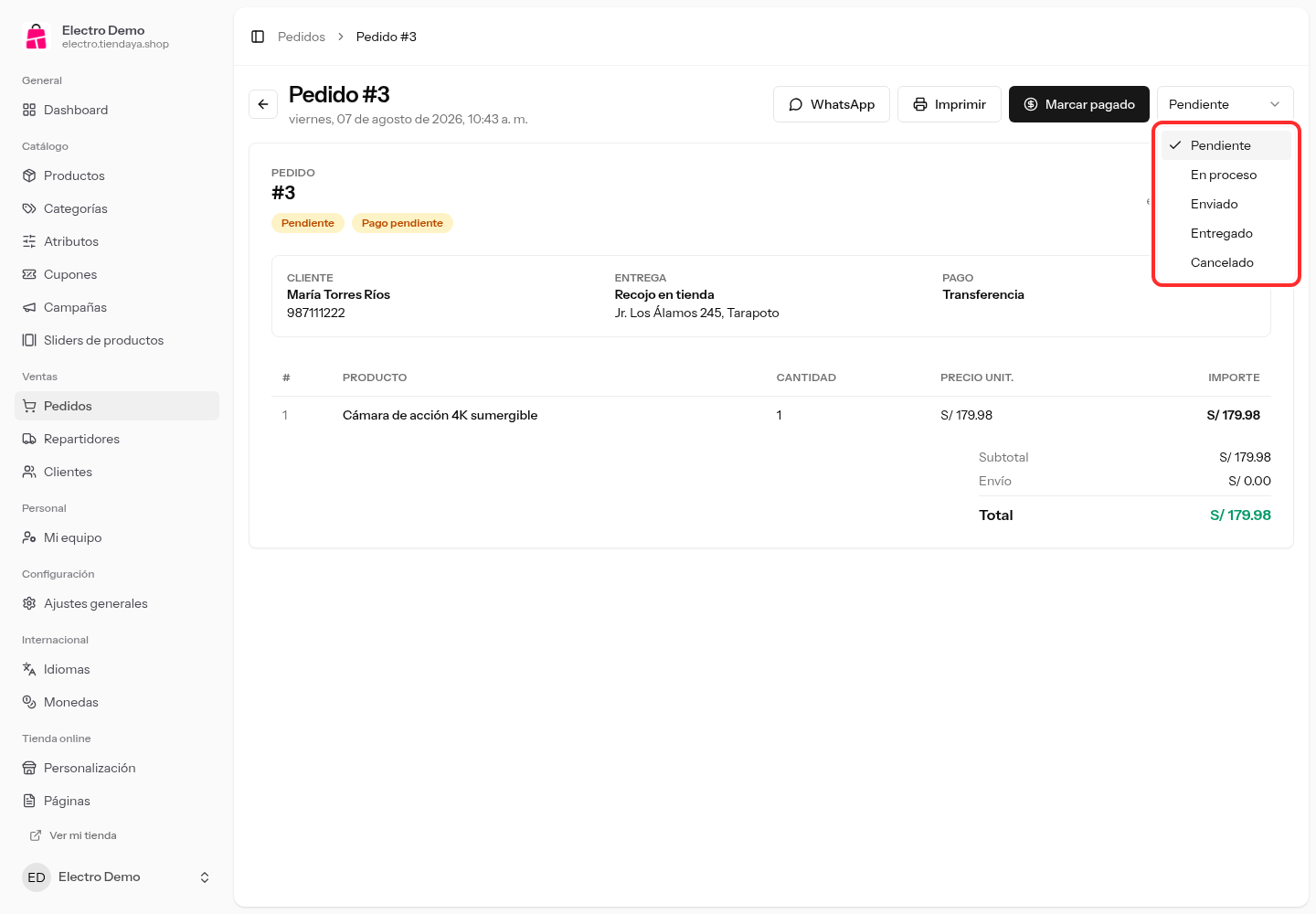
Ahí tienes todo lo que necesitas para atenderlo: los datos del cliente, si es delivery o recojo en tienda con la dirección, la forma de pago, el detalle de productos y el total.
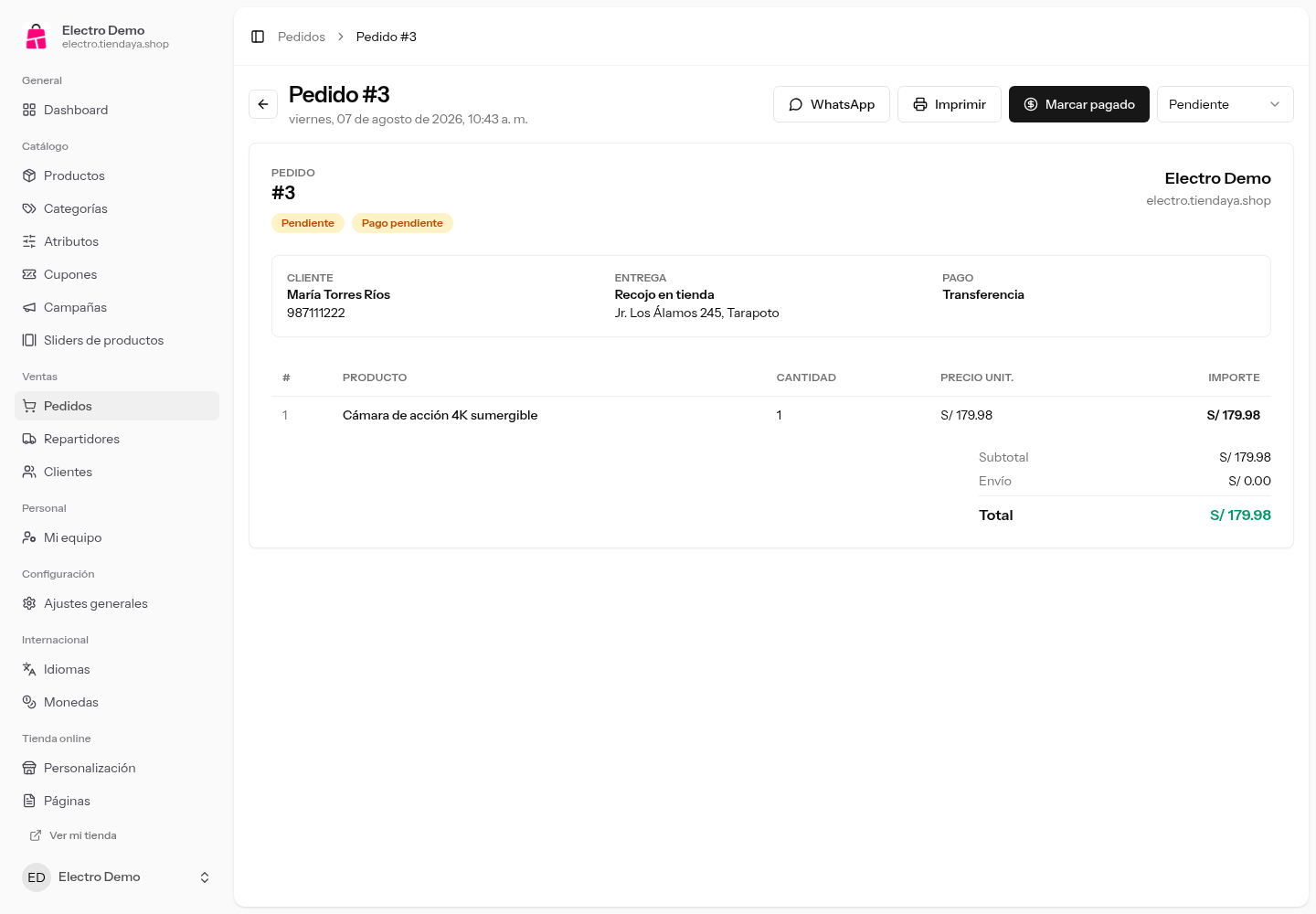
Paso 3. Confirma el pago
Cuando verifiques en tu Yape, tu Plin o tu banco que el dinero llegó, pulsa Marcar pagado. La etiqueta «Pago pendiente» pasa a «Pagado» y el cliente lo ve en su pedido.
Si cobras con tarjeta, no tienes que hacer nada: el pedido se marca como pagado solo cuando la pasarela confirma el cobro. Los pagos contraentrega se marcan cuando el repartidor te entrega el efectivo.
Paso 4. Mueve el estado del pedido
El selector de la esquina superior derecha lleva el pedido por sus cinco estados: Pendiente, En proceso, Enviado, Entregado y Cancelado.
Mantén los estados al día aunque nadie te lo pida: es lo que hace que el resumen del Dashboard (pedidos pendientes, en proceso y entregados) te sirva para trabajar.
Escribir al cliente e imprimir
- WhatsApp — abre el chat con el cliente y el mensaje del pedido ya escrito. Úsalo para confirmar la dirección o coordinar la entrega.
- Imprimir — genera la hoja del pedido para adjuntarla al paquete o dársela al repartidor.
Repartidores
Si tienes personal de reparto, créalos en Ventas › Repartidores y asígnalos desde el pedido. Tendrás un enlace para avisarle por WhatsApp con la dirección y el monto a cobrar.
Preguntas frecuentes
- ¿Puedo cancelar un pedido? Sí, cambiando su estado a Cancelado. Los cancelados dejan de sumar en tus ventas.
- ¿Dónde veo a mis compradores? En Ventas › Clientes, con su teléfono y su historial.
- ¿Puedo emitir boleta o factura? Sí, si activas la facturación electrónica con tu cuenta de Fakturaya en Ajustes de tienda (planes Crece y Pro).
Guías relacionadas
¿Te resultó útil este artículo?