
 TuEduApp
En TuEduApp el dinero llega directo a tus cuentas. Configuras tus datos de cobro, el alumno paga por fuera y declara su operación, y tú apruebas el pago: recién ahí queda matriculado.
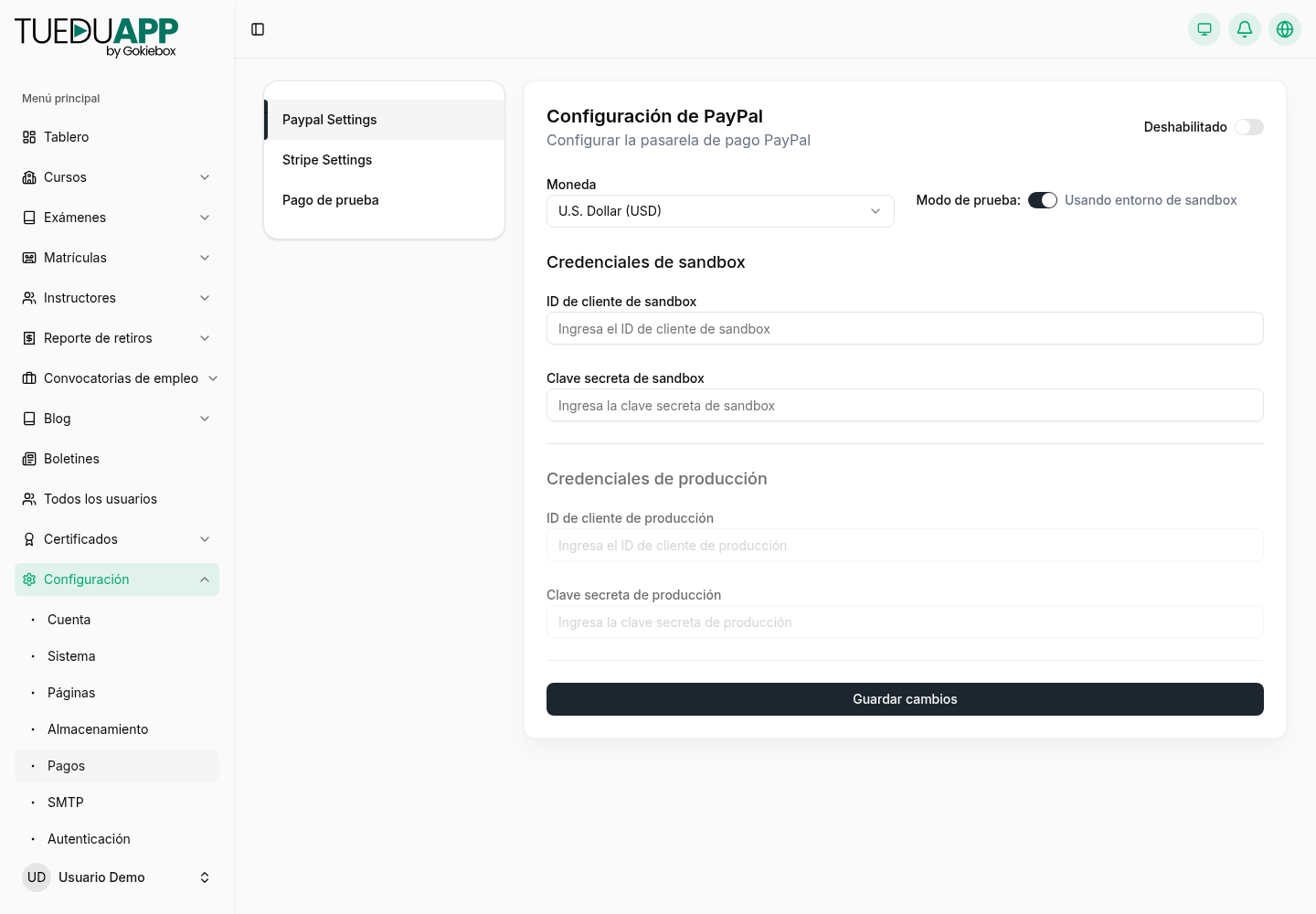
Paso 1. Configuración › Pagos
Ahí están tus formas de cobro. Pago de prueba es la que agrupa los métodos peruanos que revisa un administrador; PayPal y Stripe quedan para cobros con tarjeta.
Paso 2. Activa tus métodos y pon tus datos
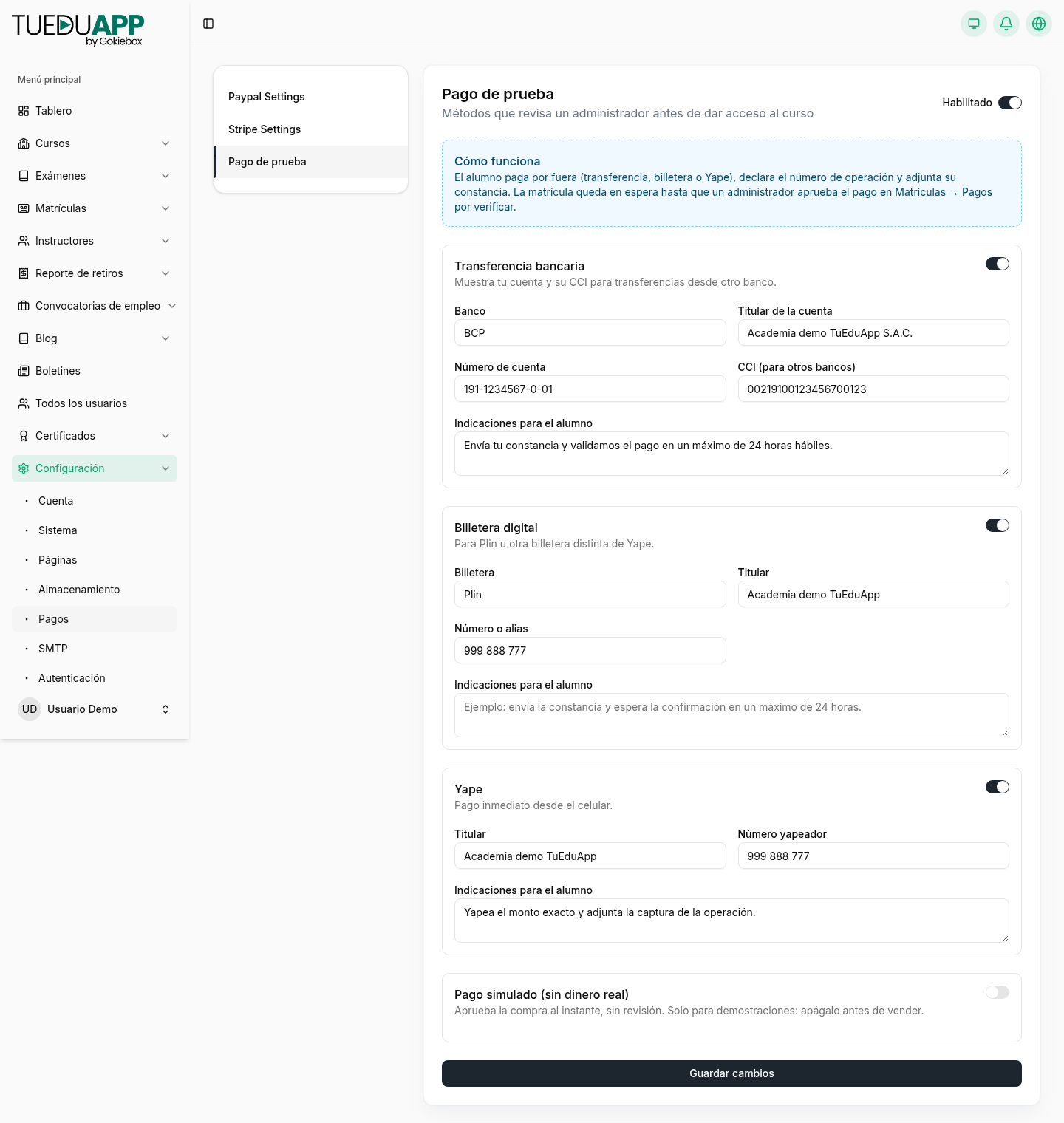
- Transferencia bancaria — banco, titular, número de cuenta y CCI (el código de 20 dígitos que permite transferencias desde otro banco).
- Billetera digital — para Plin u otra billetera distinta de Yape: nombre, titular y número o alias.
- Yape — titular y número yapeador.
- Indicaciones para el alumno — el texto que verá al pagar. Aprovéchalo para decirle en cuánto tiempo confirmas («Envía tu constancia y validamos el pago en un máximo de 24 horas hábiles»).
Pago simulado (sin dinero real) aprueba la compra al instante sin revisión. Sirve solo para demostraciones: apágalo antes de empezar a vender.
Paso 3. Revisa los pagos declarados
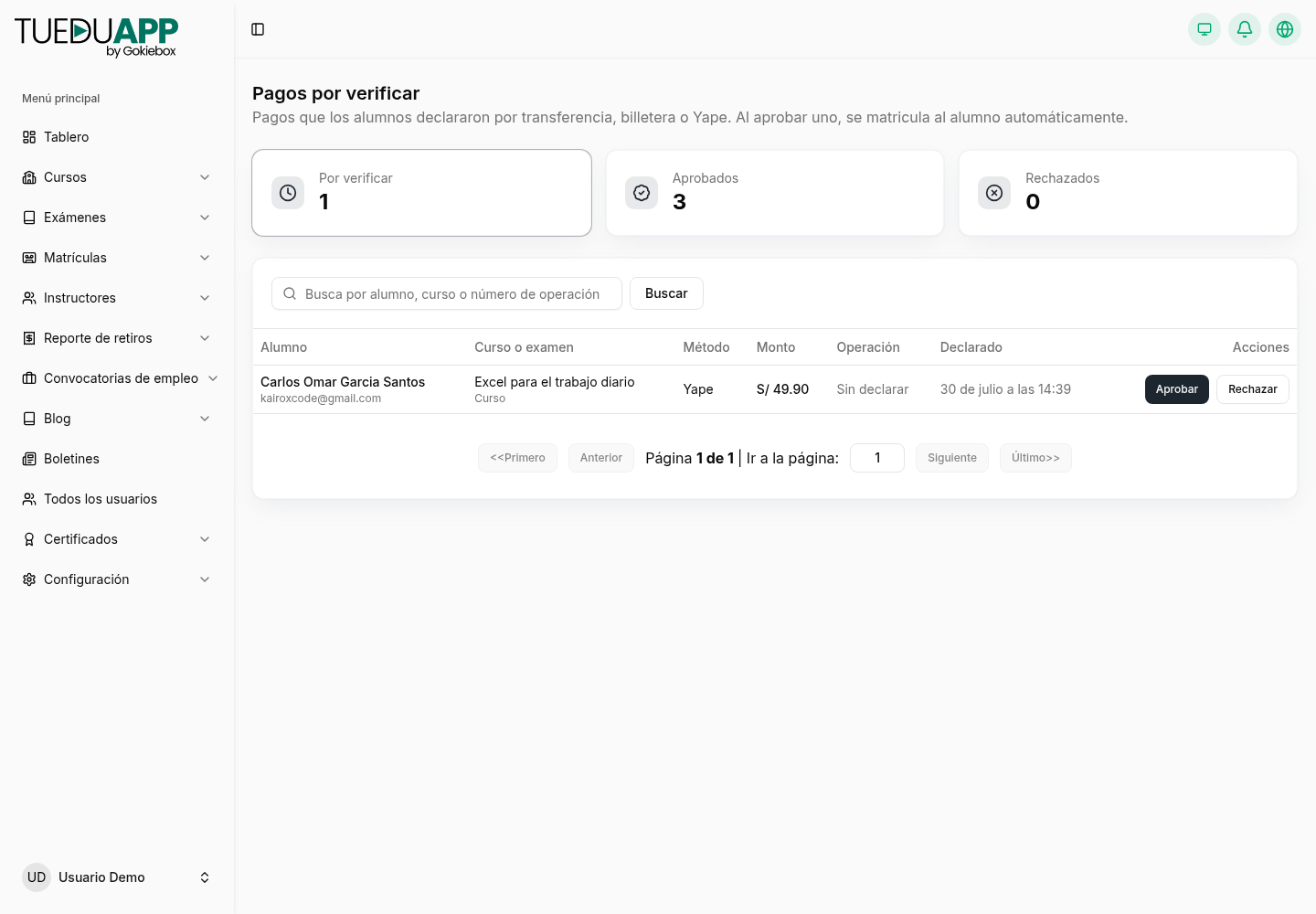
Cuando un alumno paga, declara su número de operación y adjunta su constancia. Todo eso cae en Matrículas › Pagos por verificar, con el conteo de pendientes, aprobados y rechazados.
Paso 4. Aprueba o rechaza
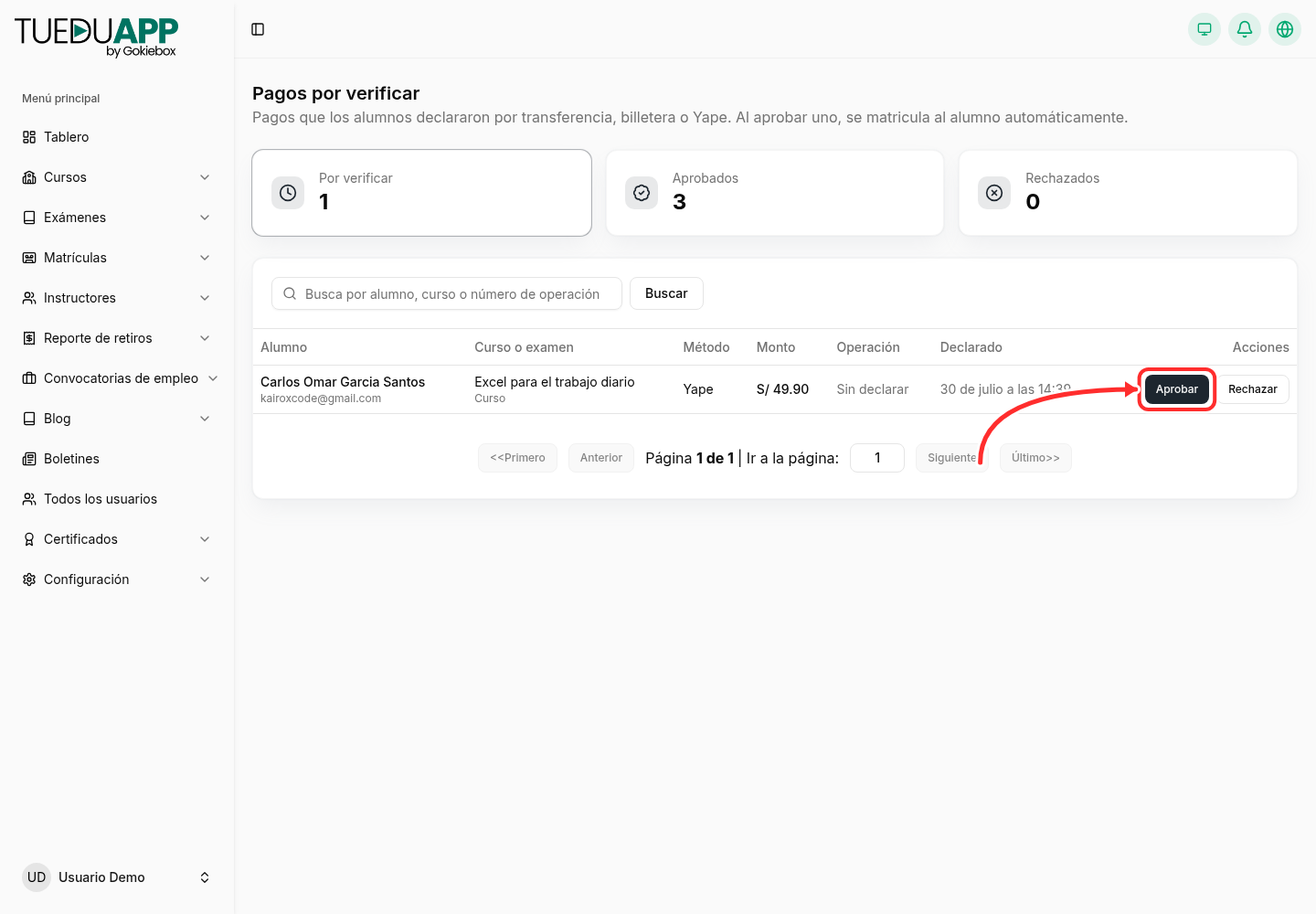
Comprueba en tu banco o en tu app que el dinero llegó y pulsa Aprobar: el alumno queda matriculado automáticamente y la venta se registra. Si el pago no aparece, usa Rechazar indicando el motivo (es obligatorio, y el alumno necesita saber qué corregir).
Yape, Plin y las transferencias no se confirman solos: no existe una conexión automática con los bancos, por eso el paso de revisión es tuyo. Si quieres cobro automático con tarjeta, conecta PayPal o Stripe con tu propia cuenta de comercio.
Guías relacionadas
¿Te resultó útil este artículo?