
 TuEduApp
Tu academia en TuEduApp vive en su propia dirección — tuacademia.tueduapp.com — y ahí conviven las dos caras del sistema:
- La web de tu academia: el catálogo de cursos que ven tus alumnos.
- El panel de administración: donde tú creas cursos, matriculas alumnos, revisas pagos y emites certificados.
Paso 1. Entra con tu correo y contraseña
Abre tuacademia.tueduapp.com/login, escribe el correo y la contraseña que te enviamos al activar tu academia y pulsa el botón de ingresar.
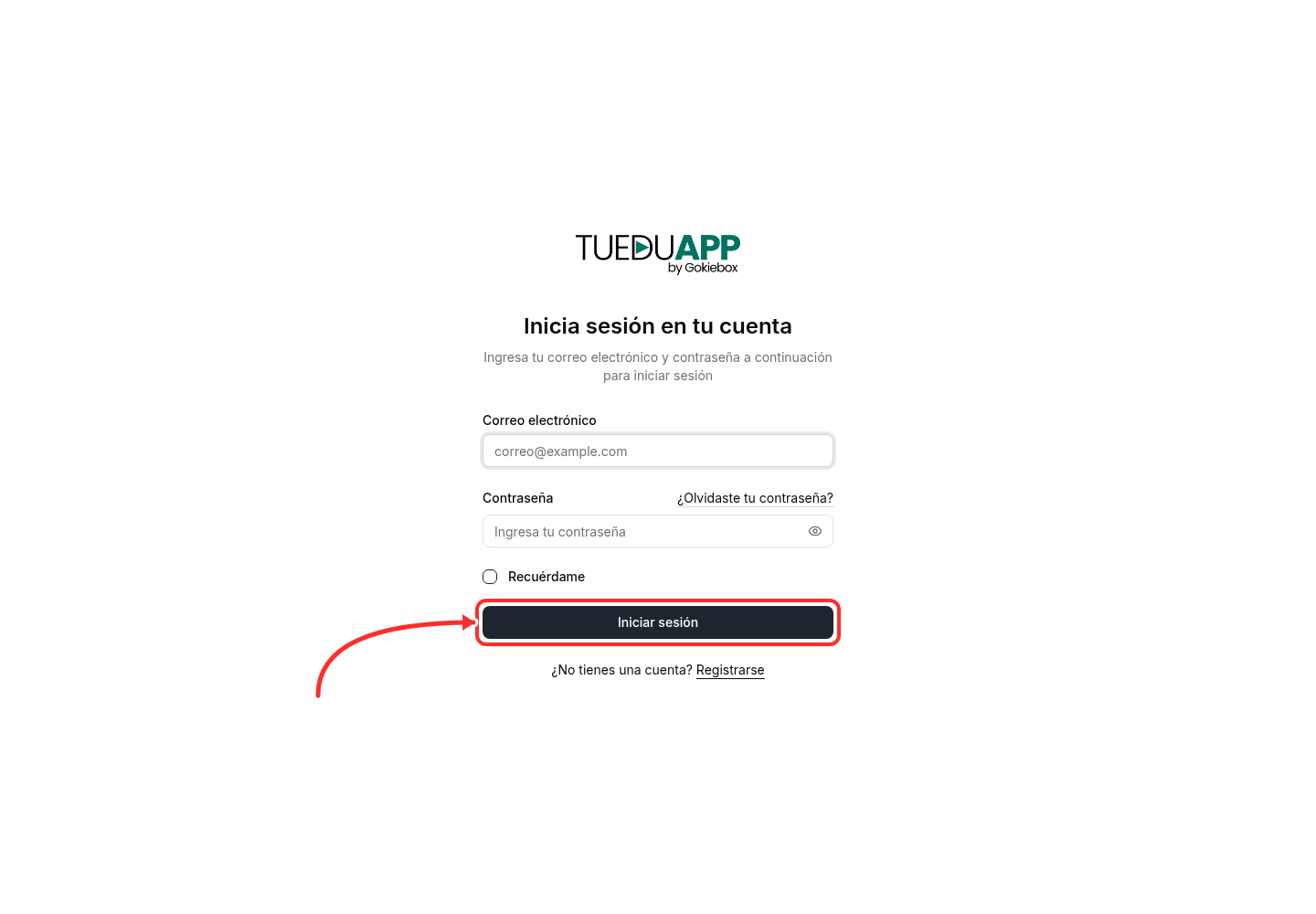
¿No recuerdas la dirección de tu academia? Entra a app.tueduapp.com y escribe tu correo: el sistema busca en qué academia estás registrado y te lleva directo a tu panel.
Paso 2. Reconoce el tablero
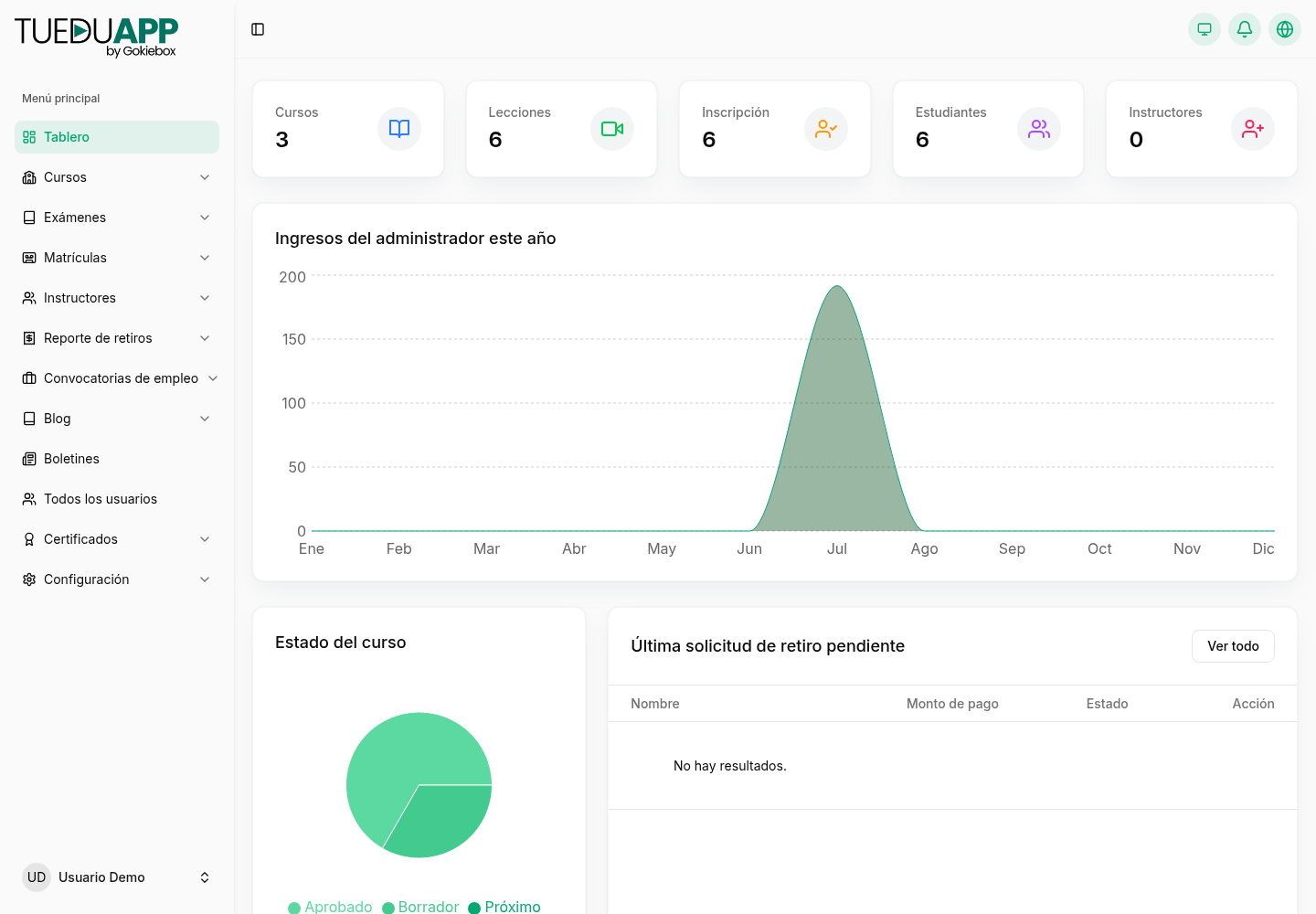
Al entrar verás el Tablero: cuántos cursos y lecciones tienes publicados, cuántas inscripciones llevas, cuántos estudiantes e instructores hay, el gráfico de ingresos del año y el estado de tus cursos.
Paso 3. Ubica las secciones del menú
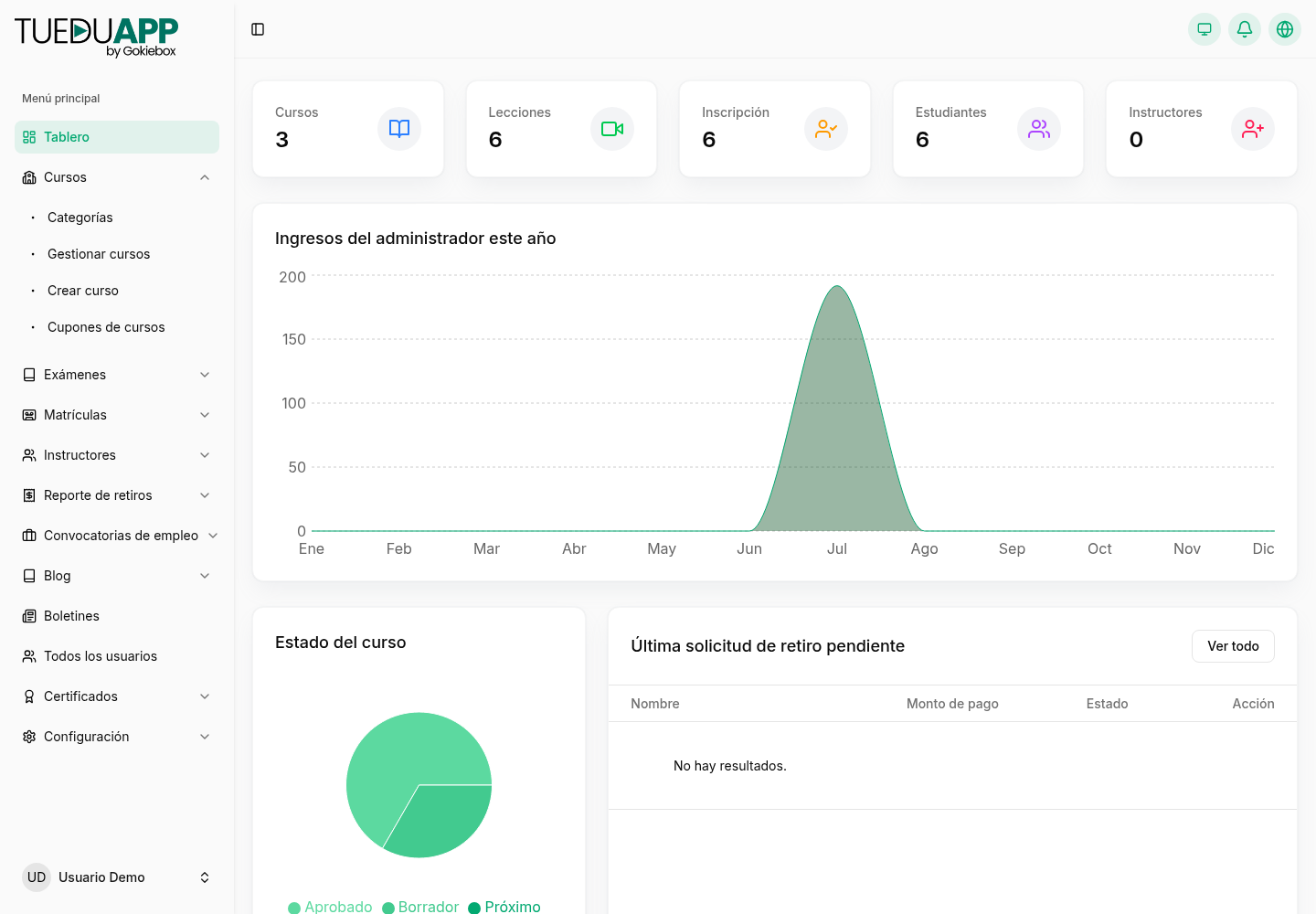
- Cursos — Categorías, Gestionar cursos, Crear curso y Cupones de cursos.
- Exámenes — evaluaciones independientes de los cursos, con sus propias categorías y cupones.
- Matrículas — matricular alumnos a mano, ver las matrículas de cursos y exámenes y revisar los pagos por verificar.
- Instructores — los profesores de tu academia y sus solicitudes.
- Reporte de retiros — lo que le corresponde a cada instructor por sus ventas.
- Convocatorias de empleo, Blog y Boletines — el contenido público de tu academia.
- Todos los usuarios — alumnos, instructores y administradores.
- Certificados — plantillas de certificado y de boleta de notas.
- Configuración — cuenta, sistema, páginas, almacenamiento, pagos, SMTP y autenticación.
Tu cuenta y la de tu equipo
Abajo del menú está tu usuario: desde ahí entras a tu perfil, cambias de tema claro/oscuro y cierras sesión.
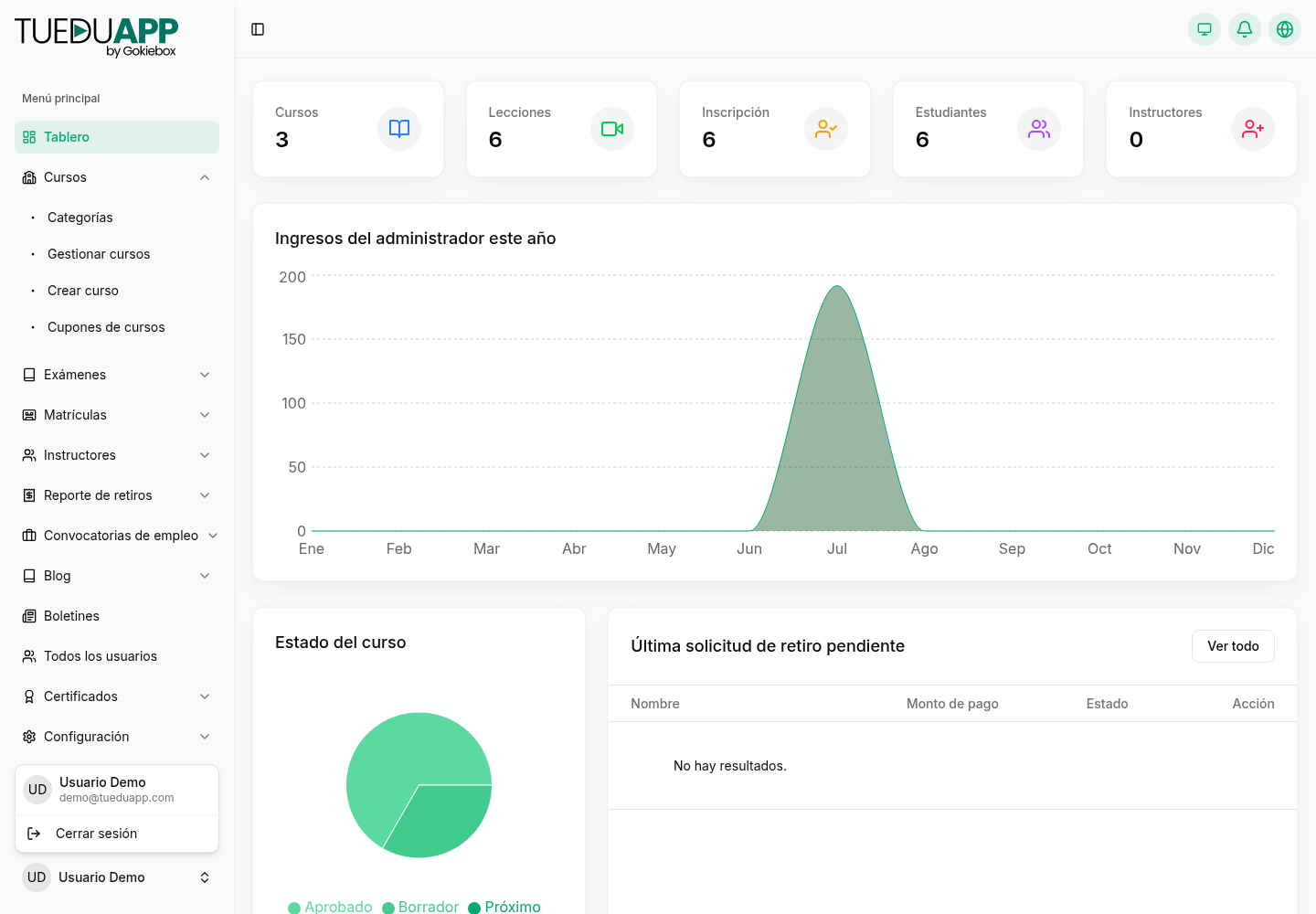
Cada persona de tu equipo debe tener su propio usuario. Créalos en Instructores (si van a dictar cursos) o en Todos los usuarios, y nunca compartas tu contraseña de administrador.
Guías relacionadas
¿Te resultó útil este artículo?