
 TuEduApp
Cuando un alumno termina un curso (o aprueba un examen) puede descargar su certificado con tu marca. Tú eliges cómo se ve, y cada certificado sale con un código único que cualquiera puede verificar en línea.
Paso 1. Certificados › Certificado
Ahí están tus plantillas, separadas en certificados de curso y certificados de examen. La que tiene la etiqueta Activa es la que se está usando.
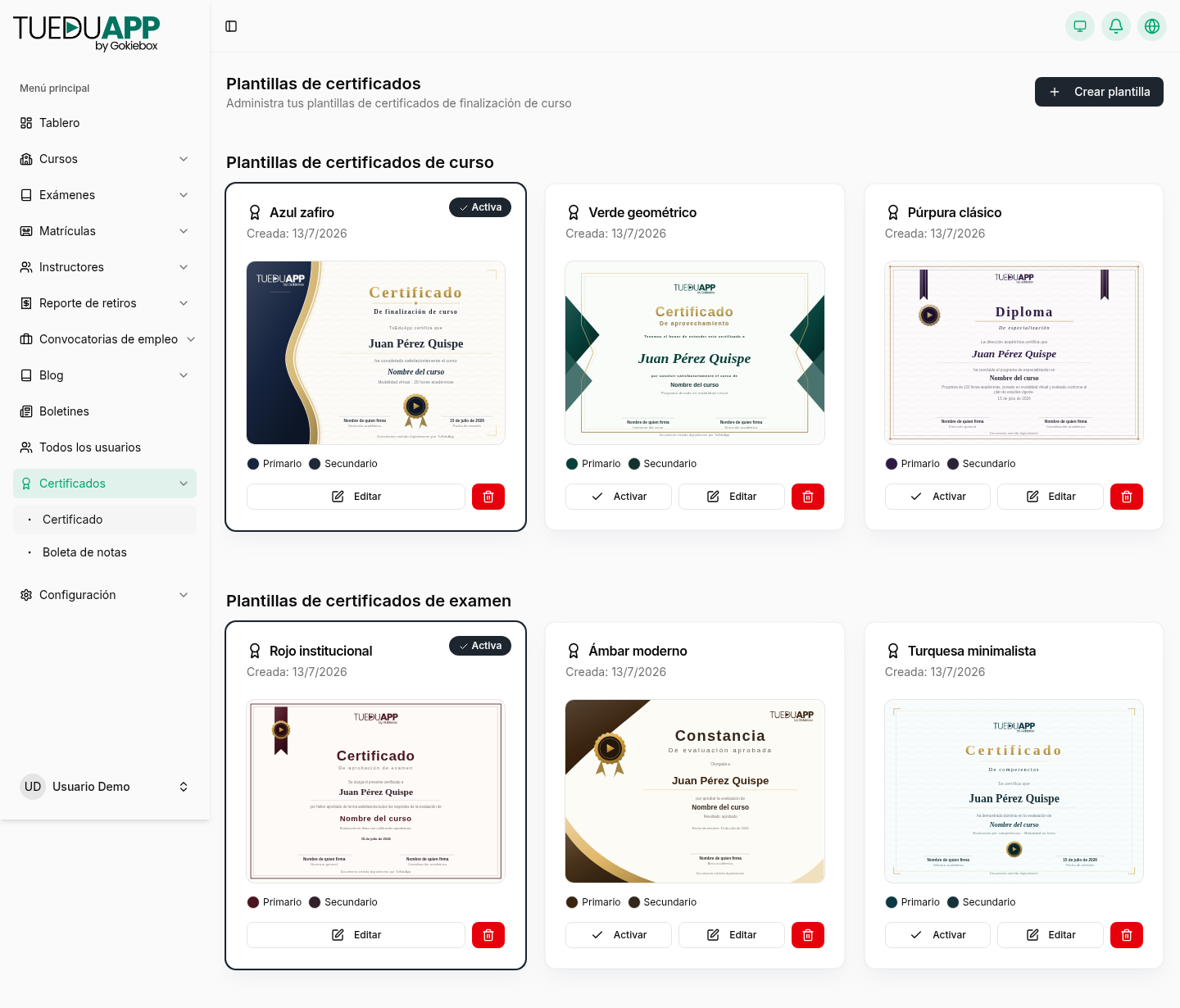
- Activar — la convierte en la plantilla que reciben tus alumnos.
- Editar — abre el constructor para cambiar textos, colores y firmas.
- Crear plantilla — parte de cero con el diseño que elijas.
Paso 2. Ajusta el diseño
En el constructor eliges el diseño (banda, clásico, moderno, geométrico, institucional o minimalista), los colores, los textos y las firmas (hasta dos, con nombre y cargo). A la derecha ves la vista previa: así se descargará, sin sorpresas.
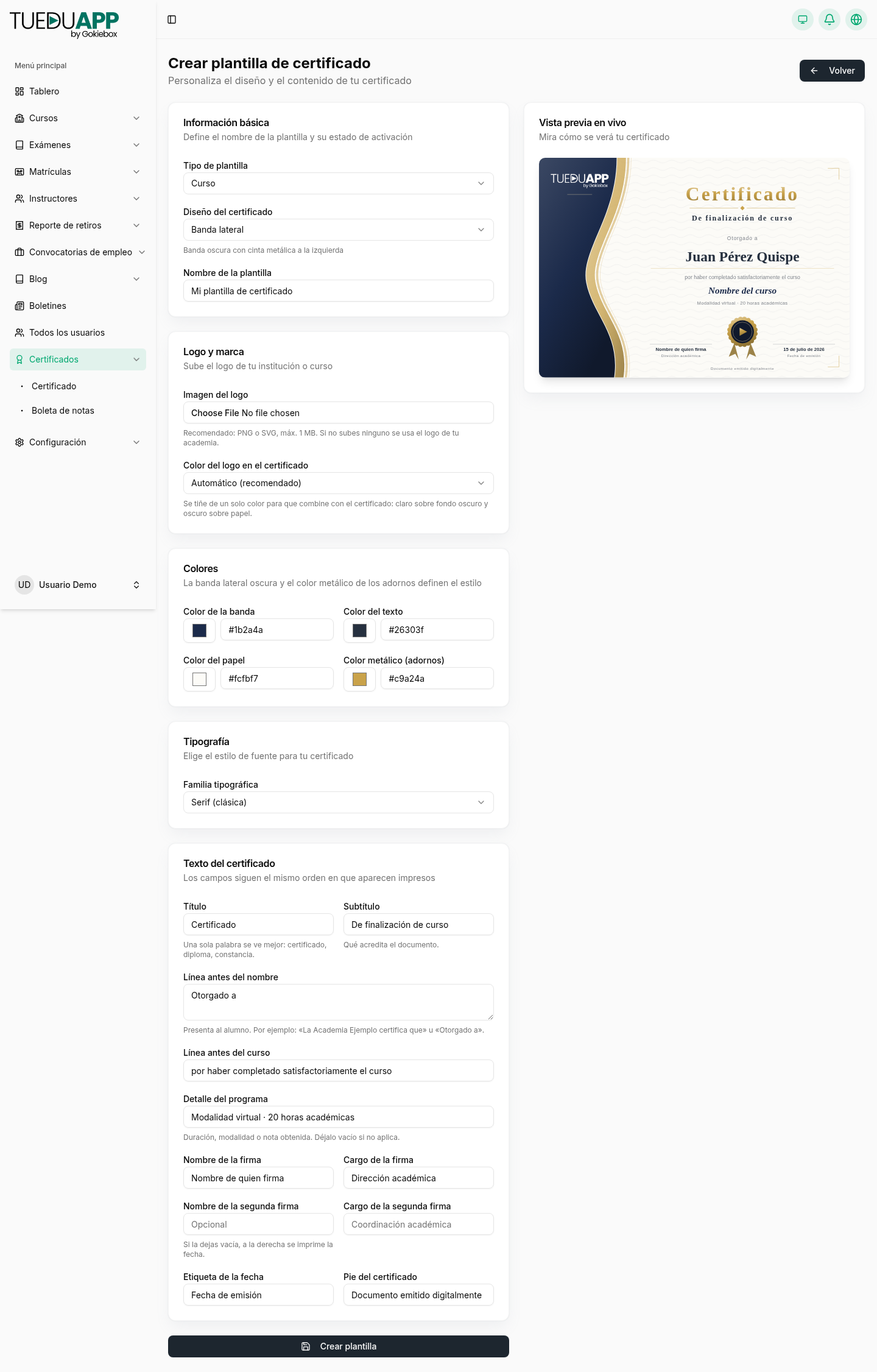
Tu logo se toma de la configuración de la academia, así que basta con cargarlo una vez en Configuración › Sistema para que salga en todos los certificados.
Paso 3. Comprueba cómo se valida
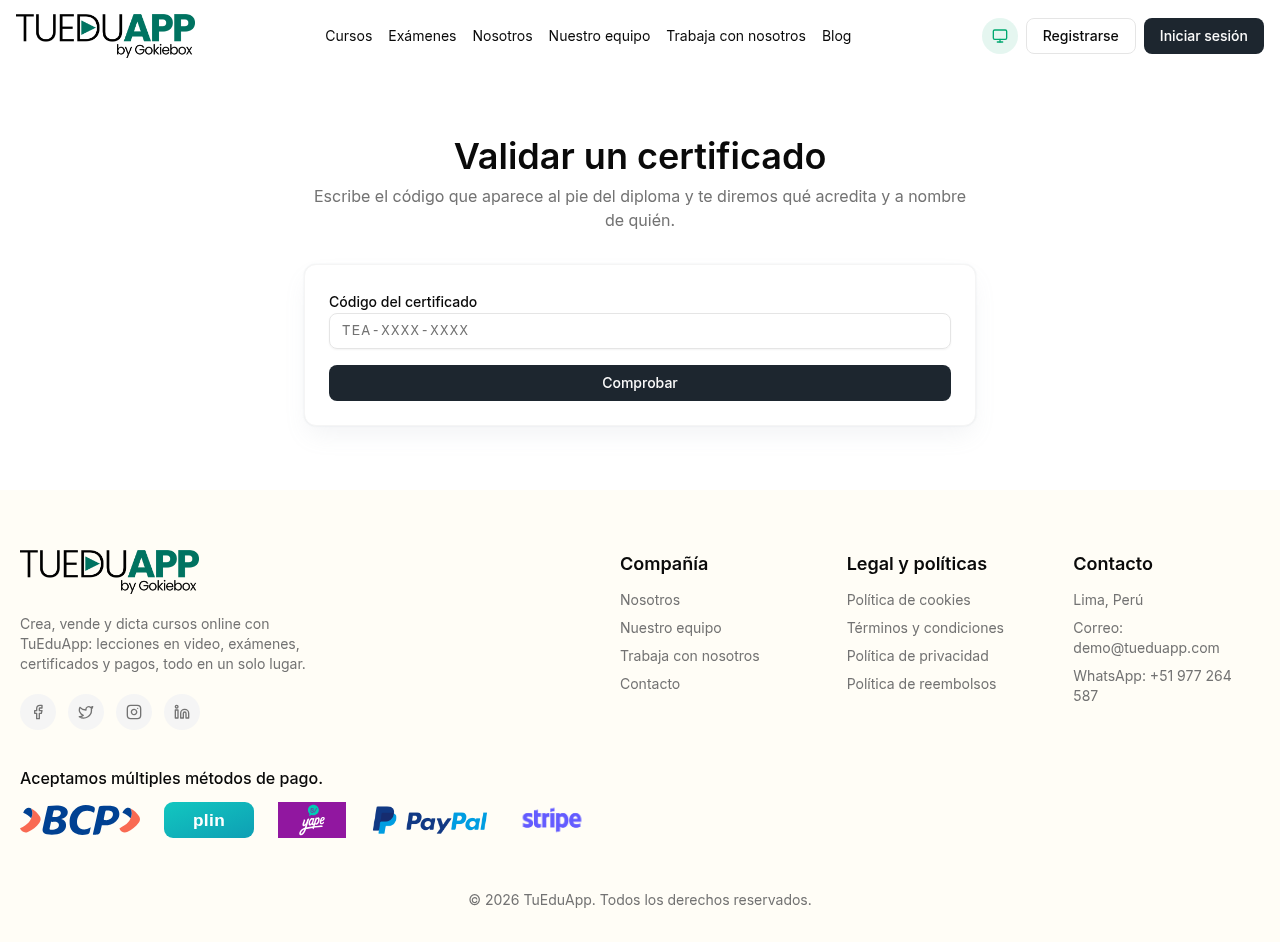
Cada certificado emitido lleva un código único. Cualquier persona —una empresa que contrata a tu egresado, por ejemplo— puede escribirlo en tuacademia.tueduapp.com/validar-certificado y ver si es auténtico, de qué curso y de qué fecha.
¿Y las notas?
Junto a los certificados está la Boleta de notas, con sus propias plantillas. La boleta suma las tareas calificadas y los cuestionarios; ver las lecciones no da nota. Si tu curso no tiene tareas ni cuestionarios, el alumno recibirá su certificado igual, pero sin boleta de notas.
Guías relacionadas
¿Te resultó útil este artículo?