
 TuEduApp
Las categorías son la forma en que tus alumnos encuentran lo que buscan dentro de tu catálogo: Ofimática, Marketing digital, Contabilidad… Créalas antes de cargar tus cursos, porque al crear un curso se te pedirá elegir una.
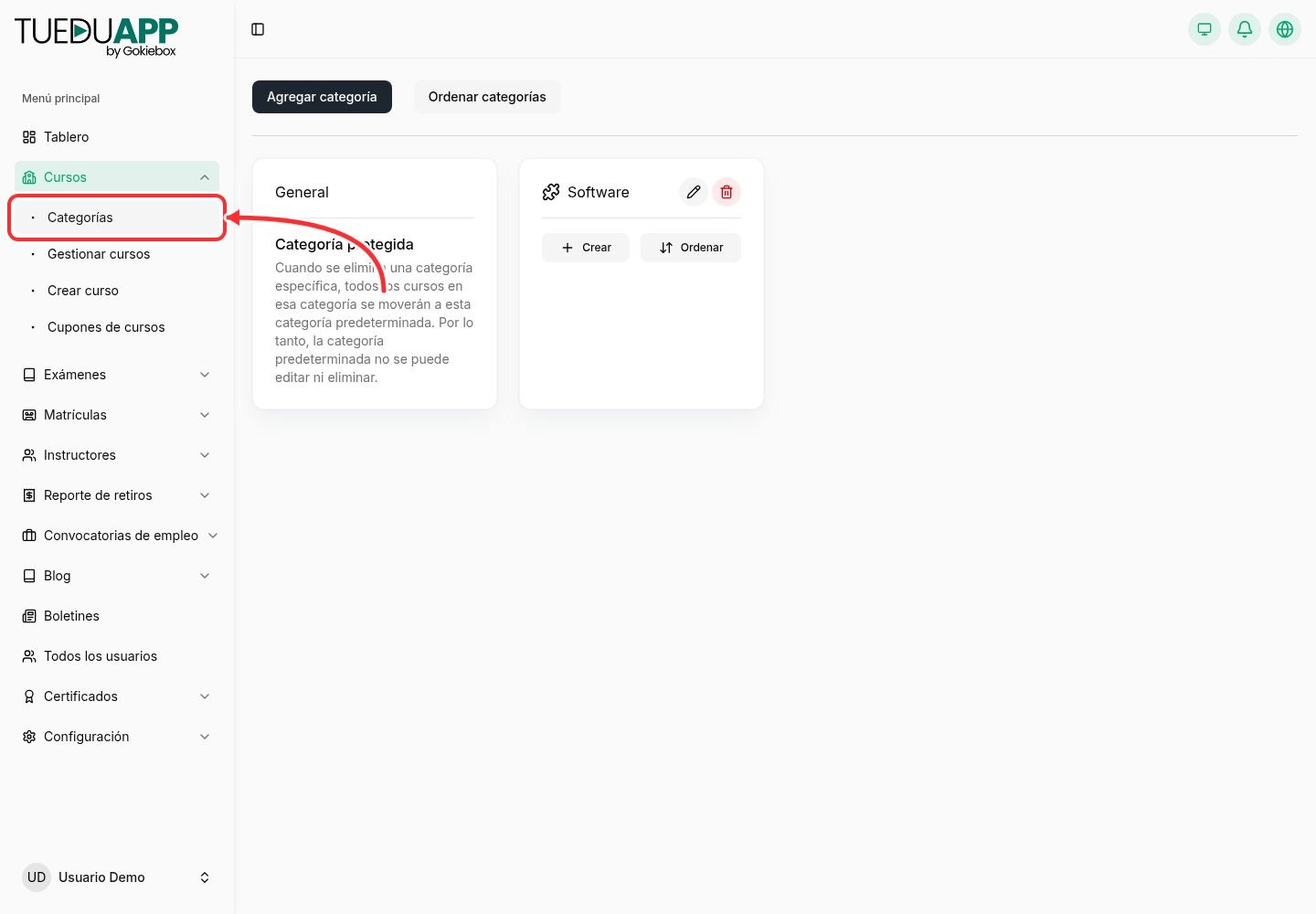
Paso 1. Entra a Cursos › Categorías
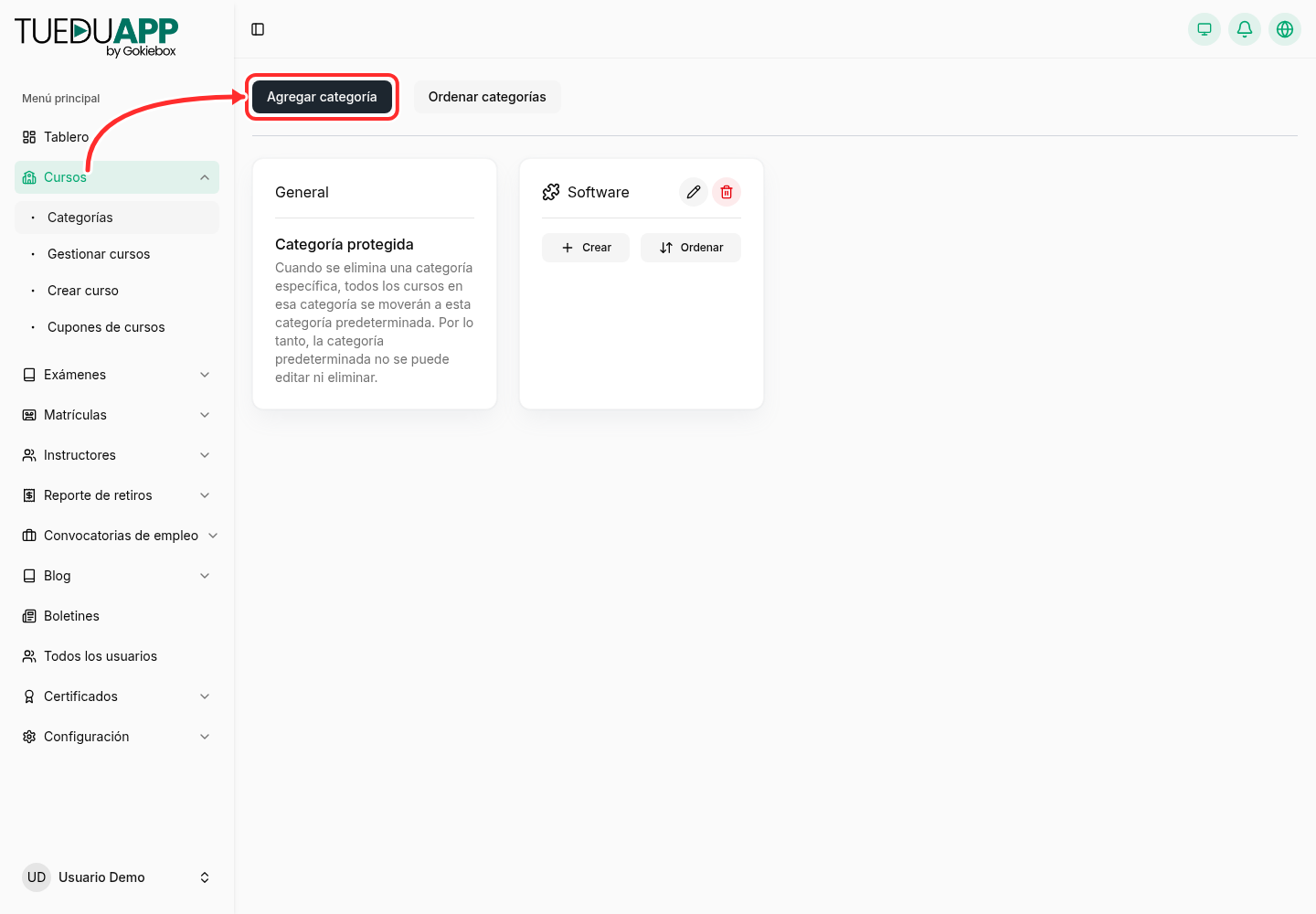
Paso 2. Pulsa «Agregar categoría»
Paso 3. Elige un ícono
El ícono es obligatorio: al hacer clic en el campo se abre un buscador con más de mil íconos. Escribe una palabra en inglés (megaphone, book, calculator) y pulsa el que quieras.
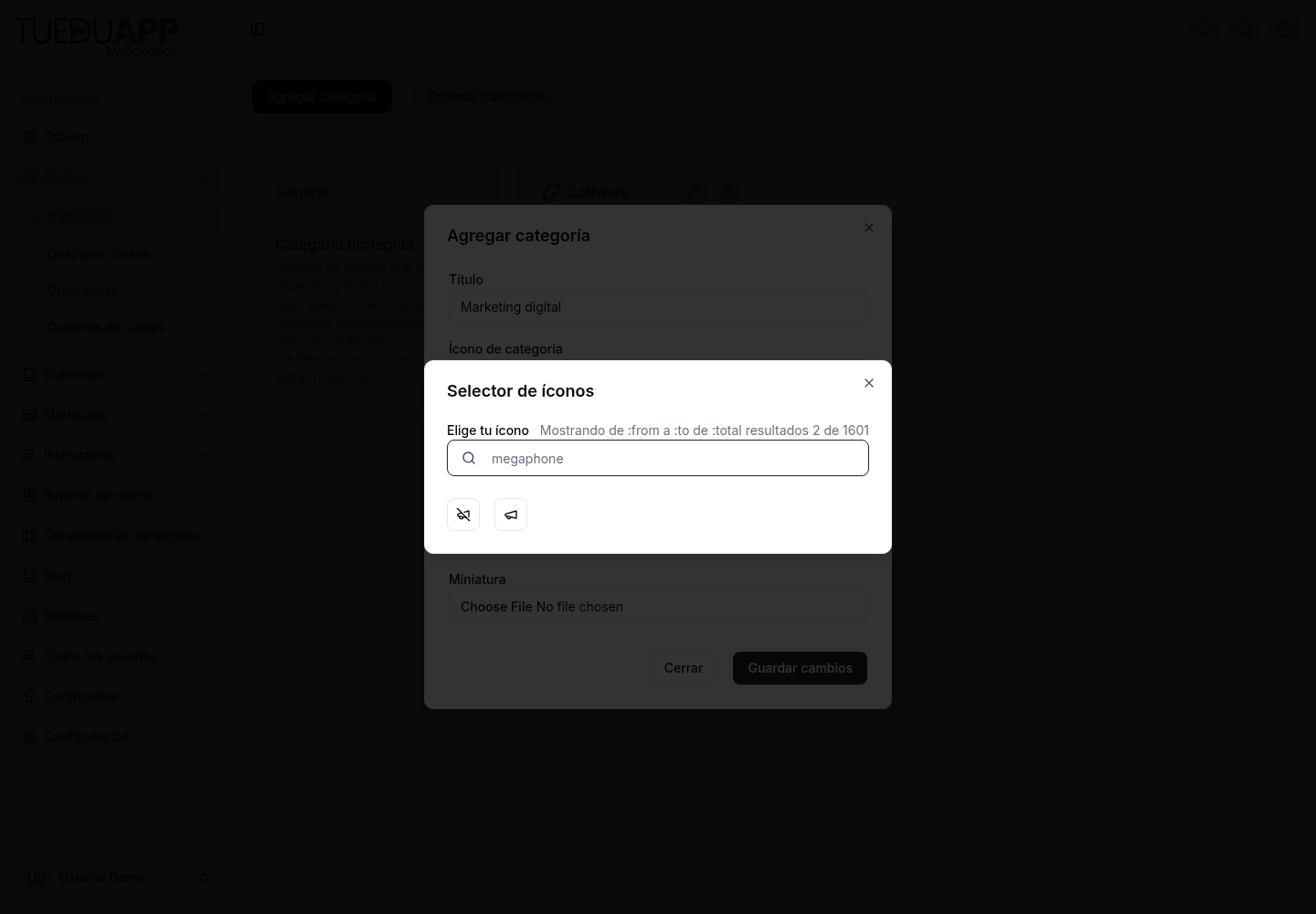
Si guardas sin elegir ícono verás el aviso «El campo ícono debe ser una cadena de caracteres»: significa exactamente eso, que falta el ícono.
Paso 4. Completa el resto y guarda
Título (corto y como lo diría tu alumno), estado (Activo para que se vea en la web), descripción y, si quieres, una miniatura. Después pulsa Guardar cambios.
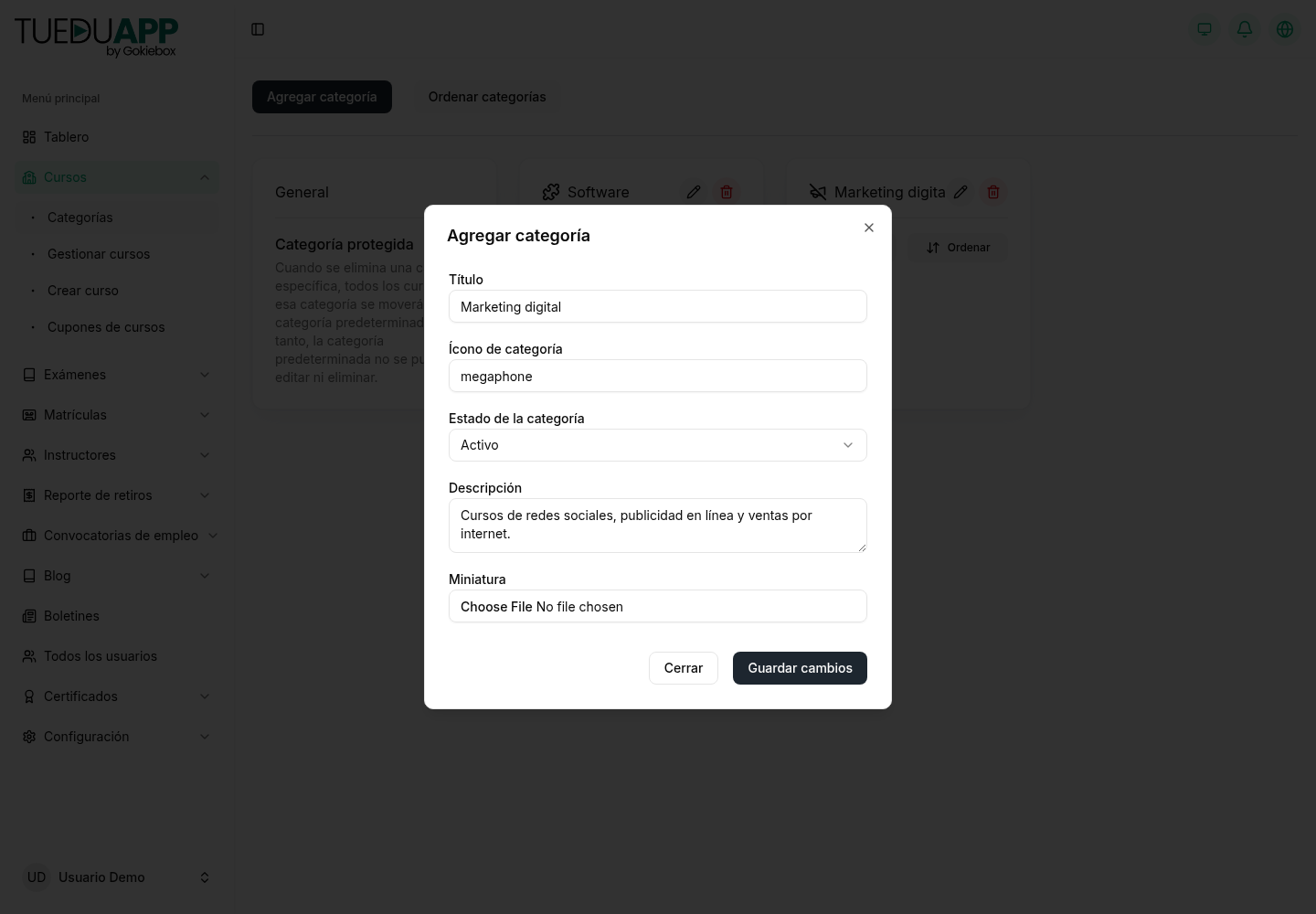
Paso 5. Comprueba la tarjeta nueva
Cada categoría queda como una tarjeta, con botones para editarla, eliminarla, crear una subcategoría y ordenar.
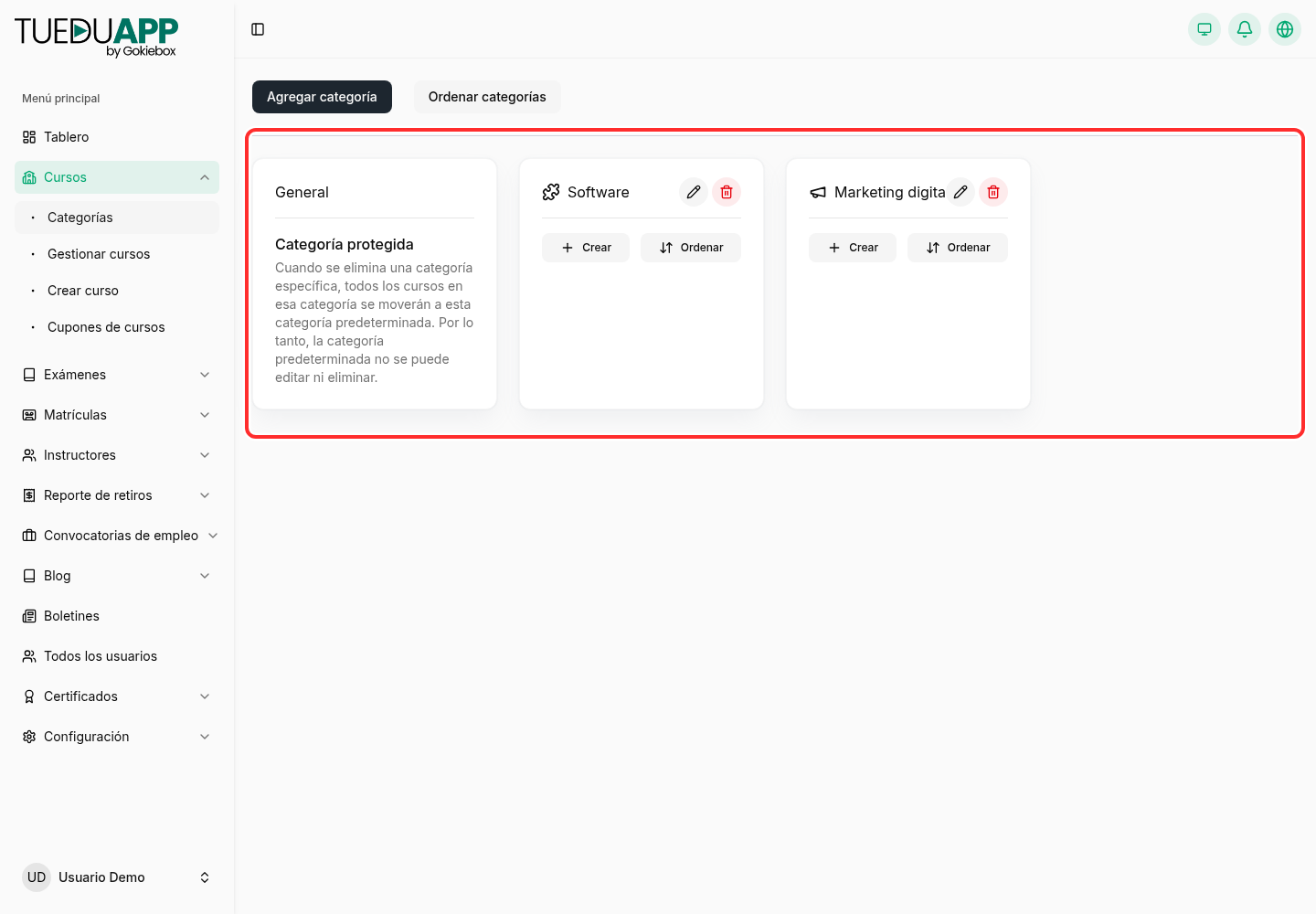
La categoría General está protegida y no se puede editar ni borrar: cuando eliminas otra categoría, sus cursos se mueven ahí para que no queden sueltos.
Guías relacionadas
¿Te resultó útil este artículo?