
 TuEduApp
Un curso en TuEduApp se arma en dos momentos: primero los datos generales (título, precio, categoría) y después el contenido, que se organiza en secciones y, dentro de cada una, lecciones. Recién cuando lo apruebas aparece en tu catálogo.
Antes de empezar crea la categoría del curso: Cómo organizar tus cursos por categorías.
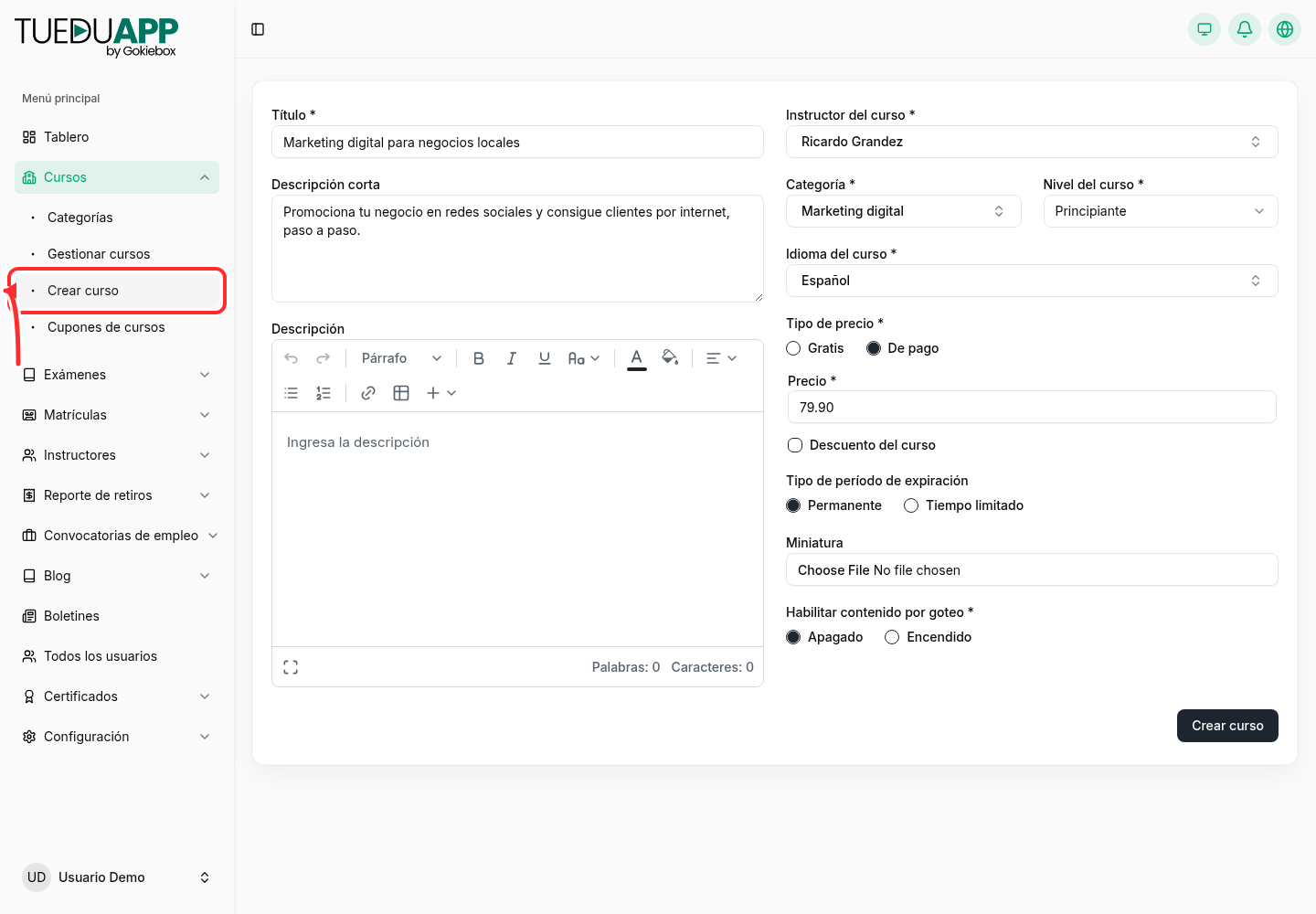
Paso 1. Cursos › Crear curso
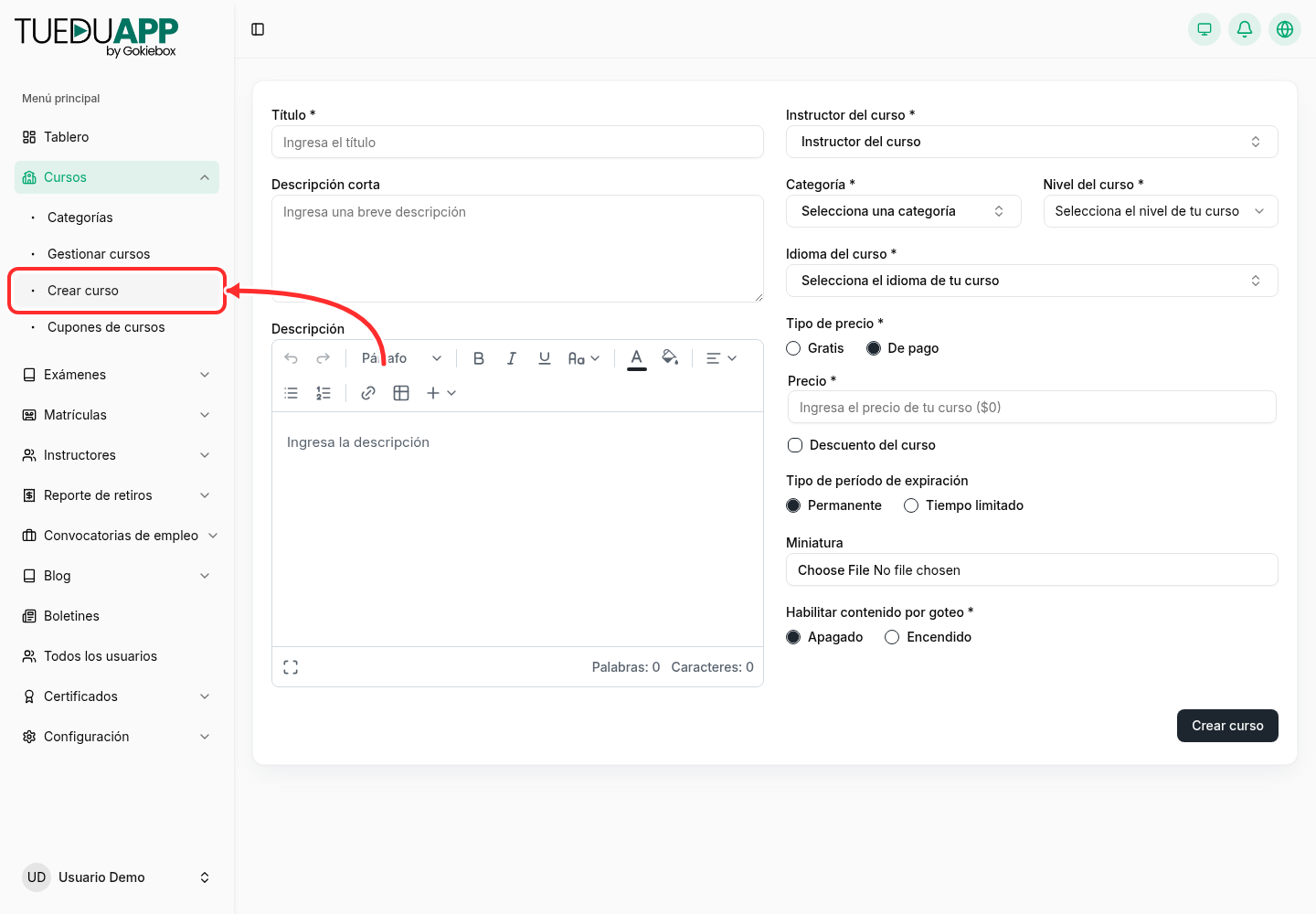
Paso 2. Completa los datos generales
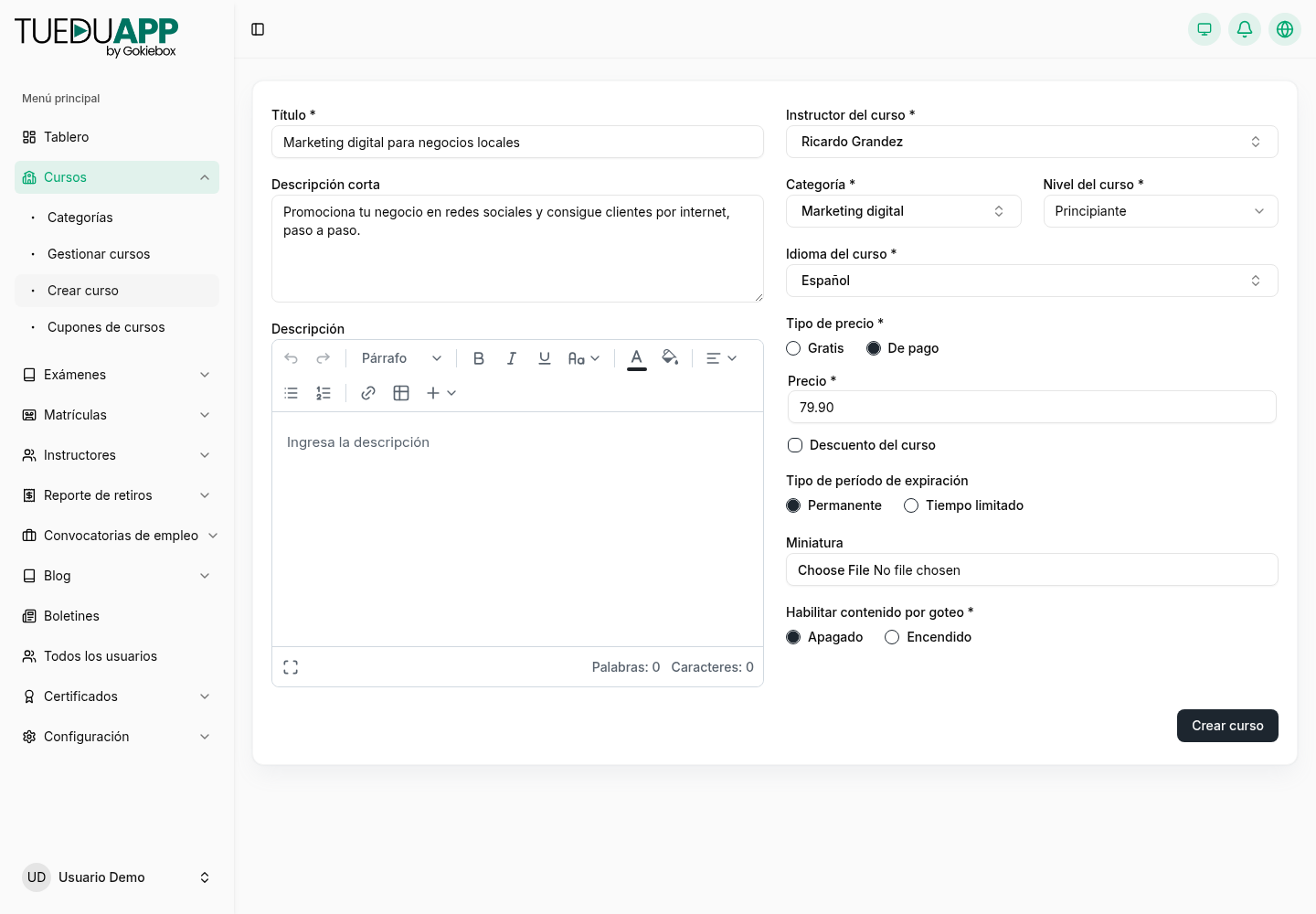
- Título — claro y concreto: «Marketing digital para negocios locales» dice más que «Curso de marketing».
- Descripción corta — la frase que acompaña al curso en el catálogo.
- Descripción — el detalle completo: a quién va dirigido, qué aprenderá, qué necesita saber antes.
- Instructor del curso — quién lo dicta. Sus datos aparecen en la ficha pública.
- Categoría, nivel e idioma — con esto tus alumnos filtran el catálogo.
- Tipo de precio — Gratis o De pago. Si es de pago, escribe el precio (y un descuento si vas a mostrar precio rebajado).
- Tipo de período de expiración — Permanente (el alumno lo tiene para siempre) o Tiempo limitado (por ejemplo, 90 días desde la matrícula).
- Miniatura — la imagen del curso. Es lo primero que ve el alumno; usa una foto nítida y horizontal.
- Contenido por goteo — enciéndelo si quieres liberar las lecciones poco a poco en vez de todas de golpe.
Pulsa Crear curso y pasarás directamente al editor del curso.
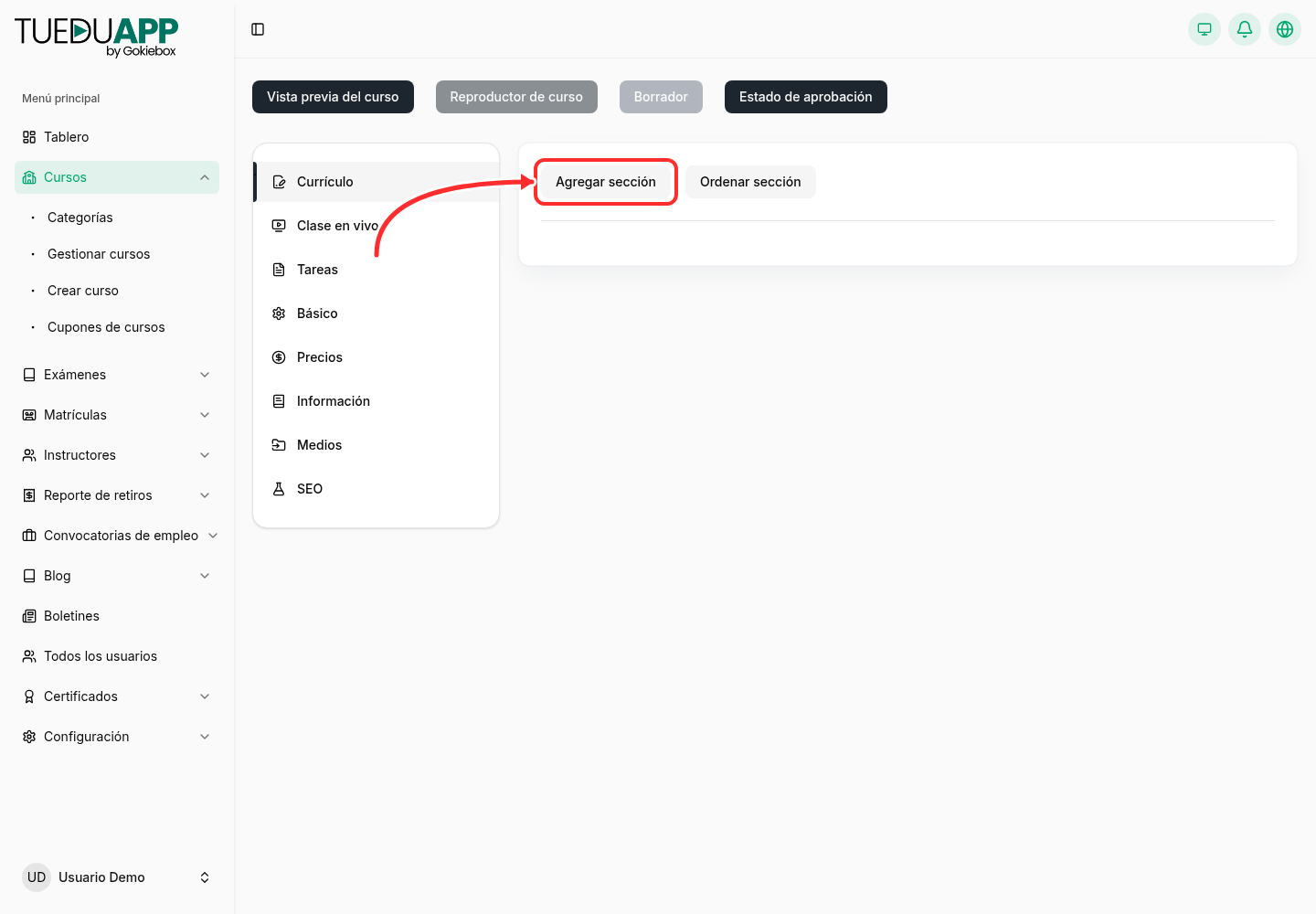
Paso 3. Arma el contenido: agrega una sección
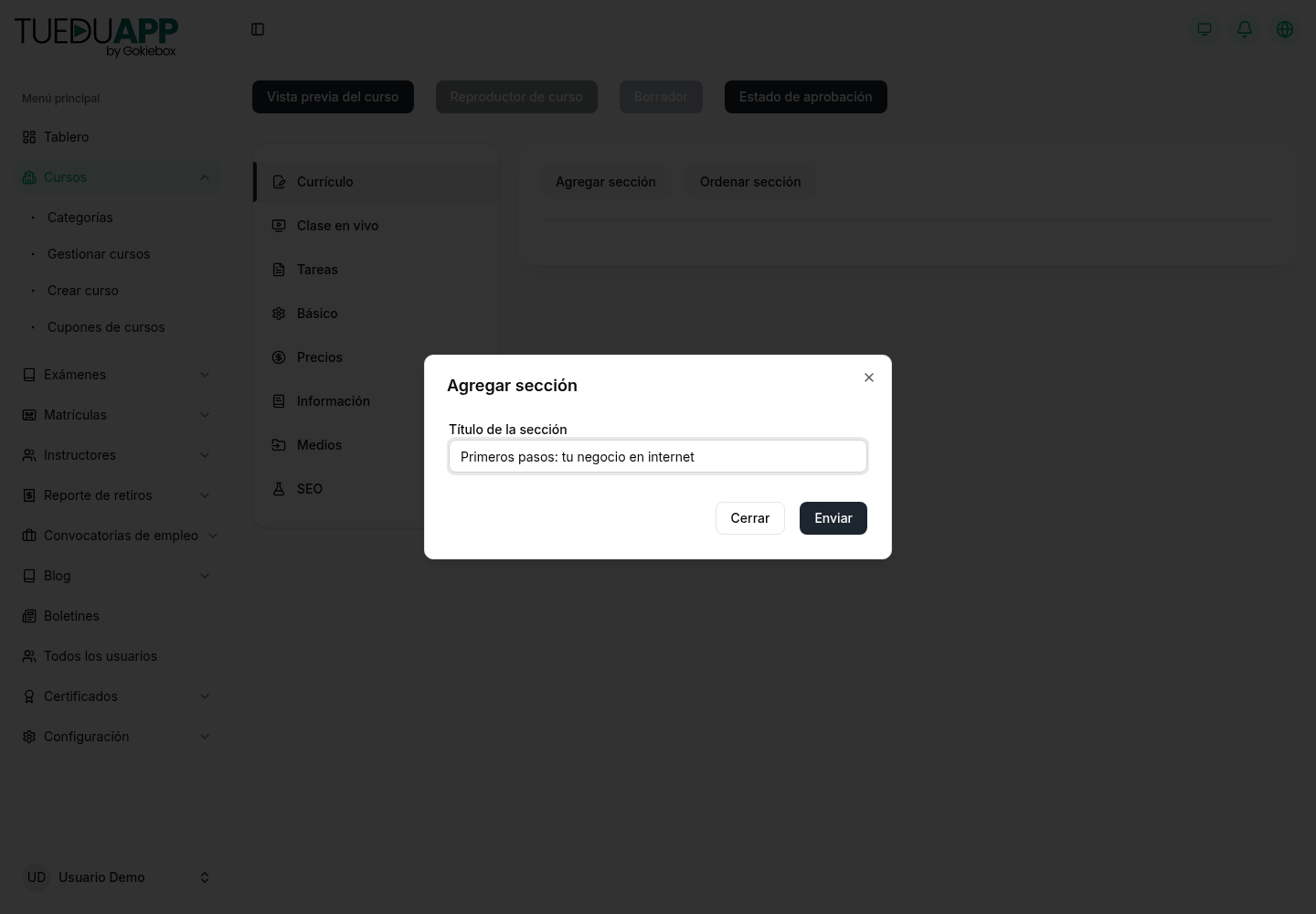
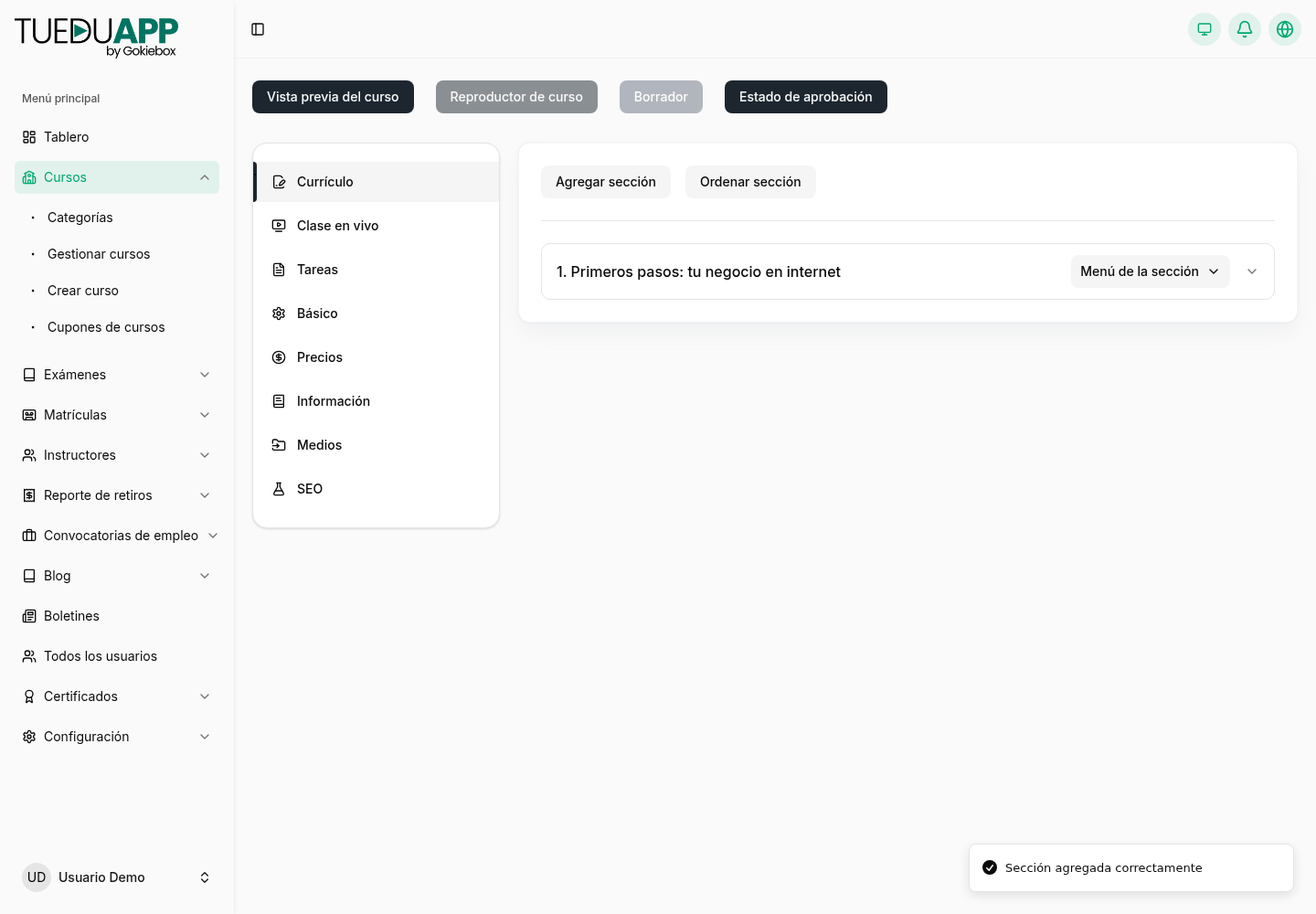
En la pestaña Currículo pulsa Agregar sección. Las secciones son los módulos del curso («Primeros pasos», «Redes sociales», «Publicidad pagada»).
Paso 4. Agrega lecciones a la sección
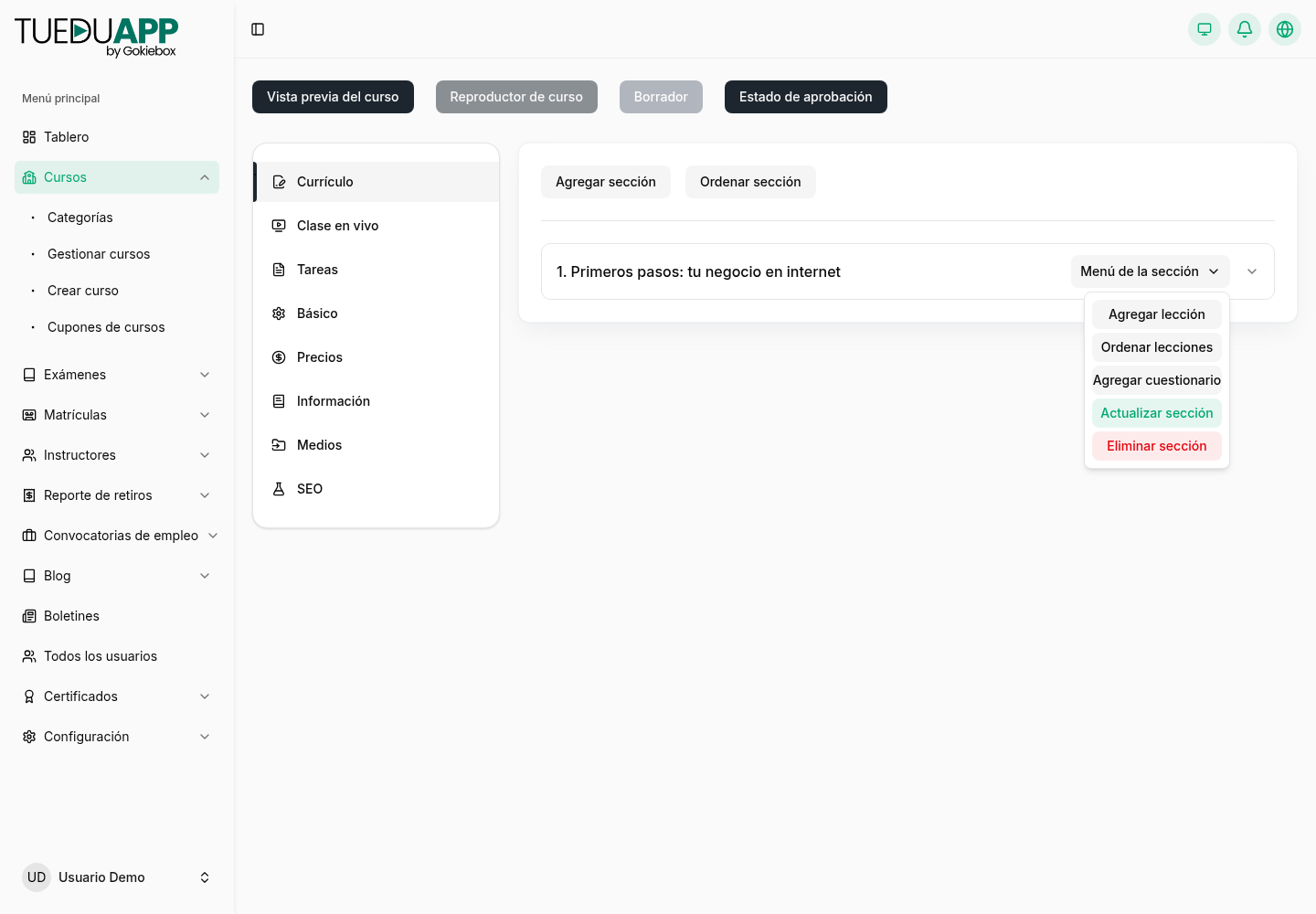
En la sección, abre Menú de la sección. Desde ahí puedes agregar una lección, ordenarlas, agregar un cuestionario, actualizar la sección o eliminarla.
Lo primero que se elige es el tipo de lección:
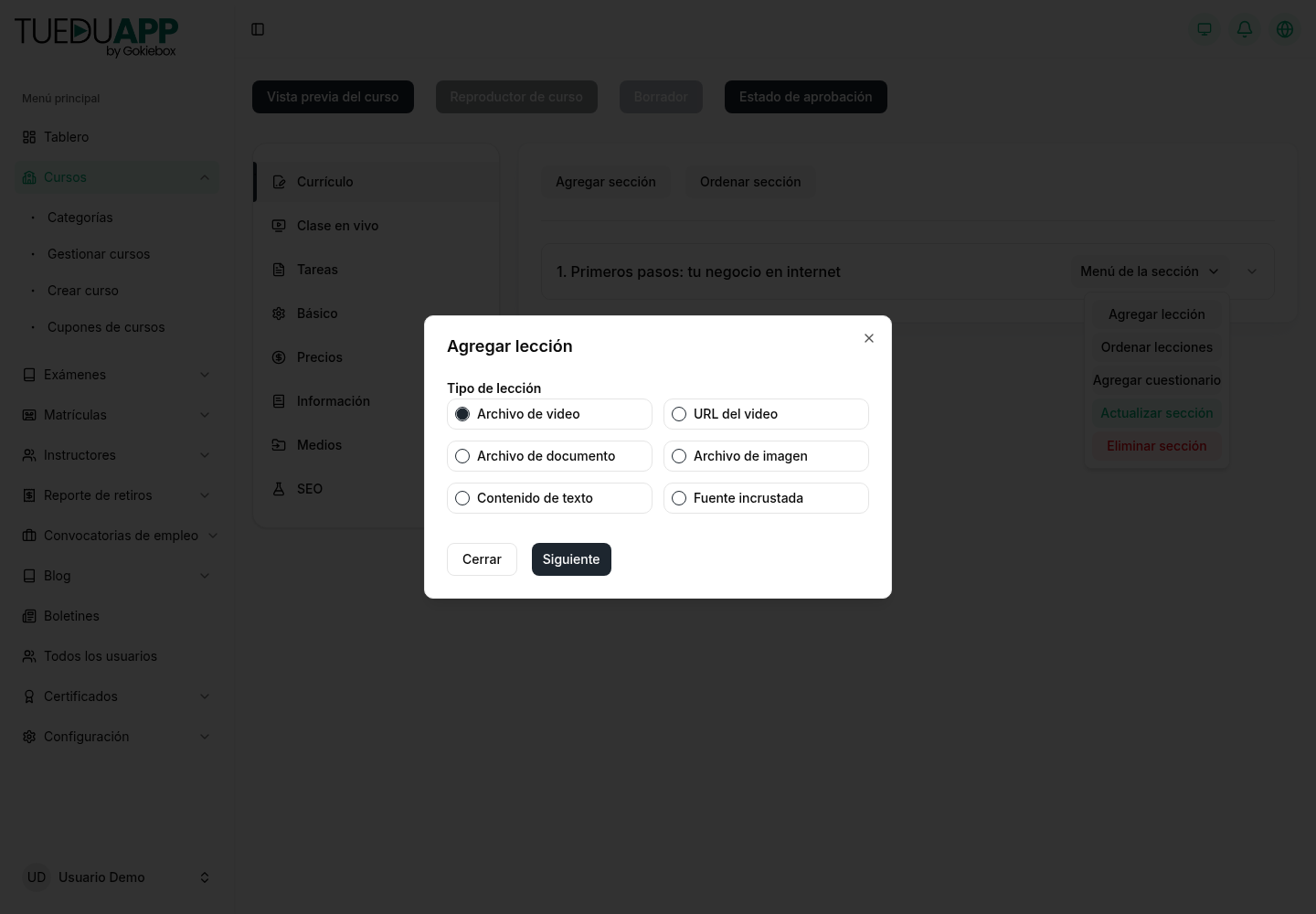
- Archivo de video — subes el video a tu academia.
- URL del video — pegas el enlace (por ejemplo, de YouTube o Vimeo).
- Archivo de documento y Archivo de imagen — PDF, guías, plantillas.
- Contenido de texto — la lección escrita dentro de la plataforma.
- Fuente incrustada — contenido de otra herramienta mediante su código para insertar.
Elige el tipo, pulsa Siguiente, ponle título a la lección y completa su contenido.
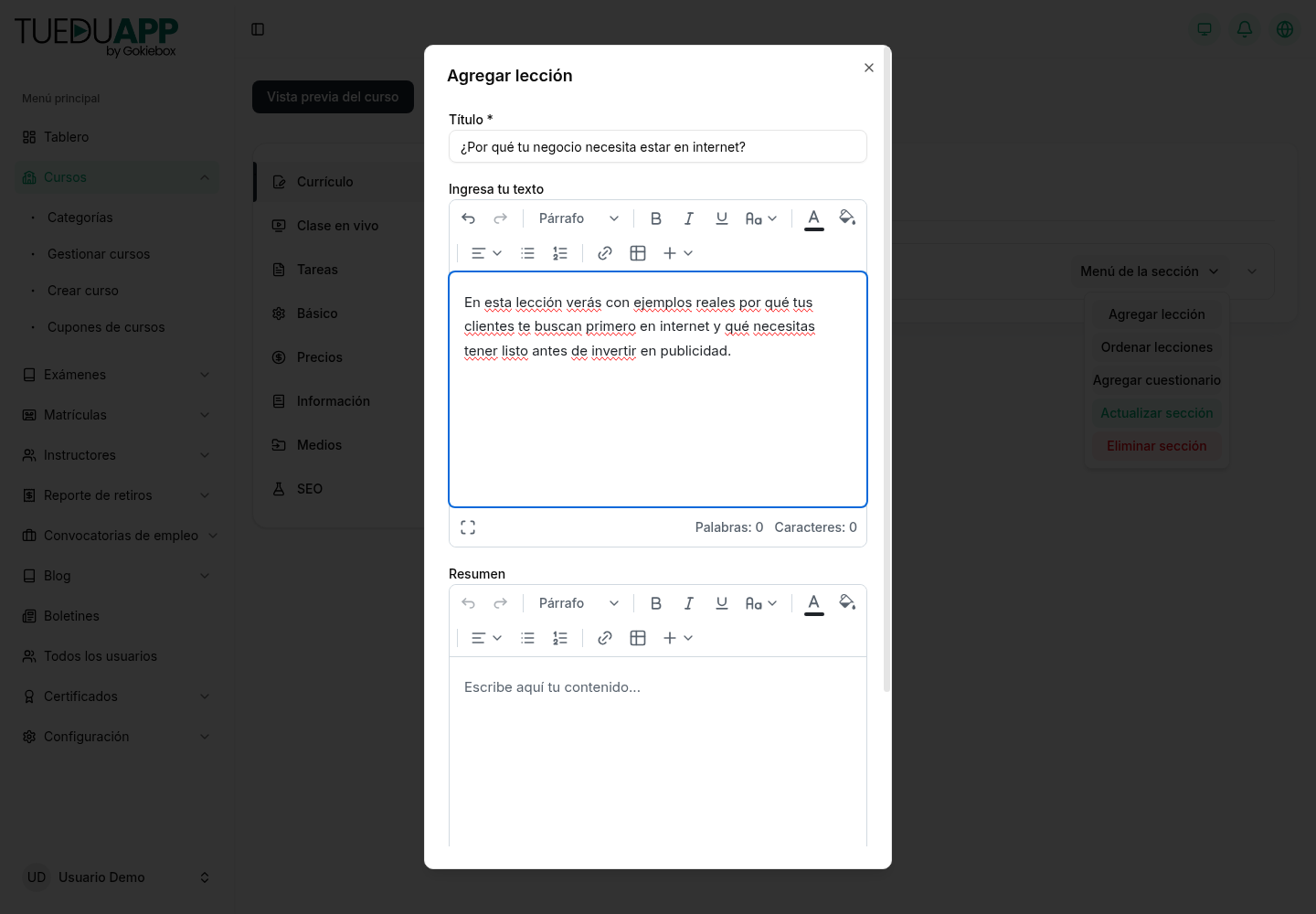
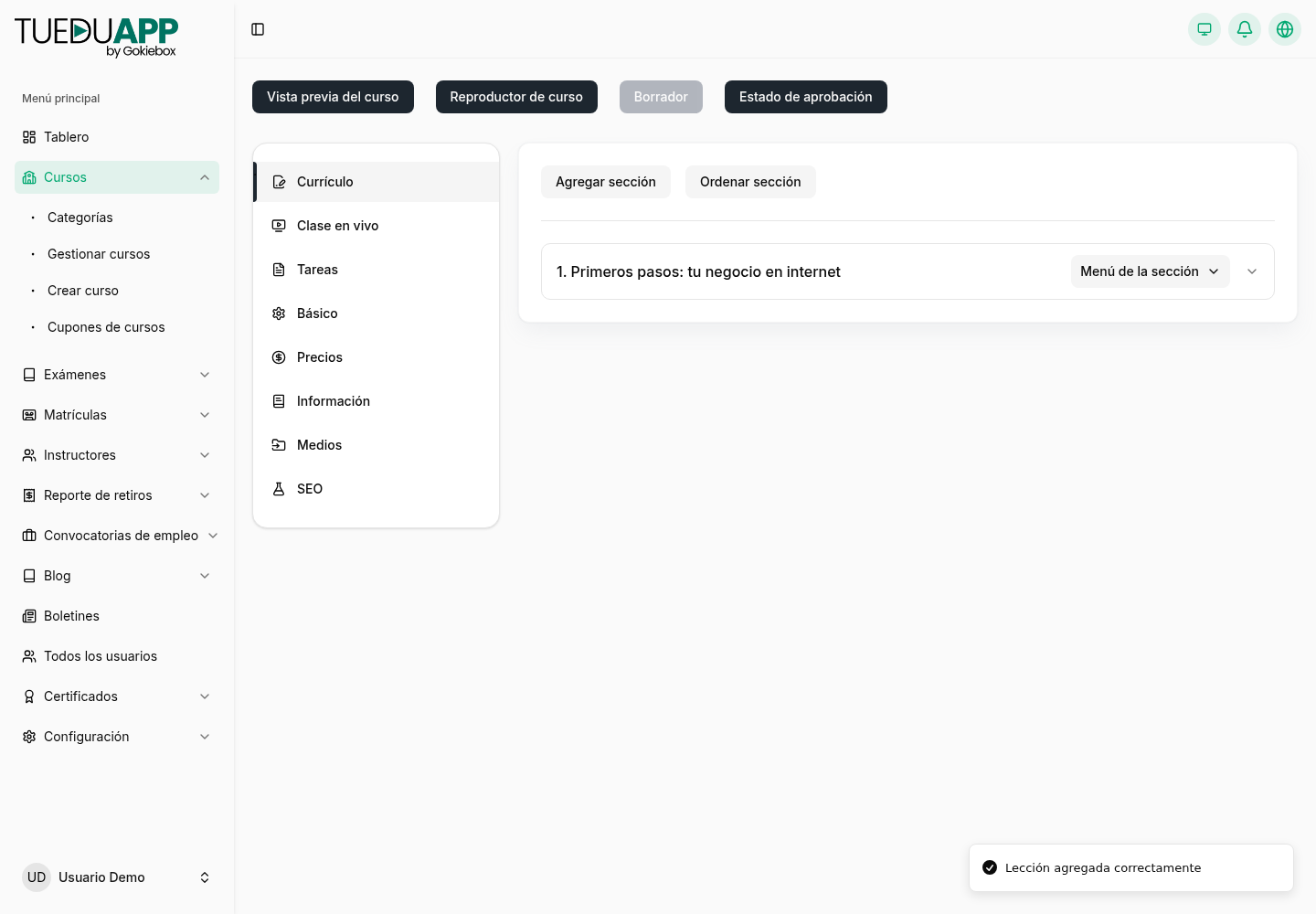
Repite el paso por cada lección. Con el cuestionario de la sección puedes evaluar lo aprendido: sus preguntas sí cuentan para la nota de la boleta, mientras que ver las lecciones solo cuenta para el avance.
Paso 5. Publica el curso
Mientras lo preparas, el curso está en Borrador y no se ve en tu web. Para publicarlo abre Estado de aprobación, elige Aprobado y pulsa Enviar.
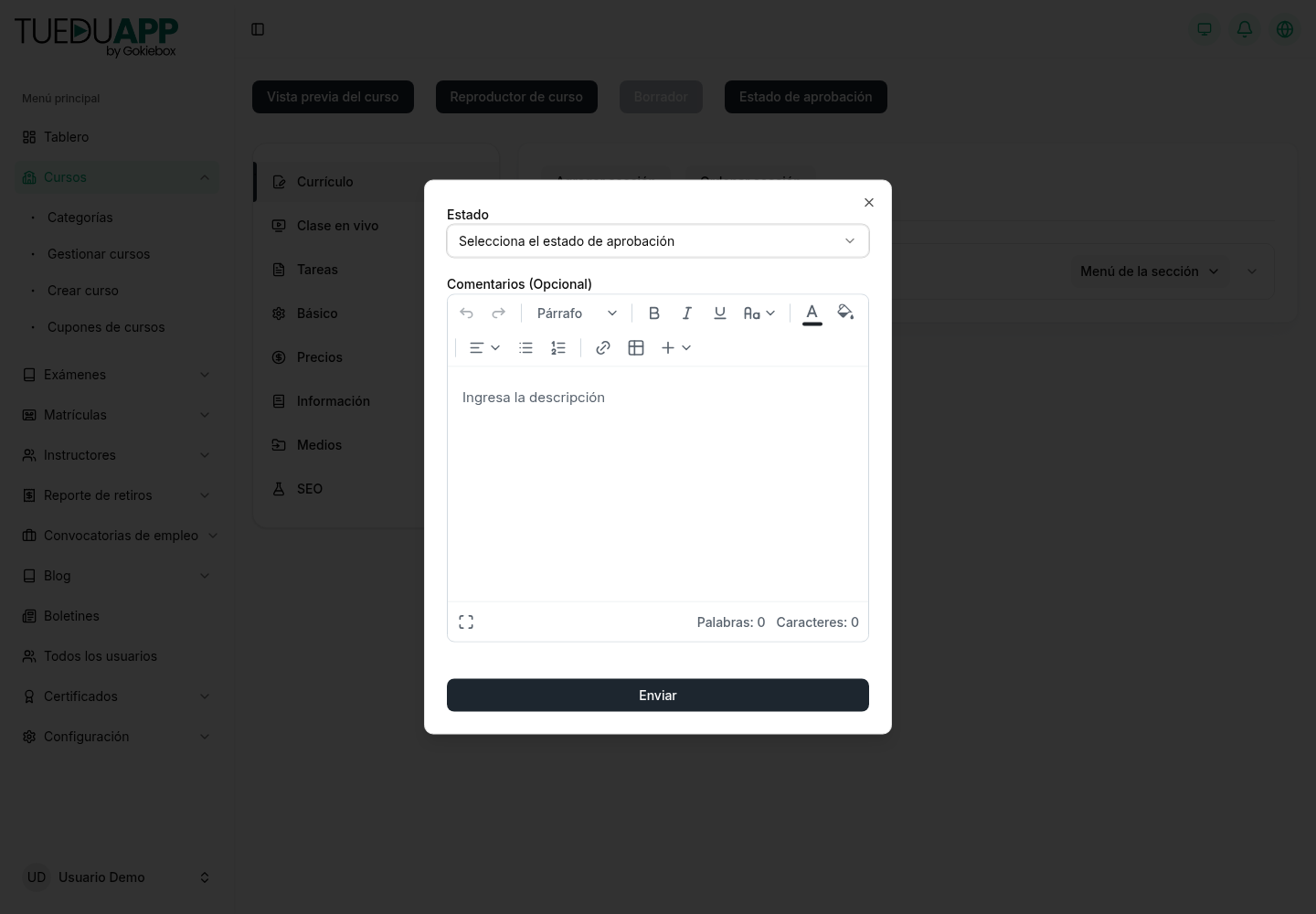
- Próximo — se anuncia como «próximamente» sin poder comprarse todavía.
- Pendiente — a la espera de tu revisión (útil cuando el curso lo arma un instructor).
- Aprobado — visible y a la venta.
- Rechazado — devuelto al instructor con tus comentarios.
Con Vista previa del curso ves la ficha tal como la verá tu alumno y con Reproductor de curso entras al aula como si fueras uno de ellos. Úsalos antes de aprobar.
Guías relacionadas
¿Te resultó útil este artículo?