
 Credibox
El módulo Movimientos es el libro de caja de tu negocio: todo el dinero que entra y sale queda registrado ahí. La mayoría de los movimientos se generan solos:
- Cuando registras un préstamo, el desembolso entra como egreso.
- Cuando cobras una cuota o liquidas un préstamo, el pago entra como ingreso.
Pero en el día a día hay plata que se mueve por otros motivos —le pagas al cobrador, compras útiles, metes capital al negocio— y eso lo registras tú a mano. Este tutorial cubre las dos cosas: consultar el historial y registrar movimientos manuales.
No confundas esta pantalla con la lista que aparece dentro de Caja. Aquella muestra solo los movimientos de la sesión abierta, para cuadrar el arqueo del día (lo vimos en Cómo cerrar tu caja). Movimientos, en cambio, es el historial completo de todas las sesiones.
Paso 1. Consulta y filtra el historial
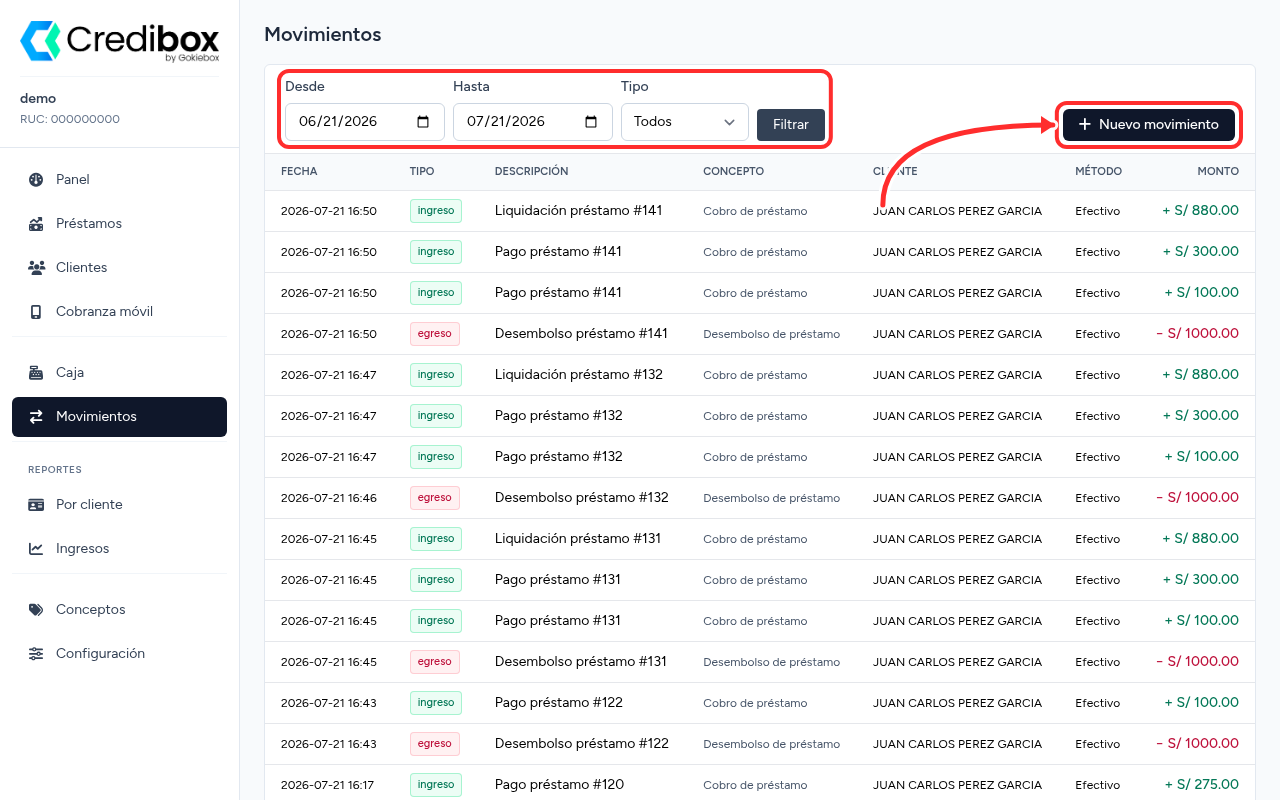
En el menú lateral haz clic en Movimientos. Por defecto verás los últimos 30 días. Arriba tienes tres filtros: Desde, Hasta y Tipo (todos, solo ingresos o solo egresos). Ajusta lo que necesites y presiona Filtrar.
Cada fila te dice la fecha y hora, si fue ingreso (verde) o egreso (rojo), la descripción, el concepto, el cliente relacionado, el método de pago y el monto. Al pie aparece el total de movimientos encontrados; la lista se pagina de 20 en 20.
Paso 2. Registra un movimiento manual
Haz clic en Nuevo movimiento. Necesitas tener tu caja abierta: el movimiento se registra en tu sesión actual, así que si está cerrada el sistema te pedirá abrirla primero.
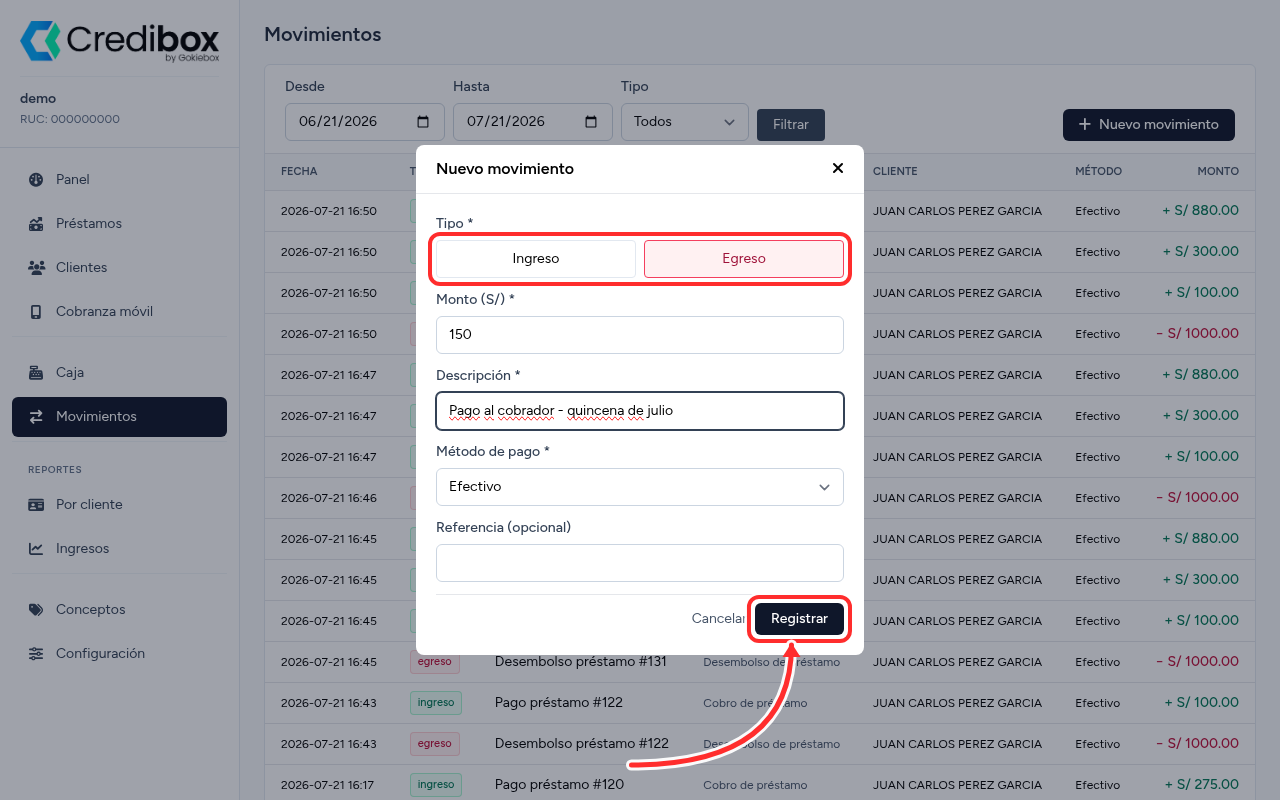
En la ventana elige:
- Tipo: Ingreso si entra dinero que no viene de un cobro (por ejemplo, capital que aportas al negocio) o Egreso si sale (pago al cobrador, movilidad, gastos varios).
- Monto y Descripción: ambos obligatorios. Sé concreto en la descripción: es lo único que vas a leer dentro de tres meses cuando revises esa fila.
- Método de pago y, si no fue efectivo, la Referencia con el número de operación.
Presiona Registrar.
Paso 3. Verifica el resultado
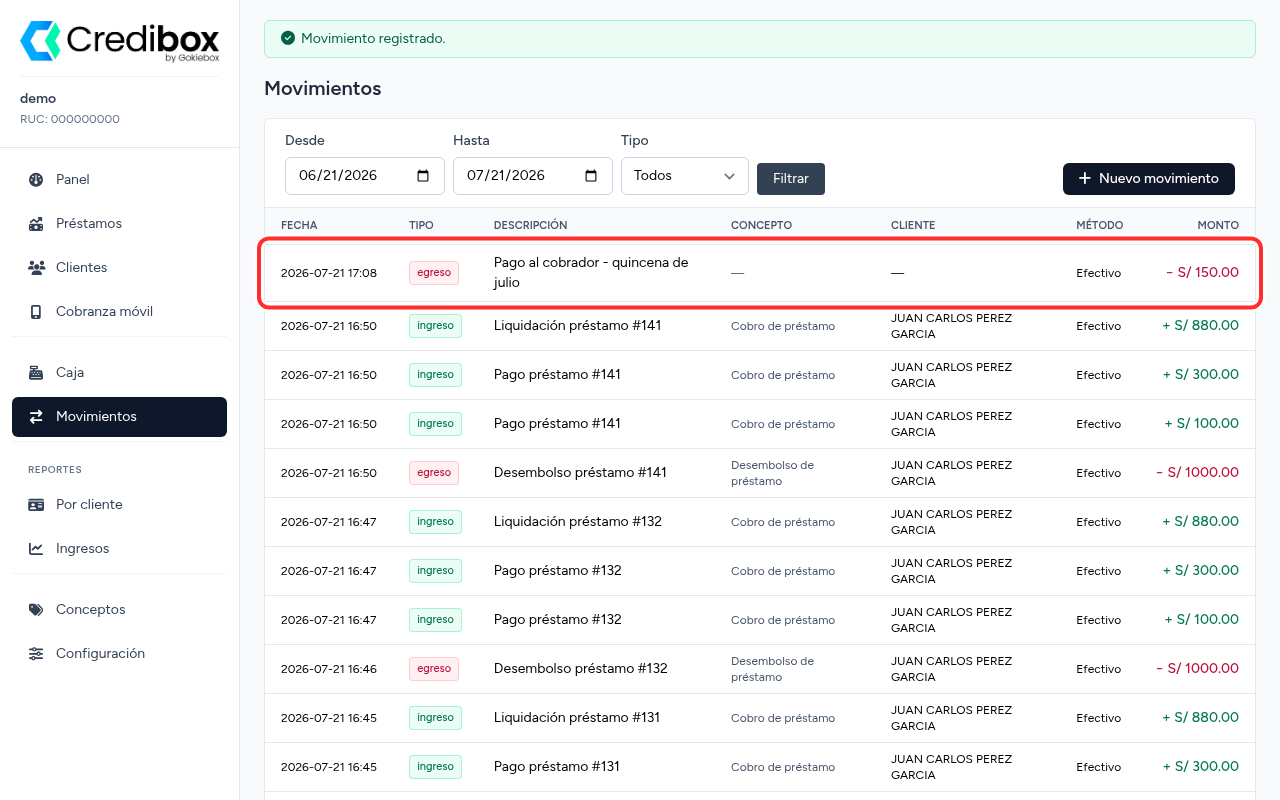
El movimiento aparece de inmediato al inicio de la lista y afecta tu caja al instante: un egreso baja el saldo teórico del arqueo y un ingreso lo sube.
Notarás que las columnas Concepto y Cliente quedan con un guion. Es normal: esos datos los completa el sistema en los movimientos automáticos (ahí verás «Cobro de préstamo» o «Desembolso de préstamo» con el nombre del cliente). Los que registras a mano se identifican por su descripción.
¡LISTO! Con esto tu libro de caja refleja el movimiento real del negocio, y no solo lo que entra y sale por préstamos.
Consejo profesional
Registra los gastos en el momento, no al final del día. El pago al cobrador o la movilidad se olvidan con facilidad, y cuando llega el cierre de caja te falta efectivo sin saber por qué. Si tu arqueo te da faltantes seguidos, casi siempre es esto: salidas de dinero reales que nunca se registraron.
¿Te resultó útil este artículo?