
 Credibox
Cobranza móvil es la pantalla que usa quien sale a cobrar. Reúne todas las cuotas pendientes de tu cartera, ordenadas por fecha de vencimiento, con el teléfono y la dirección de cada cliente a la mano. Está pensada para el celular, así que las imágenes de este tutorial son tal como se ven en el teléfono del cobrador.
Paso 1. Revisa el tablero de estados
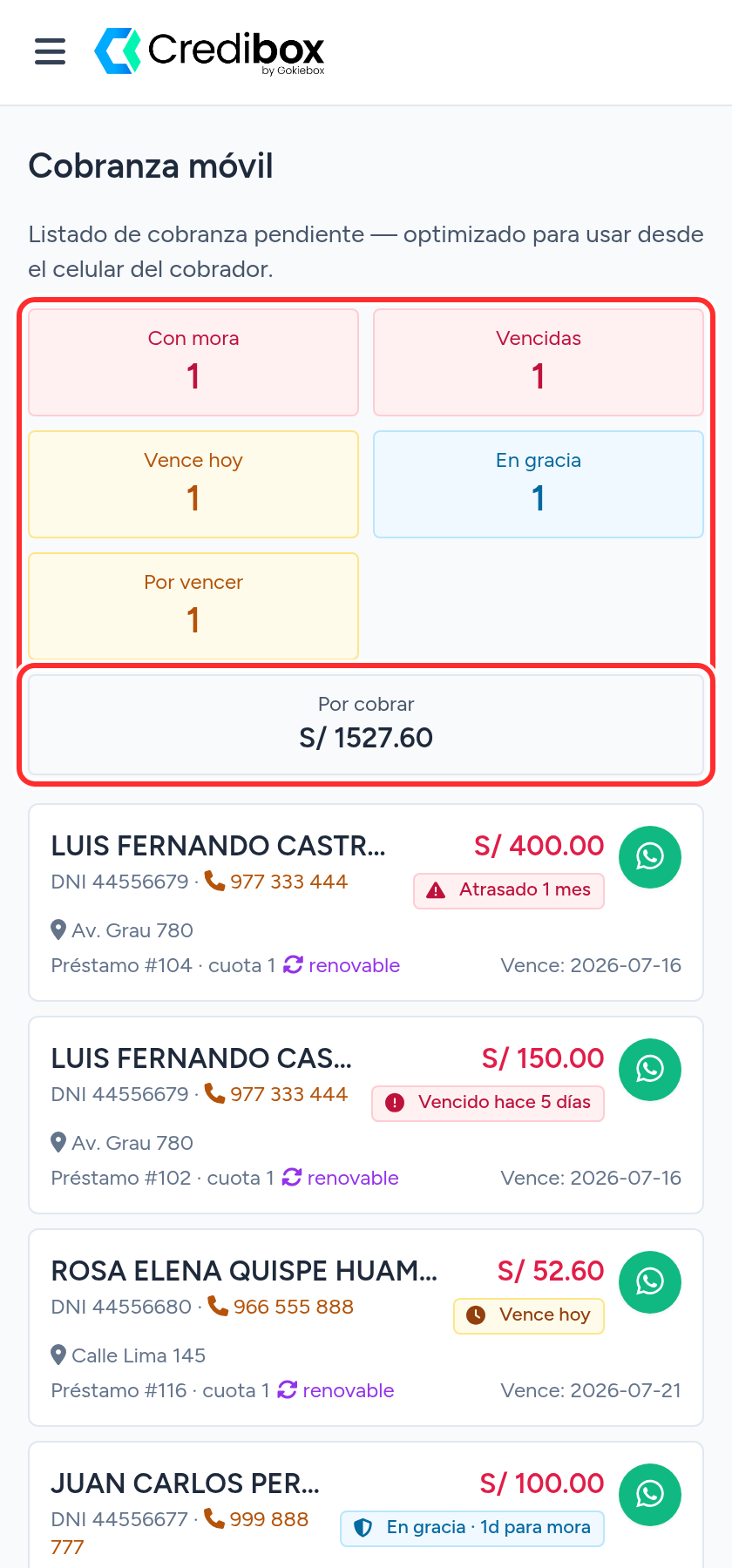
En el menú lateral toca Cobranza móvil. Arriba verás cinco recuadros que resumen tu día, cada uno con su color:
- Con mora (rojo): cuotas con uno o más meses de interés acumulado sin pagar. Son las más urgentes.
- Vencidas (rojo): pasó la fecha y ya se agotaron los días de gracia.
- Vence hoy (ámbar): toca cobrarlas hoy mismo.
- En gracia (celeste): vencieron hace poco pero siguen dentro de los días de gracia de tu empresa. La tarjeta te dice cuántos días faltan para que pasen a mora.
- Por vencer (ámbar): vencen dentro de los próximos 5 días.
Al costado, el recuadro Por cobrar te da el total en soles de todo lo pendiente.
Paso 2. Aprende a leer una tarjeta
Debajo del tablero viene la lista. Cada tarjeta es una cuota por cobrar y te muestra todo lo que necesitas sin abrir nada más: el nombre del cliente y su DNI, el monto pendiente en rojo, la etiqueta de estado con el mismo color del tablero, la dirección con su referencia, y abajo el número de préstamo, la cuota y la fecha de vencimiento. Si el préstamo es de interés renovable, lo verás marcado en morado.
Hay dos atajos para contactar al cliente en el acto:
- El teléfono: tócalo y tu celular marca la llamada directamente.
- El botón verde de WhatsApp: abre un chat con el cliente y el mensaje ya escrito, con el saludo, el nombre de tu empresa, la situación de la cuota (vencida, vence hoy, atrasada) y el monto pendiente. Se abre listo para que lo revises: tú decides cuándo enviarlo, no se manda solo.
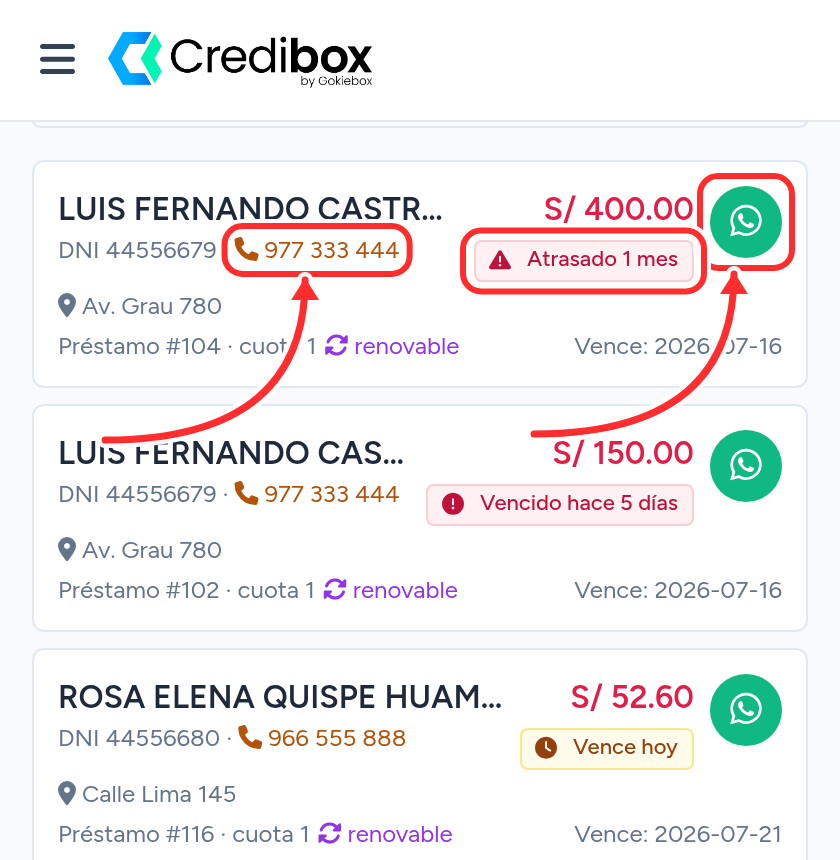
El teléfono, la dirección y la referencia salen de la ficha del cliente. Si una tarjeta no muestra teléfono, no aparecerá el botón de WhatsApp ni podrás llamar: completa esos datos como explicamos en Cómo registrar y gestionar clientes.
Paso 3. Filtra por estado
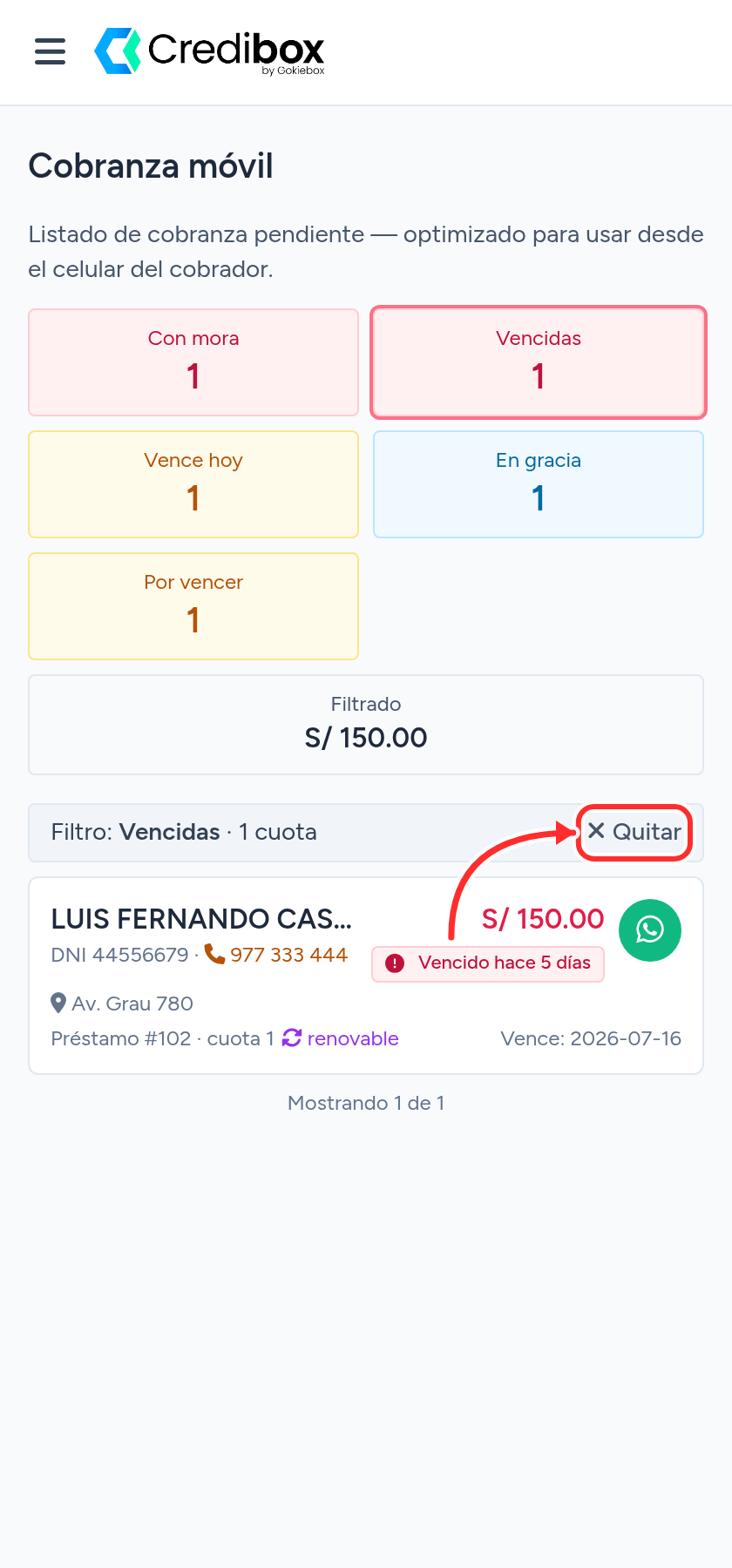
Toca cualquier recuadro del tablero para quedarte solo con esas cuotas. Por ejemplo, toca Vencidas y la lista mostrará únicamente las vencidas; el total de arriba cambia a Filtrado con la suma de lo que estás viendo, y aparece una barra que te recuerda qué filtro tienes puesto.
Para volver a ver todo, toca Quitar (o el mismo recuadro otra vez). Los recuadros que están en cero se ven apagados y no se pueden tocar.
Paso 4. Cobra desde la misma pantalla
Cuando el cliente te pague, toca la tarjeta: se abre el préstamo y desde ahí registras el cobro con el botón Registrar pago, tal como se explica en Cómo registrar el pago de una cuota. Al volver a Cobranza móvil, esa cuota ya no aparecerá entre las pendientes.
Si tu cartera es grande, la lista carga de 15 en 15: usa el botón Ver más al final para seguir avanzando. Abajo siempre te indica cuántas cuotas estás viendo del total.
Consejo profesional
Trabaja el día en este orden: primero Con mora, luego Vencidas y recién después Vence hoy. Y usa el WhatsApp la mañana anterior con los que están Por vencer: un recordatorio a tiempo cuesta un toque y evita la visita de cobranza del día siguiente.
¿Te resultó útil este artículo?