
 Credibox
Si tienes varios cobradores en la calle, necesitas saber al cierre del día a quién le cobró cada uno, cuánto y cómo le pagaron: en efectivo, por Yape, Plin, transferencia o tarjeta. Credibox te lo arma solo con los pagos que cada cobrador registra en su caja. En este tutorial te mostramos dónde verlo en la web y en la app, cómo saber cuántos clientes cobró cada cobrador por día y cuántos clientes tiene cada ruta.
Paso 1. Abre el reporte Por cobrador
En la web, entra al menú lateral y en la sección Reportes toca Por cobrador (1). Verás una fila por cada persona de tu equipo con todo lo que cobró en el rango de fechas elegido.
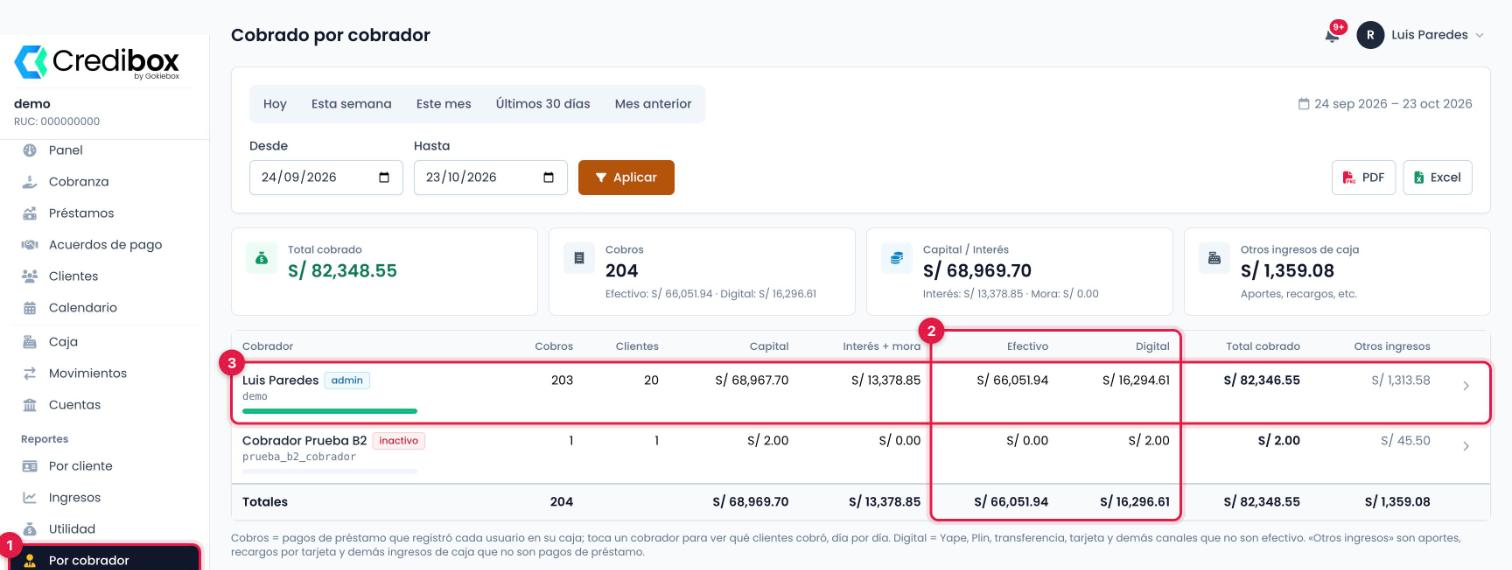
- Las columnas Efectivo y Digital (2) te separan lo que cada cobrador recibió en mano de lo que entró por Yape, Plin, transferencia o tarjeta. Así sabes cuánto efectivo te tiene que entregar.
- Toca el nombre del cobrador o la flecha de su fila (3) para ver el detalle cliente por cliente.
Lo cobrado se atribuye a quien registró el pago en su caja. Si un cobrador cobra pero el pago lo registra otra persona, aparecerá a nombre de quien lo registró.
Paso 2. Revisa el resumen del cobrador
Al entrar al detalle, arriba tienes el resumen de esa persona:
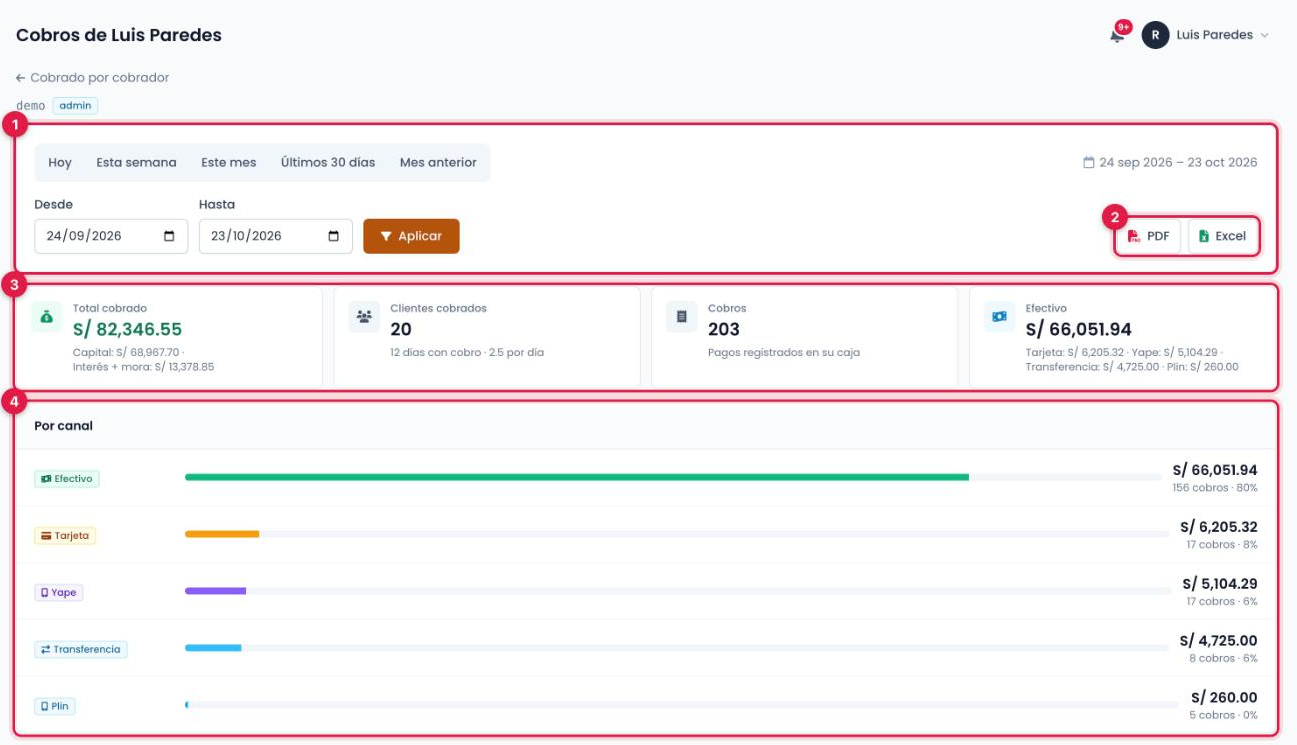
- Rango de fechas: usa los atajos Hoy, Esta semana o Este mes, o elige Desde y Hasta y toca Aplicar. Para revisar un solo día, pon la misma fecha en las dos casillas.
- PDF y Excel: descarga el detalle completo para archivarlo o compartirlo.
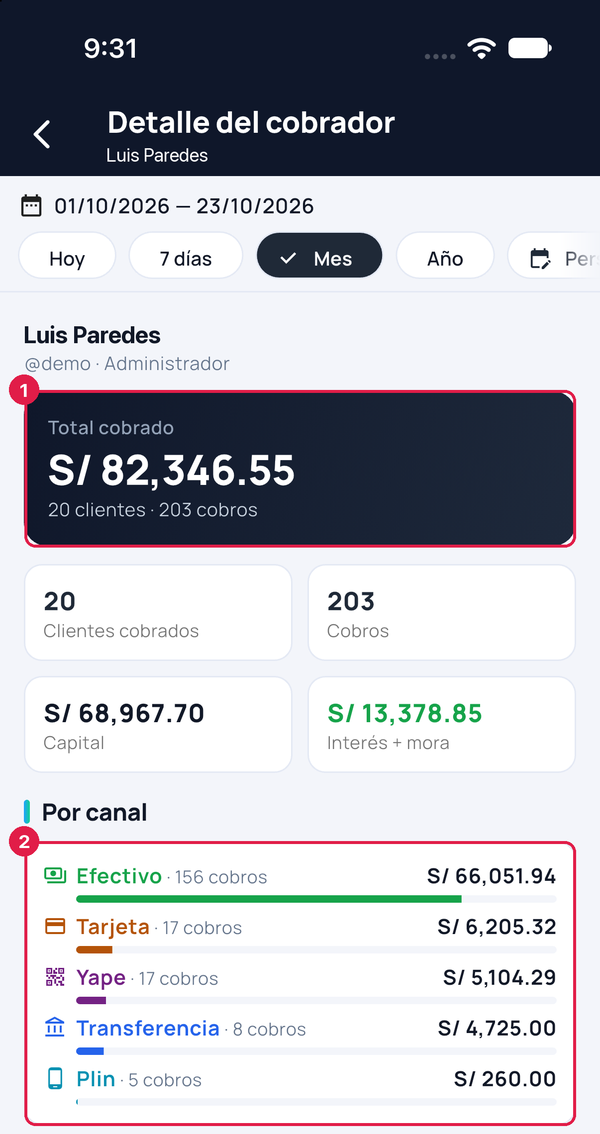
- Indicadores: total cobrado, clientes cobrados (clientes distintos, aunque alguno haya pagado varias veces), número de cobros y cuánto fue en efectivo. Debajo de los clientes verás en cuántos días cobró y su promedio de clientes por día.
- Por canal: cuánto entró por cada medio de pago, con su número de cobros y su porcentaje.
Paso 3. Mira cuántos clientes cobró cada día
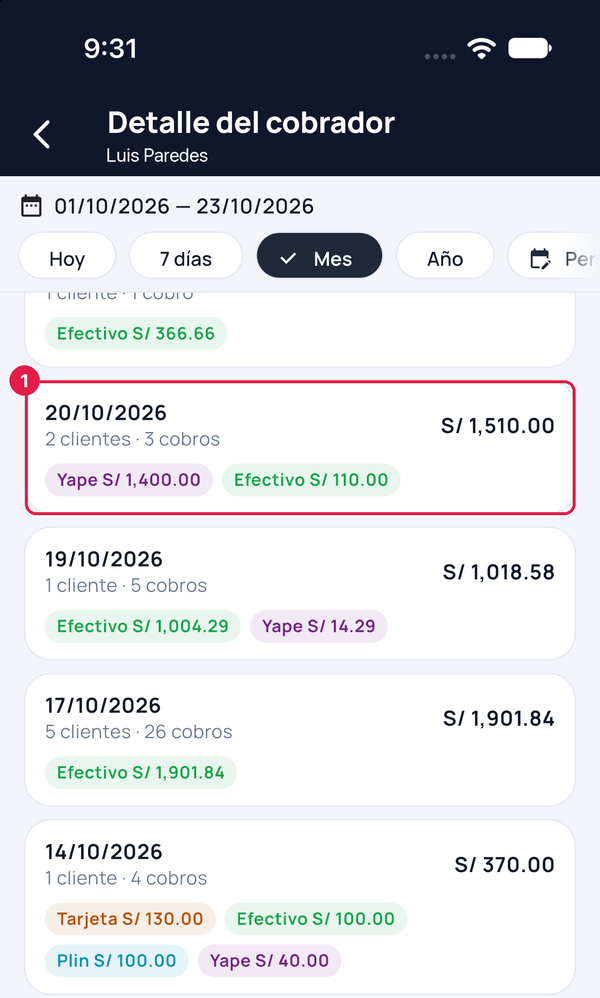
Baja hasta la tabla Por día. Cada fila es un día en el que el cobrador registró pagos:
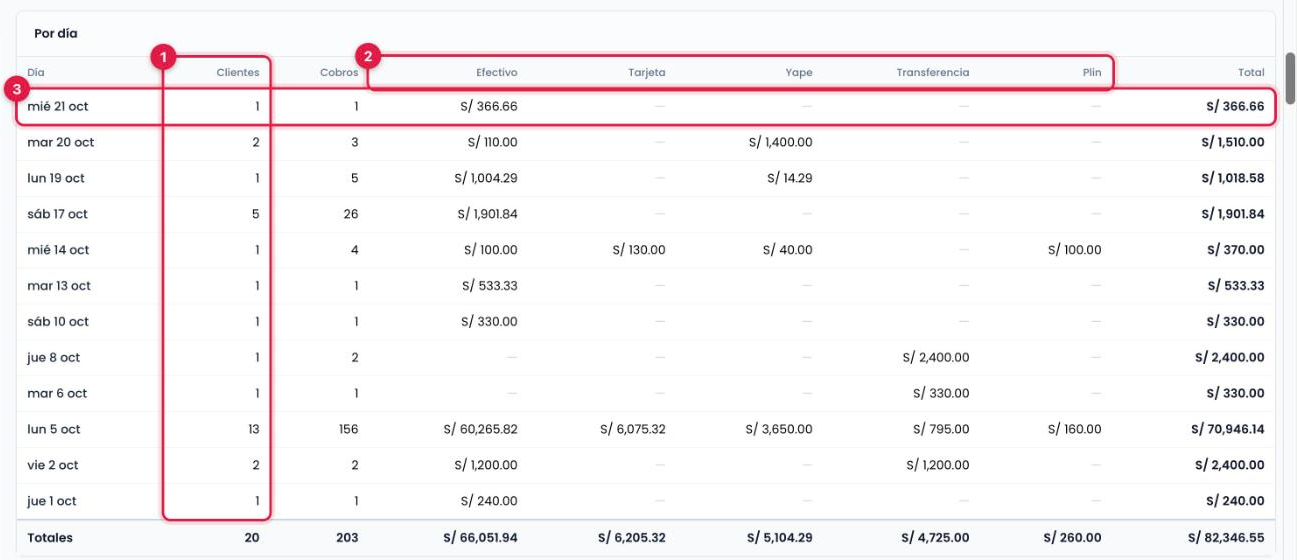
- Clientes: cuántos clientes distintos le pagaron ese día. Es el número que buscas para medir el rendimiento diario de cada cobrador.
- Una columna por medio de pago: cuánto cobró ese día en efectivo, Yape, tarjeta, transferencia o Plin.
- Toca un día y la lista de cobros de abajo se filtra solo a ese día. Vuelve a tocarlo para ver todo otra vez.
Paso 4. Revisa cliente por cliente cómo le pagaron
Al final está la lista de Cobros, del más reciente al más antiguo:
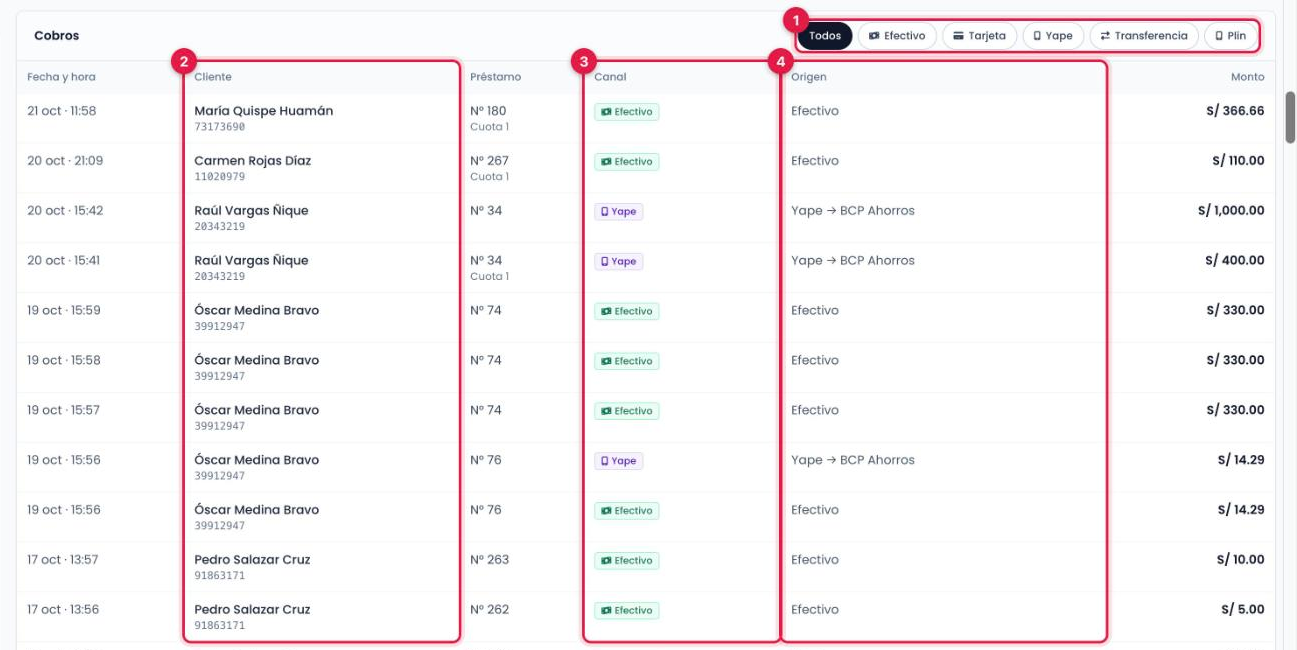
- Filtros por canal: toca Yape, por ejemplo, para quedarte solo con lo que entró por Yape. Todos quita el filtro.
- Cliente: nombre y documento de quien pagó, con la fecha y hora del cobro, el préstamo y las cuotas que se pagaron. Toca el cliente para abrir su reporte.
- Canal: la etiqueta de color te dice al instante si fue efectivo, Yape, Plin, transferencia o tarjeta.
- Origen: a qué cuenta entró el dinero, por ejemplo «Yape → BCP Ahorros». Te sirve para cuadrar con tus estados de cuenta.
Paso 5. Consúltalo desde el celular
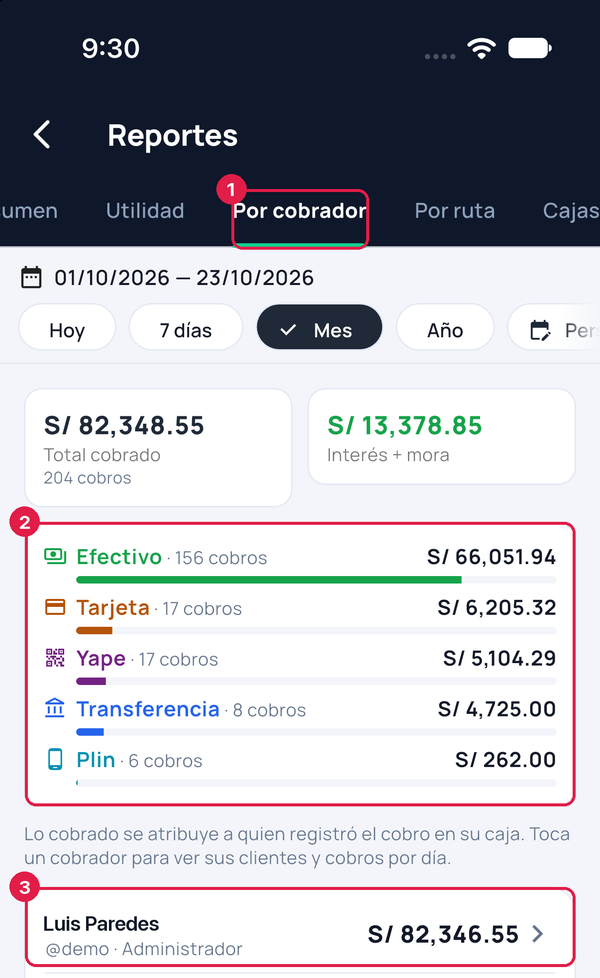
En la app Credibox toca tu avatar (arriba a la derecha), entra a Reportes y abre la pestaña Por cobrador (1). Arriba verás el total de la empresa repartido por canal (2), y debajo una tarjeta por cobrador con sus cobros, clientes, días con cobro y su propio desglose. Toca la tarjeta de un cobrador (3) para entrar a su detalle.
En el detalle tienes el total cobrado con los clientes y cobros del rango (1) y el reparto por canal (2):
Más abajo, la sección Por día te muestra cada día con sus clientes, sus cobros y cuánto fue por cada medio (1). Al final está la lista de cobros con el cliente, la hora, las cuotas y el canal de cada uno.
Si no ves el desglose por canal ni puedes tocar la tarjeta del cobrador, actualiza la app Credibox desde App Store o Google Play.
Paso 6. Mira cuántos clientes tiene cada ruta
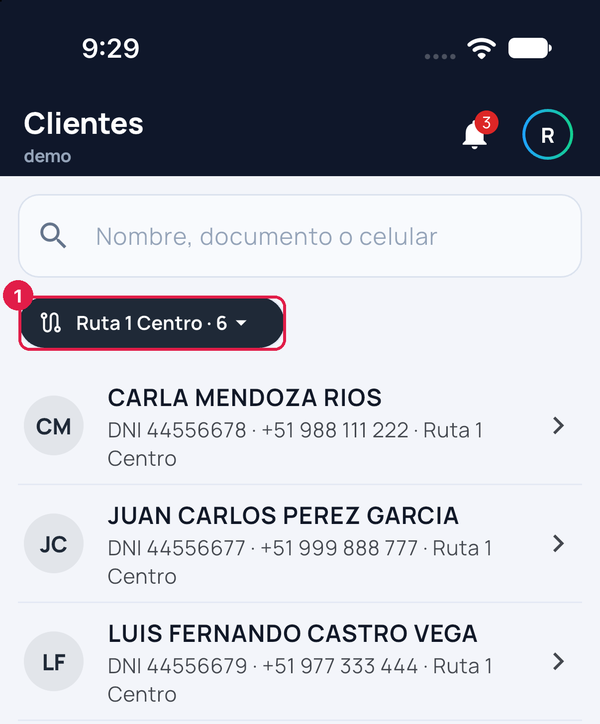
En la pestaña Clientes de la app, el filtro de ruta ahora muestra cuántos clientes hay en la ruta elegida (1). Con Todas las rutas ves el total de tu cartera y, al cambiar de ruta o buscar un nombre, el número se actualiza solo. En la web, la lista de Clientes te lo indica abajo («Mostrando 1–6 de 6 clientes»).
Si todavía no tienes rutas, créalas en la web desde Equipo › Rutas y asígnalas en la ficha de cada cliente, como explicamos en Cómo registrar y gestionar clientes.
Consejo profesional
Al cierre de cada día abre el detalle de cada cobrador con el atajo Hoy: el total en Efectivo es lo que te tiene que entregar en mano, y lo digital ya debería estar en tus cuentas. Compáralo con su arqueo, como explicamos en Cómo cerrar tu caja y cuadrar el arqueo, y cualquier diferencia la detectas el mismo día.
¿Te resultó útil este artículo?