
 PusaySoft
Los datos de su agencia salen en las cotizaciones, los vouchers, las notas de venta, los comprobantes y la hoja del chofer. Conviene llenarlos antes de enviar la primera cotización.
Solo el usuario con perfil Administrador puede entrar a Configuración.
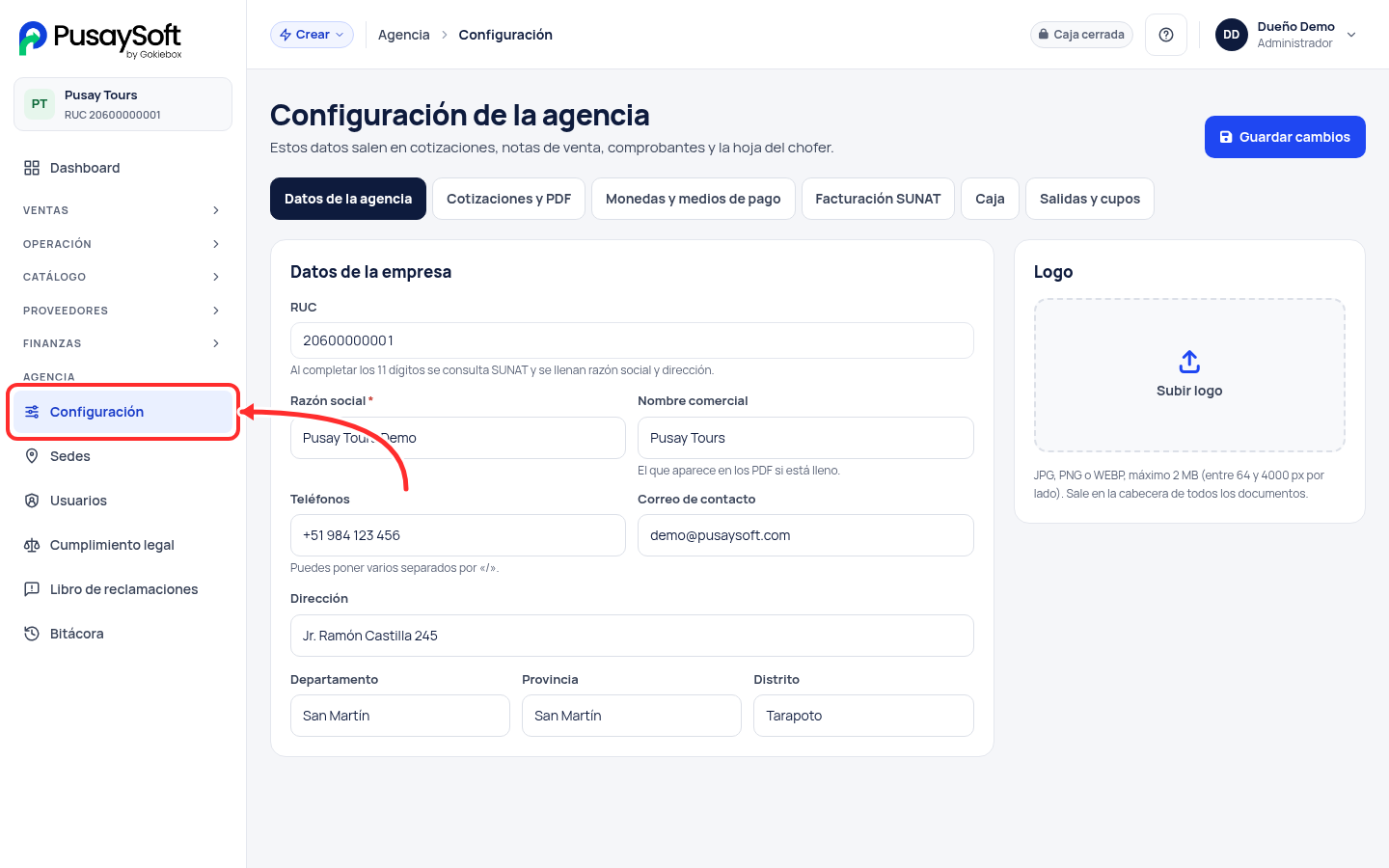
Paso 1. Entre a Configuración
En el menú, abra Agencia › Configuración. La pantalla tiene pestañas: Datos de la agencia, Cotizaciones y PDF, Monedas y medios de pago, Facturación SUNAT, Caja y Salidas y cupos.
Paso 2. Escriba el RUC y revise los datos de la empresa
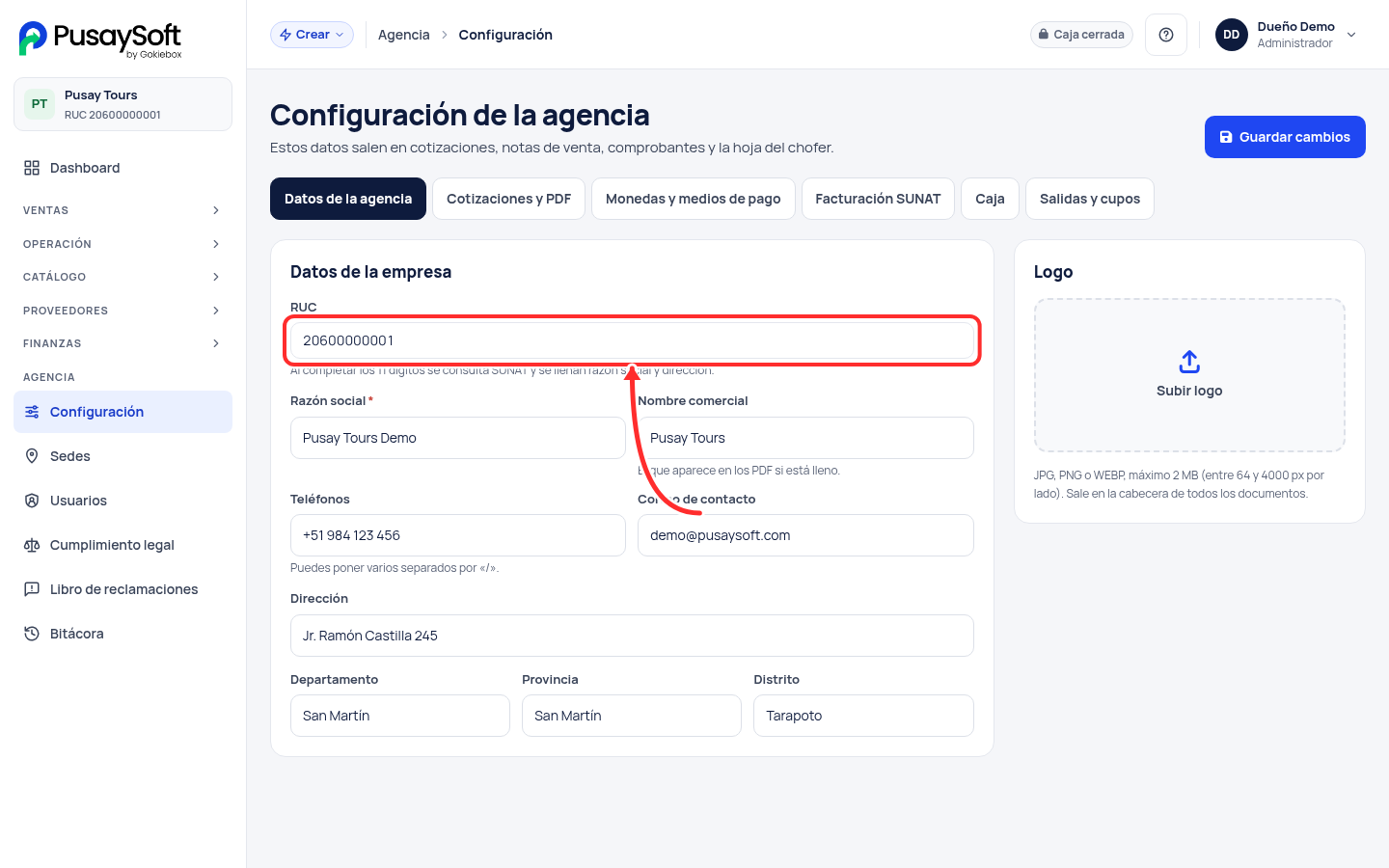
En Datos de la agencia, escriba su RUC. Al completar los 11 dígitos, el sistema consulta SUNAT y llena la razón social y la dirección. Revise y complete:
- Nombre comercial: el que conocen sus clientes (por ejemplo, «TrekkInca»). Si lo llena, es el que sale en los PDF.
- Teléfonos: puede poner varios separados por «/».
- Correo de contacto: a este correo llegan las respuestas de los clientes cuando les envía una cotización.
- Dirección, departamento, provincia y distrito.
Paso 3. Suba su logo
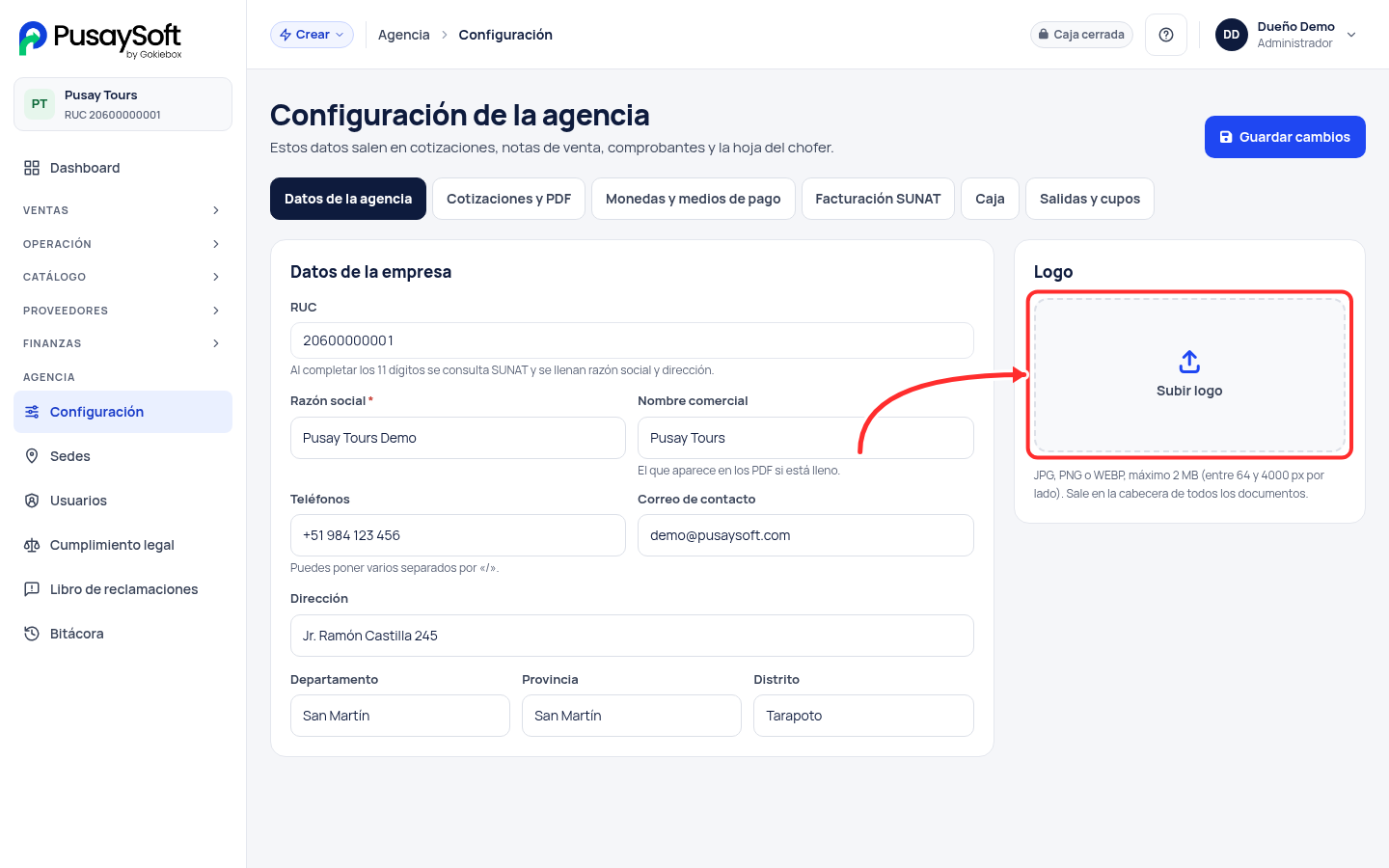
Pulse Subir logo y elija la imagen. Acepta JPG, PNG o WEBP de hasta 2 MB. El logo sale en la cabecera de todos sus documentos.
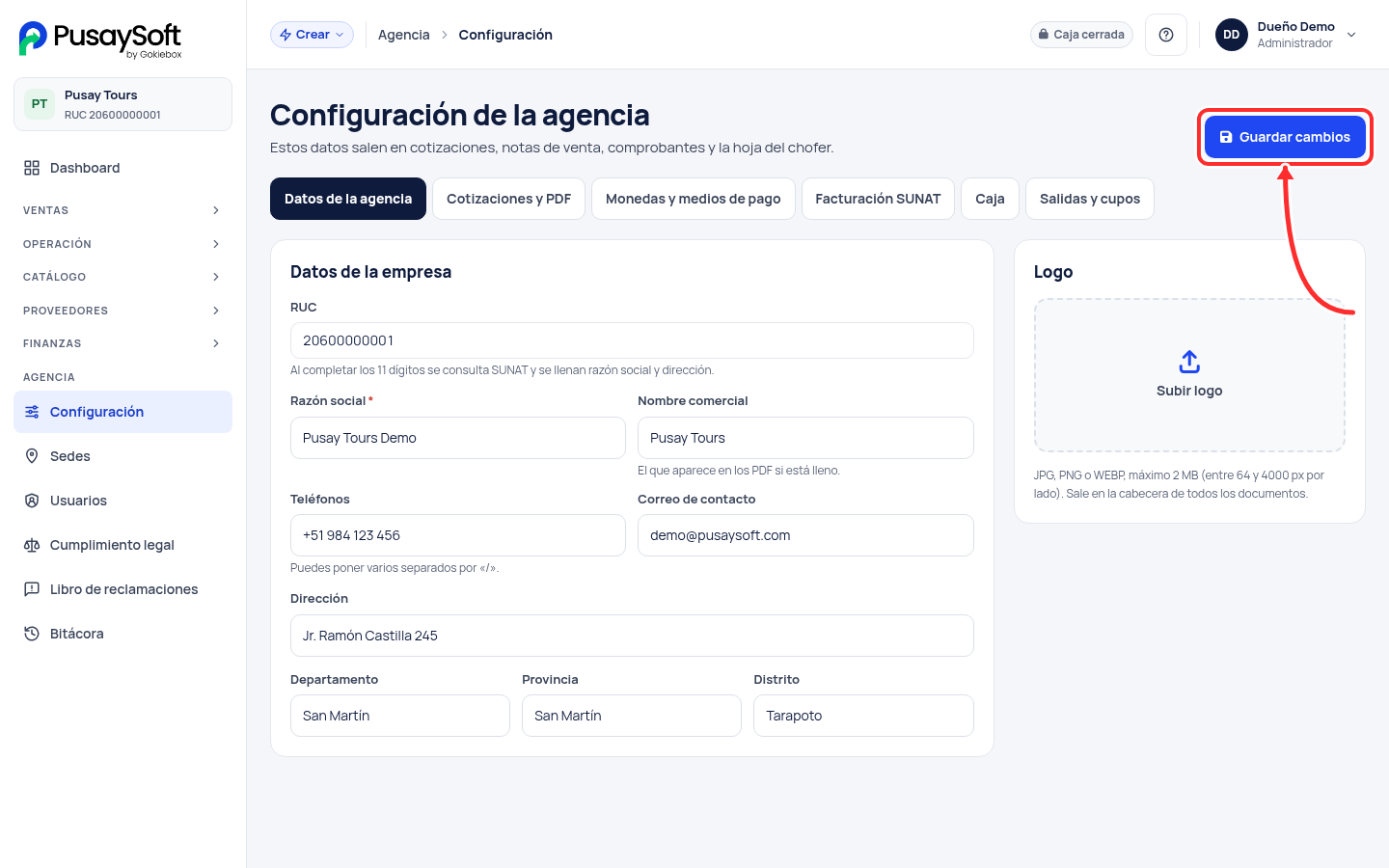
Cuando termine esta pestaña, pulse Guardar cambios, arriba a la derecha.
Paso 4. Prepare lo que sale en sus cotizaciones
Abra la pestaña Cotizaciones y PDF.
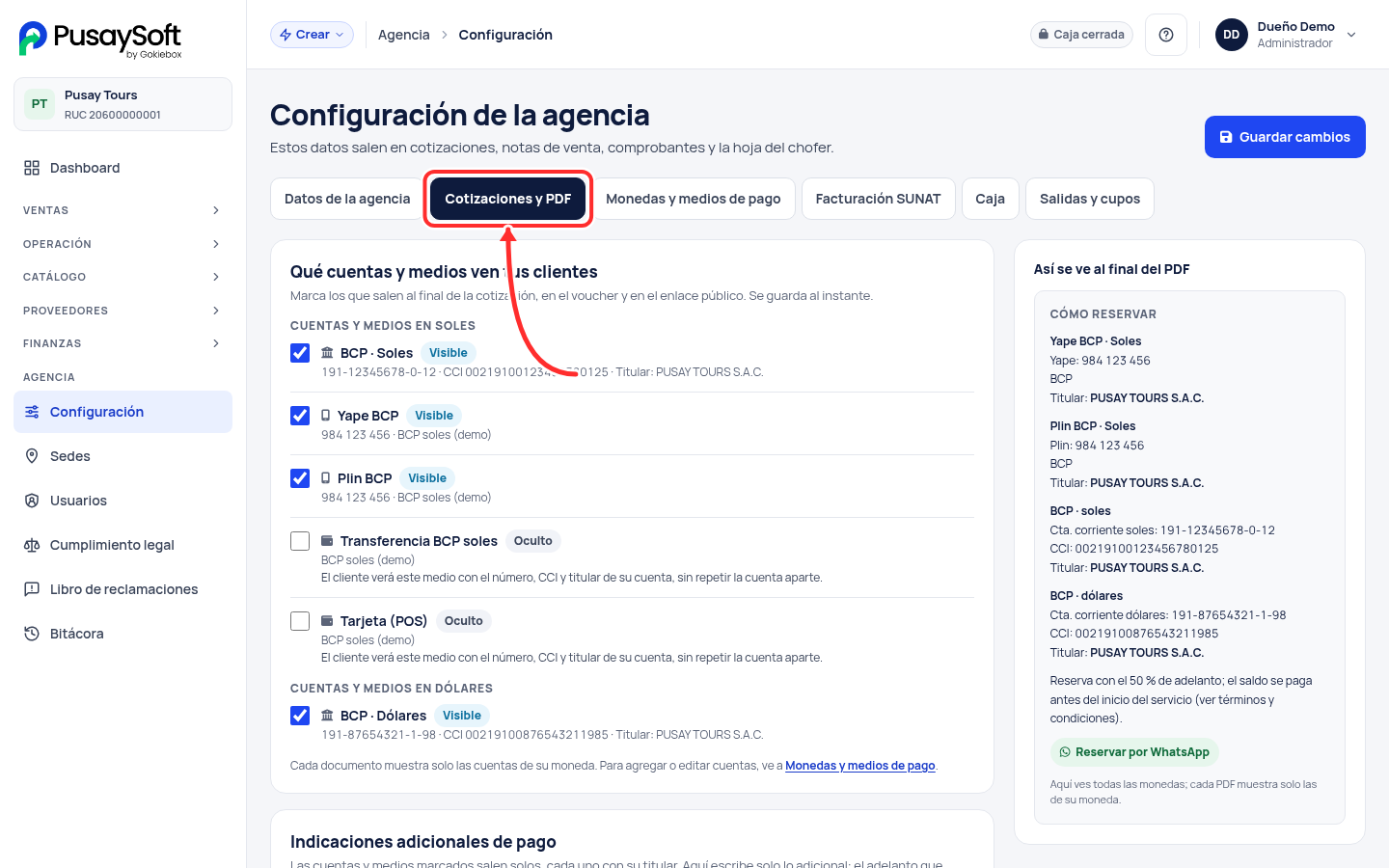
- Qué cuentas y medios ven tus clientes: marque las cuentas, el Yape y el Plin que deben salir al final de la cotización y del voucher. Las cuentas se registran en la pestaña Monedas y medios de pago, como se explica en la guía siguiente.
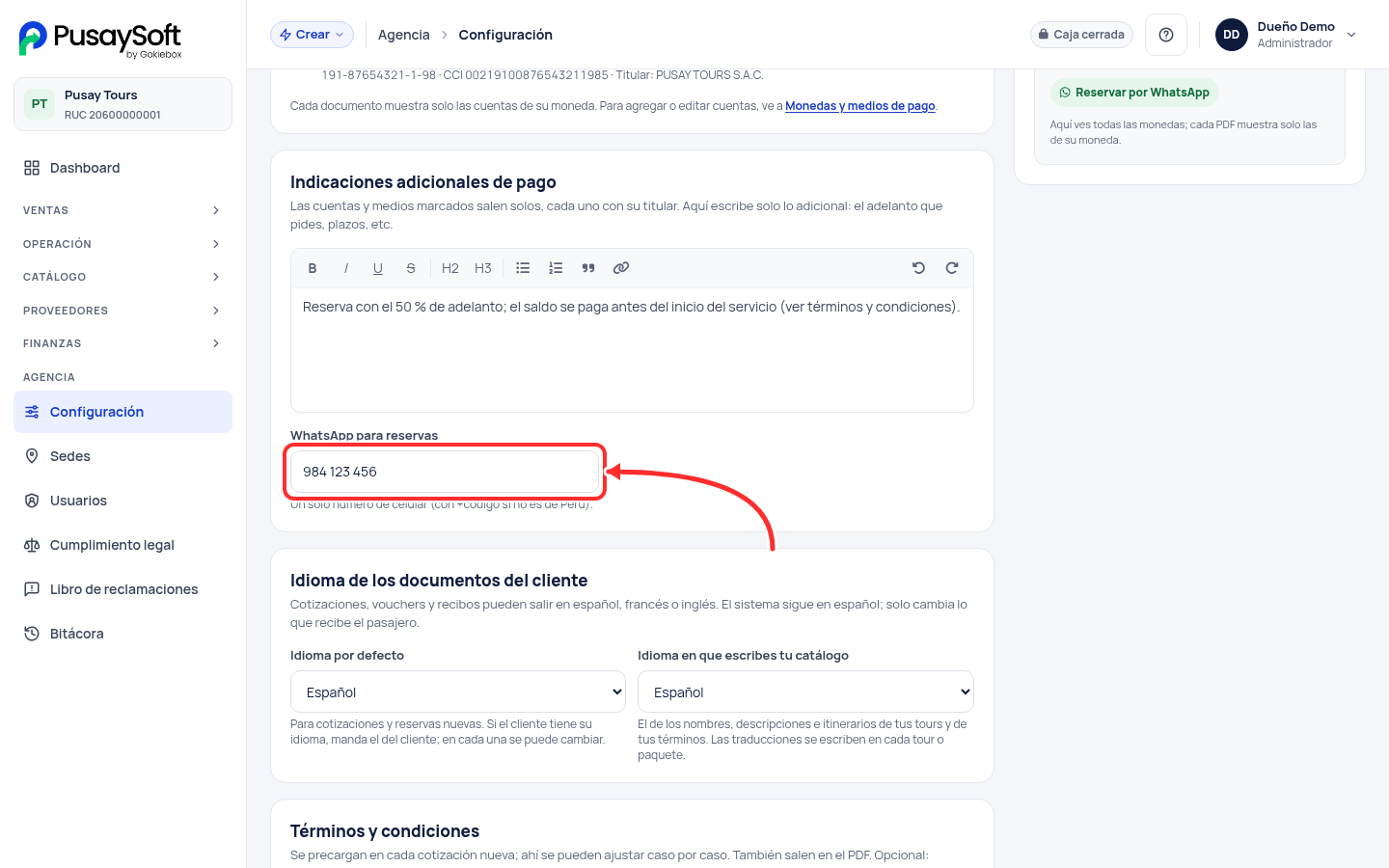
- Indicaciones adicionales de pago: escriba solo lo adicional, por ejemplo el adelanto que pide y el plazo del saldo. Las cuentas no se escriben aquí: salen solas.
- WhatsApp para reservas: un solo número de celular. Sale como botón «Reservar por WhatsApp» en el PDF.
- Términos y condiciones: se cargan solos en cada cotización nueva y luego puede ajustarlos caso por caso. Con las pestañas Español, Francés e Inglés puede escribirlos también en otros idiomas; si deja uno vacío, se usa el texto original.
A la derecha verá Así se ve al final del PDF, con lo que leerá su cliente.
Paso 5. Elija el idioma de los documentos
En la misma pestaña, en Idioma de los documentos del cliente, elija si sus cotizaciones, vouchers y recibos salen en español, francés o inglés. El sistema sigue en español para su equipo: solo cambia lo que recibe el pasajero.
- Idioma por defecto: el de las cotizaciones y reservas nuevas. Si el cliente tiene su propio idioma, se usa el del cliente, y en cada cotización se puede cambiar.
- Idioma en que escribes tu catálogo: el idioma en que redactó sus tours, sus itinerarios y sus términos.
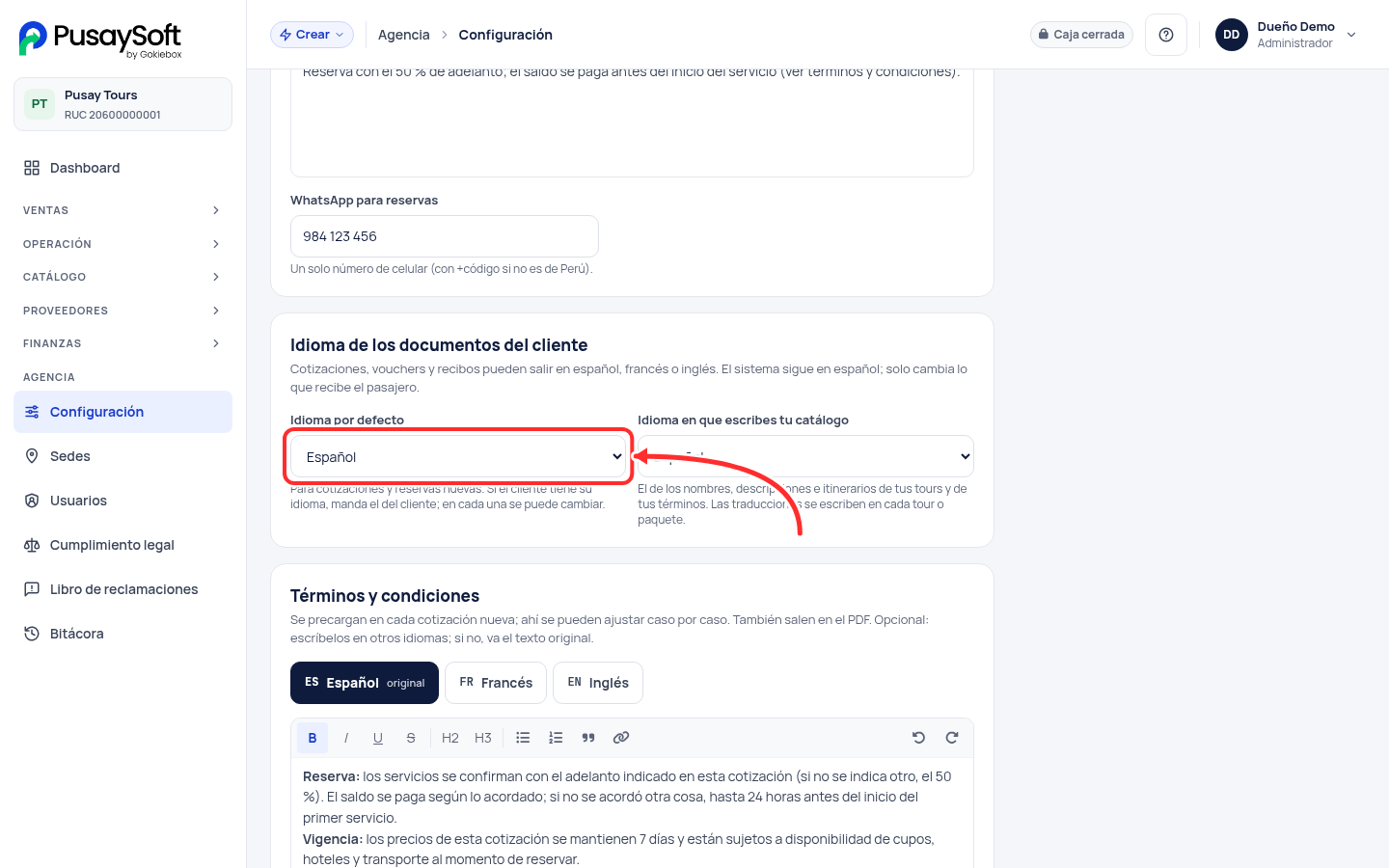
Si la mayoría de sus clientes habla francés, elija Francés como idioma por defecto. Los tours se traducen en la ficha de cada tour.
Paso 6. Revise las demás pestañas
- Monedas y medios de pago: sus monedas, sus cuentas bancarias y sus medios de cobro. Tiene su propia guía: Cómo configurar sus monedas, cuentas y medios de pago.
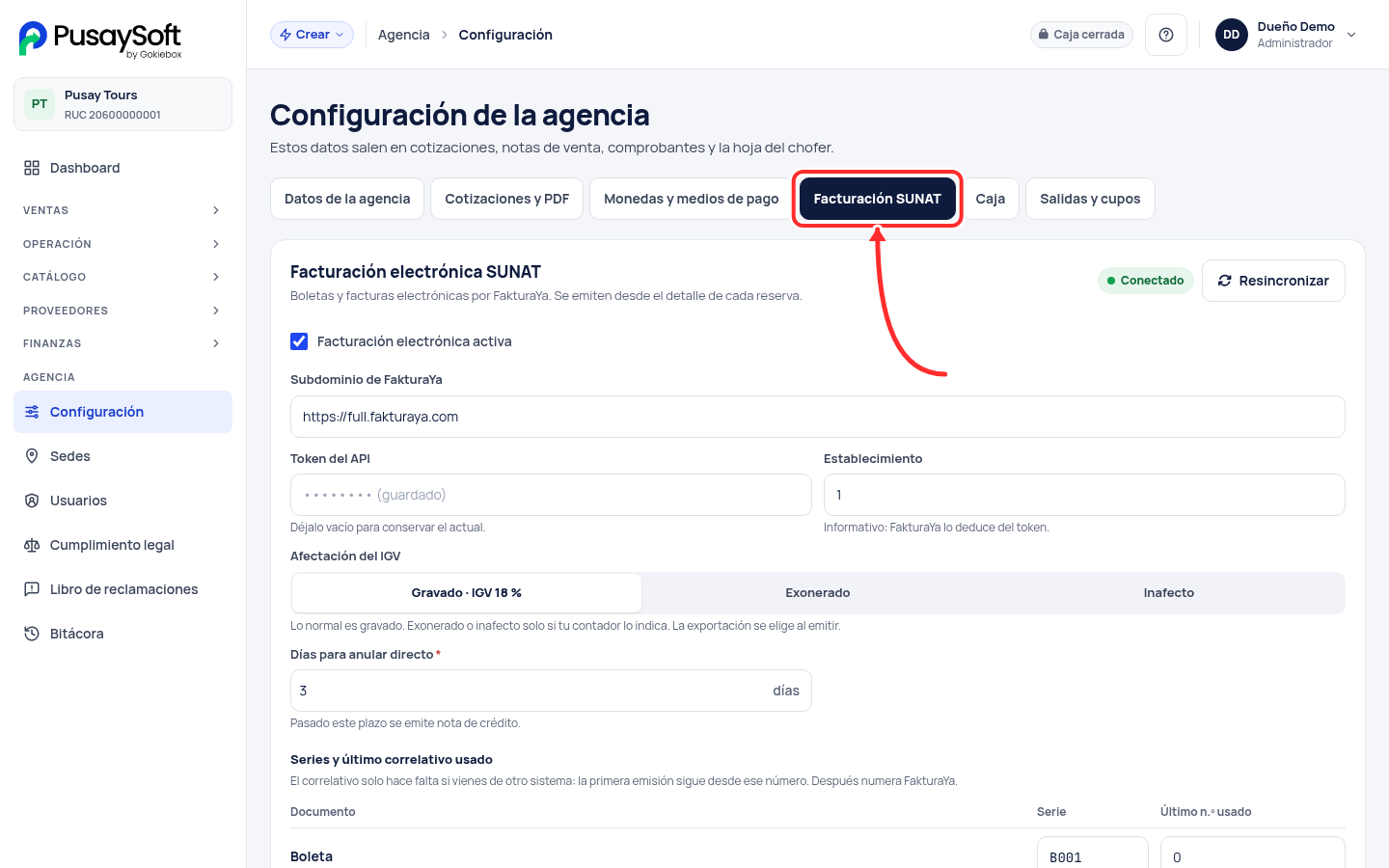
- Facturación SUNAT: conecta PusaySoft con FakturaYa para emitir boletas y facturas electrónicas desde cada reserva. La configuramos nosotros al activar el servicio; no cambie el token ni las series sin consultarnos.
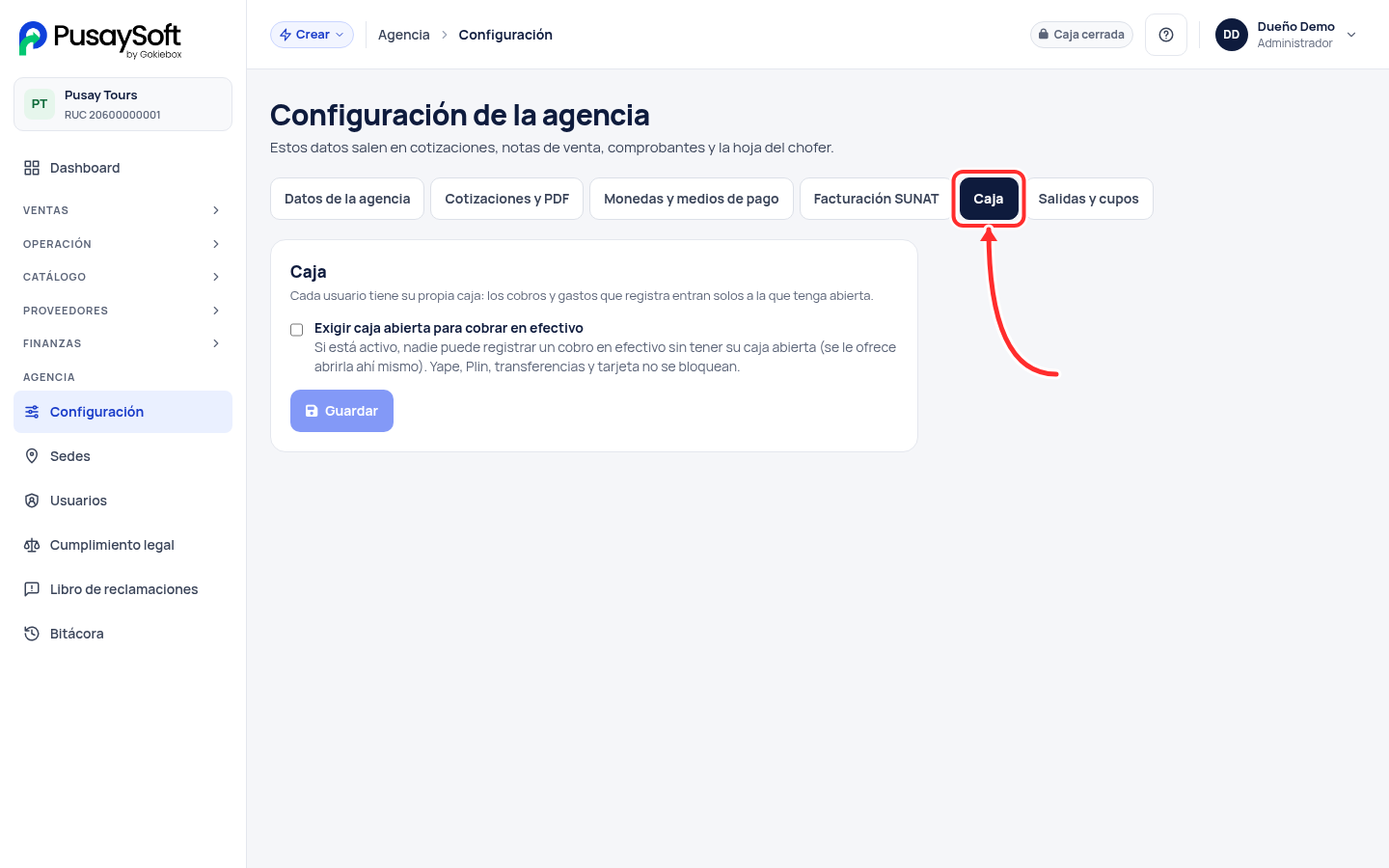
- Caja: si activa Exigir caja abierta para cobrar en efectivo, nadie podrá registrar un cobro en efectivo sin abrir antes su caja. Yape, Plin, transferencias y tarjeta no se bloquean.
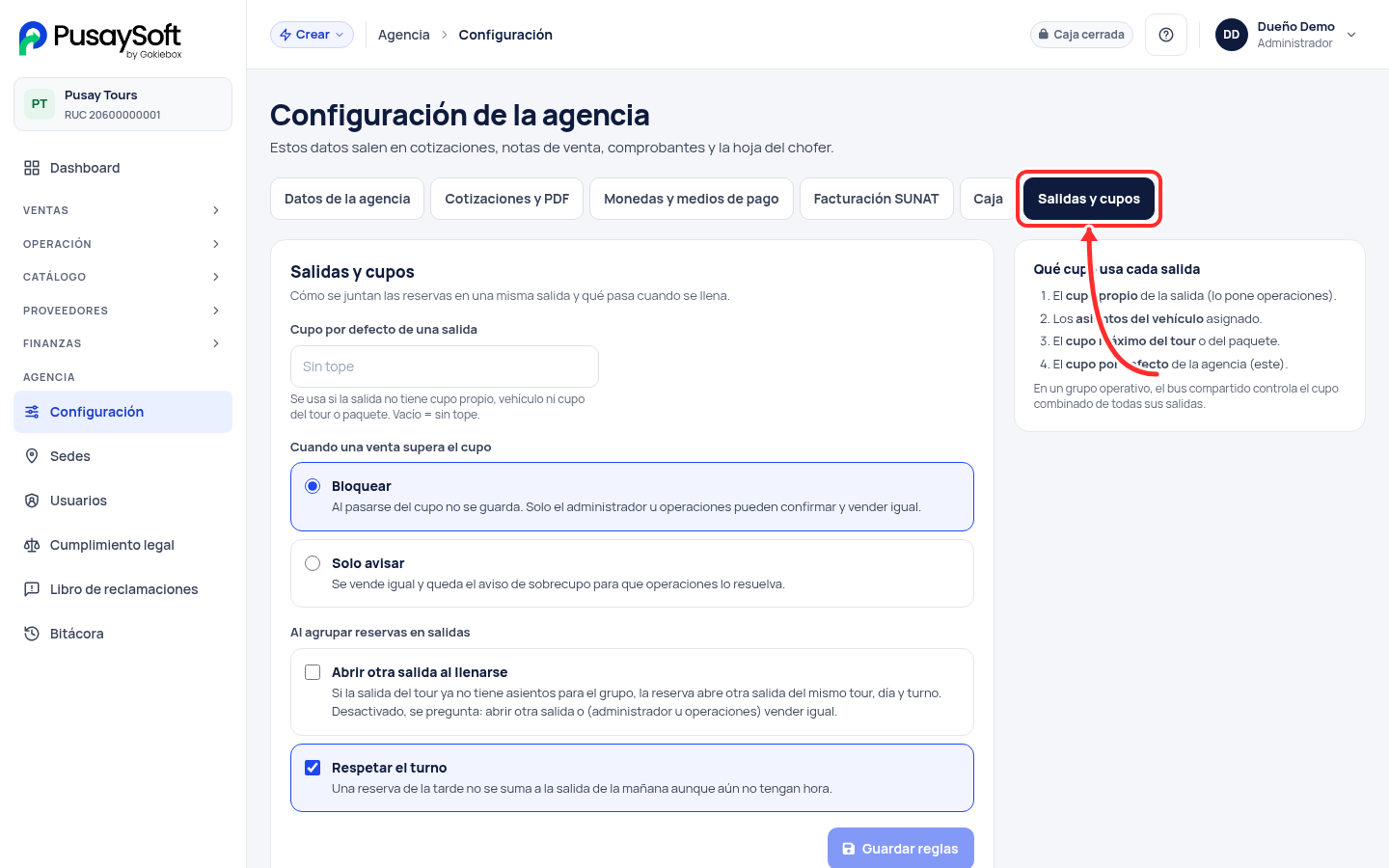
- Salidas y cupos: el cupo por defecto de una salida, qué pasa cuando una venta supera el cupo (Bloquear o Solo avisar), si se abre otra salida al llenarse y si se respeta el turno (mañana o tarde) al juntar reservas. Pulse Guardar reglas.
Cada pestaña tiene su propio botón para guardar. Guarde antes de pasar a la siguiente.
Siguiente guía
Cómo configurar sus monedas, cuentas y medios de pago
¿Necesita ayuda? Escríbanos por WhatsApp al 977 264 587.
¿Te resultó útil este artículo?