
 PusaySoft
Registre a cada cliente una sola vez. Después lo elige con dos clics al cotizar o reservar, y ve todo su historial.
Paso 1. Entre a Clientes
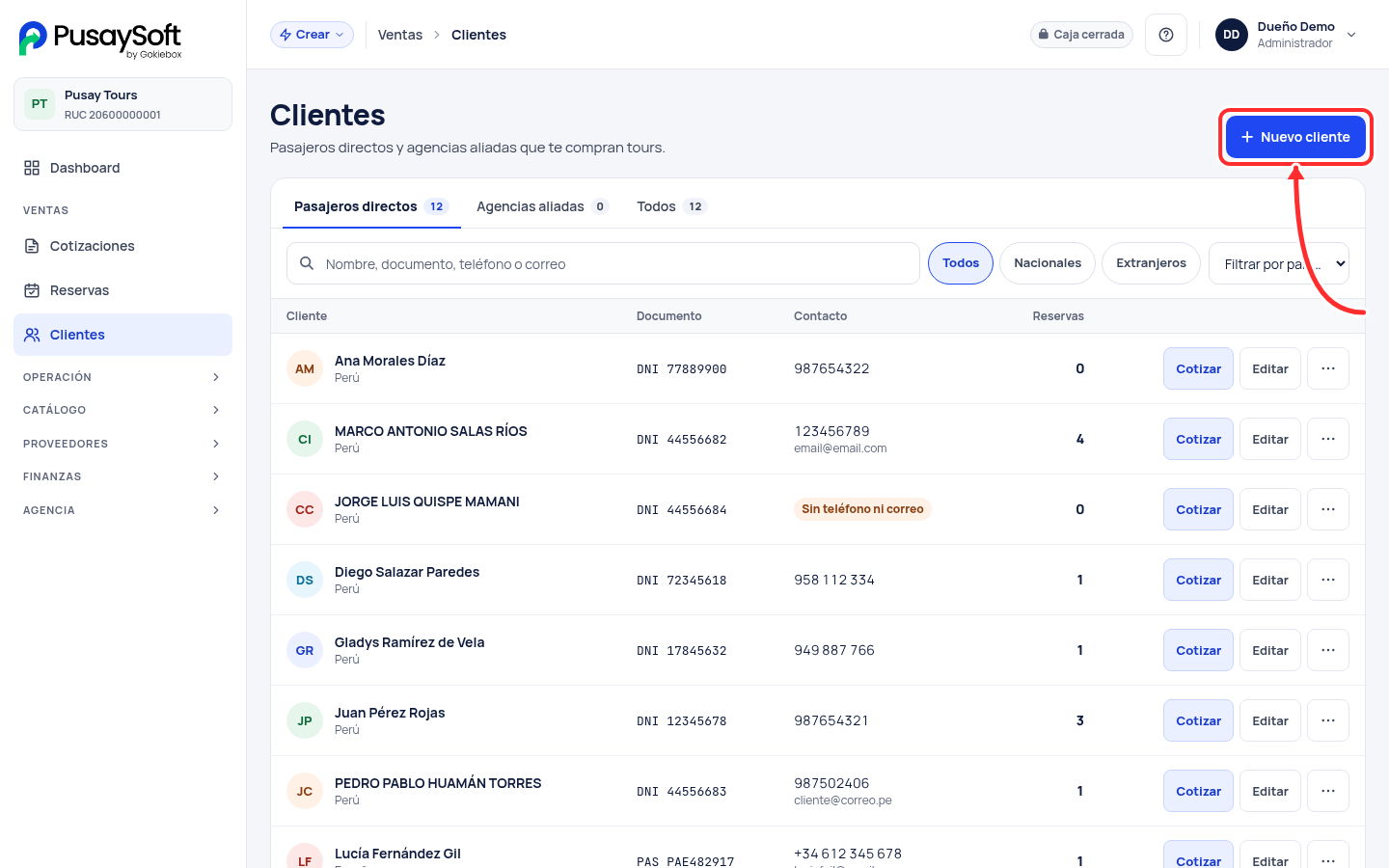
En el menú, abra Ventas › Clientes. Hay dos pestañas: Pasajeros directos y Agencias aliadas (otras agencias que le pasan pasajeros). Puede filtrar por nacionales, extranjeros o país. Pulse Nuevo cliente.
Paso 2. Con DNI o RUC, deje que el sistema llene los datos
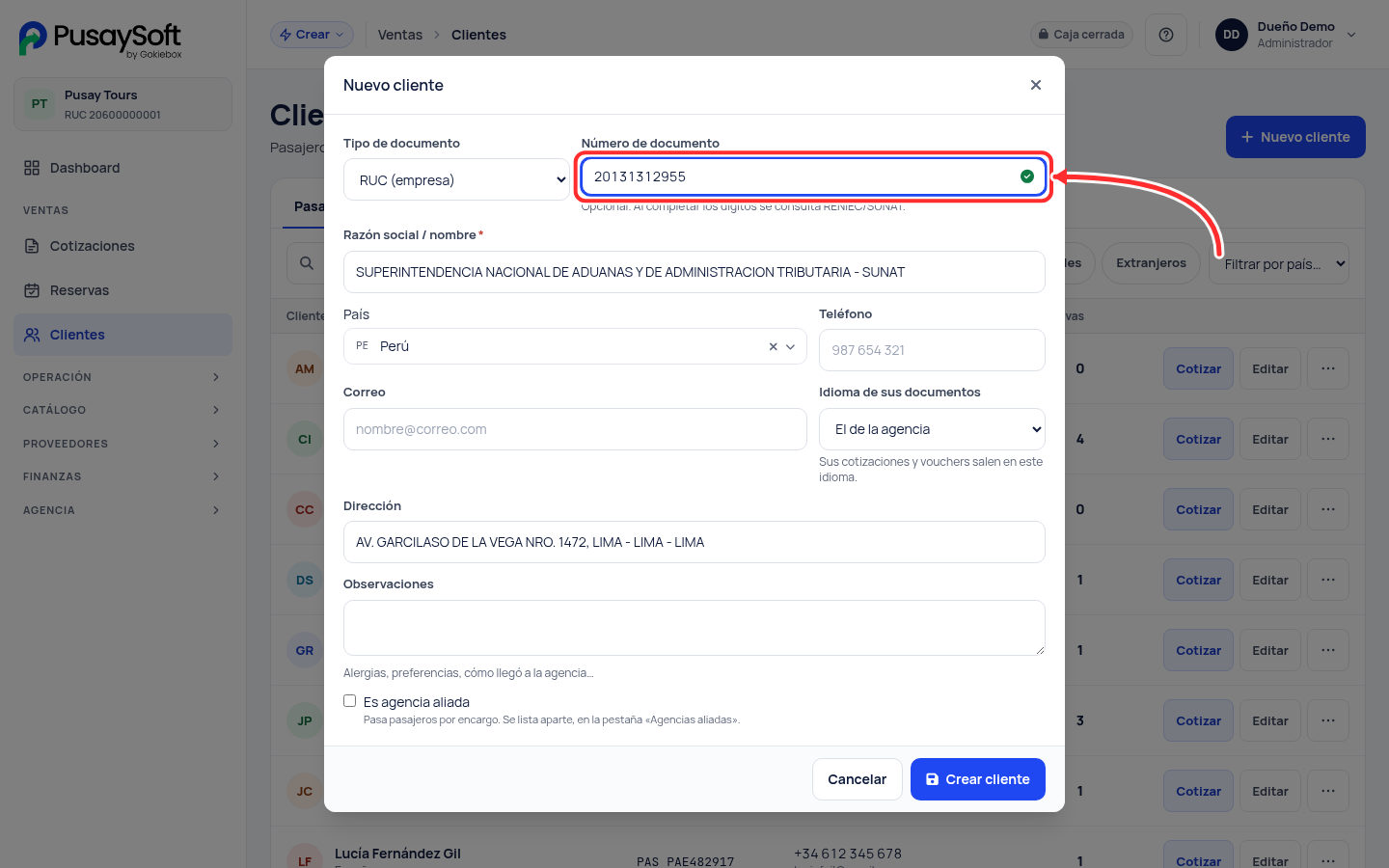
Elija el tipo de documento y escriba el número. Al completar los 8 dígitos del DNI o los 11 del RUC, el sistema consulta RENIEC o SUNAT y llena el nombre o la razón social. Con RUC también llena la dirección. Verá un check verde cuando encuentre los datos.
Paso 3. Con pasaporte, escriba los datos a mano
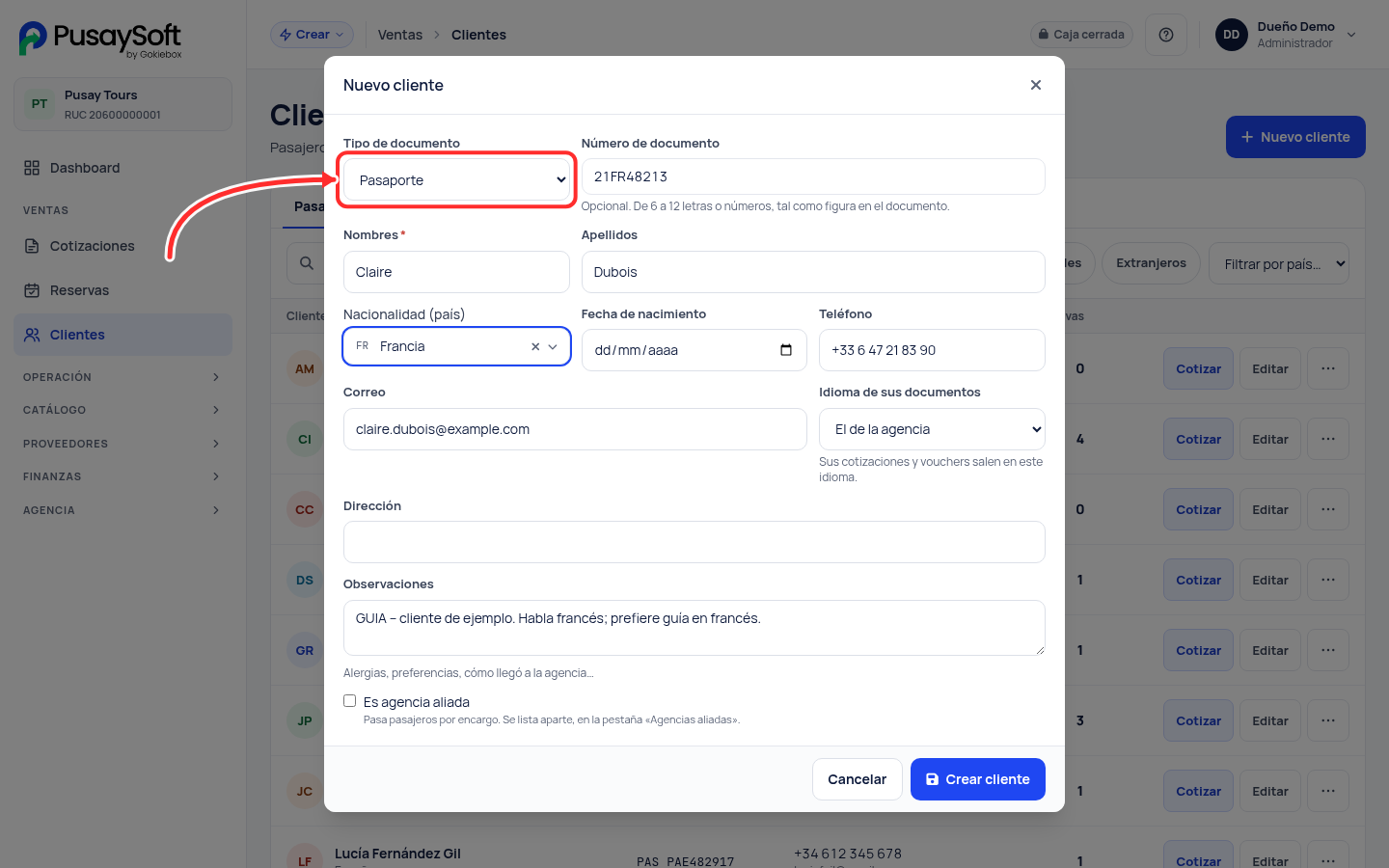
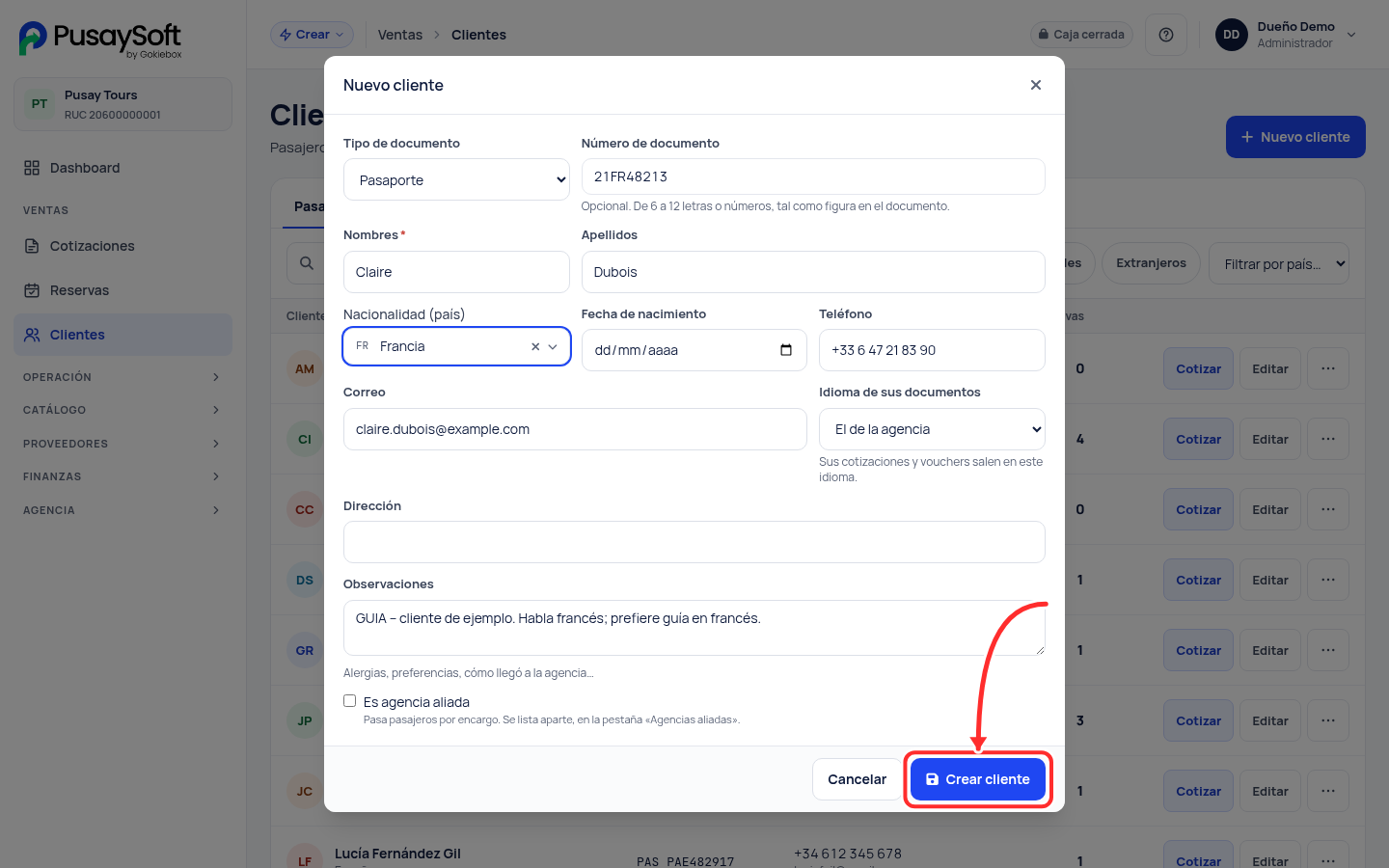
Para un turista extranjero elija Pasaporte (o Carné de extranjería) y escriba el número tal como figura en el documento. Luego complete los nombres, los apellidos y la nacionalidad: escriba las primeras letras del país y elíjalo de la lista.
Si el cliente aún no tiene documento a la mano, elija Sin documento. Puede completarlo después, antes del viaje.
Paso 4. Agregue los datos de contacto
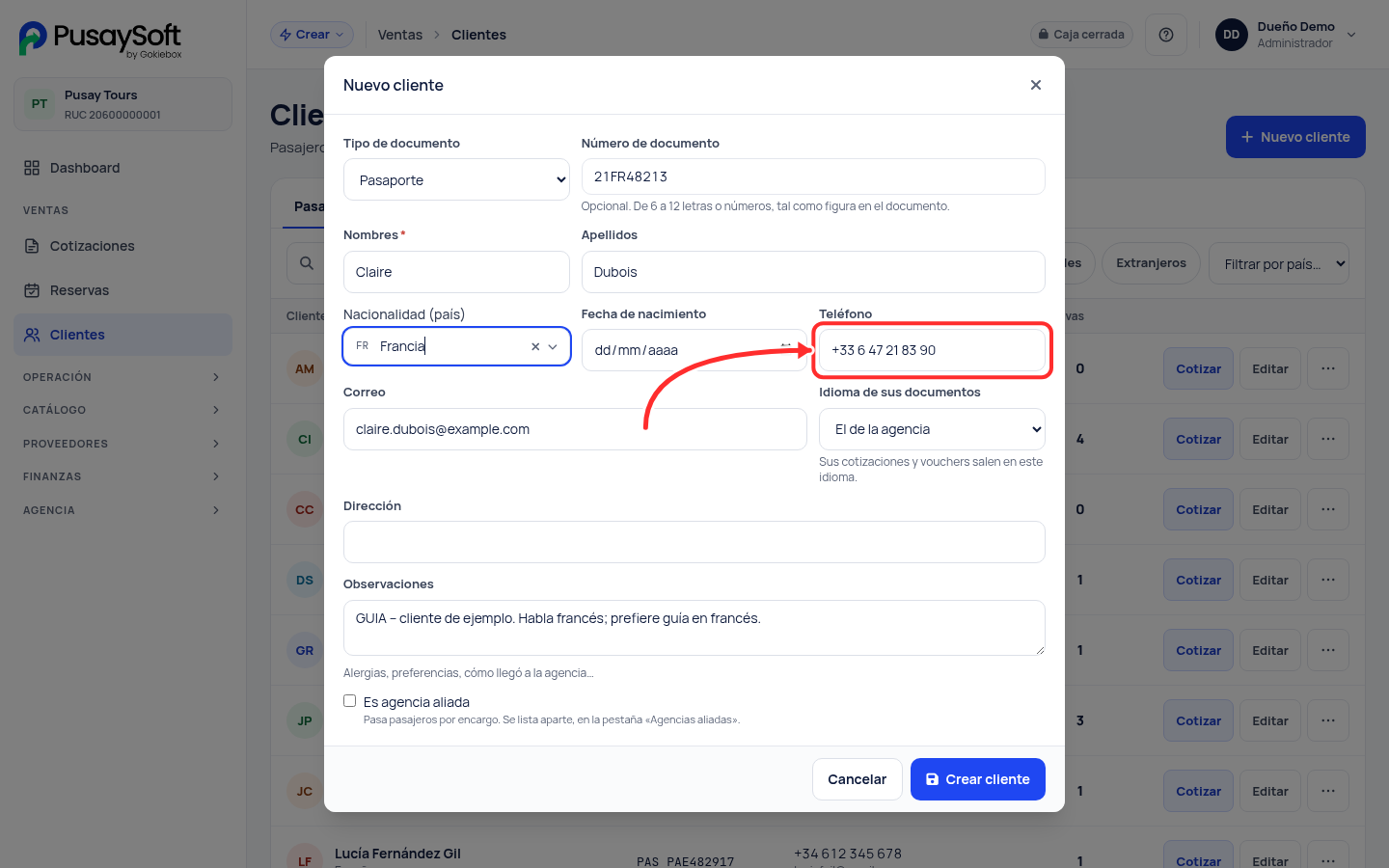
- Teléfono: con el código del país si es extranjero (por ejemplo, +33 para Francia). Se usa para enviarle cotizaciones por WhatsApp.
- Correo: para enviarle cotizaciones con el PDF adjunto.
- Observaciones: alergias, idioma preferido, cómo llegó a su agencia…
- Es agencia aliada: márquelo si es otra agencia que le compra tours por encargo.
Si el teléfono ya es de otro cliente, el sistema le avisa (puede ser un familiar y guardar igual). Si el documento ya existe, no le deja duplicarlo y le ofrece abrir la ficha que ya tiene.
Paso 5. Guarde el cliente
Pulse Crear cliente.
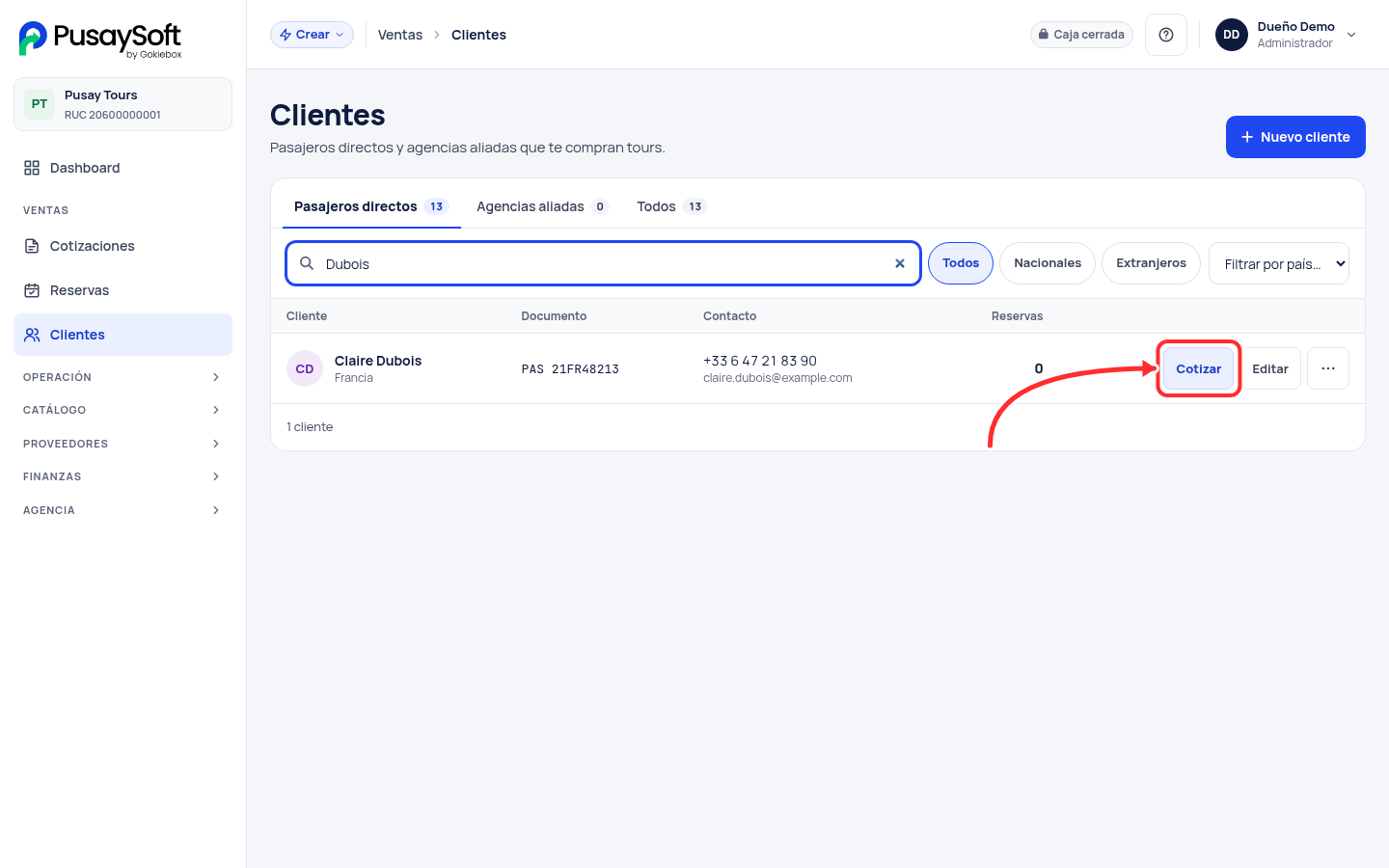
El cliente aparece en la lista. Desde su fila puede Cotizar directamente o Editar sus datos.
También puede crear un cliente sin salir de una cotización o de una reserva, con el botón Nuevo junto al buscador de clientes.
Siguiente guía
Cómo hacer una cotización, enviarla y convertirla en reserva
¿Necesita ayuda? Escríbanos por WhatsApp al 977 264 587.
¿Te resultó útil este artículo?