
 PusaySoft
En PusaySoft cada cobro y cada pago se registra con un medio de pago (efectivo, Yape, Plin, transferencia, tarjeta), y cada medio va a una cuenta de su agencia. Así sabe cuánto entró a cada cuenta y su cliente ve en la cotización a dónde debe pagar, con el titular correcto.
Esta configuración la hace el Administrador, una sola vez.
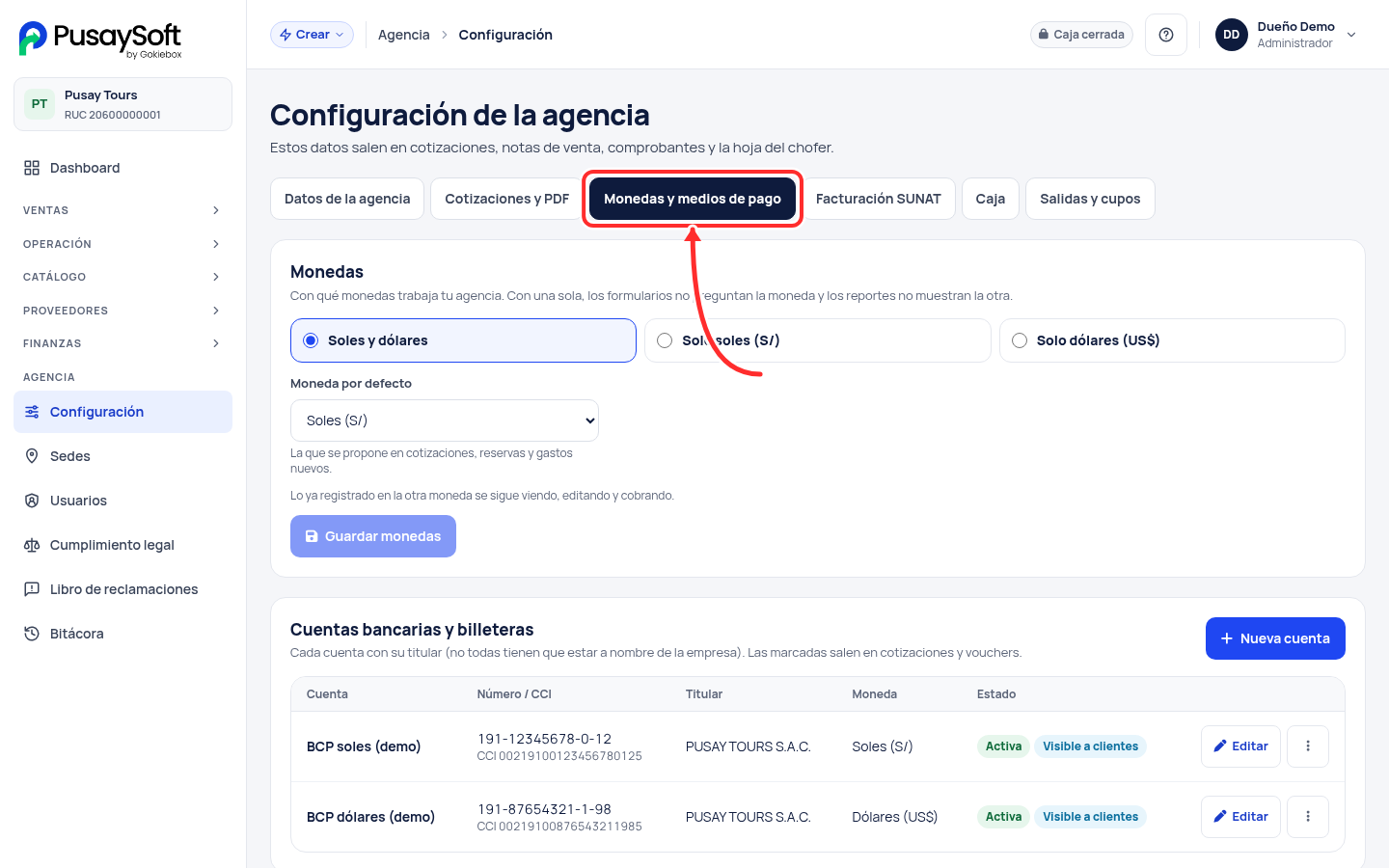
Paso 1. Abra la pestaña Monedas y medios de pago
En el menú, abra Agencia › Configuración y elija la pestaña Monedas y medios de pago.
Paso 2. Elija sus monedas
Marque Soles y dólares, Solo soles o Solo dólares, y la moneda por defecto, que es la que se propone en cotizaciones, reservas y gastos nuevos. Pulse Guardar monedas.
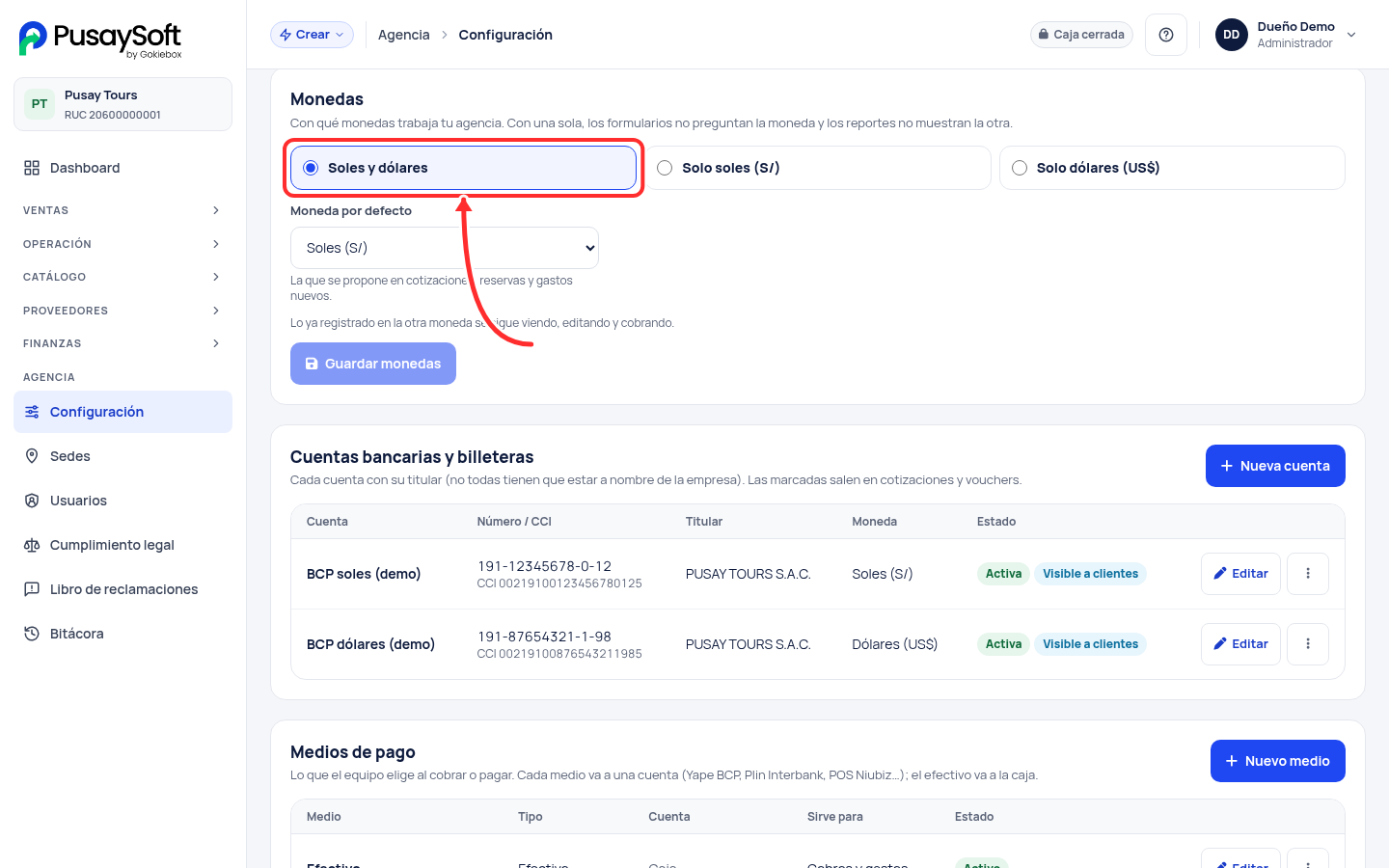
Si atiende turistas extranjeros que pagan en dólares, deje Soles y dólares. Con una sola moneda, los formularios ya no le preguntan la moneda.
Paso 3. Registre sus cuentas bancarias
En Cuentas bancarias y billeteras pulse Nueva cuenta. Registre una cuenta por cada número: por ejemplo, su cuenta en soles y su cuenta en dólares.
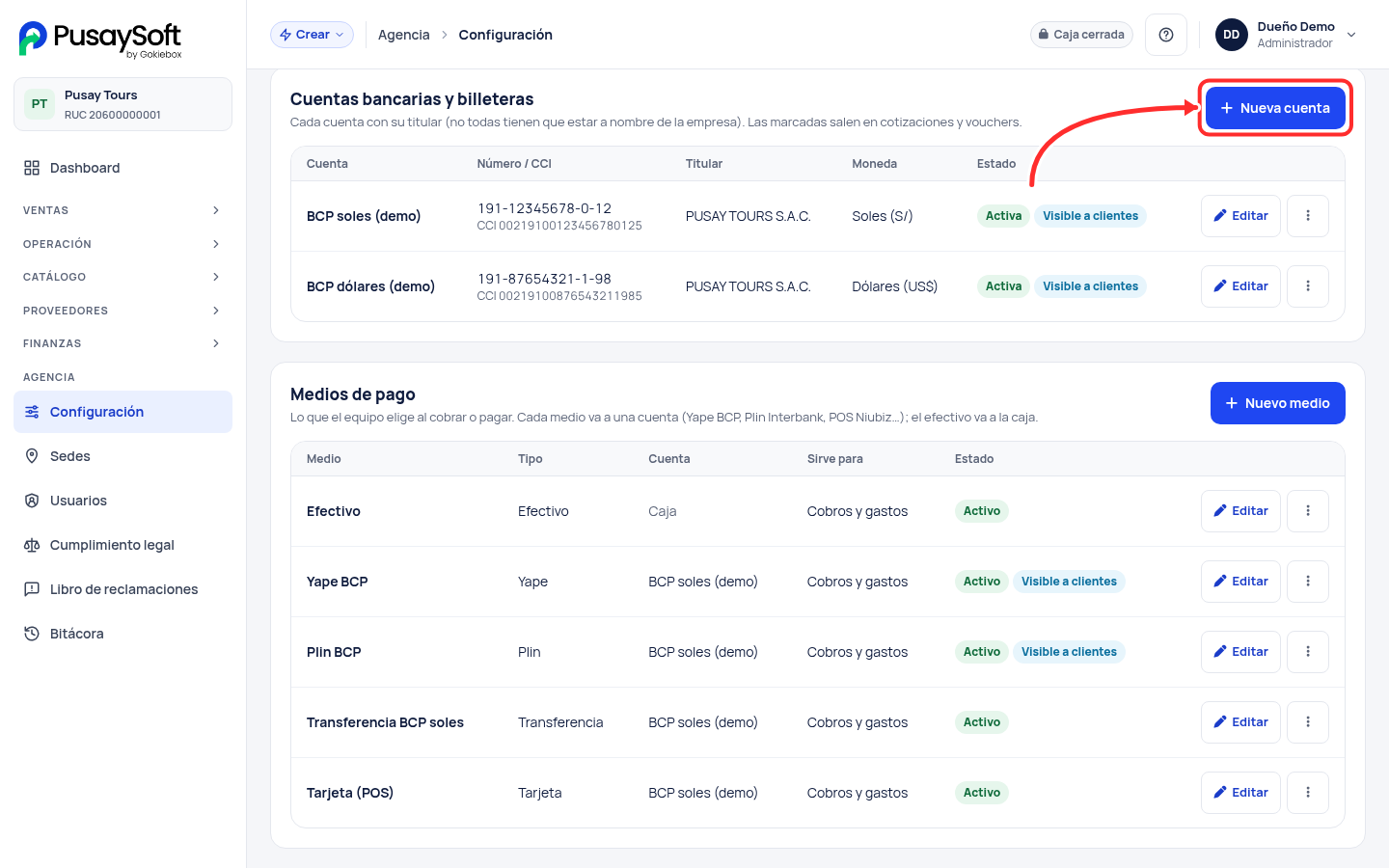
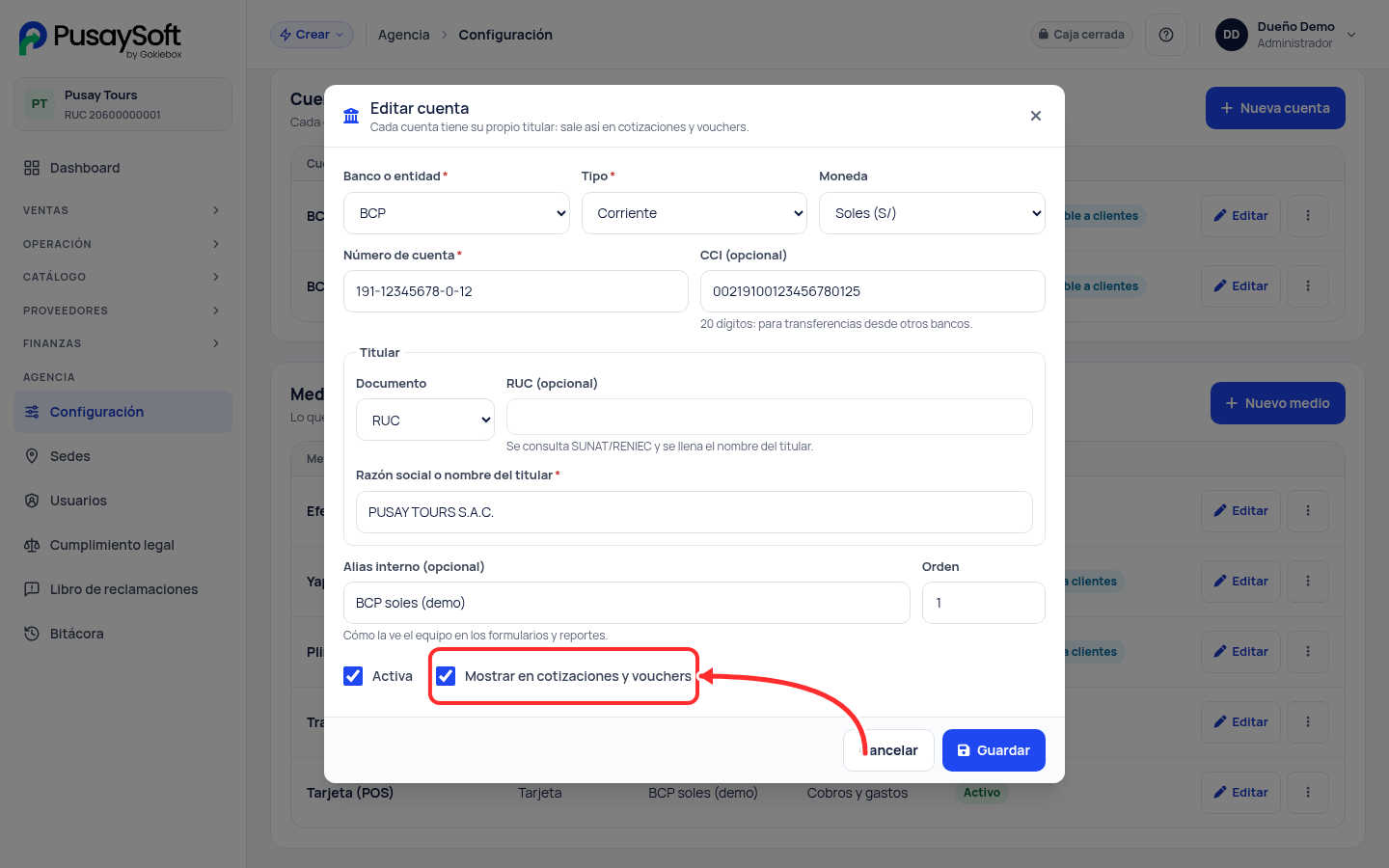
Complete el banco, el tipo (ahorros, corriente o billetera digital), la moneda, el número de cuenta, el CCI (20 dígitos, para transferencias desde otros bancos) y el titular. Si escribe el RUC o DNI del titular, el sistema llena su nombre. No todas las cuentas tienen que estar a nombre de la empresa: el cliente verá el titular de cada una.
Deje marcadas Activa y Mostrar en cotizaciones y vouchers, y pulse Guardar.
Paso 4. Asocie Yape, Plin y los demás medios a su cuenta
En Medios de pago están los que su equipo elige al cobrar o pagar. El Efectivo va siempre a la caja. A los demás asígneles su cuenta: pulse Editar en la fila del medio.
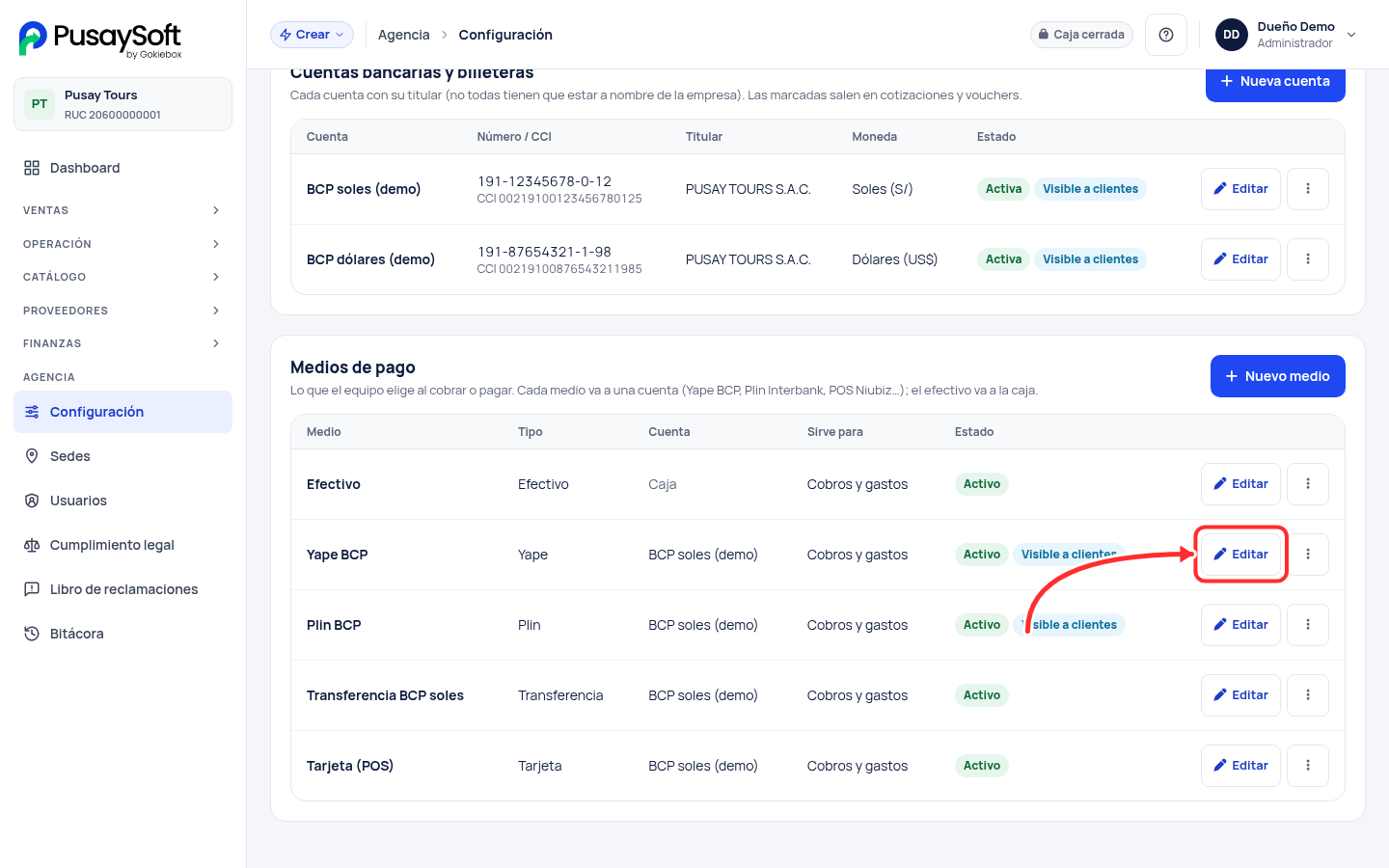
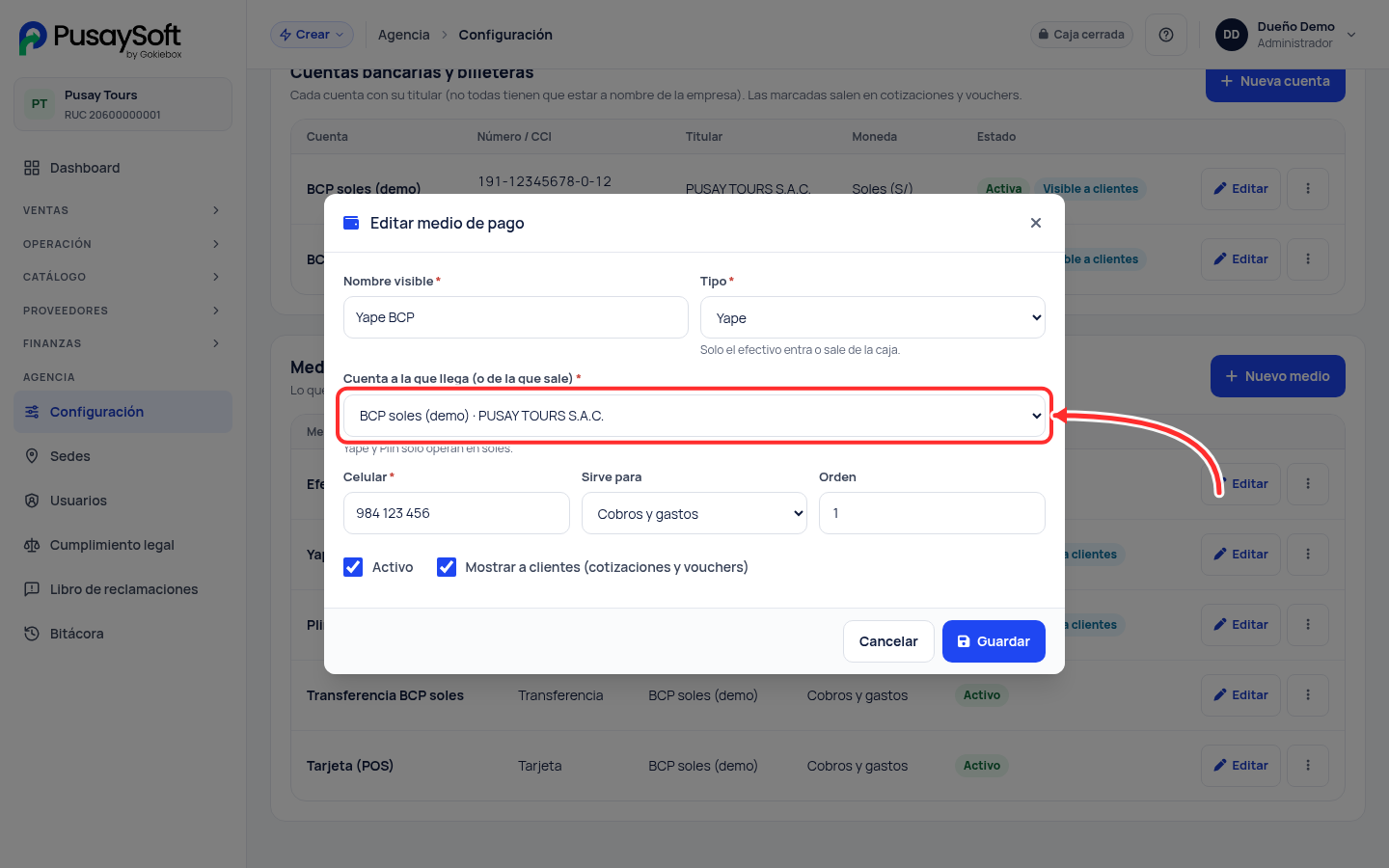
Escriba el nombre visible (por ejemplo, «Yape BCP»), elija la cuenta a la que llega y, para Yape o Plin, el celular. En Sirve para elija si se usa para cobros, para gastos o para ambos. Marque Mostrar a clientes si quiere que salga en la cotización y pulse Guardar.
Para un medio nuevo (por ejemplo, el POS de su tarjeta), use Nuevo medio.
Yape y Plin solo operan en soles. Si un medio no tiene cuenta, sus cobros no aparecen en el reporte Movimientos por cuenta.
Paso 5. Elija qué ven sus clientes
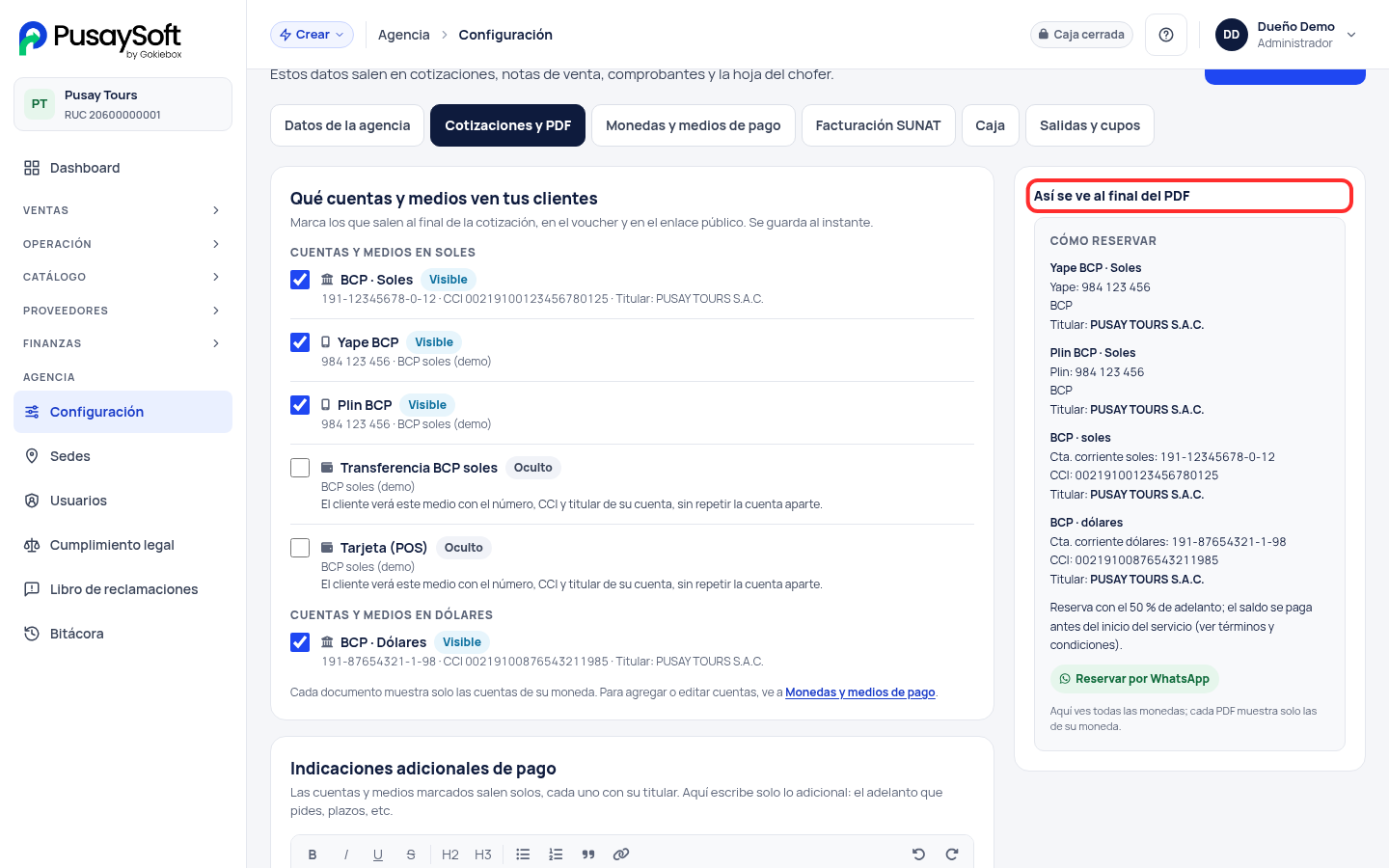
Abra la pestaña Cotizaciones y PDF. En Qué cuentas y medios ven tus clientes marque los que deben salir en la cotización, el voucher y el enlace. Se guarda al instante.
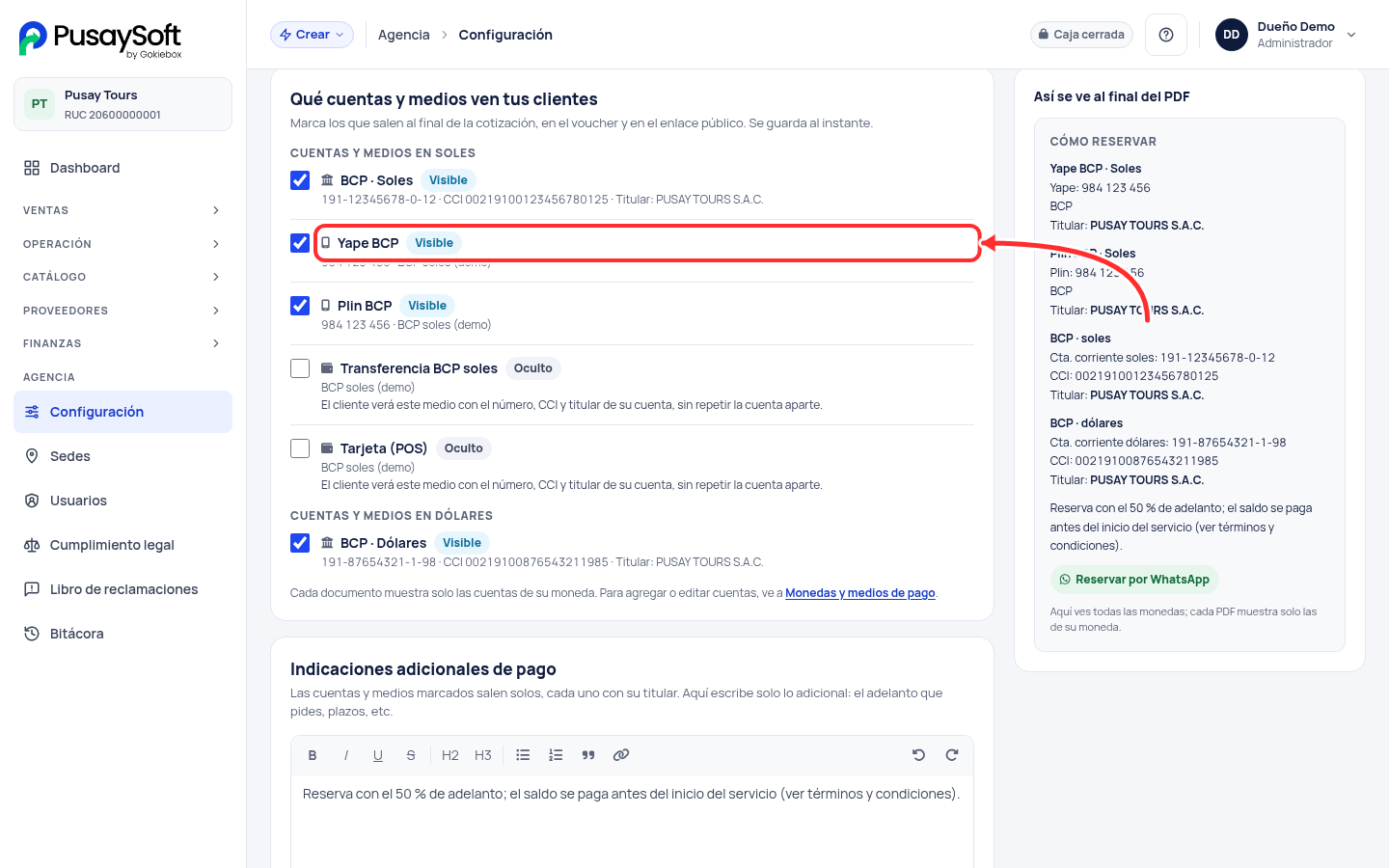
A la derecha, en Así se ve al final del PDF, verá cómo los lee su cliente: cada cuenta con su número, su CCI y su titular, y el Yape o Plin con su celular. Cada documento muestra solo las cuentas de su moneda: una cotización en dólares muestra solo la cuenta en dólares.
Siguiente guía
Cómo crear usuarios para su equipo y asignar perfiles
¿Necesita ayuda? Escríbanos por WhatsApp al 977 264 587.
¿Te resultó útil este artículo?