
 PusaySoft
Sus tours son la base de todo: con ellos arma cotizaciones, reservas y salidas. Registre cada tour una sola vez, con sus precios, su itinerario y sus fotos.
- Un tour es una actividad de un día, de medio día o de día completo. Por ejemplo, «City Tour Cusco» o «Montaña de Colores».
- Un paquete junta varios tours en varios días. Por ejemplo, «Cusco 4 días / 3 noches». Todo lo que dura más de un día se vende como paquete.
Pueden crear tours y paquetes los perfiles Administrador y Operaciones.
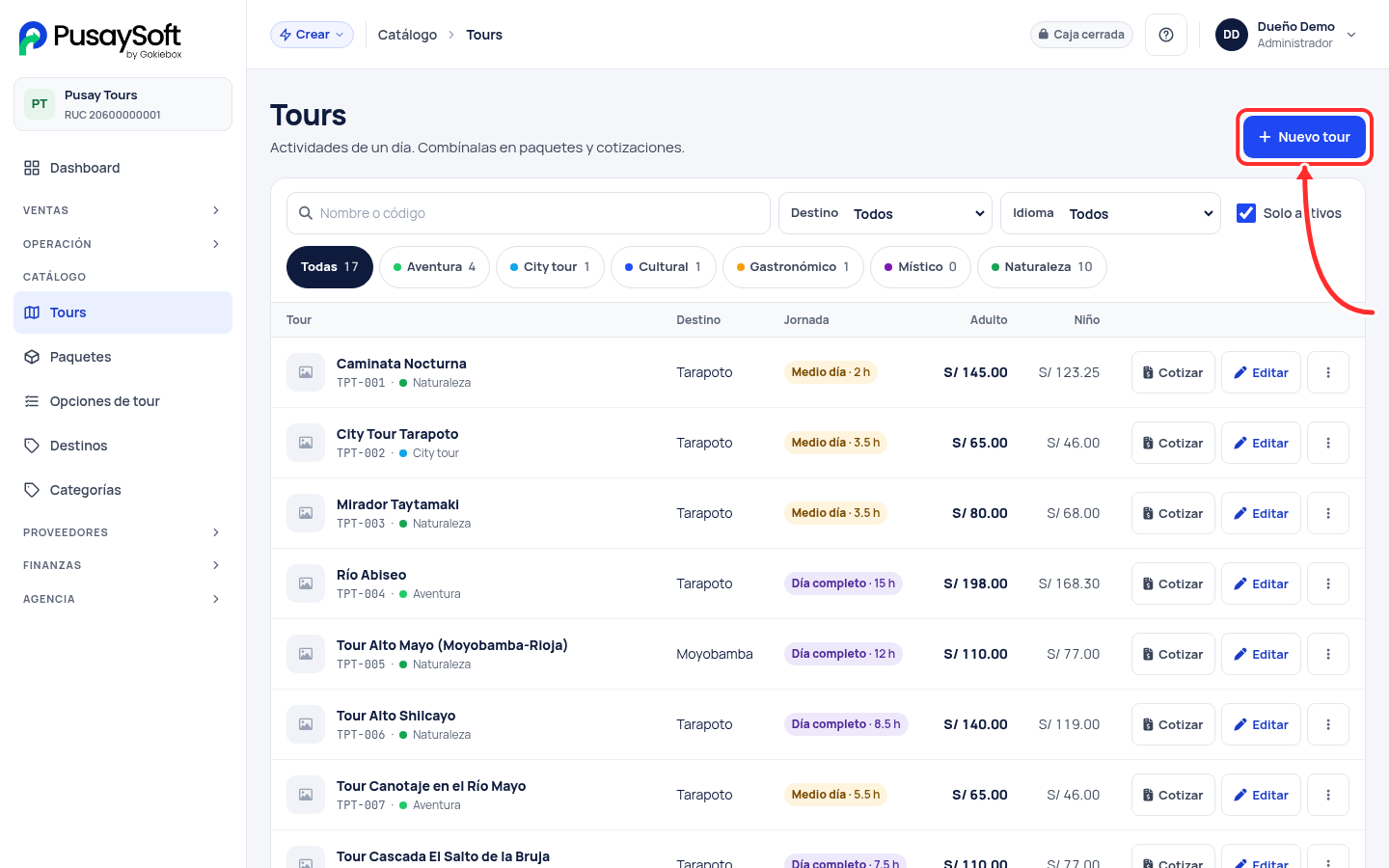
Paso 1. Entre a Tours y pulse Nuevo tour
En el menú, abra Catálogo › Tours. Verá sus tours con su destino, su jornada y sus precios. Pulse Nuevo tour.
Paso 2. Escriba los datos del tour
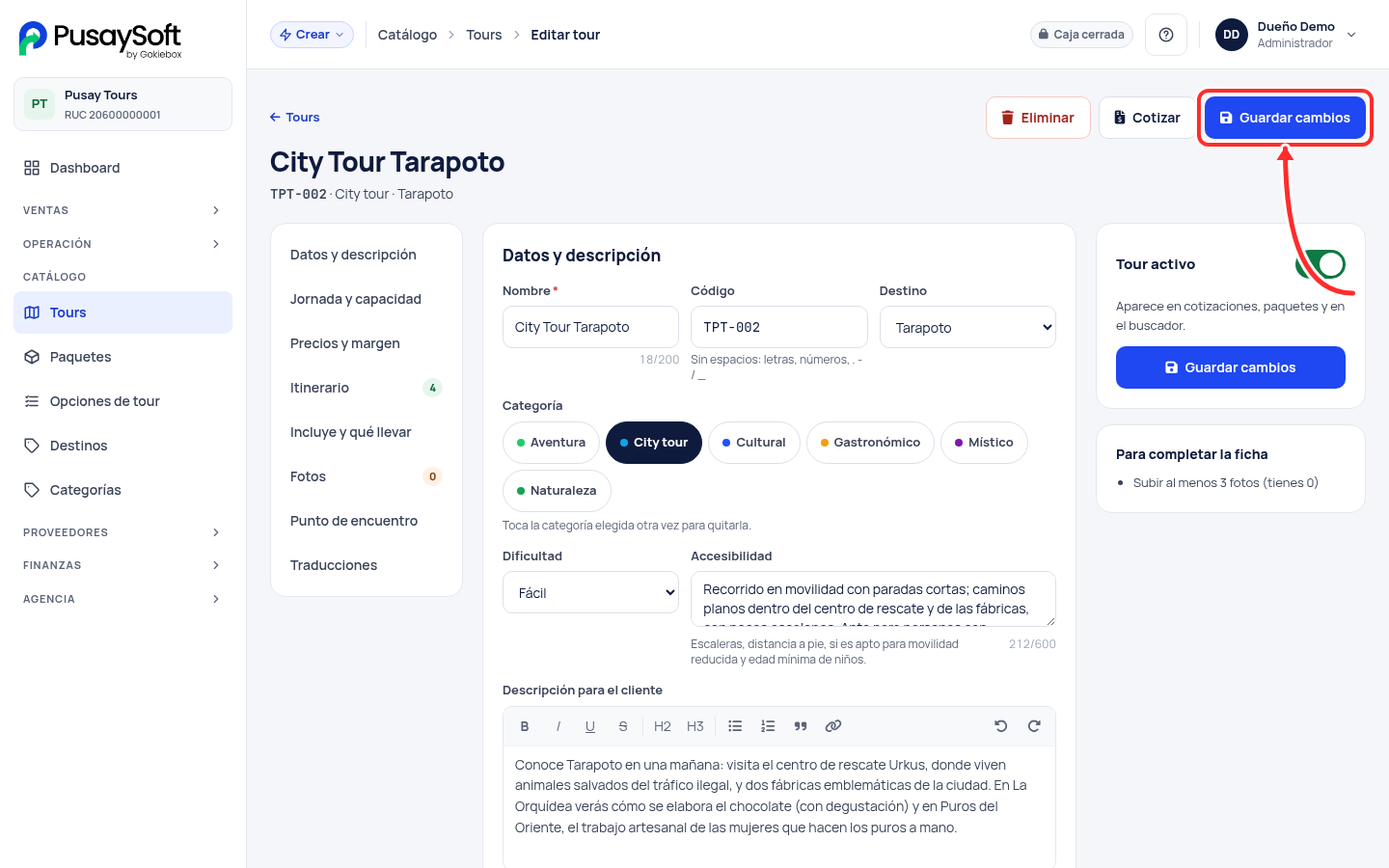
En Datos y descripción:
- Nombre del tour, tal como quiere que lo lea el cliente.
- Código: se llena solo (T-001, T-002…). Puede cambiarlo.
- Destino y Categoría (Aventura, Cultural, Naturaleza…). Sirven para buscar y para los reportes.
- Dificultad y Accesibilidad: escaleras, distancia a pie y edad mínima de los niños.
- Descripción para el cliente: lo que se hace y lo atractivo del tour. Sale en la cotización.
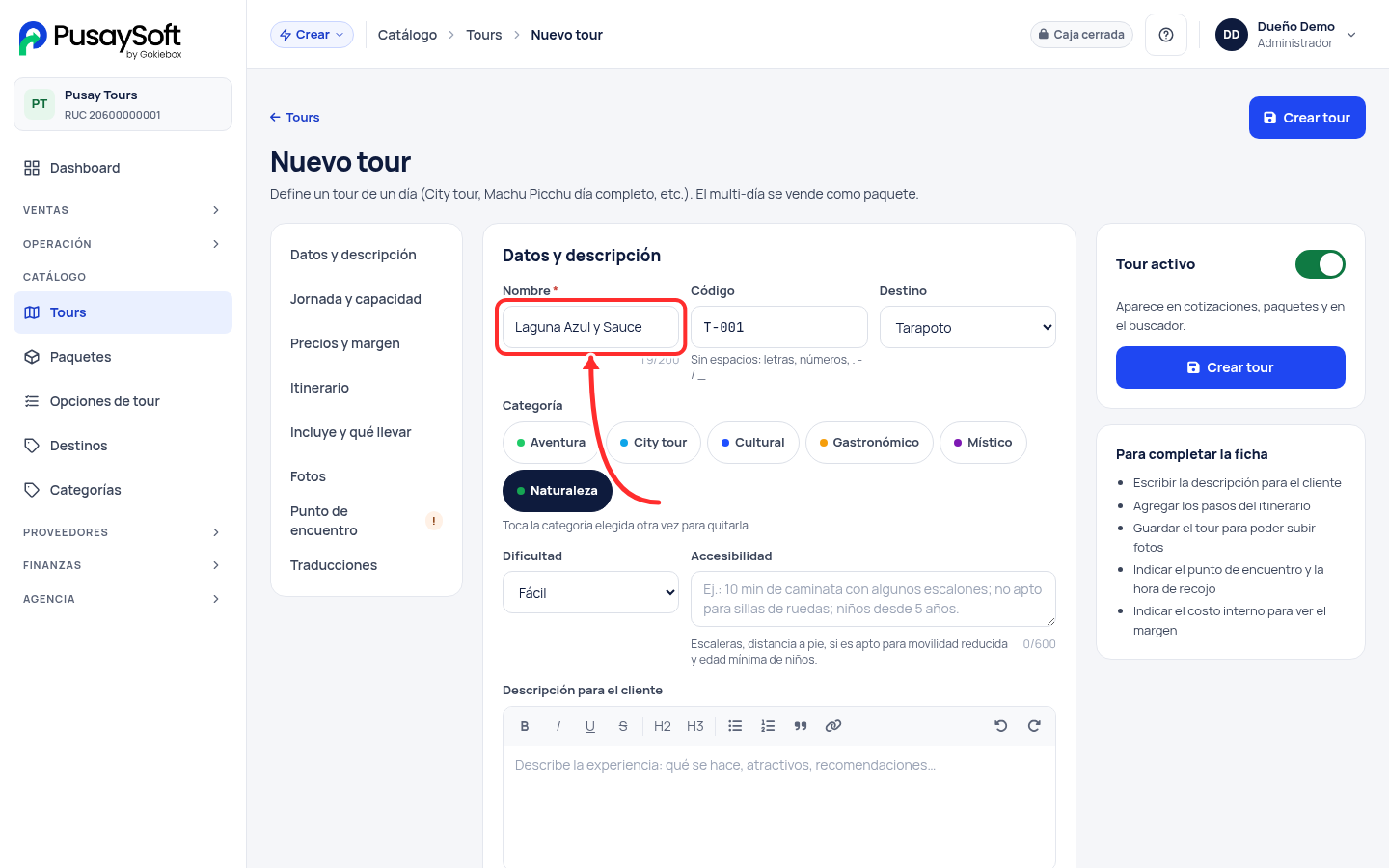
Los destinos y las categorías se administran en Catálogo › Destinos y Catálogo › Categorías.
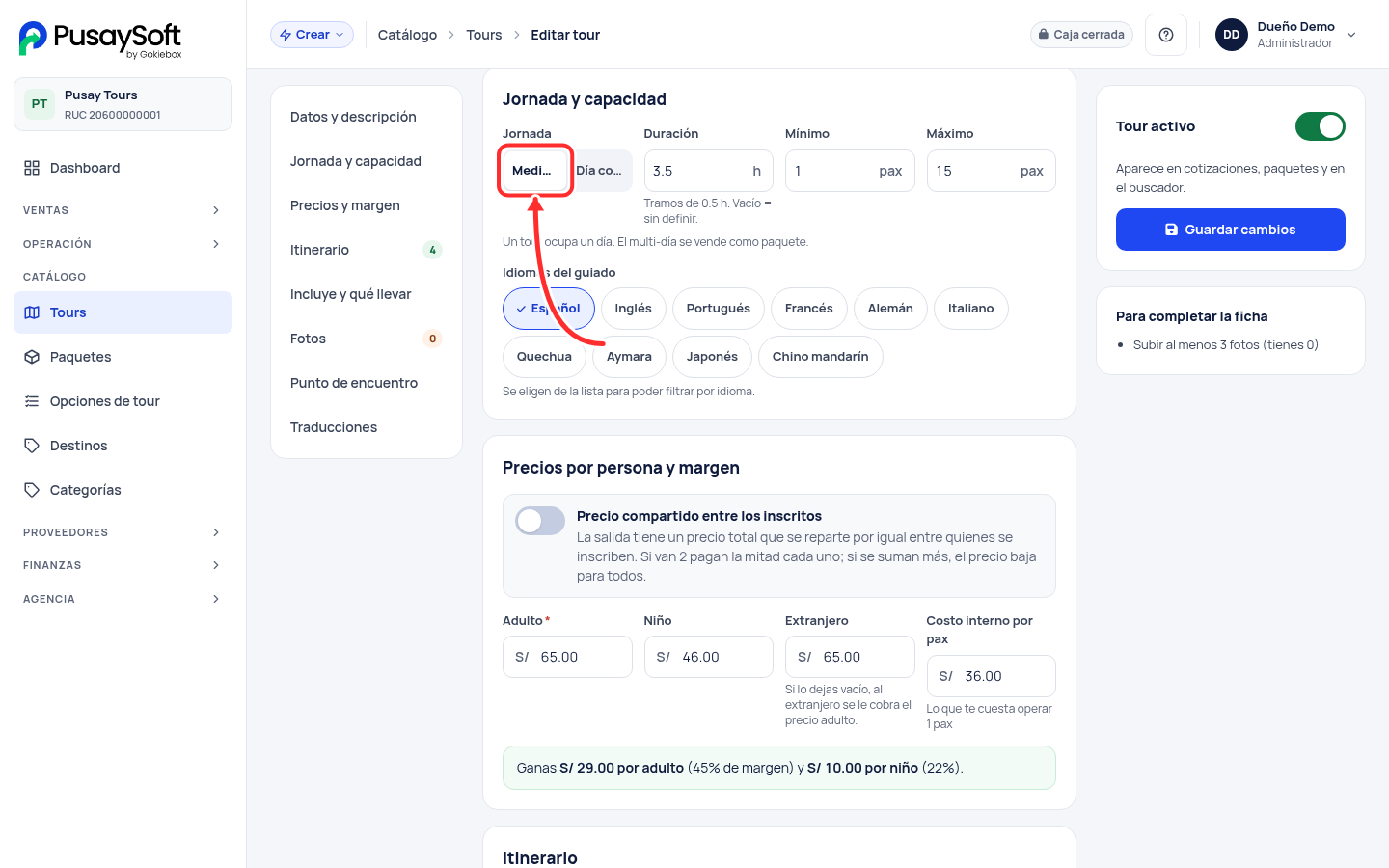
Paso 3. Indique la jornada, la capacidad y los idiomas
- Jornada: Medio día o Día completo. El sistema le avisa si en una cotización junta dos tours que no caben el mismo día.
- Duración en horas y el mínimo y máximo de pasajeros.
- Idiomas del guiado: marque todos los que ofrece (por ejemplo, Español, Inglés y Francés). Después puede buscar tours por idioma.
Paso 4. Ponga los precios por persona
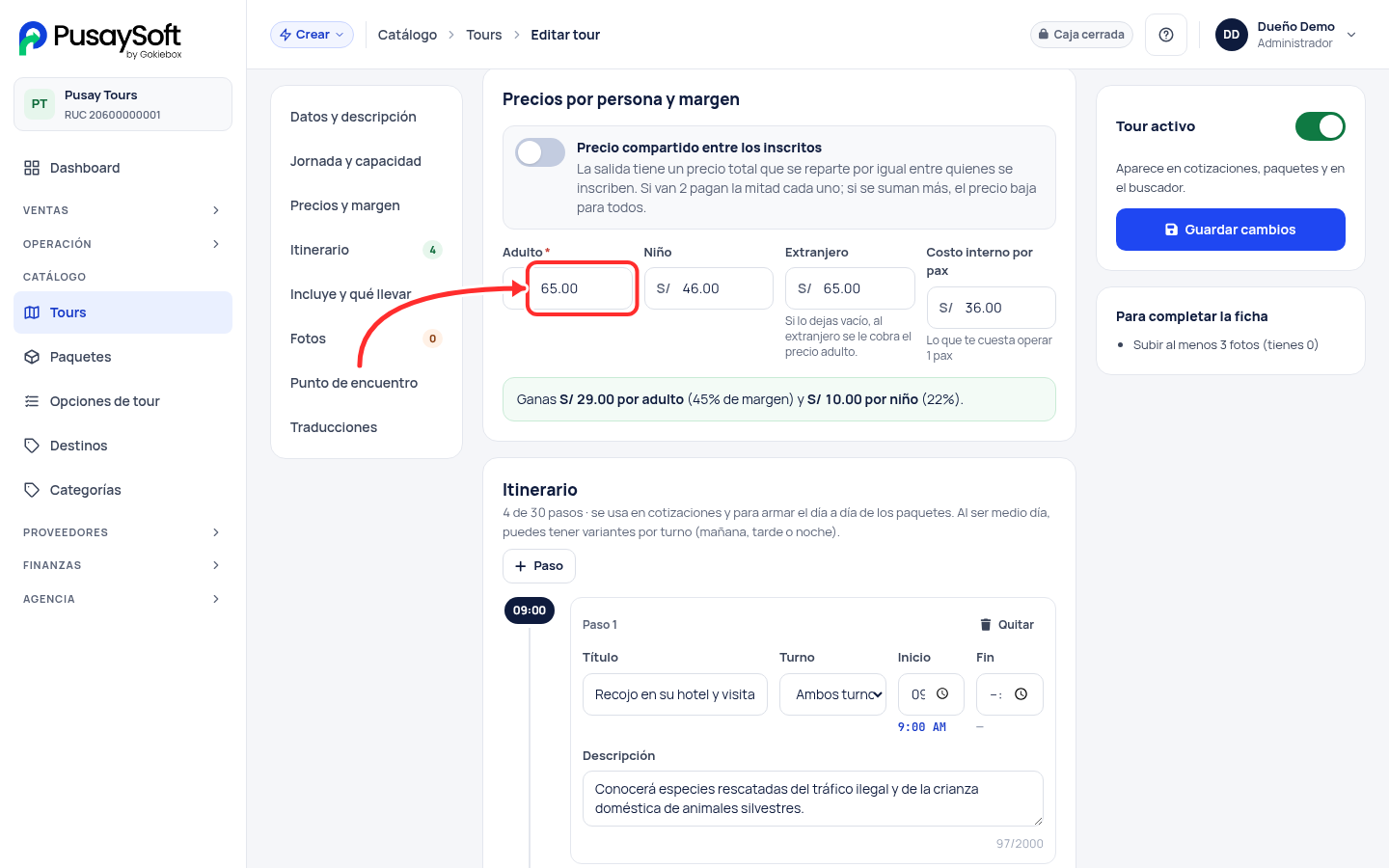
- Adulto (obligatorio), Niño y Extranjero. Si deja vacío el de extranjero, se le cobra el precio adulto.
- Costo interno por pax: lo que a usted le cuesta operar un pasajero. El sistema calcula su ganancia y su margen.
- Precio compartido entre los inscritos: actívelo si la salida tiene un precio total que se reparte entre quienes van (por ejemplo, un bote). Si se suman más pasajeros, el precio baja para todos.
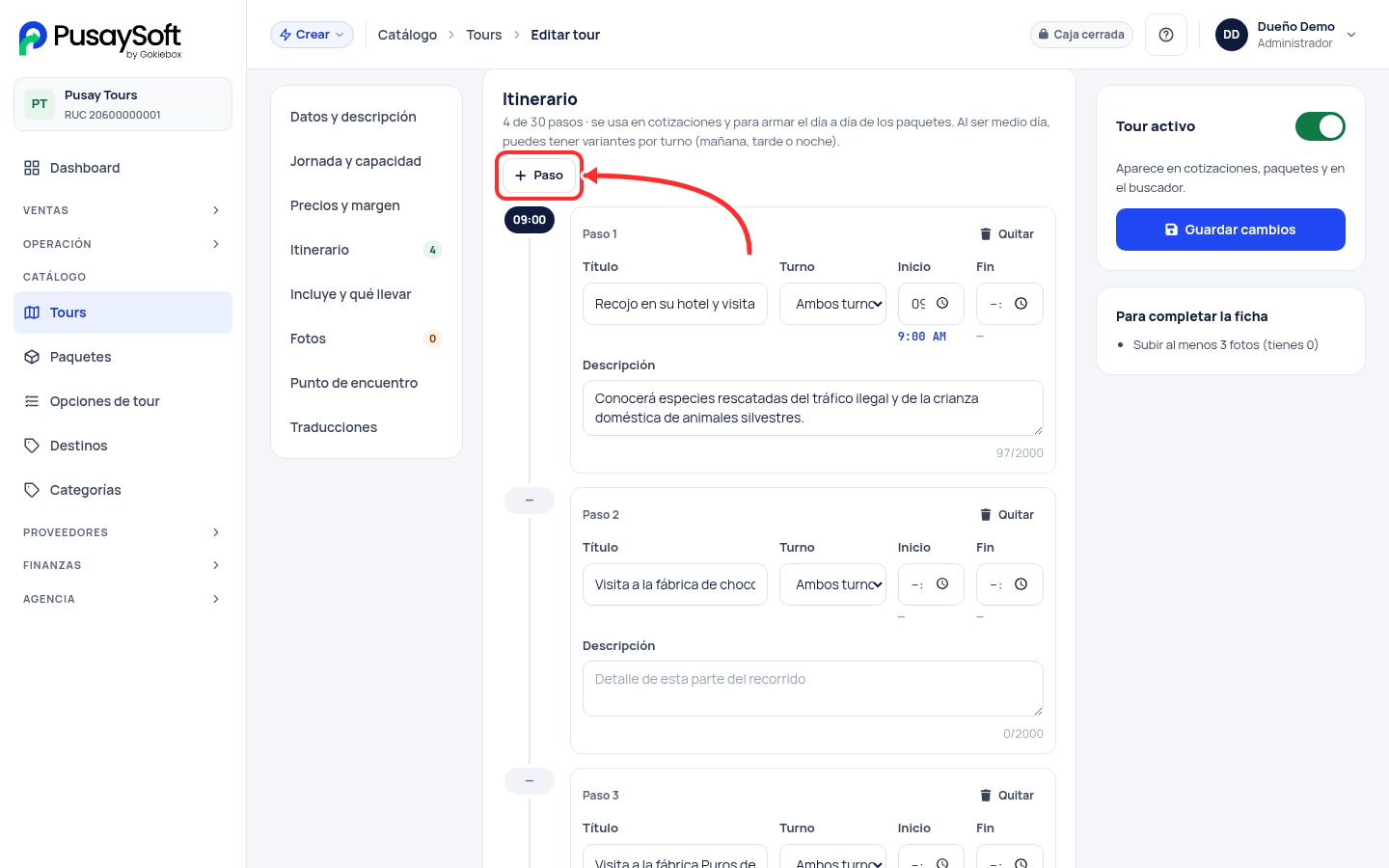
Paso 5. Arme el itinerario
Pulse + Paso por cada parte del recorrido: título, turno, hora de inicio y fin, y una descripción. Puede agregar hasta 30 pasos. Con estos pasos se arma solo el itinerario día a día de sus cotizaciones.
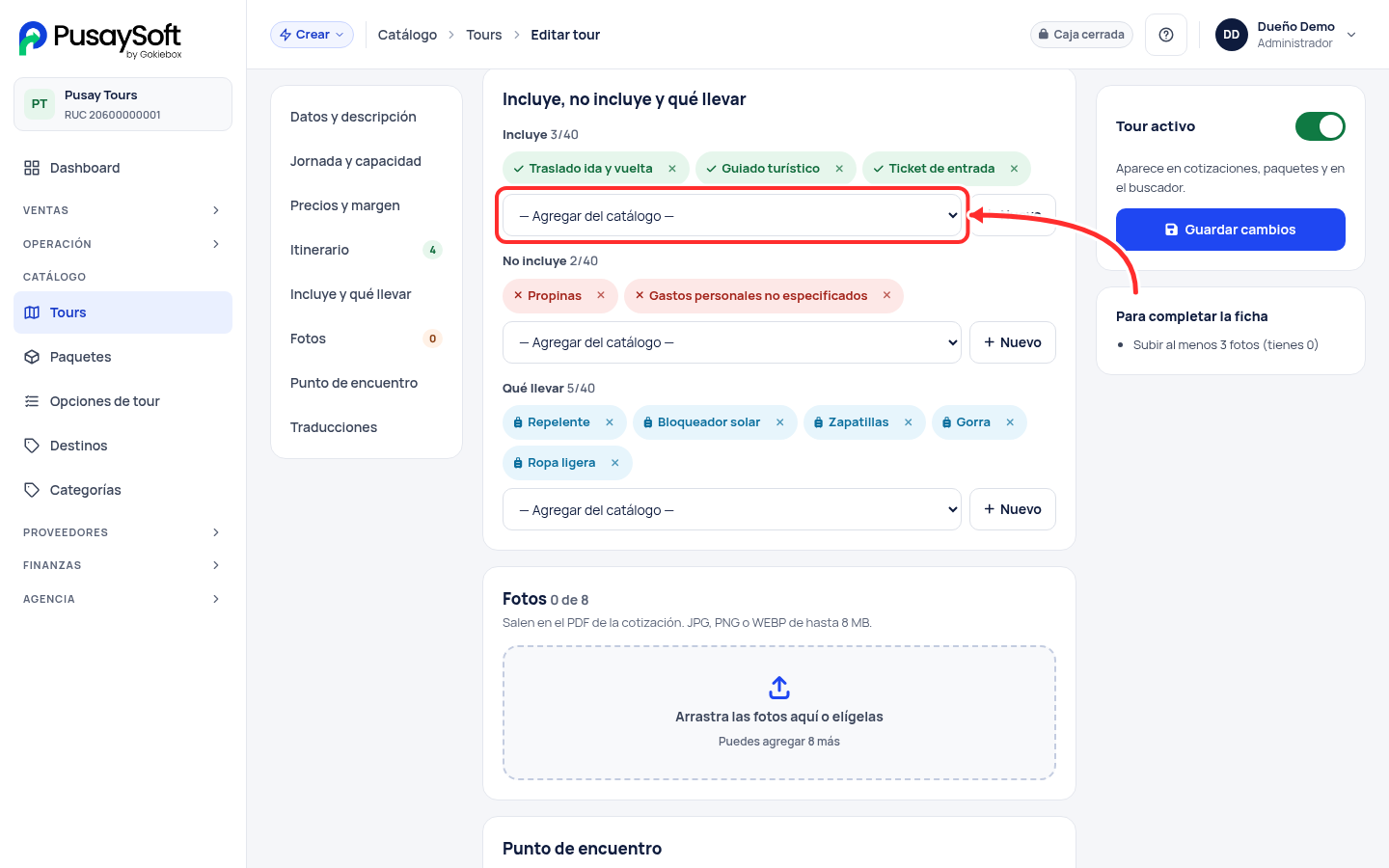
Paso 6. Indique qué incluye, qué no incluye y qué llevar
Elija cada punto de la lista Agregar del catálogo o escriba uno nuevo con + Nuevo. Por ejemplo: incluye traslado y guía; no incluye propinas; qué llevar: bloqueador y repelente.
Paso 7. Suba las fotos
Arrastre las fotos al recuadro o pulse para elegirlas. Puede subir hasta 8 por tour, en JPG, PNG o WEBP de hasta 8 MB. Las fotos salen en el PDF de la cotización.
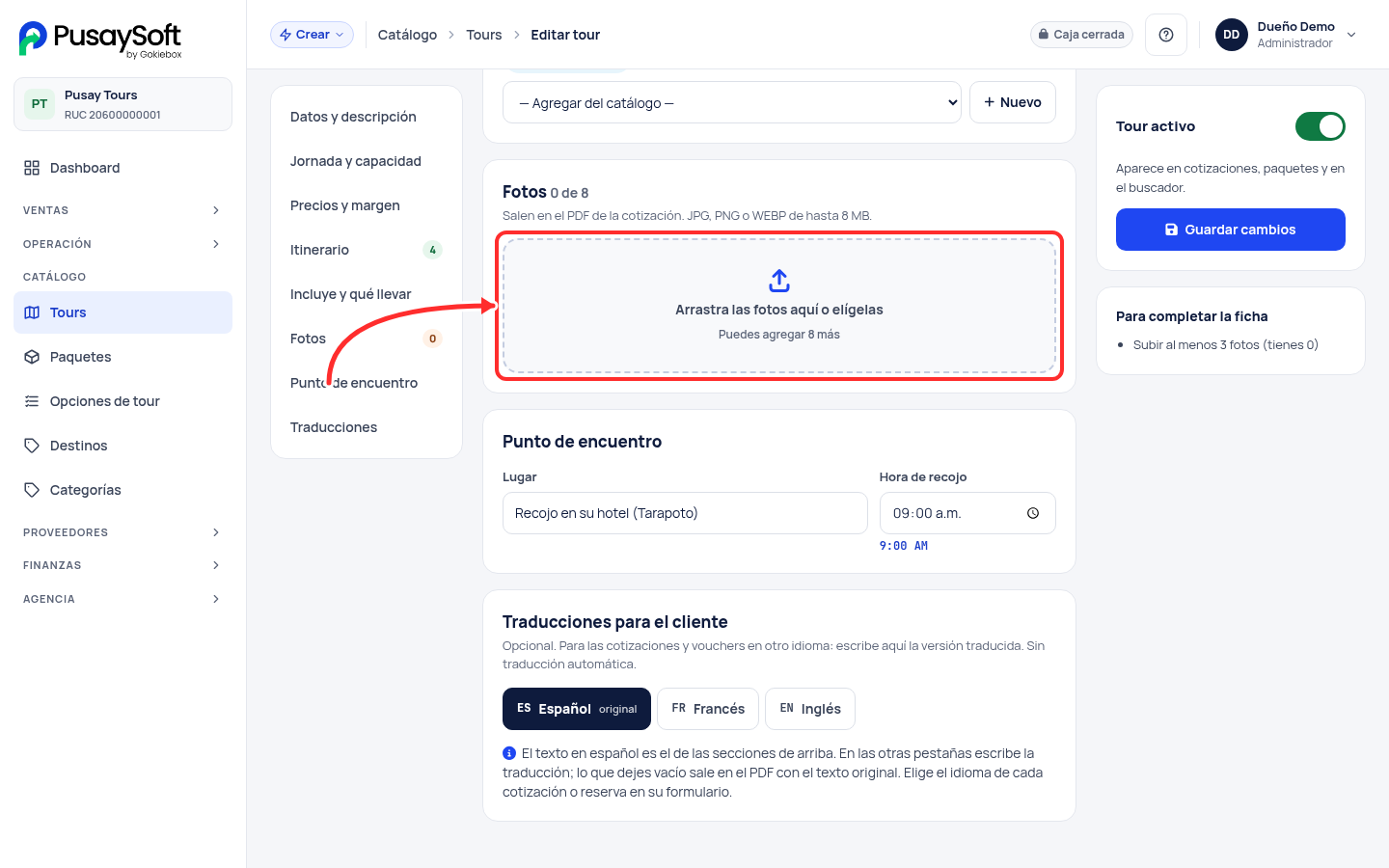
Las fotos se suben después de crear el tour. Si está creando uno nuevo, pulse primero Crear tour y luego vuelva a esta sección.
Paso 8. Indique el punto de encuentro y guarde
Escriba el lugar y la hora de recojo. Salen en el voucher del cliente y en la hoja del chofer.
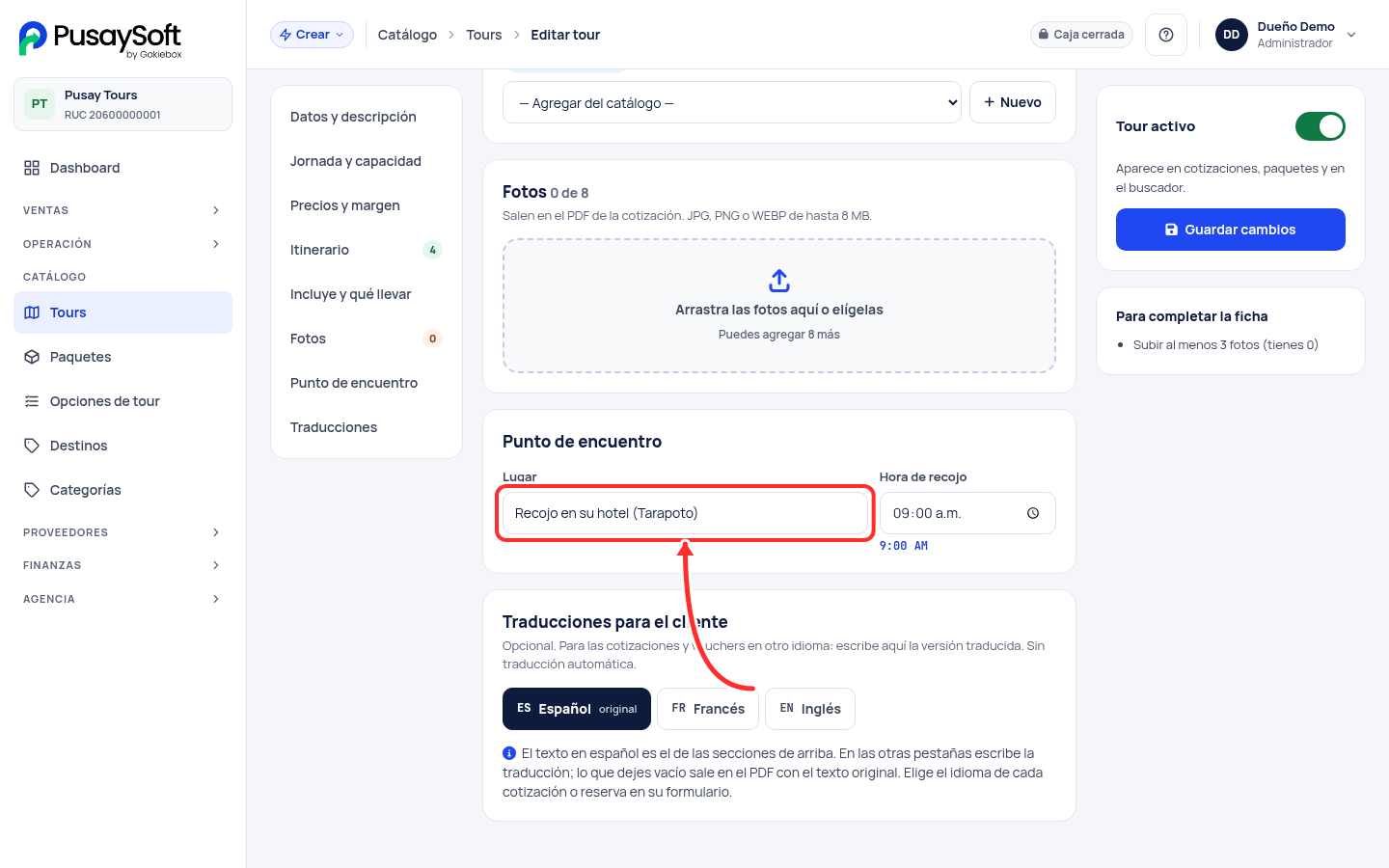
Deje encendido Tour activo para que aparezca al cotizar y pulse Crear tour (o Guardar cambios si lo está editando). El recuadro Para completar la ficha le recuerda lo que falta.
Paso 9. Arme un paquete de varios días
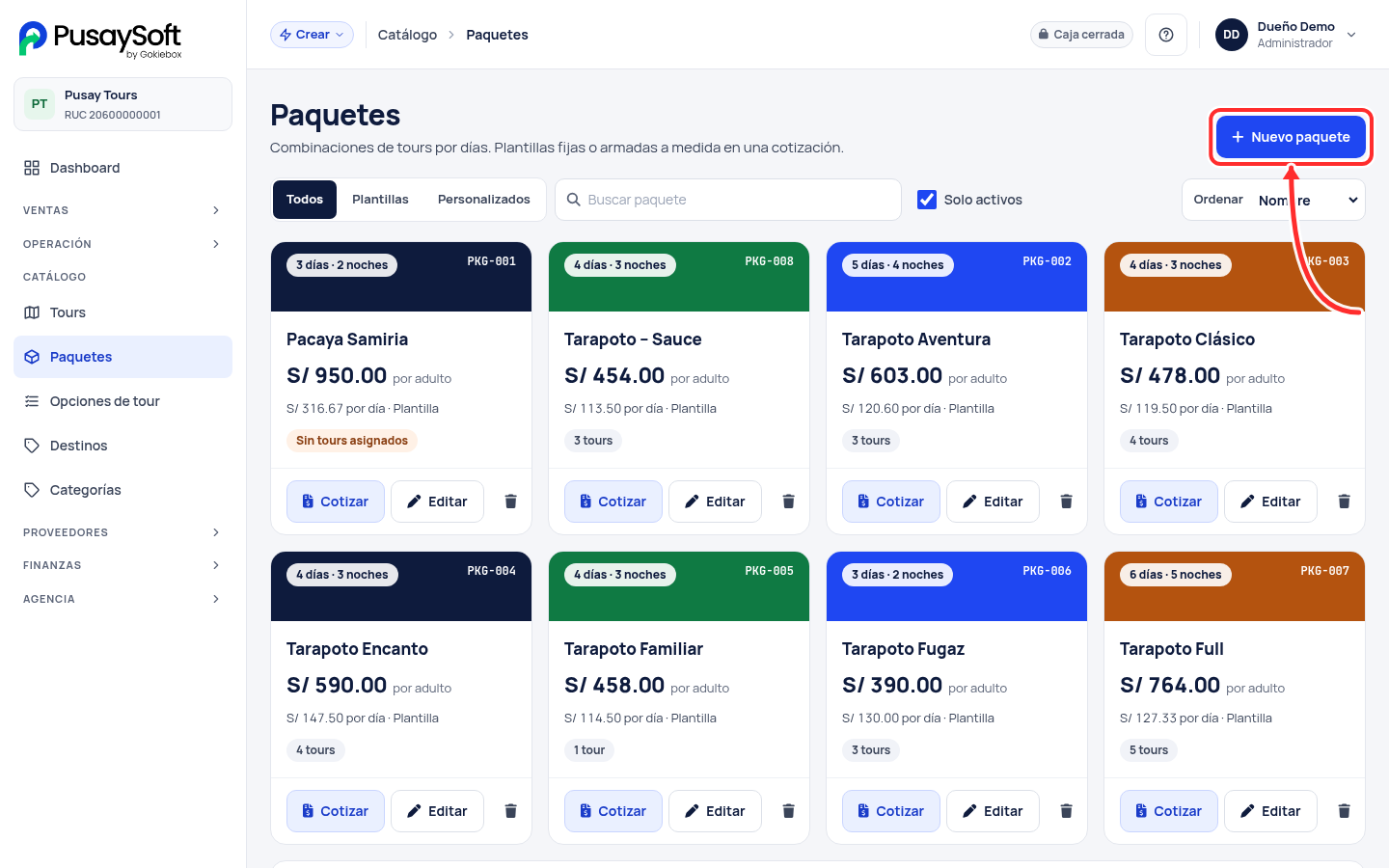
En Catálogo › Paquetes pulse Nuevo paquete. Las plantillas son los paquetes fijos que usted ofrece; los personalizados se crean desde una cotización hecha a medida.
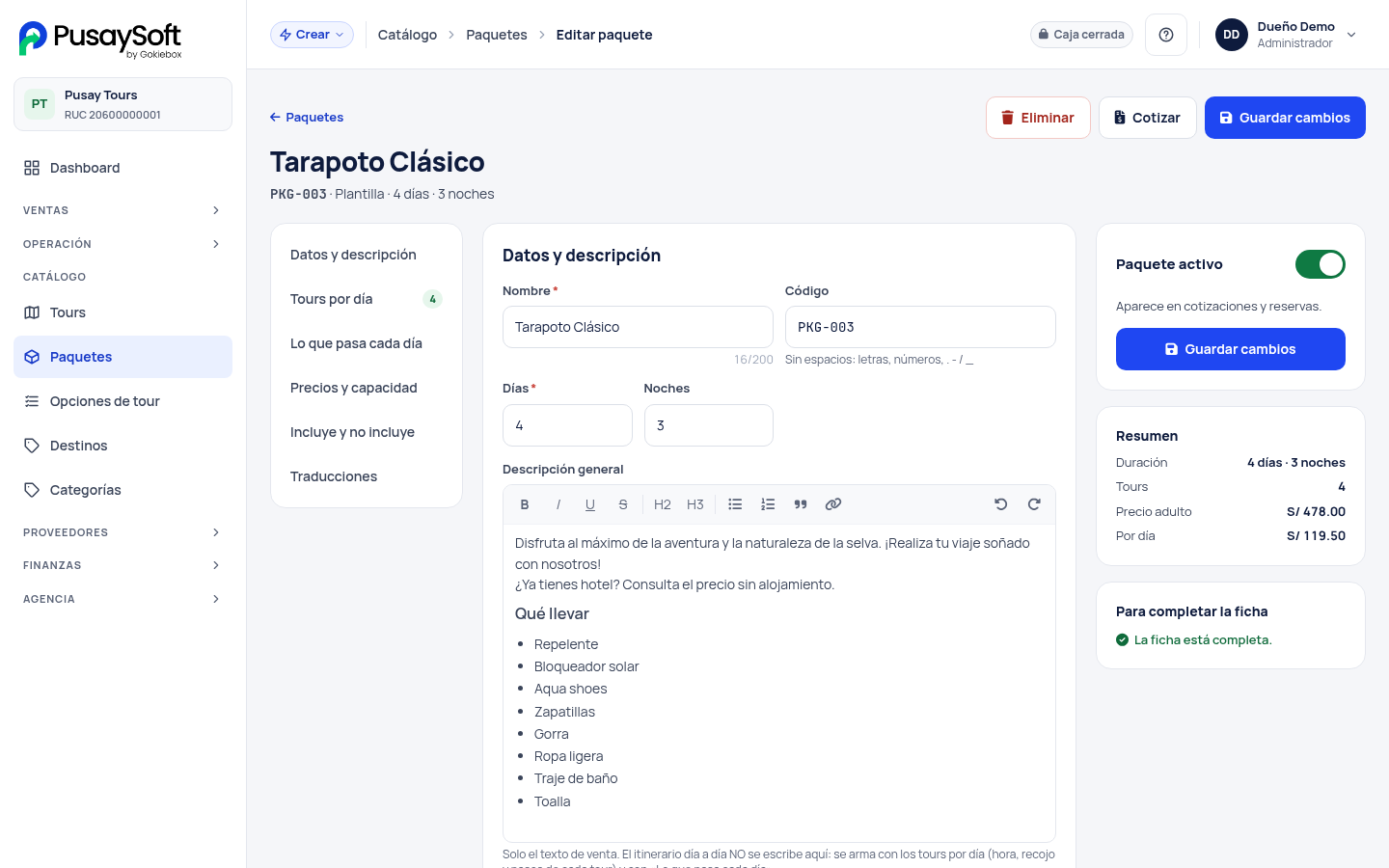
En el paquete escriba el nombre, los días y las noches, y una descripción general. Después agregue los tours en Tours por día y complete Precios y capacidad e Incluye y no incluye.
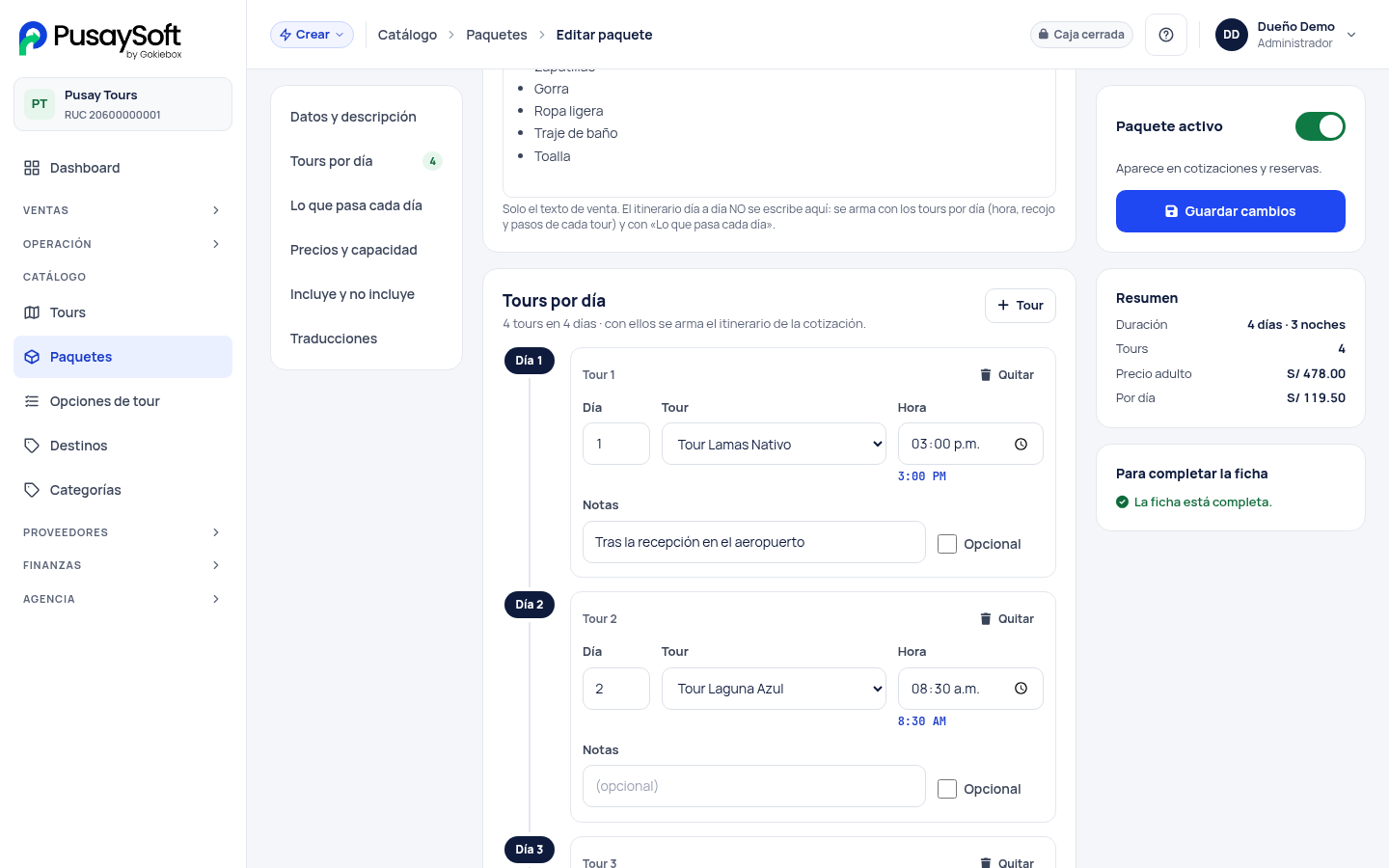
En Tours por día, por cada tour elija el día, el tour y la hora. No escriba el itinerario a mano: se arma solo con los tours de cada día.
Siguiente guía
Cómo registrar clientes con consulta DNI o RUC
¿Necesita ayuda? Escríbanos por WhatsApp al 977 264 587.
¿Te resultó útil este artículo?