
 PusaySoft
Cada persona de su agencia debe tener su propio usuario. Así cada uno ve solo lo que necesita, sus cobros entran a su propia caja y queda registrado quién hizo cada cosa.
Solo el Administrador puede crear usuarios.
Los cuatro perfiles
- Administrador: ve y hace todo, incluida la configuración, los usuarios, las sedes y la bitácora.
- Vendedor: atiende clientes, cotiza, reserva y cobra. En los reportes ve solo sus propias ventas.
- Operaciones: arma el catálogo de tours y paquetes, programa las salidas, asigna chofer, vehículo y guía, y registra los gastos de la operación.
- Contador: revisa comprobantes, compras, gastos, cuentas por pagar, reportes y cumplimiento legal.
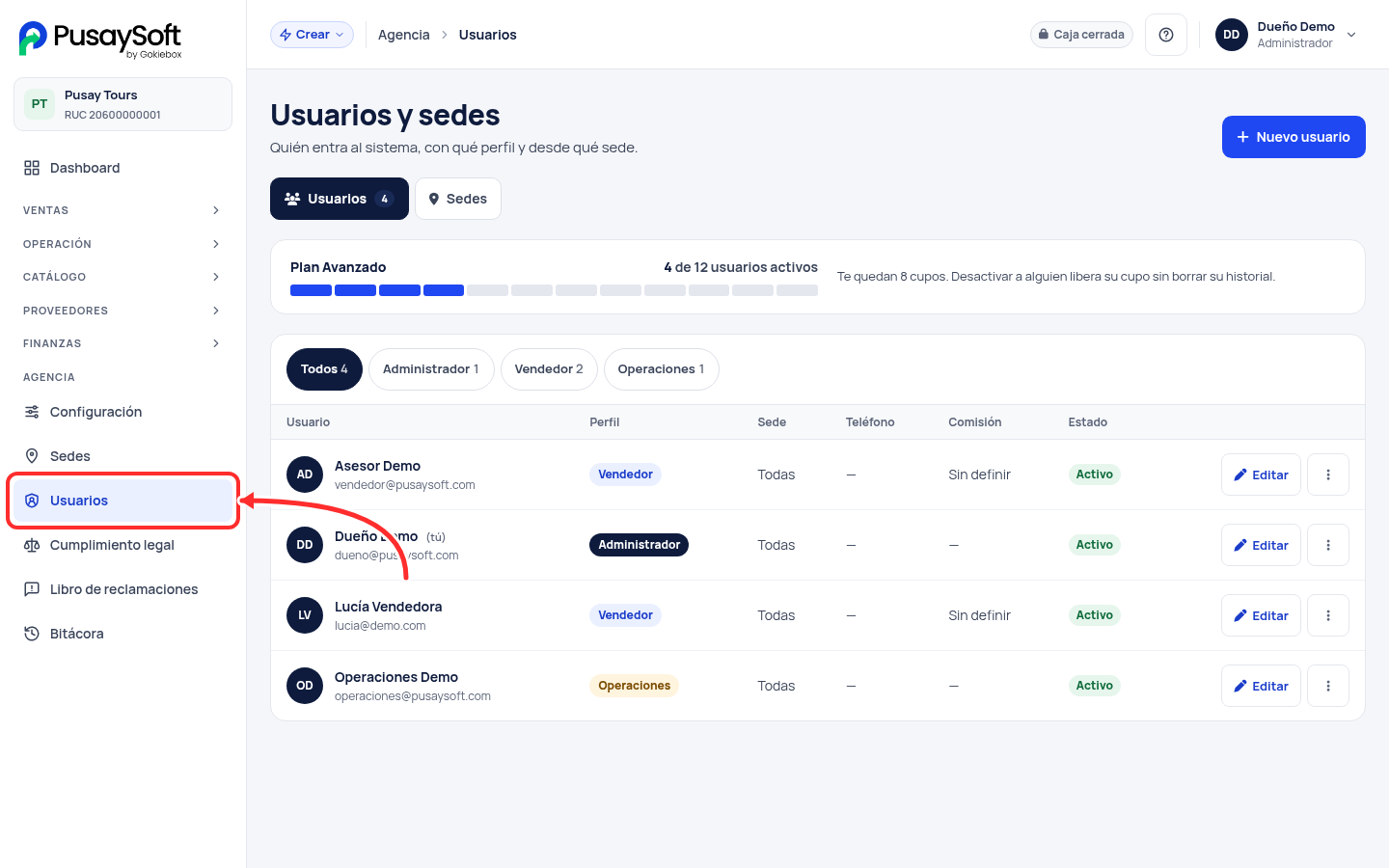
Paso 1. Entre a Usuarios
En el menú, abra Agencia › Usuarios. Verá a su equipo, el perfil de cada uno y cuántos usuarios le permite su plan.
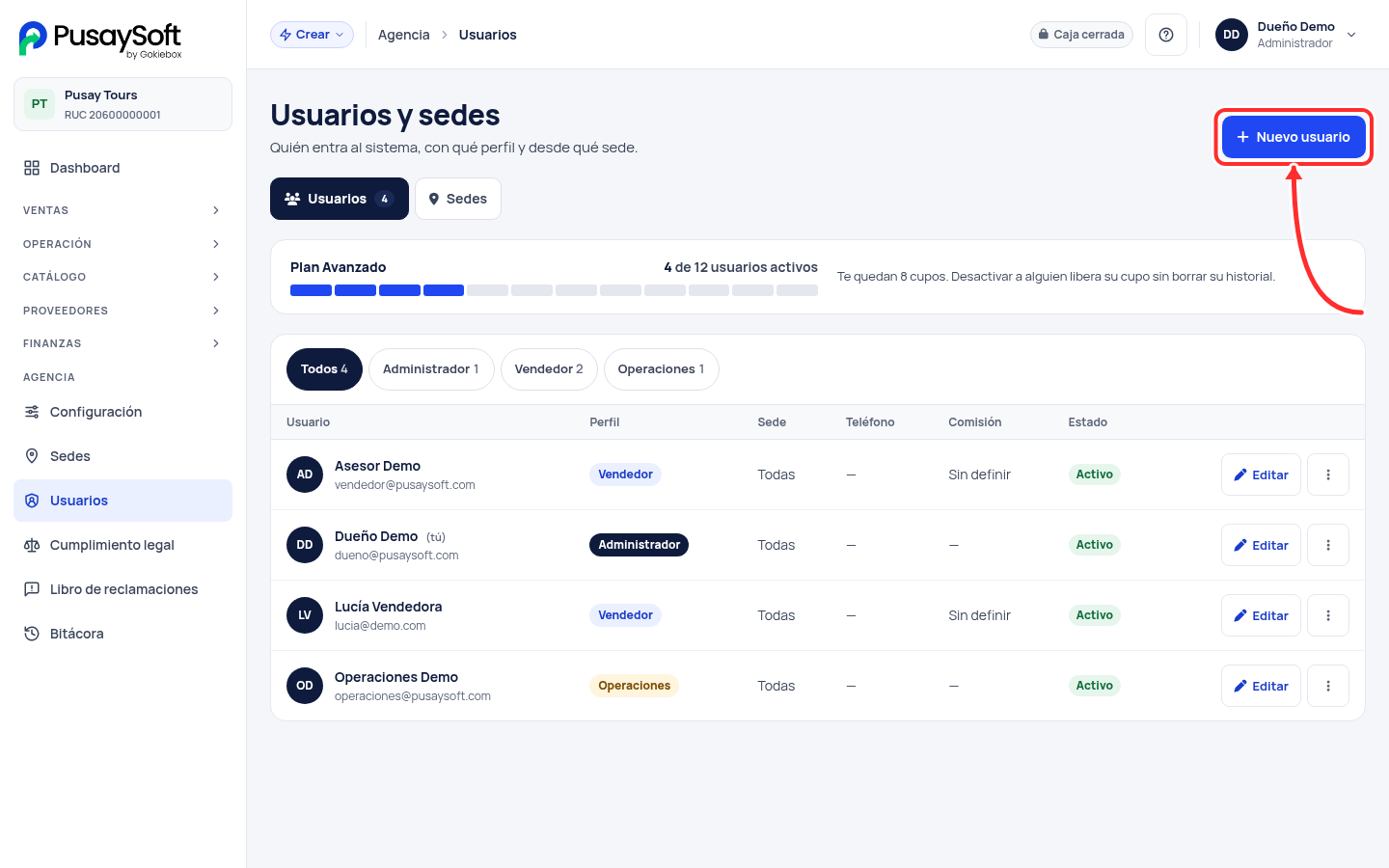
Paso 2. Pulse Nuevo usuario
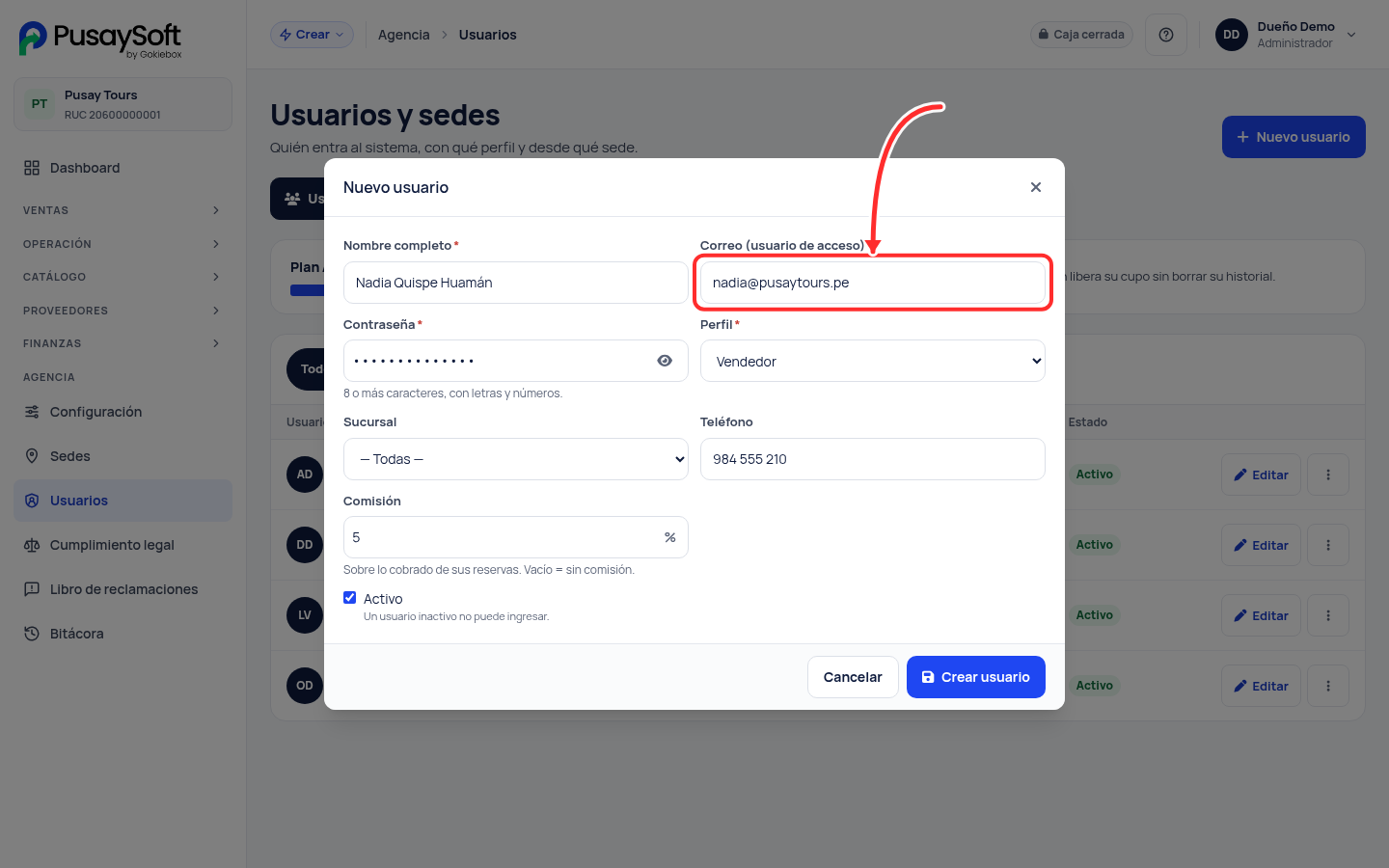
Paso 3. Escriba sus datos de acceso
- Nombre completo.
- Correo: es su usuario para ingresar. Use el correo de trabajo de esa persona.
- Contraseña: 8 caracteres o más, con letras y números. Pulse el ojo para verla antes de guardar.
- Teléfono (opcional).
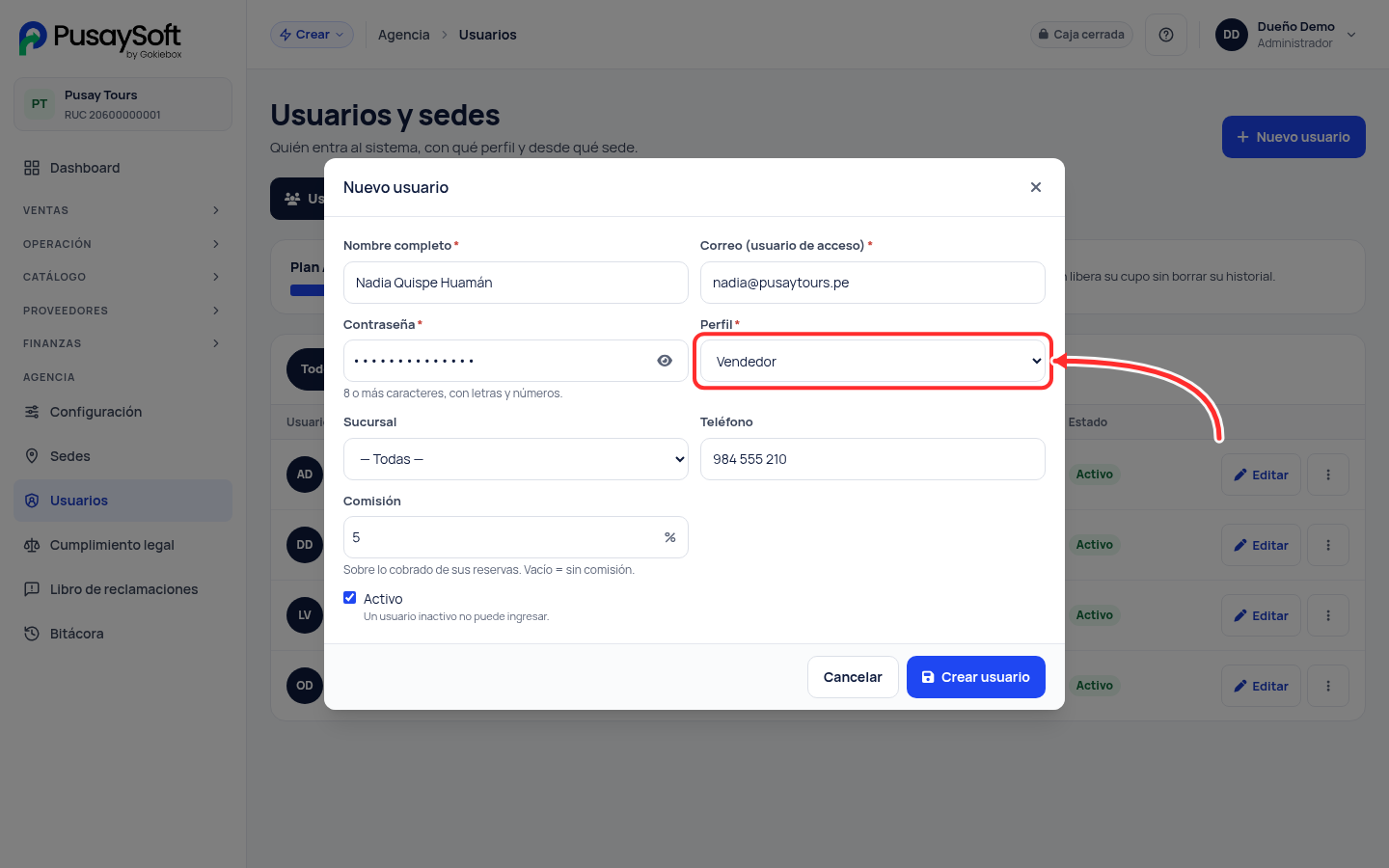
Paso 4. Elija el perfil, la sede y la comisión
- Perfil: Administrador, Vendedor, Operaciones o Contador.
- Sucursal: déjelo en «Todas» si su agencia tiene una sola oficina.
- Comisión: el porcentaje que gana un vendedor sobre lo cobrado de sus reservas. Déjelo vacío si no paga comisión.
Paso 5. Cree el usuario
Deje marcada la casilla Activo y pulse Crear usuario.
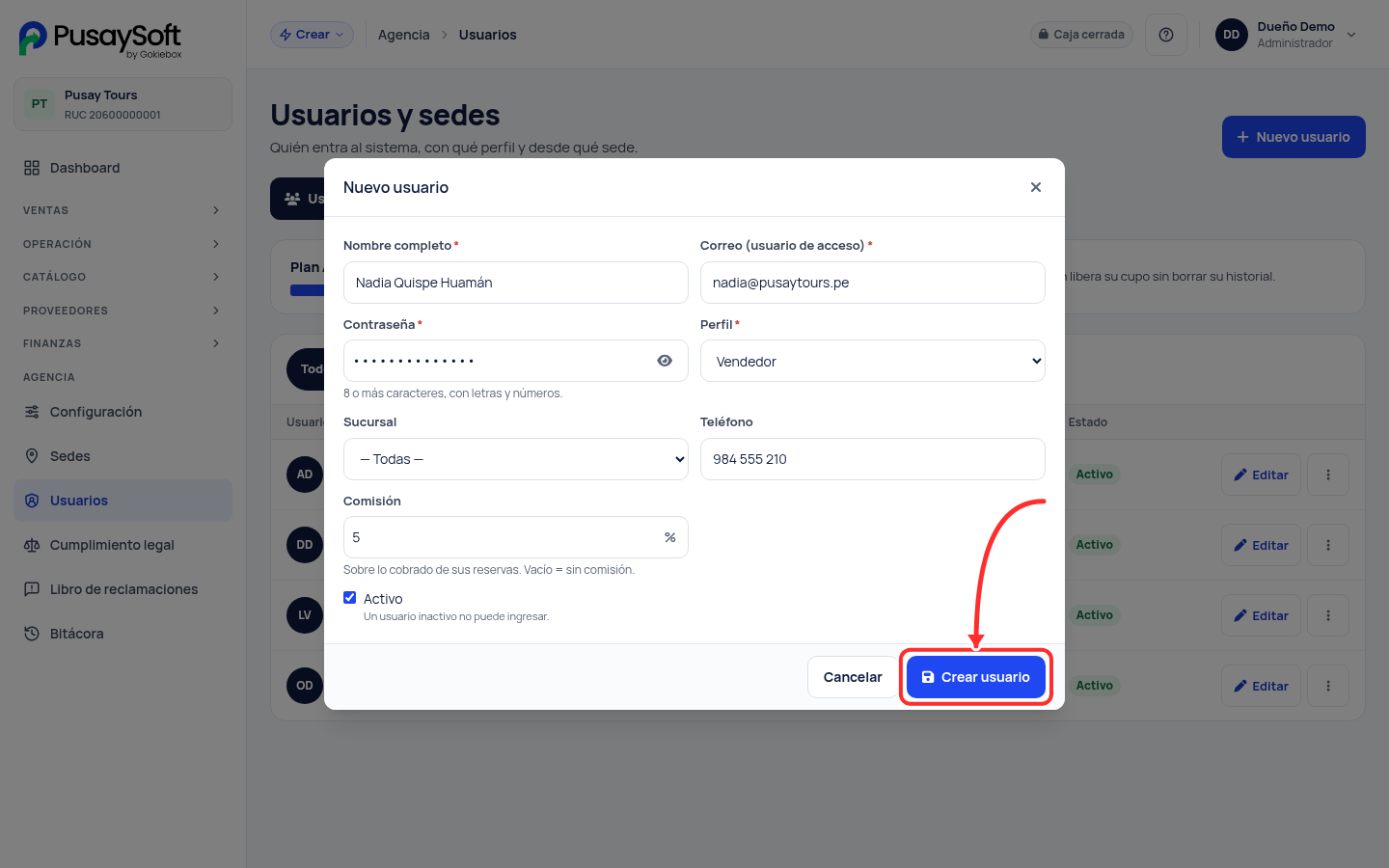
Entréguele a la persona su correo y su contraseña. Ella entra por la misma dirección, pusaysoft.gokiebox.com, como se explica en Cómo ingresar a PusaySoft.
Si alguien deja la agencia
Pulse Editar en su fila y desmarque Activo. Ya no podrá ingresar, libera su cupo del plan y su historial (cotizaciones, reservas, cobros) se conserva. Es mejor que eliminarlo.
Sedes
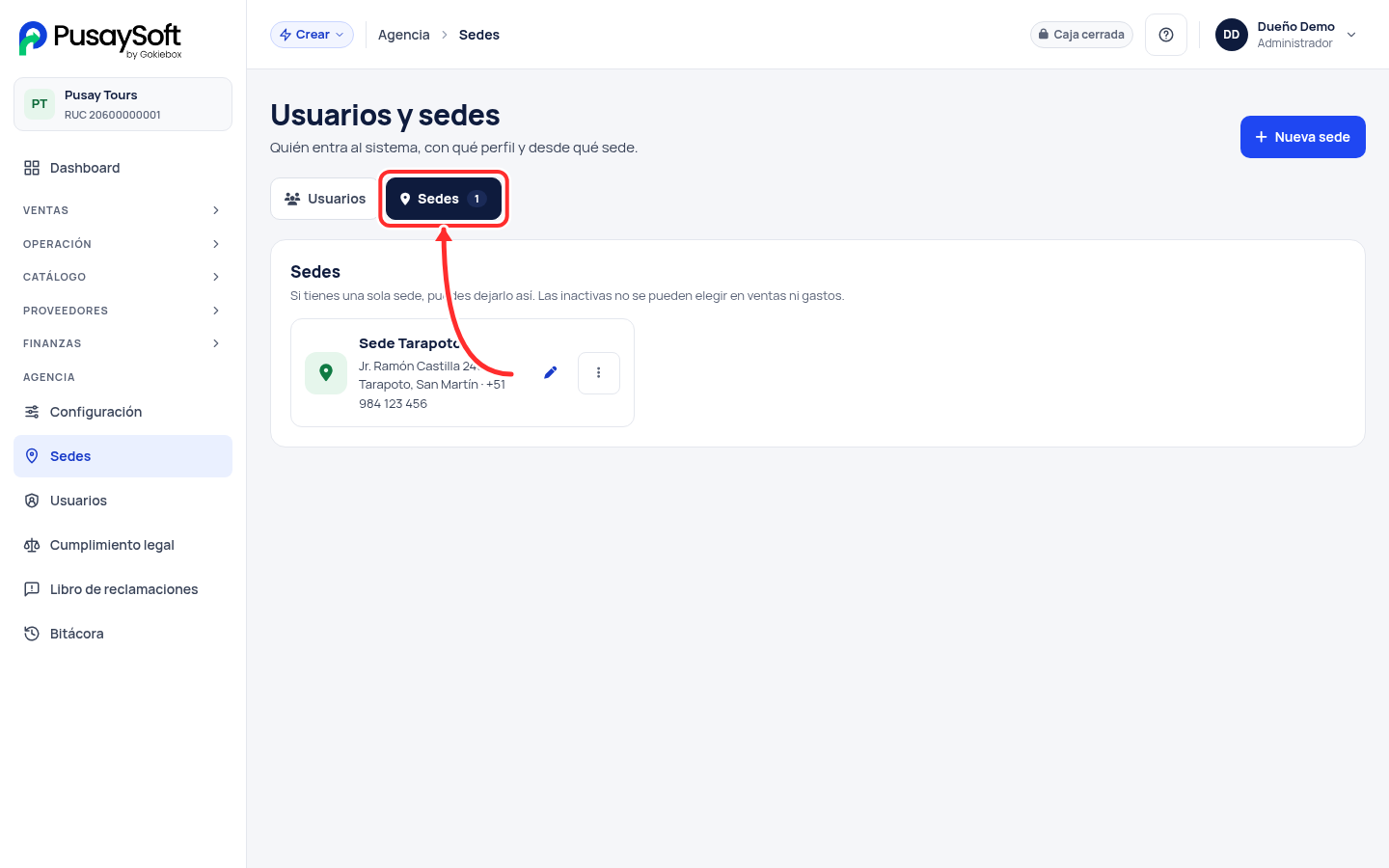
Si su agencia tiene más de una oficina (por ejemplo, Cusco y Aguas Calientes), regístrelas en la pestaña Sedes con Nueva sede. Después podrá asignar a cada usuario su sede. Si tiene una sola oficina, no necesita tocar nada.
Siguiente guía
Cómo registrar sus tours y armar paquetes
¿Necesita ayuda? Escríbanos por WhatsApp al 977 264 587.
¿Te resultó útil este artículo?