
 PusaySoft
 es el sistema de su agencia de turismo: ahí cotiza, reserva, programa las salidas, cobra y ve sus reportes. Funciona desde el navegador, en la computadora o en el celular, sin instalar nada.
Todas las capturas de esta serie son de la agencia de demostración Pusay Tours. En su cuenta verá sus propios datos.
Paso 1. Ingrese con su correo y contraseña
Abra pusaysoft.gokiebox.com, escriba el correo y la contraseña que le enviamos al activar su cuenta y pulse Ingresar.
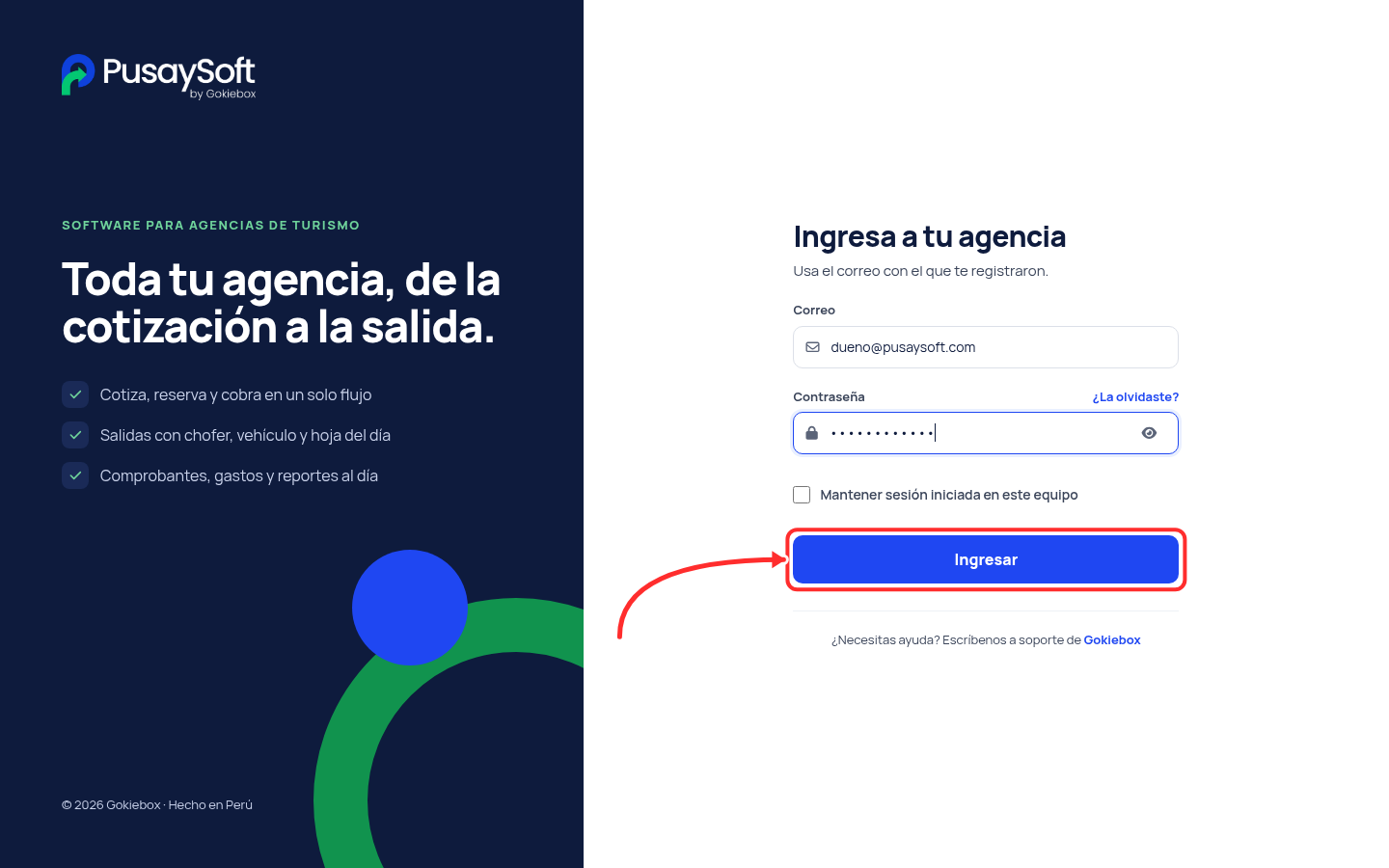
- Mantener sesión iniciada en este equipo: márquelo solo en su propia computadora, nunca en una compartida.
- ¿La olvidaste?: le llega un enlace a su correo para crear una contraseña nueva.
Guarde pusaysoft.gokiebox.com en los favoritos del navegador. Es la misma dirección para todo su equipo: cada persona entra con su propio correo (vea Cómo crear usuarios para su equipo).
Paso 2. Revise el resumen del día
Al entrar verá el Dashboard, con lo que su agencia tiene que atender hoy:
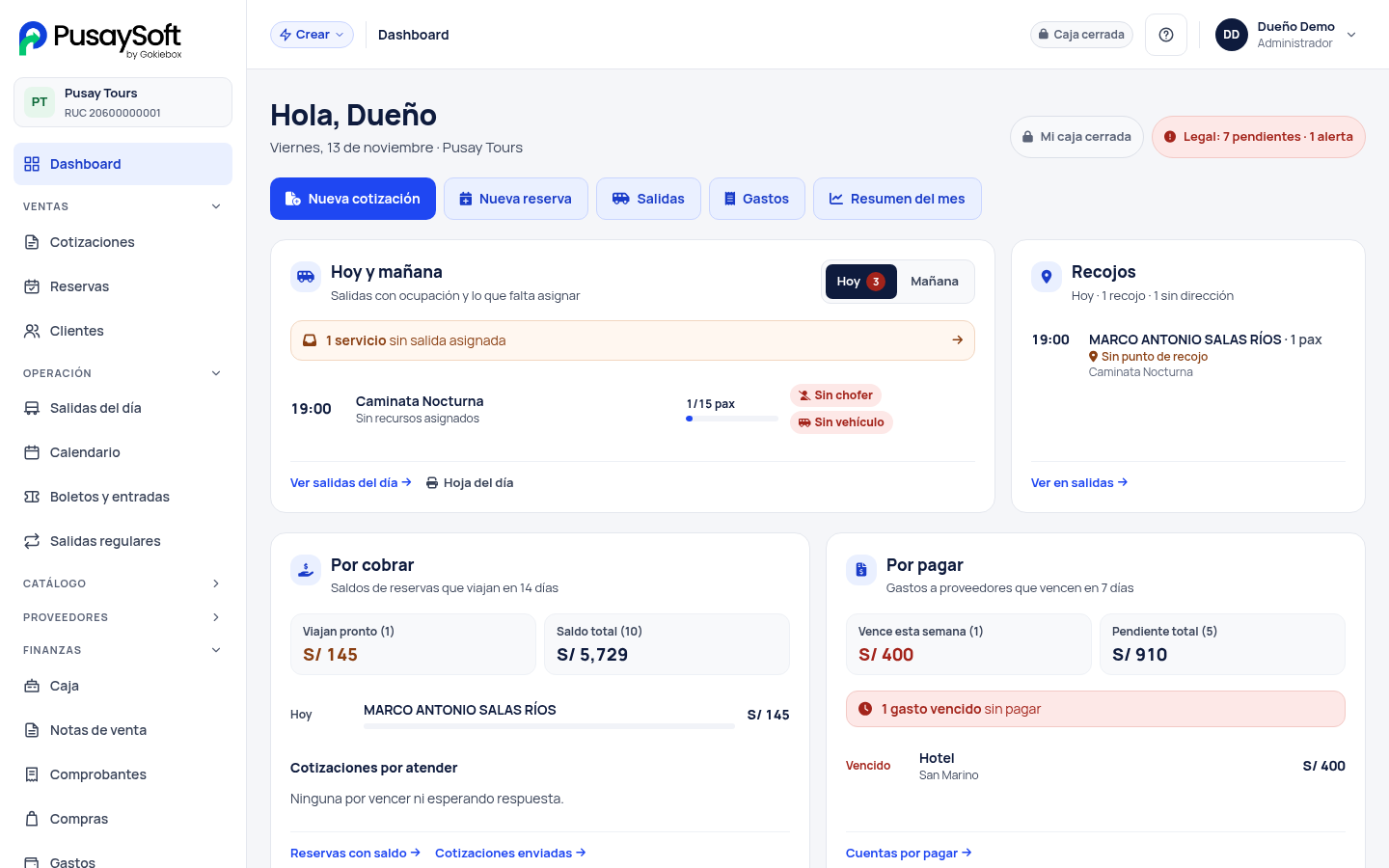
- Hoy y mañana: las salidas del día con su ocupación y lo que falta asignar (chofer, vehículo). Cambie entre Hoy y Mañana con los botones de arriba.
- Recojos: a qué hora y dónde hay que recoger a cada pasajero.
- Por cobrar: los saldos de las reservas que viajan en los próximos 14 días.
- Por pagar: lo que debe a sus proveedores y vence en los próximos 7 días.
- Cotizaciones por atender: las que están por vencer o esperan respuesta del cliente.
Arriba a la derecha verá el estado de su caja y, si es administrador, el aviso de Cumplimiento legal con lo que tiene pendiente.
Paso 3. Use los accesos rápidos
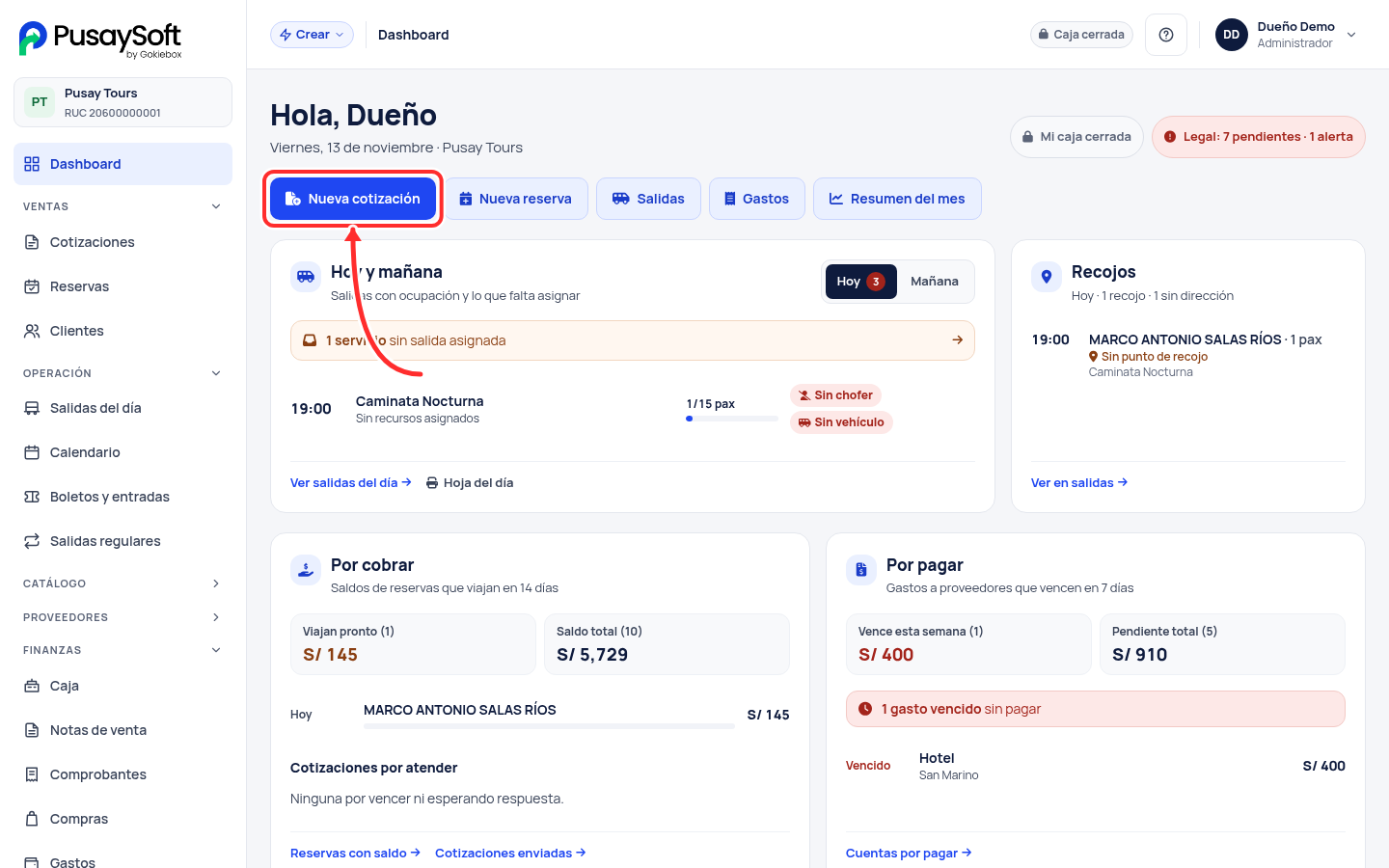
Debajo del saludo están los botones de lo que más se usa: Nueva cotización, Nueva reserva, Salidas, Gastos y Resumen del mes.
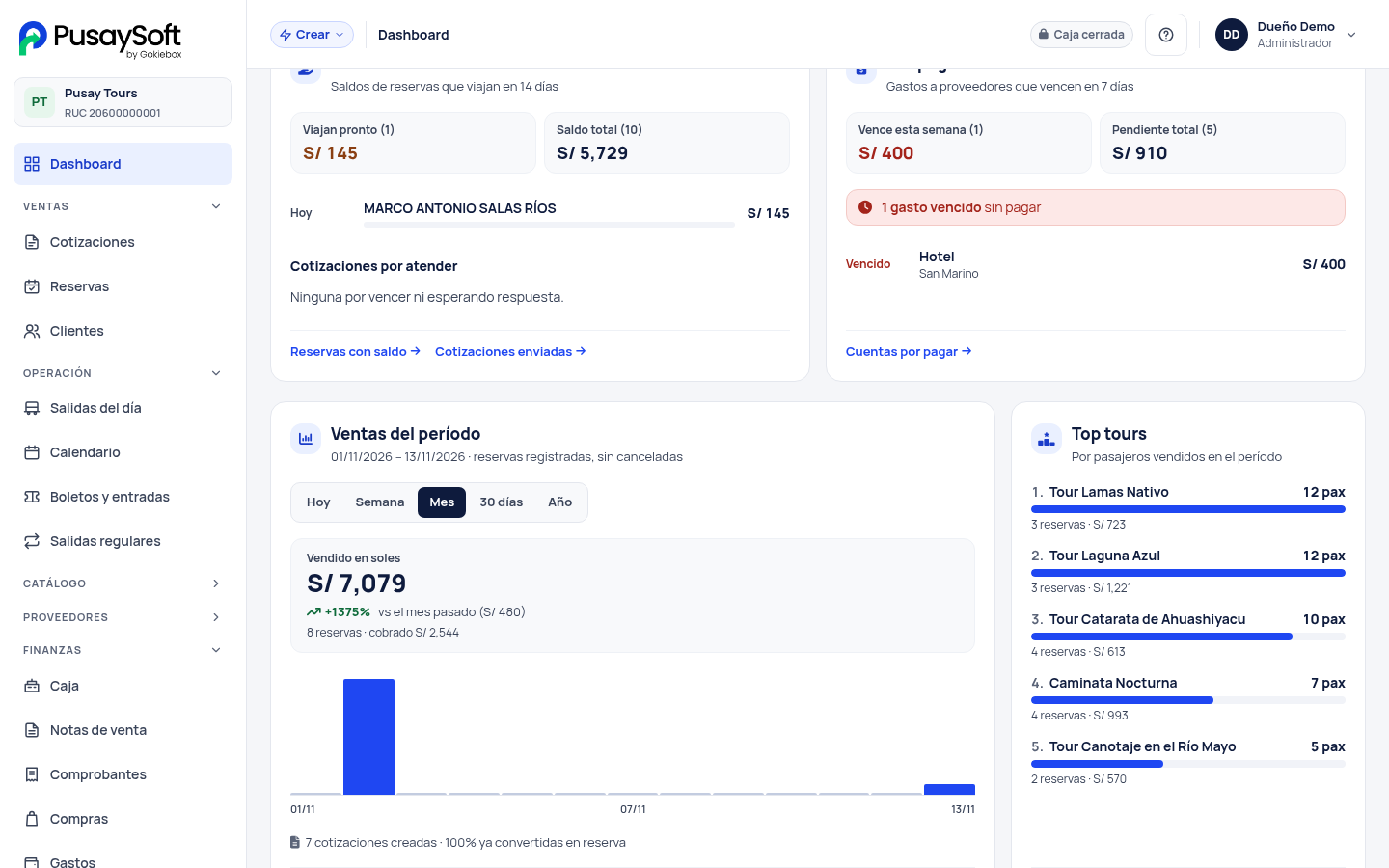
Más abajo están las ventas del período (hoy, semana, mes, 30 días o año) y los tours más vendidos.
Paso 4. Ubique las secciones del menú
El menú de la izquierda está ordenado por temas. Toque el nombre de una sección para abrirla o plegarla:
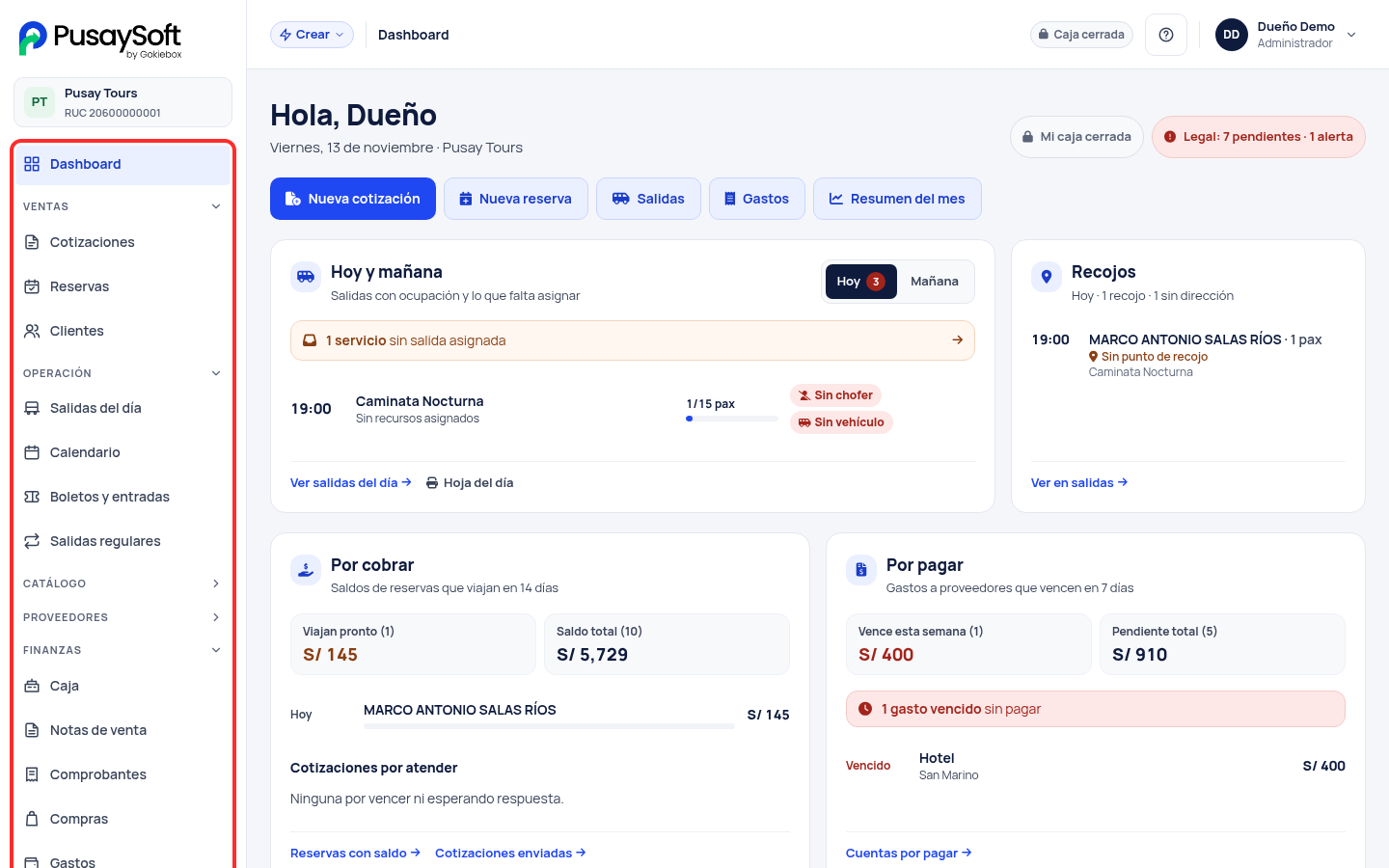
- Ventas: Cotizaciones, Reservas y Clientes.
- Operación: Salidas del día, Calendario, Boletos y entradas, y Salidas regulares.
- Catálogo: Tours, Paquetes, Opciones de tour, Destinos y Categorías.
- Proveedores: Proveedores, Vehículos, Choferes y Tipos de proveedor.
- Finanzas: Caja, Notas de venta, Comprobantes, Compras, Gastos, Cuentas por pagar y Reportes.
- Agencia: Configuración, Sedes, Usuarios, Cumplimiento legal, Libro de reclamaciones y Bitácora.
Cada persona ve solo lo que le toca según su perfil. Por ejemplo, un vendedor no ve Configuración ni Usuarios.
Paso 5. Cree algo nuevo desde cualquier pantalla
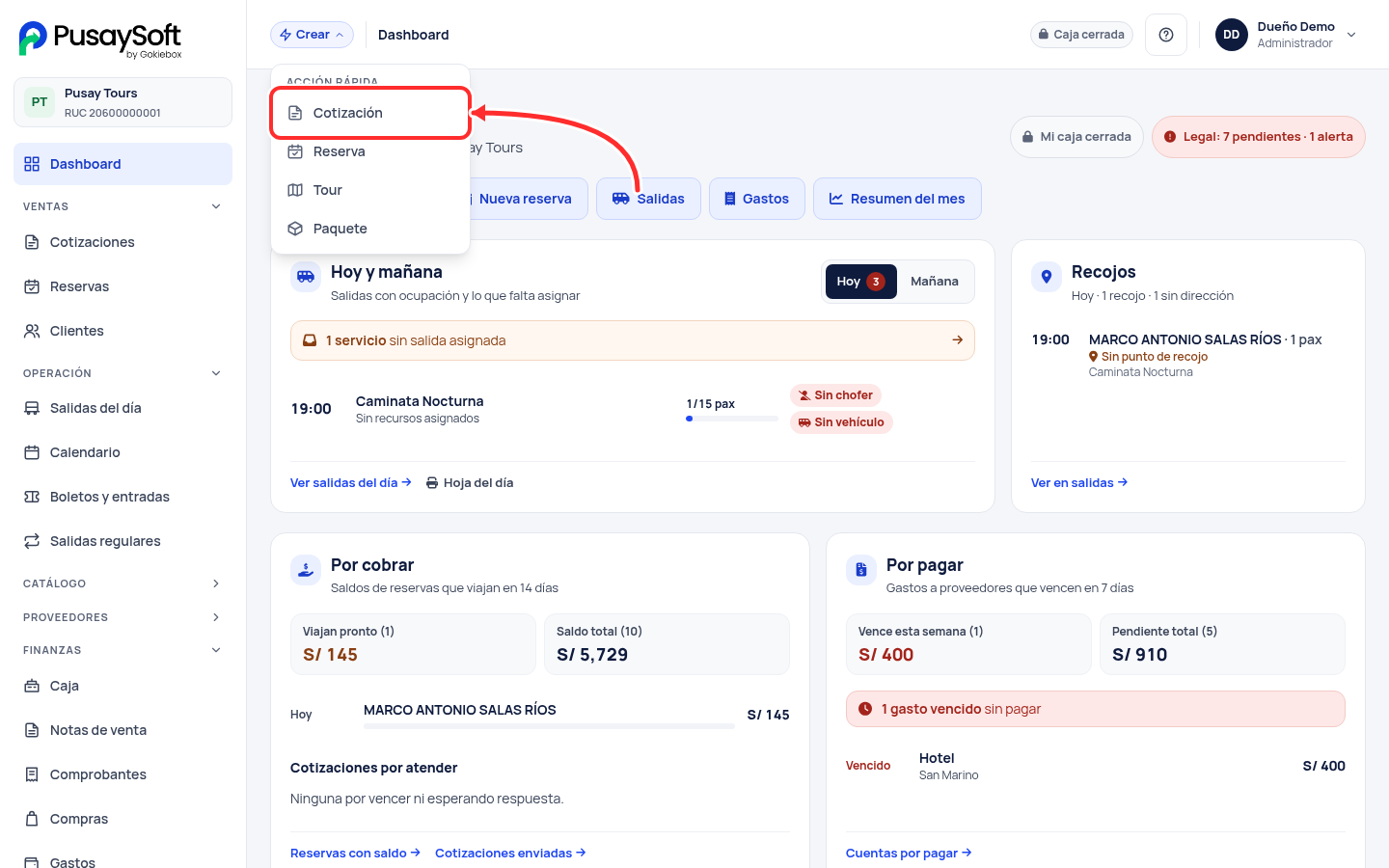
El botón Crear, arriba a la izquierda, abre la Acción rápida: Cotización, Reserva, Tour o Paquete. Así no tiene que ir primero a la sección.
Paso 6. Cambie el tema o cierre su sesión
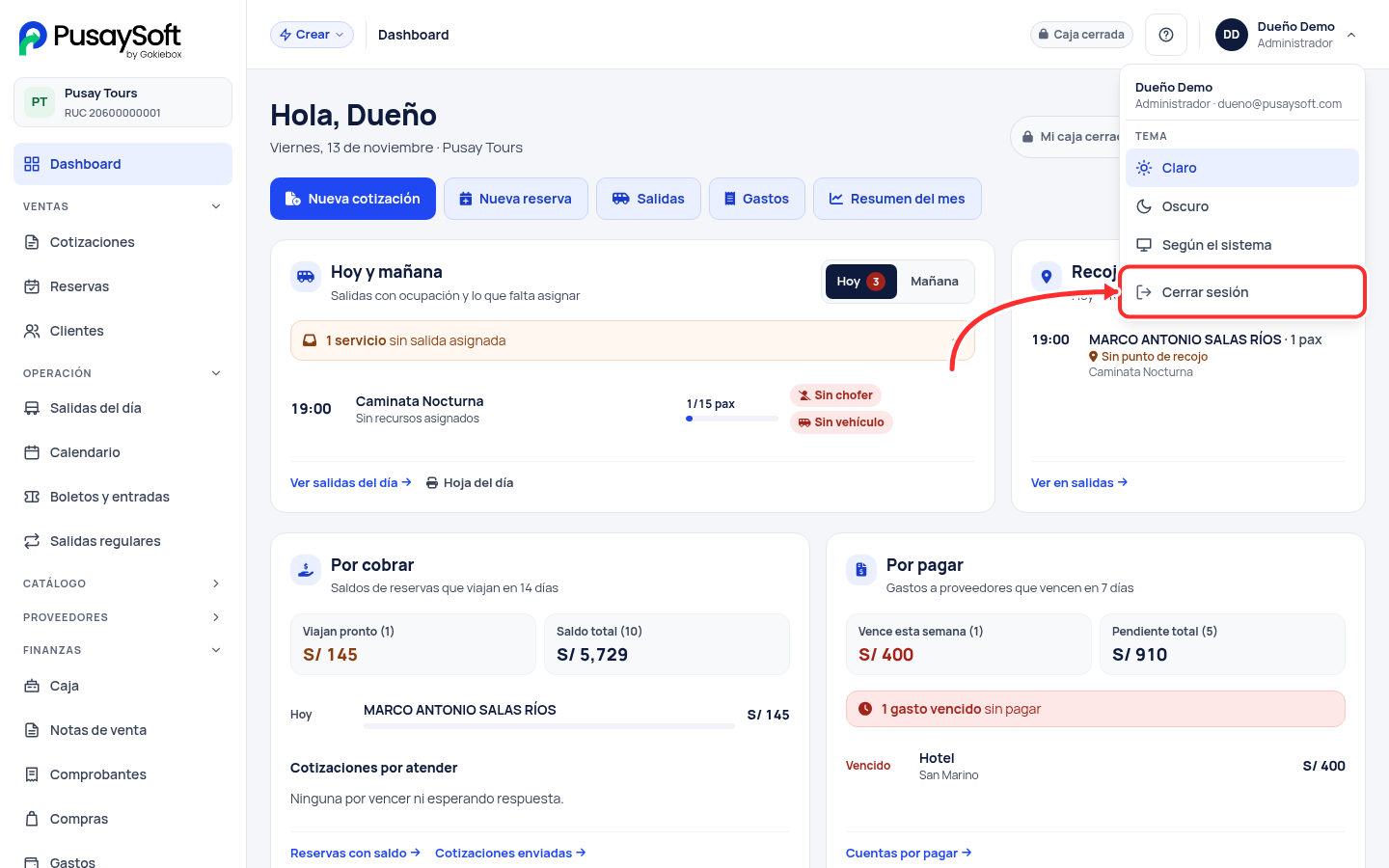
Pulse su nombre, arriba a la derecha. Ahí elige el tema Claro, Oscuro o Según el sistema, y encuentra Cerrar sesión.
Por dónde empezar
Si su agencia recién empieza con PusaySoft, siga las guías en este orden: primero los datos de su agencia, después su equipo, sus tours y sus clientes. Con eso ya puede cotizar y reservar.
Siguiente guía
Cómo configurar los datos de su agencia
¿Necesita ayuda? Escríbanos por WhatsApp al 977 264 587.
¿Te resultó útil este artículo?