
 PusaySoft
La cotización es el presupuesto que recibe su cliente: un PDF con su logo, los servicios, el itinerario día a día, los precios y cómo reservar. Cuando el cliente acepta, la convierte en reserva con un clic, sin volver a escribir nada.
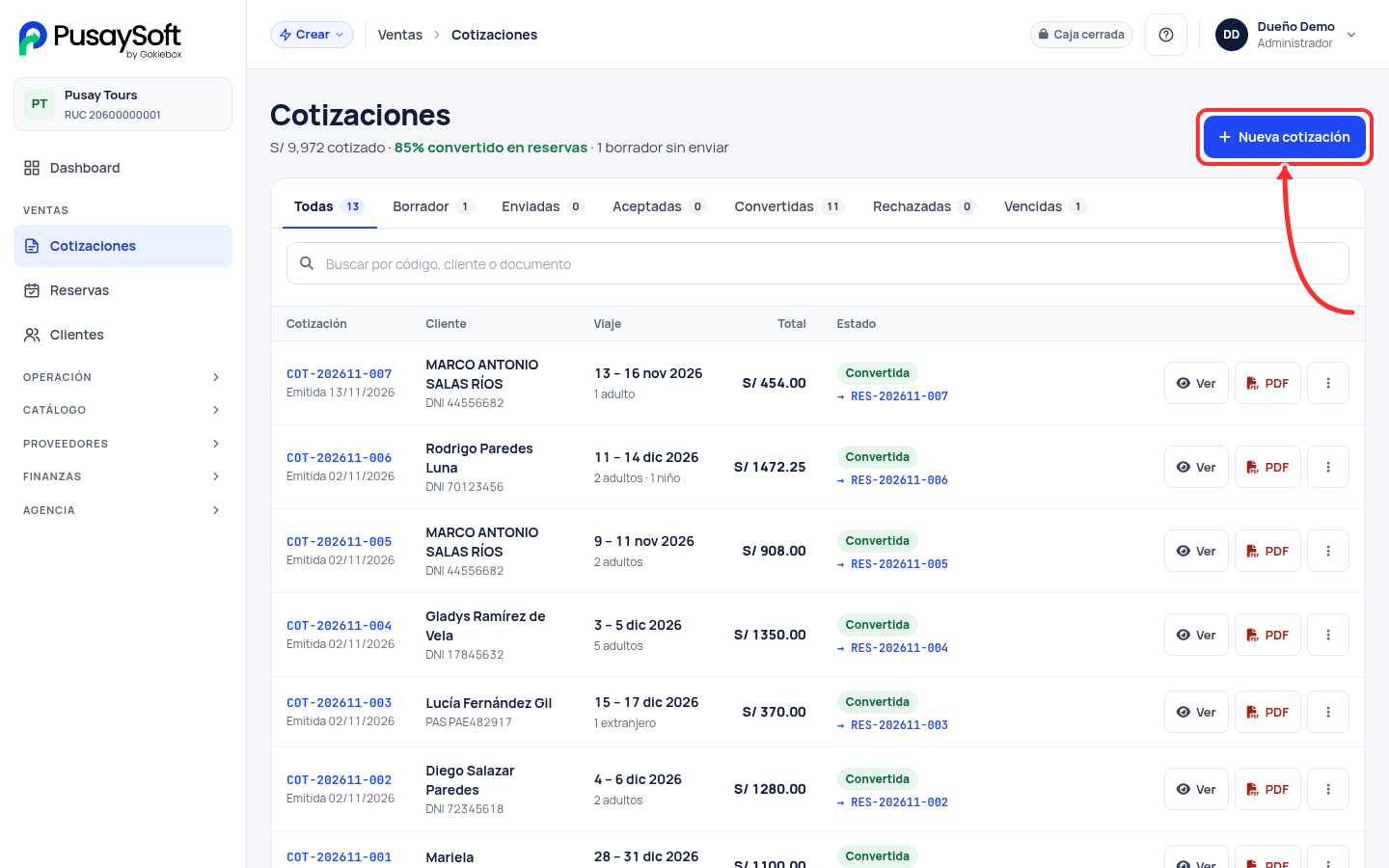
Paso 1. Pulse Nueva cotización
En el menú, abra Ventas › Cotizaciones y pulse Nueva cotización. También puede usar el botón Crear de arriba.
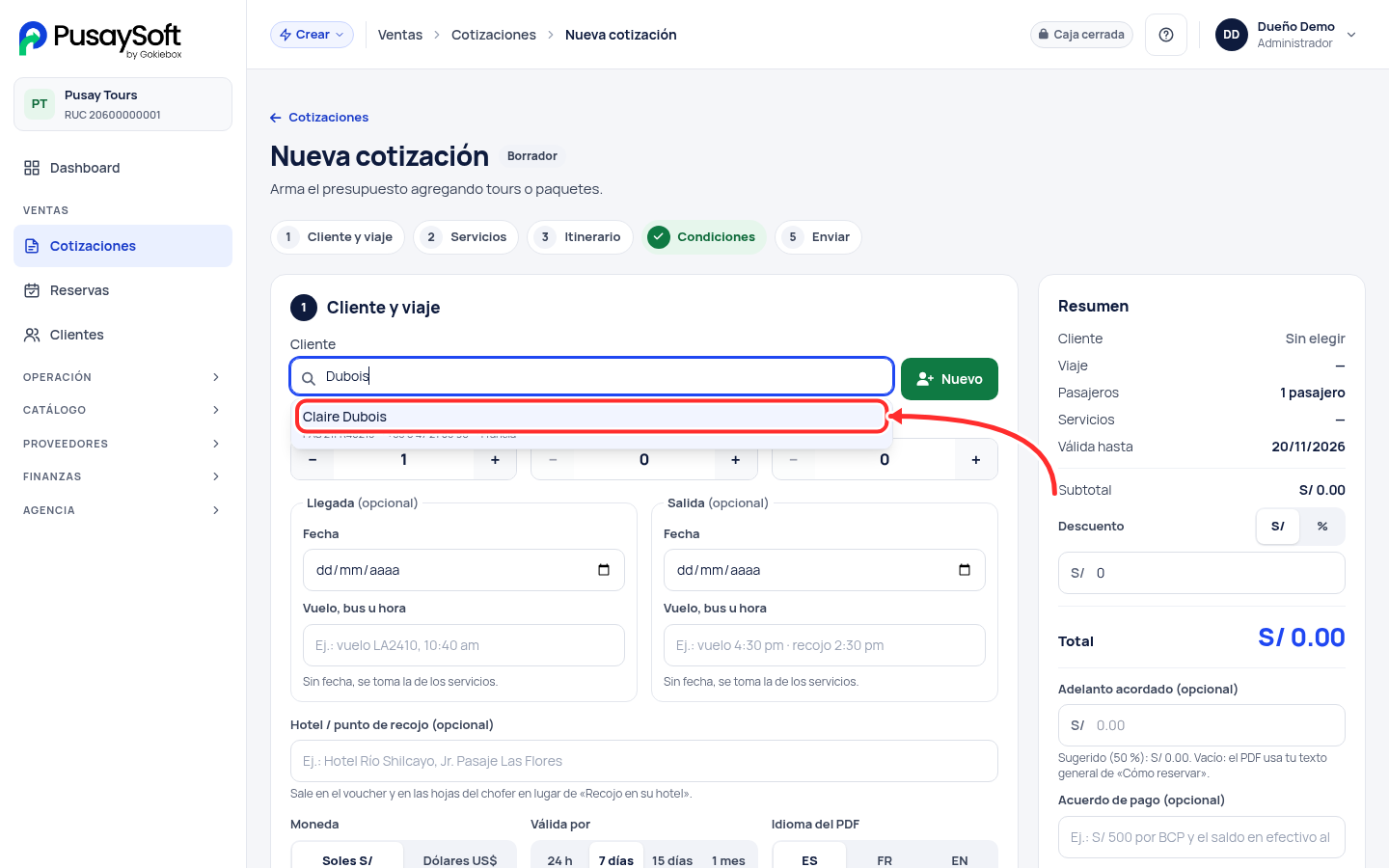
Paso 2. Elija al cliente
Escriba el nombre, el apellido o el documento del cliente y elíjalo de la lista. Si es nuevo, pulse Nuevo y regístrelo ahí mismo (vea Cómo registrar clientes).
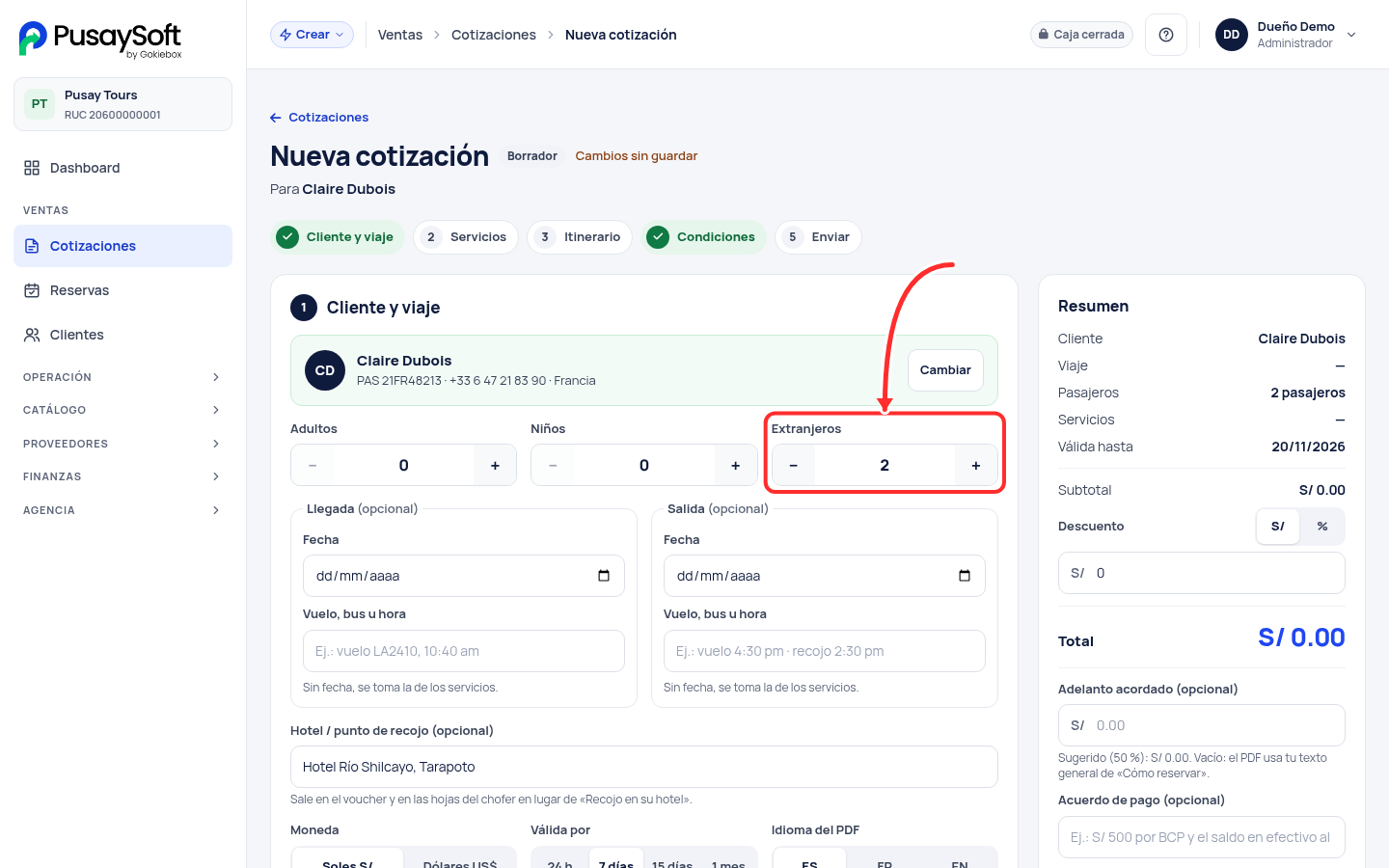
Paso 3. Indique los pasajeros y los datos del viaje
- Con + y − indique cuántos adultos, niños y extranjeros viajan. Cada tipo usa su propio precio.
- Llegada y salida (opcional): la fecha y el vuelo o bus del cliente.
- Hotel / punto de recojo: sale en el voucher y en la hoja del chofer.
- Moneda (soles o dólares) y Válida por (24 horas, 7 días, 15 días o 1 mes).
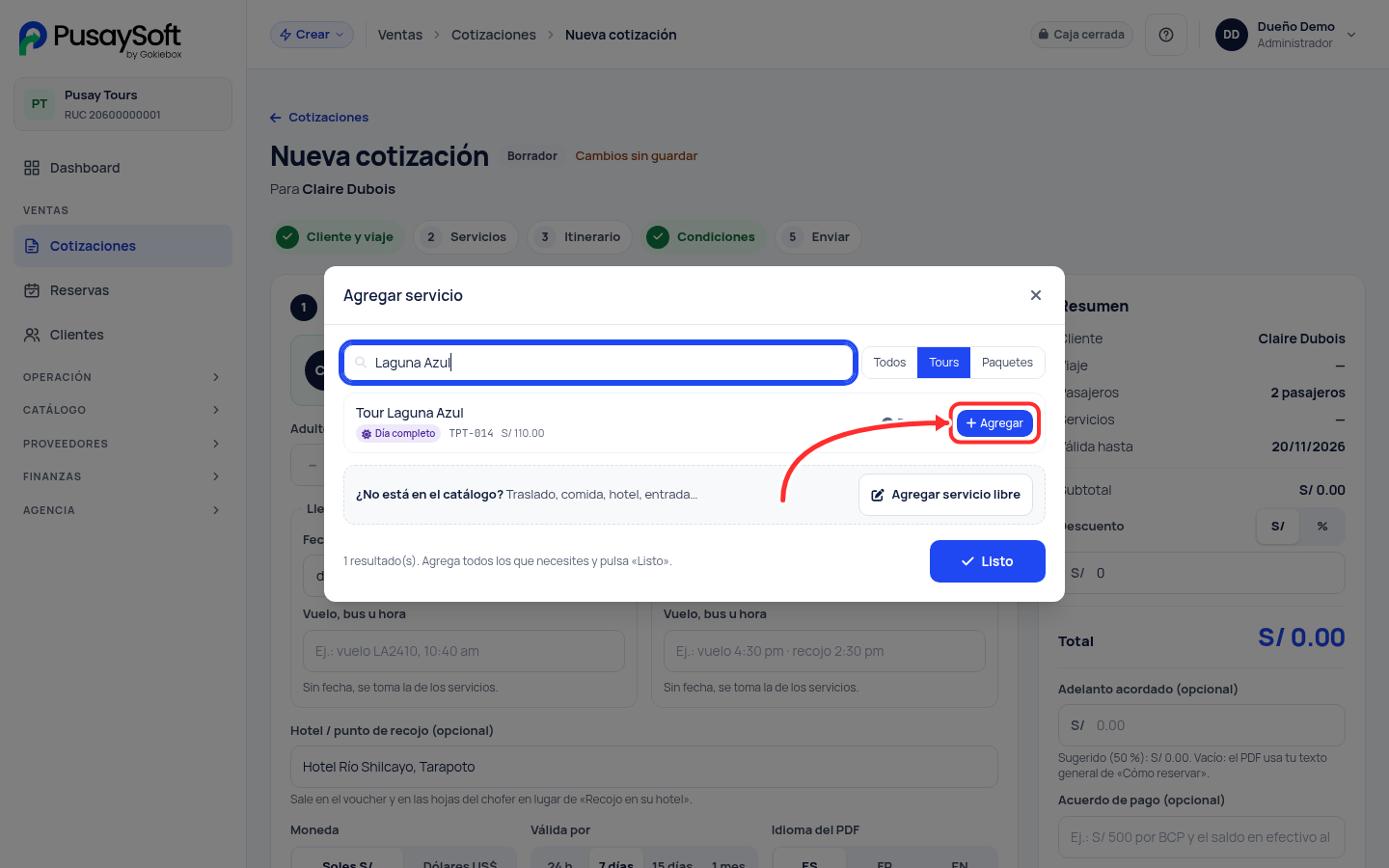
Paso 4. Agregue los servicios
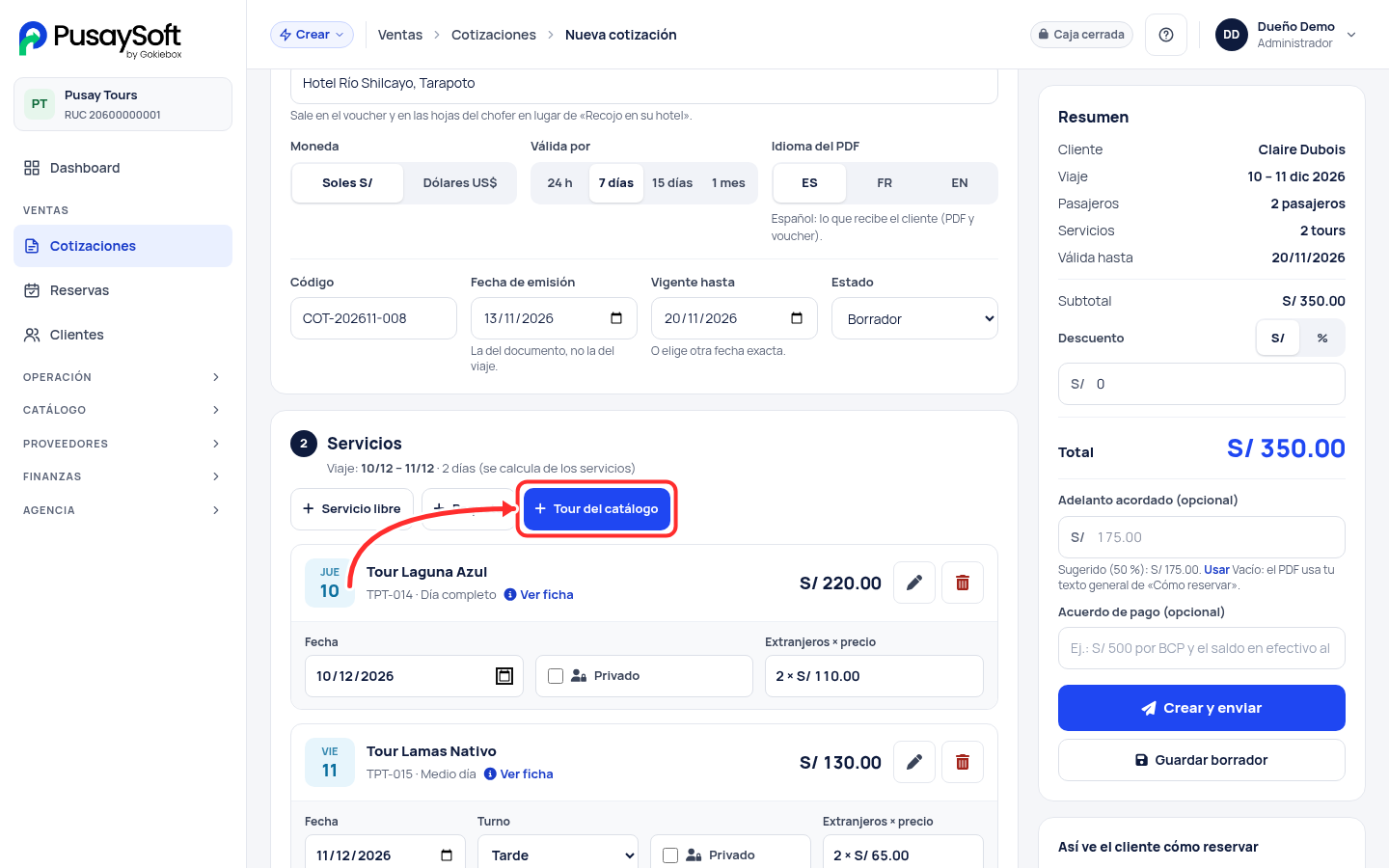
En Servicios, pulse Tour del catálogo o Paquete. Busque por nombre o código y pulse Agregar en cada uno. Al terminar, pulse Listo.
En cada servicio revise la fecha, el turno y si es privado. Las fechas del viaje se calculan solas a partir de los servicios. Para algo que no está en su catálogo (un traslado, un almuerzo, un hotel) use Servicio libre.
Paso 5. Genere el itinerario
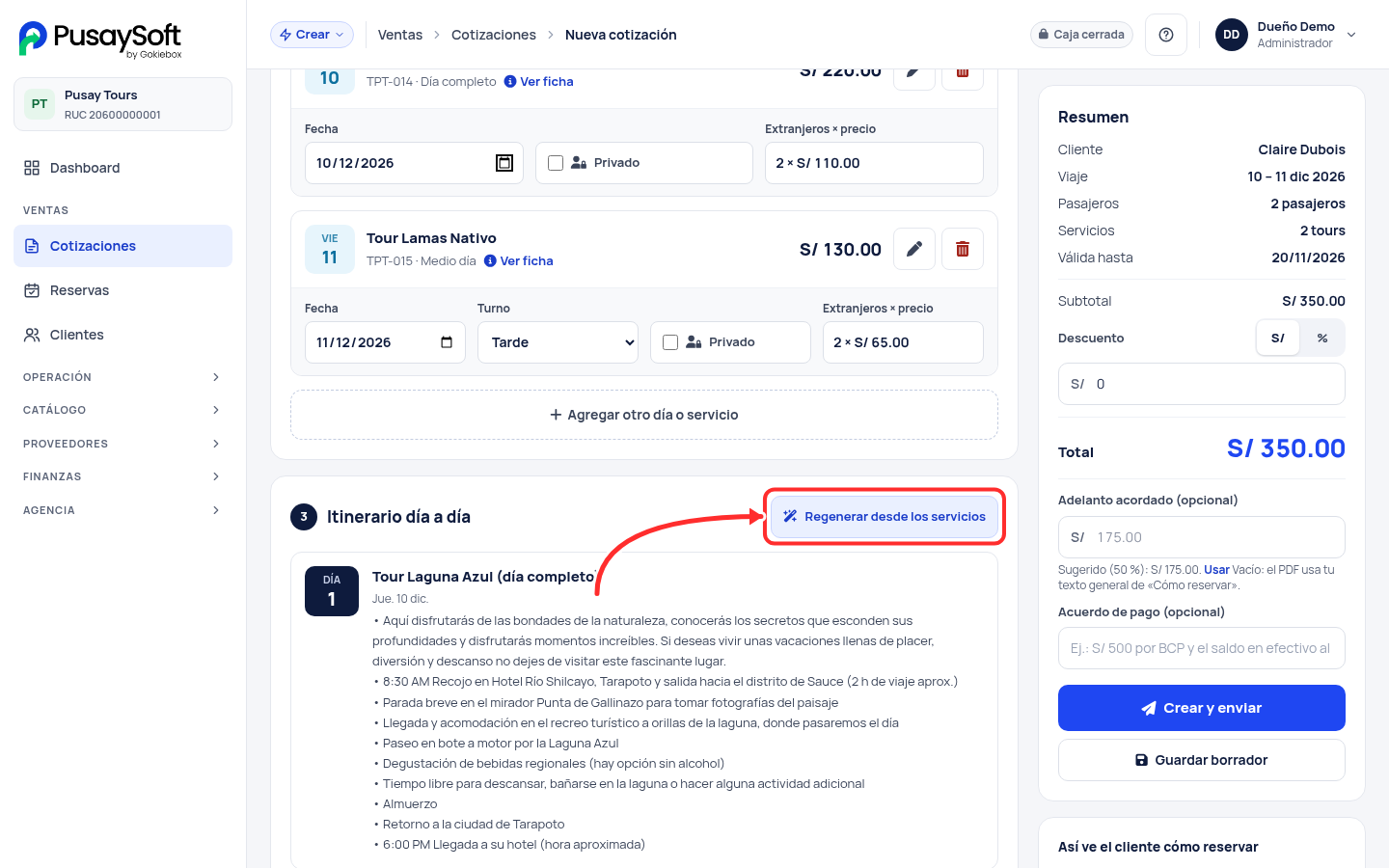
En Itinerario, pulse Generar desde los servicios. El sistema arma el día a día con el itinerario de cada tour. Puede corregir el texto ahí mismo.
Paso 6. Revise las condiciones y el resumen
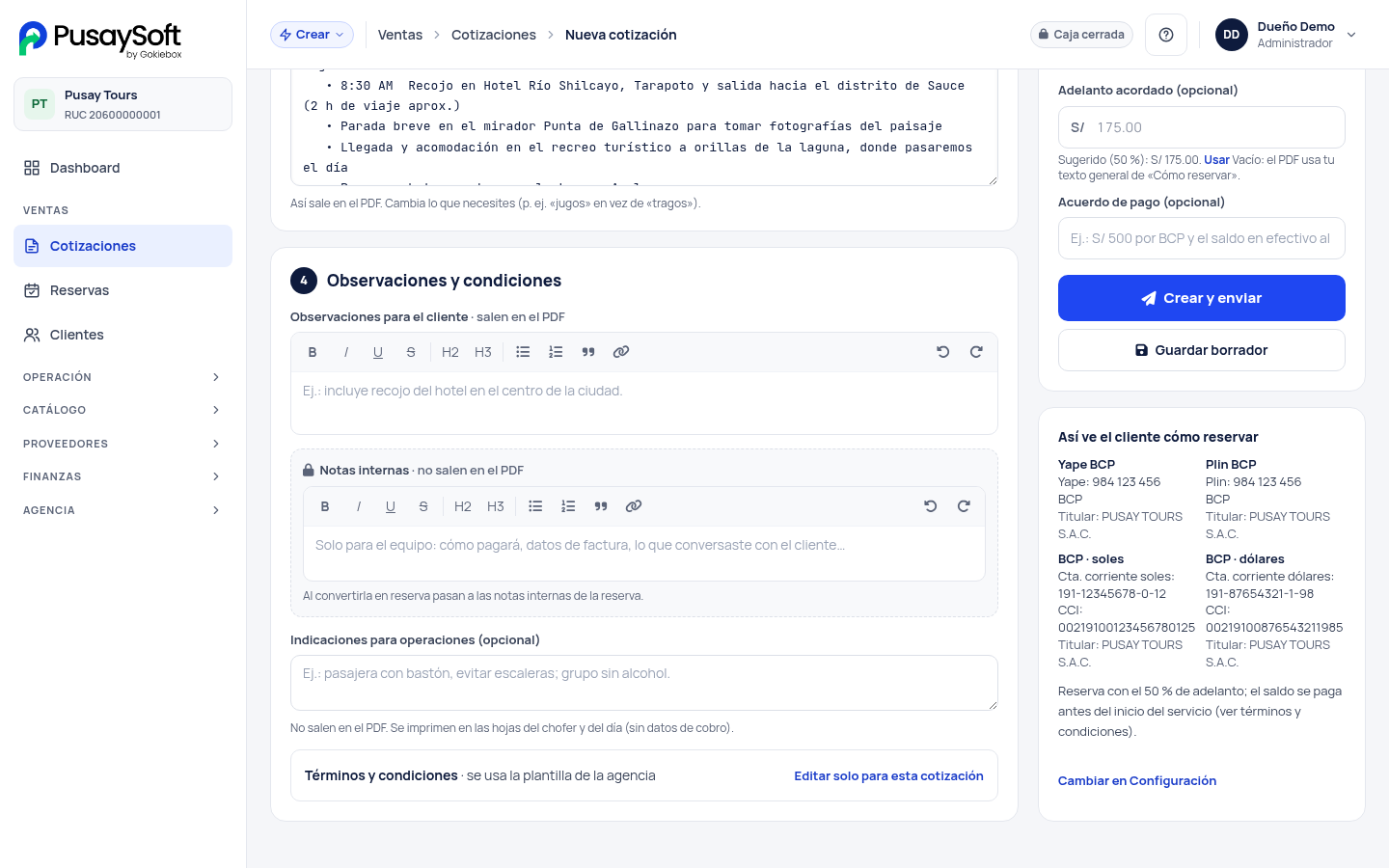
- Observaciones para el cliente: salen en el PDF.
- Notas internas e Indicaciones para operaciones: no salen en el PDF.
- Términos y condiciones: se cargan los de su agencia. Pulse Editar solo para esta cotización si necesita cambiarlos en este caso.
- En el Resumen de la derecha puede poner un descuento (en soles o en %) y el adelanto acordado. El sistema le sugiere el 50 %.
Paso 7. Guarde la cotización
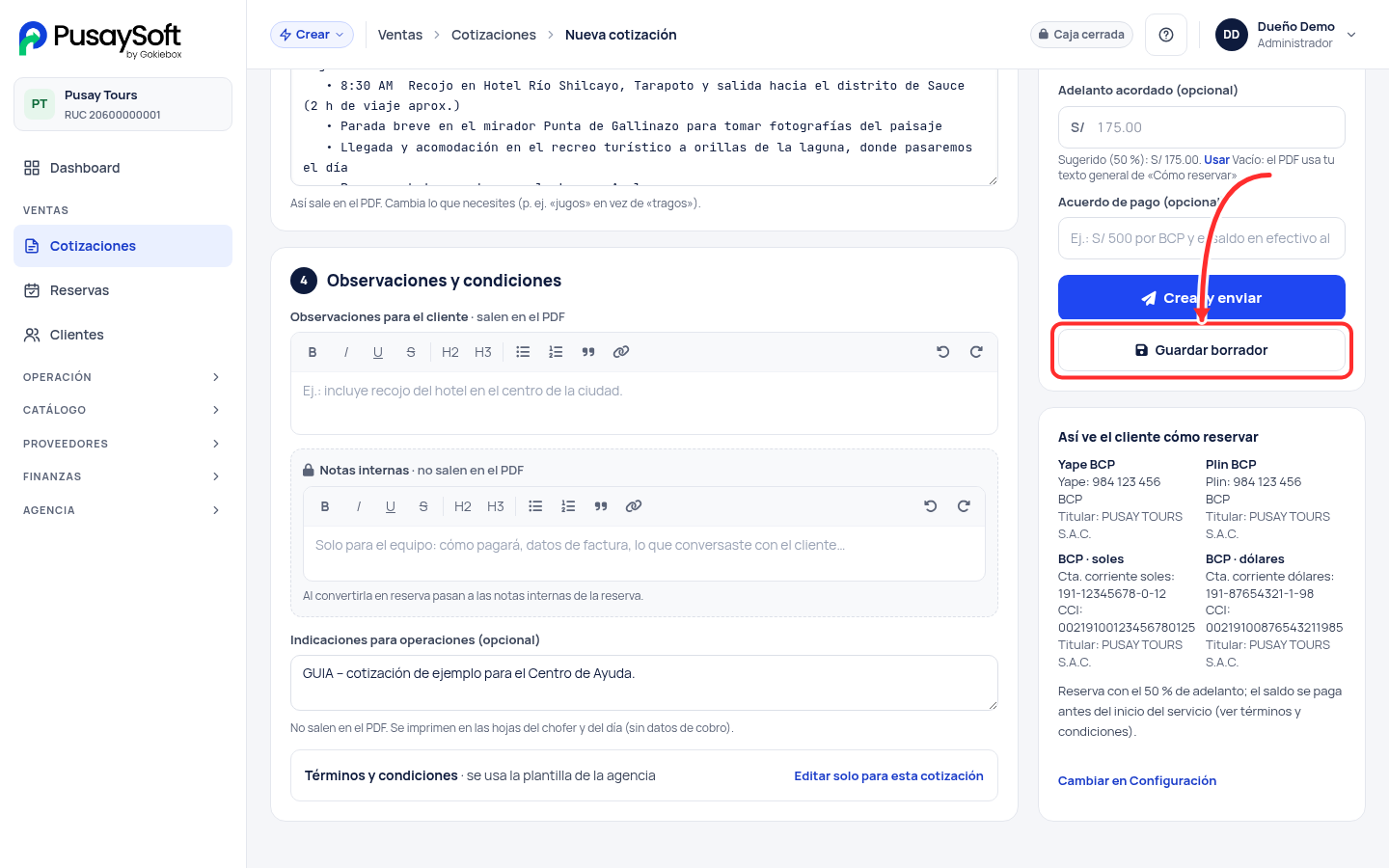
Pulse Guardar borrador si aún no la va a enviar, o Crear y enviar para enviarla de inmediato.
Paso 8. Envíela al cliente
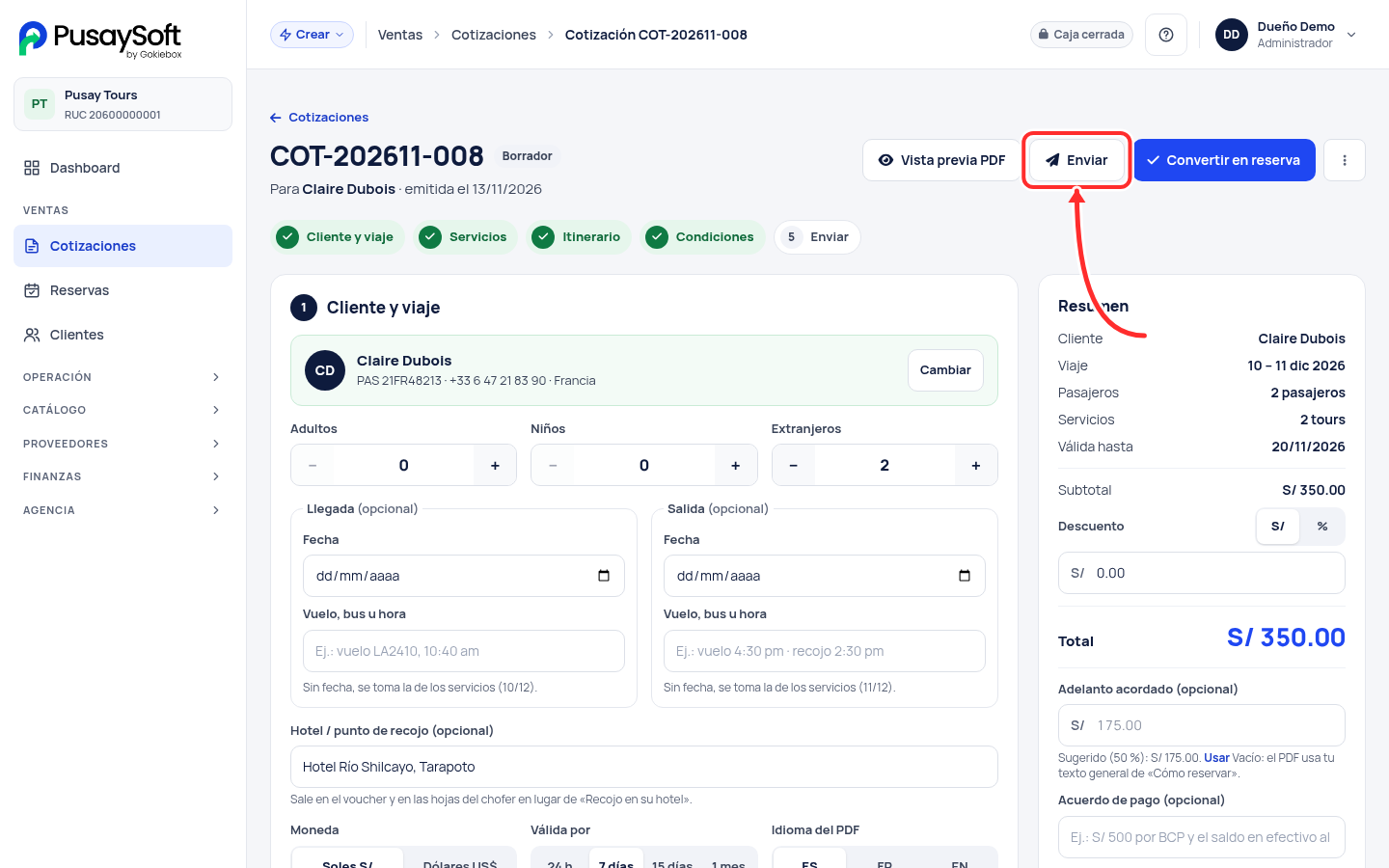
Con la cotización guardada, pulse Enviar. Antes puede revisarla con Vista previa PDF.
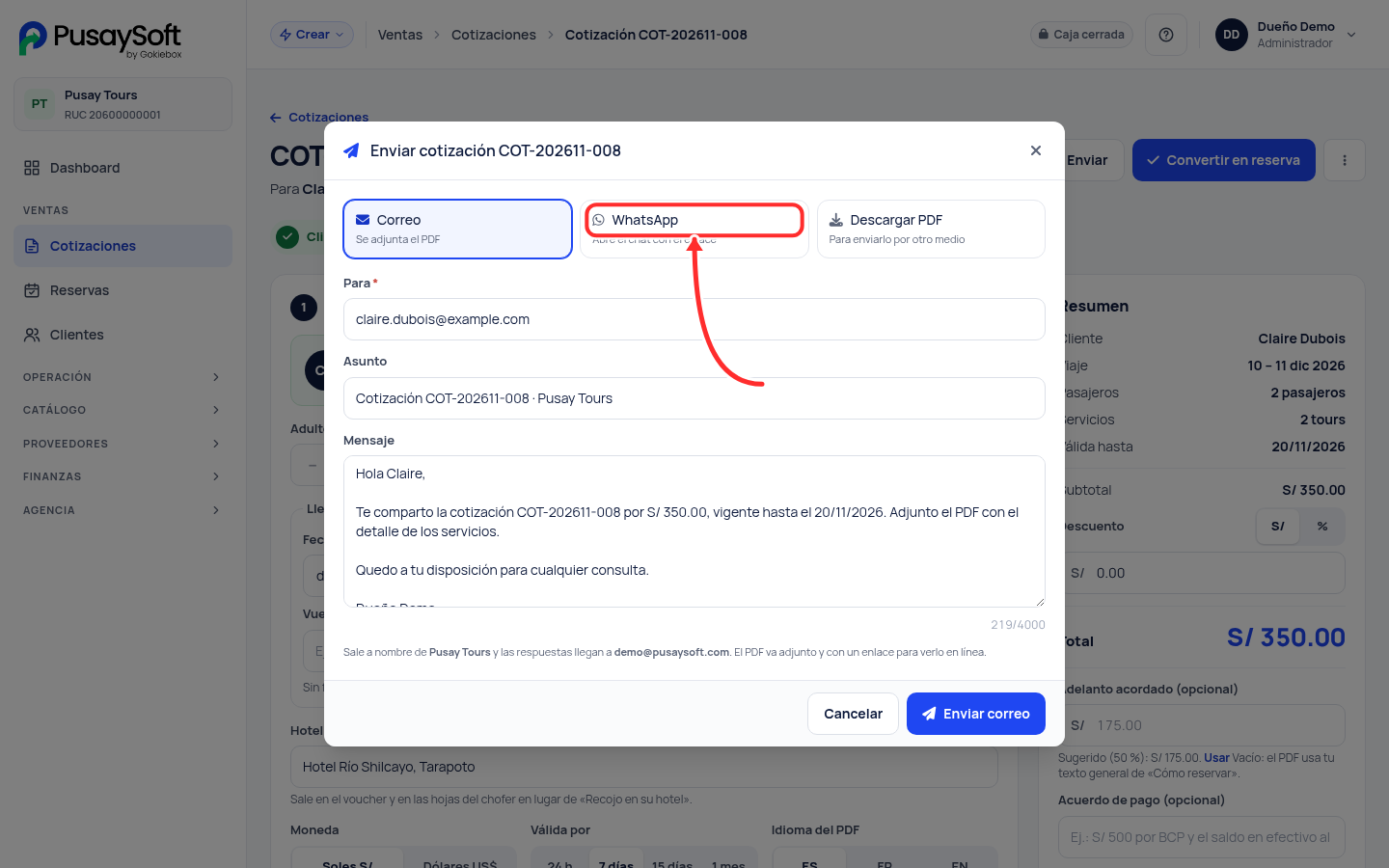
Elija cómo enviarla:
- Correo: va con el PDF adjunto. El mensaje ya viene escrito y puede cambiarlo. Las respuestas del cliente llegan al correo de contacto de su agencia.
- WhatsApp: abre el chat del cliente con un mensaje y el enlace a la cotización. El cliente la abre sin crear ninguna cuenta.
- Descargar PDF: para enviarla por otro medio.
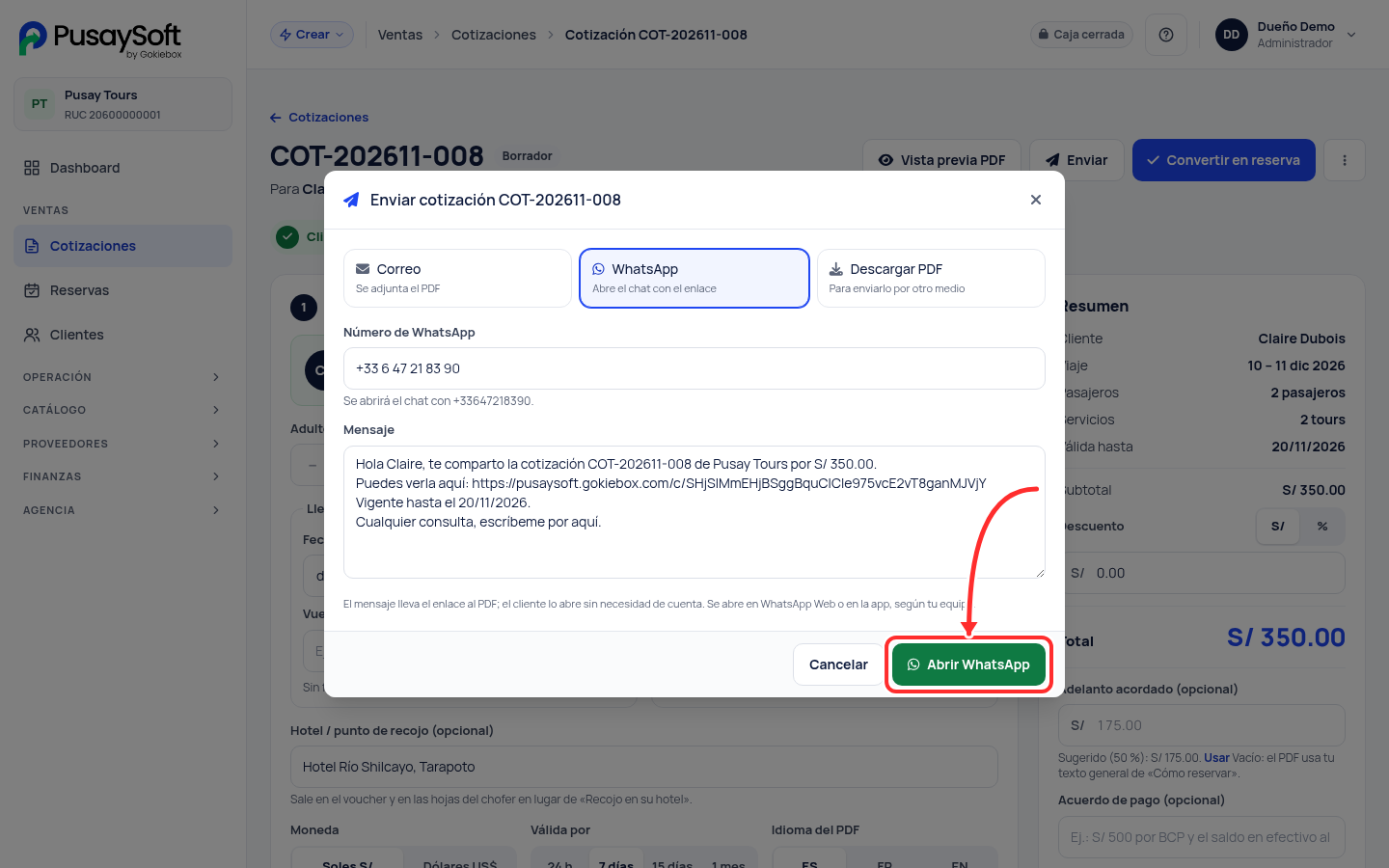
Al enviarla, la cotización pasa sola al estado Enviada.
Paso 9. Conviértala en reserva cuando el cliente acepte
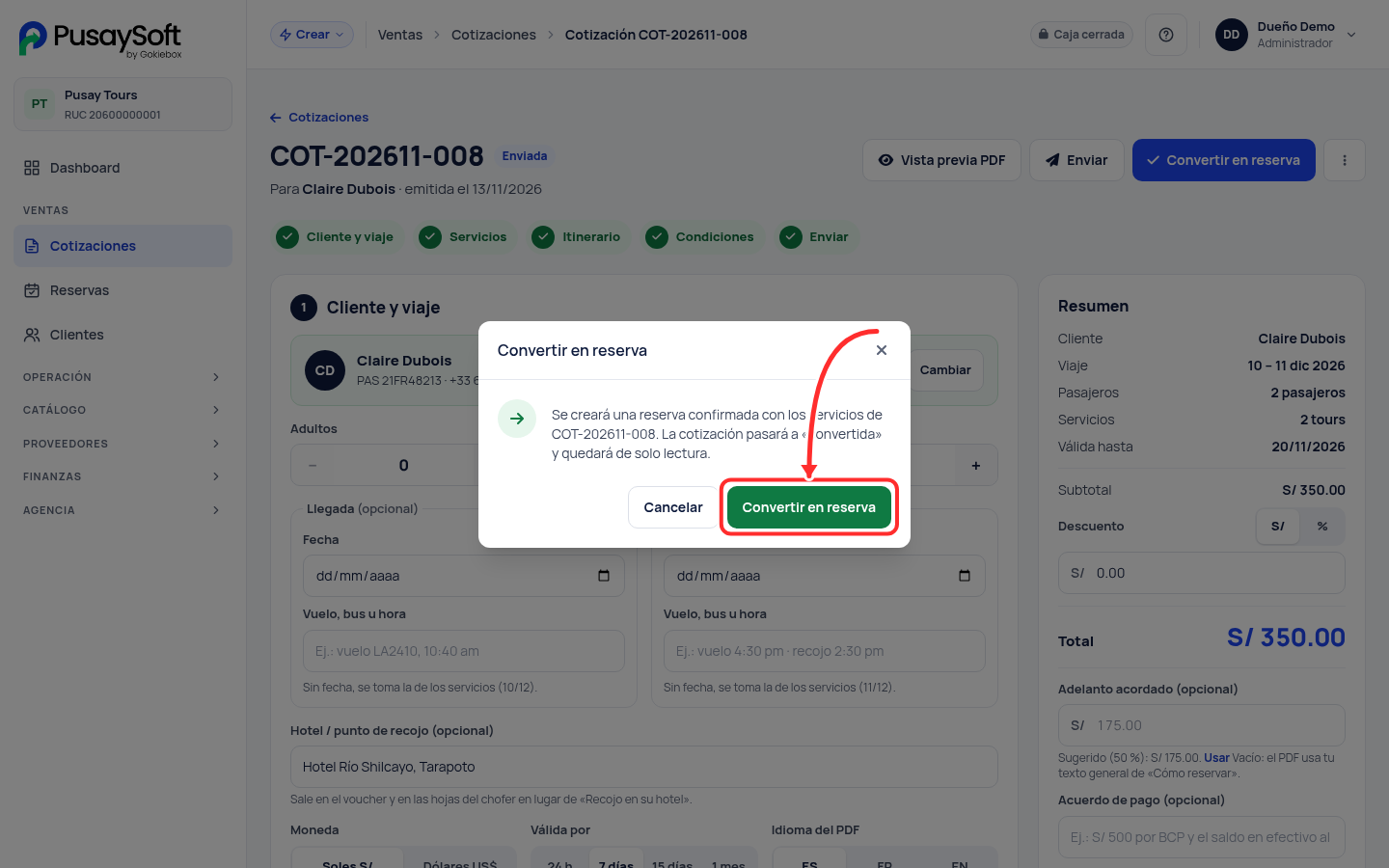
Abra la cotización y pulse Convertir en reserva.
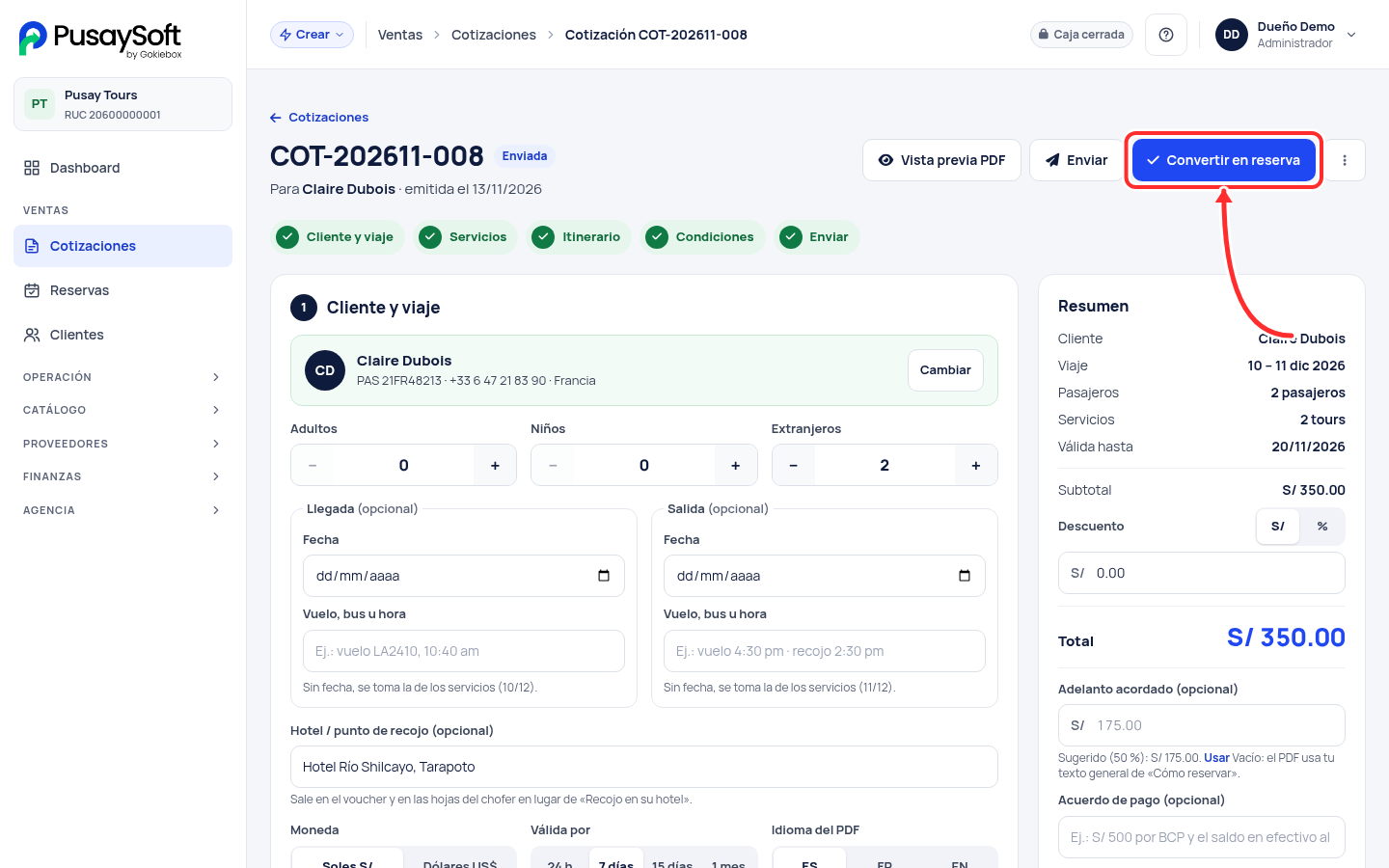
Confirme con Convertir en reserva. La cotización queda como convertida y ya no se puede editar.
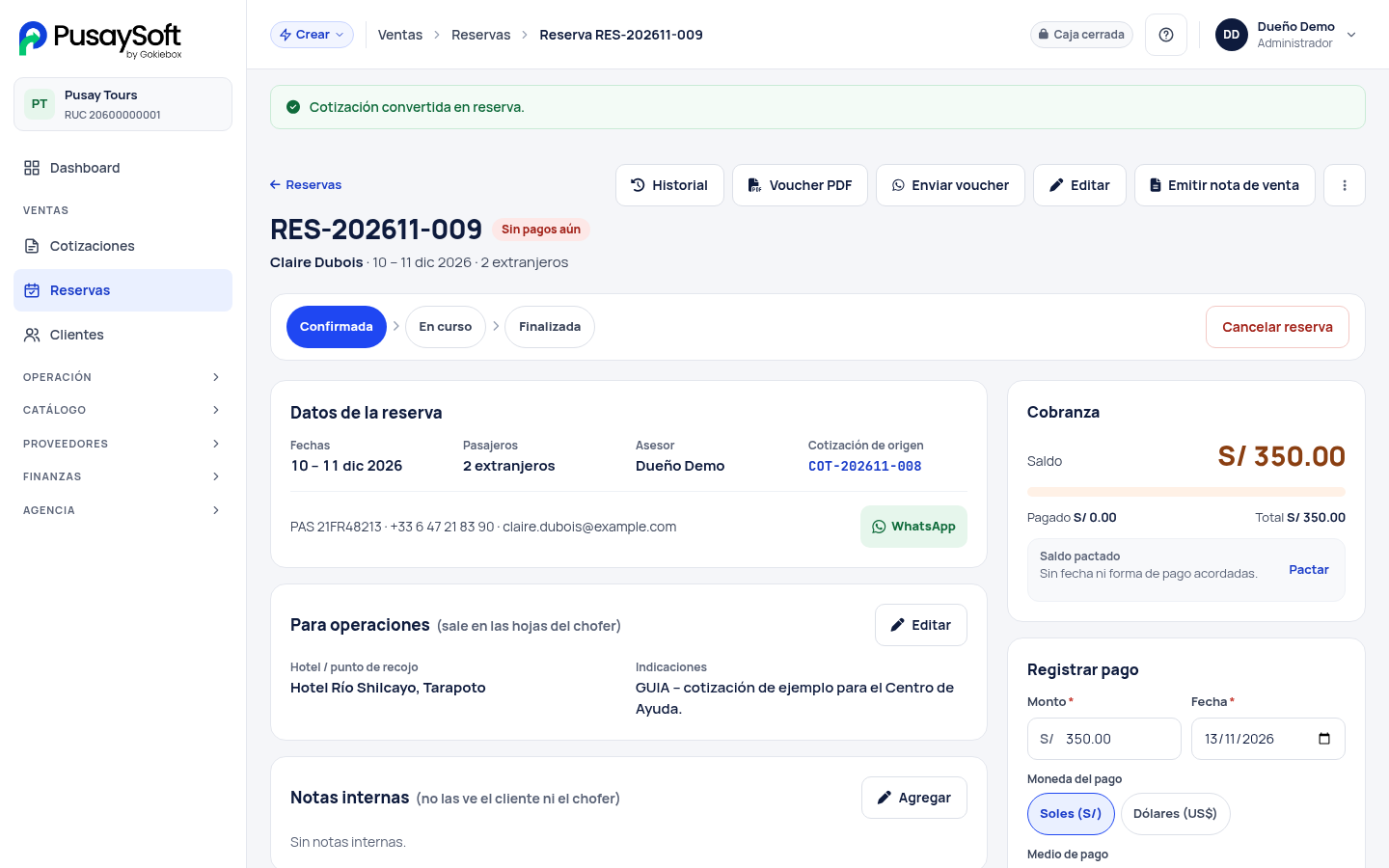
Se abre la reserva nueva, ya confirmada, con los mismos servicios, pasajeros y precios. El sistema también la suma a las salidas de esos días. Desde ahí registra los pagos, como se explica en la guía siguiente.
Preguntas frecuentes
¿Puedo cambiar una cotización ya enviada?
Sí, mientras no esté convertida. Guarde los cambios y vuelva a enviarla.
Armé una cotización a medida que quiero volver a usar.
En el menú ⋮ de la cotización use Guardar como paquete. Queda como paquete personalizado en su catálogo.
Siguiente guía
Cómo registrar una reserva directa y cobrar un adelanto
¿Necesita ayuda? Escríbanos por WhatsApp al 977 264 587.
¿Te resultó útil este artículo?