
 PusaySoft
En Reportes tiene en un solo lugar las ventas, los cobros, la caja, la operación, los gastos, los clientes y los reportes legales de su agencia, y puede descargarlos.
Paso 1. Entre a Reportes
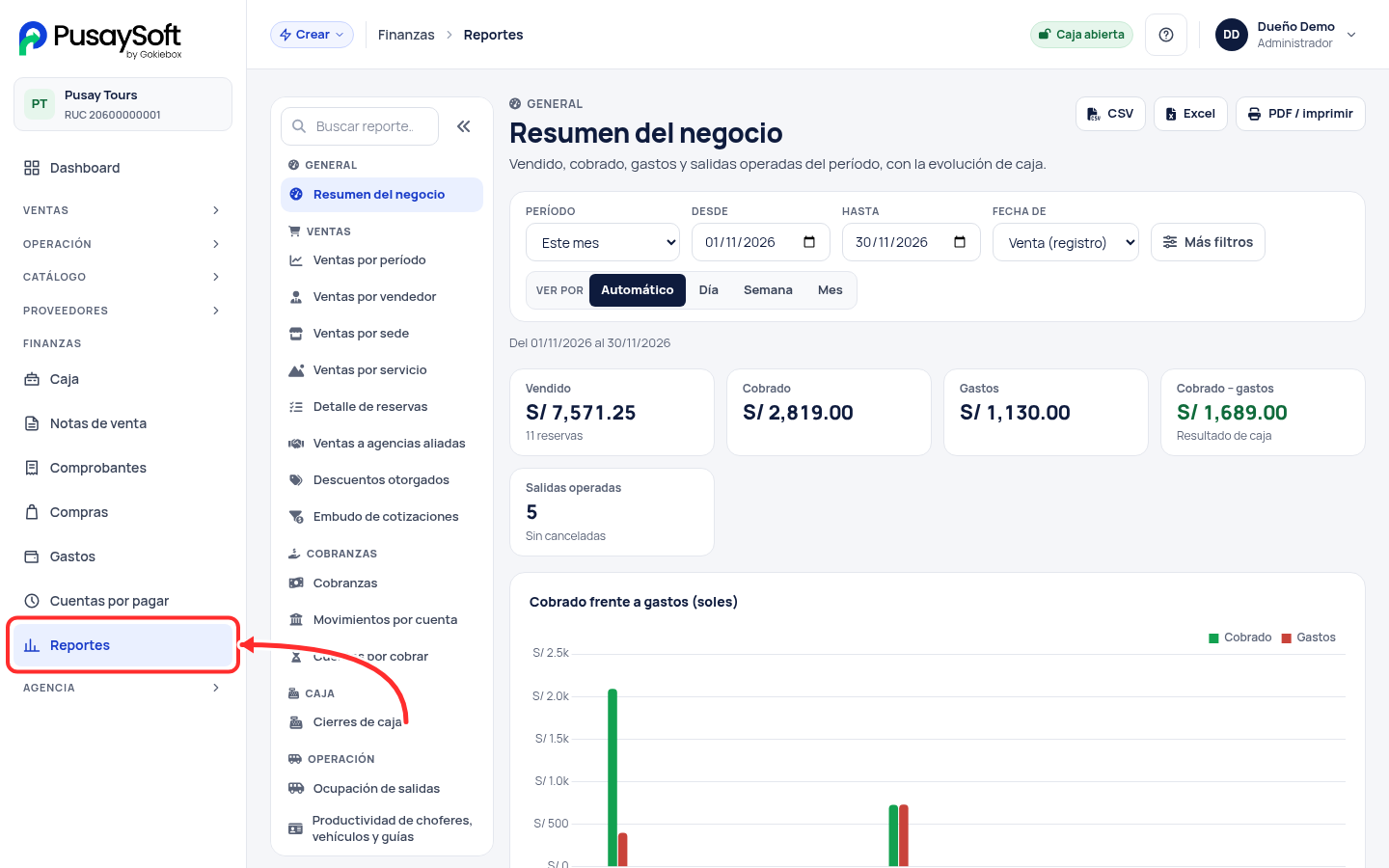
En el menú, abra Finanzas › Reportes. Se abre el Resumen del negocio: lo vendido, lo cobrado, los gastos y las salidas operadas del mes.
Paso 2. Elija el reporte
A la izquierda están todos los reportes, ordenados por tema. Toque el que necesite o búsquelo por nombre en Buscar reporte.
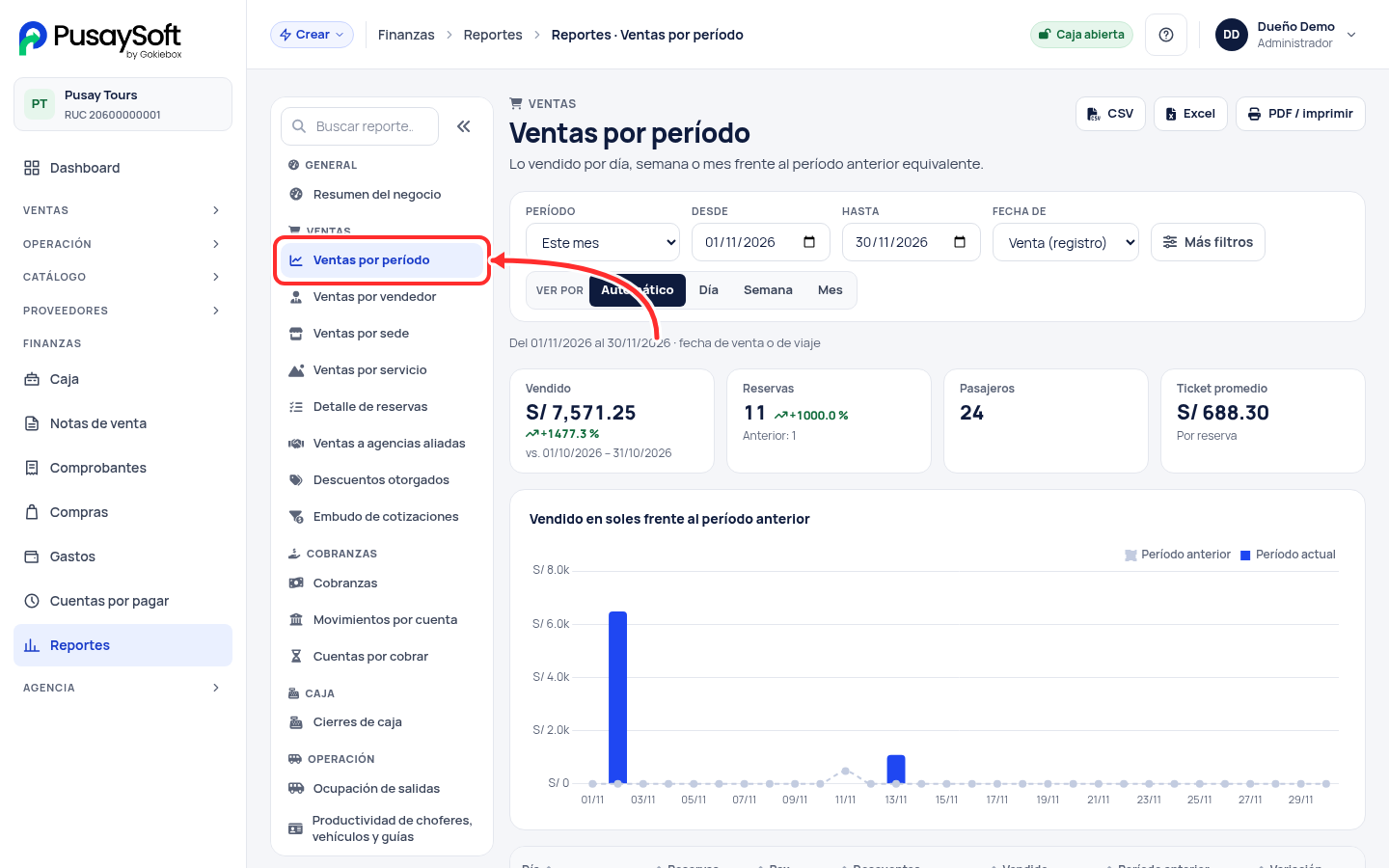
- Ventas: por período, por vendedor, por sede, por servicio, detalle de reservas, ventas a agencias aliadas, descuentos y embudo de cotizaciones.
- Cobranzas: cobranzas, movimientos por cuenta y cuentas por cobrar.
- Caja: cierres de caja.
- Operación: ocupación de salidas, productividad de choferes, vehículos y guías, rentabilidad por salida y por tour, y boletos y entradas.
- Gastos y compras: gastos, cuentas por pagar y registro de compras.
- Clientes y pasajeros: pasajeros por país y clientes frecuentes.
- Tributario, Equipo y Legal: comprobantes electrónicos, comisiones de vendedores, turistas atendidos para MINCETUR, expediente de exportación para SUNAT y encuesta anual del INEI.
Paso 3. Elija el período
En Período elija hoy, esta semana, este mes, el mes anterior, este año o un rango Personalizado con las fechas Desde y Hasta. En Fecha de decida si cuenta por la fecha en que se registró la venta o por la fecha del viaje.
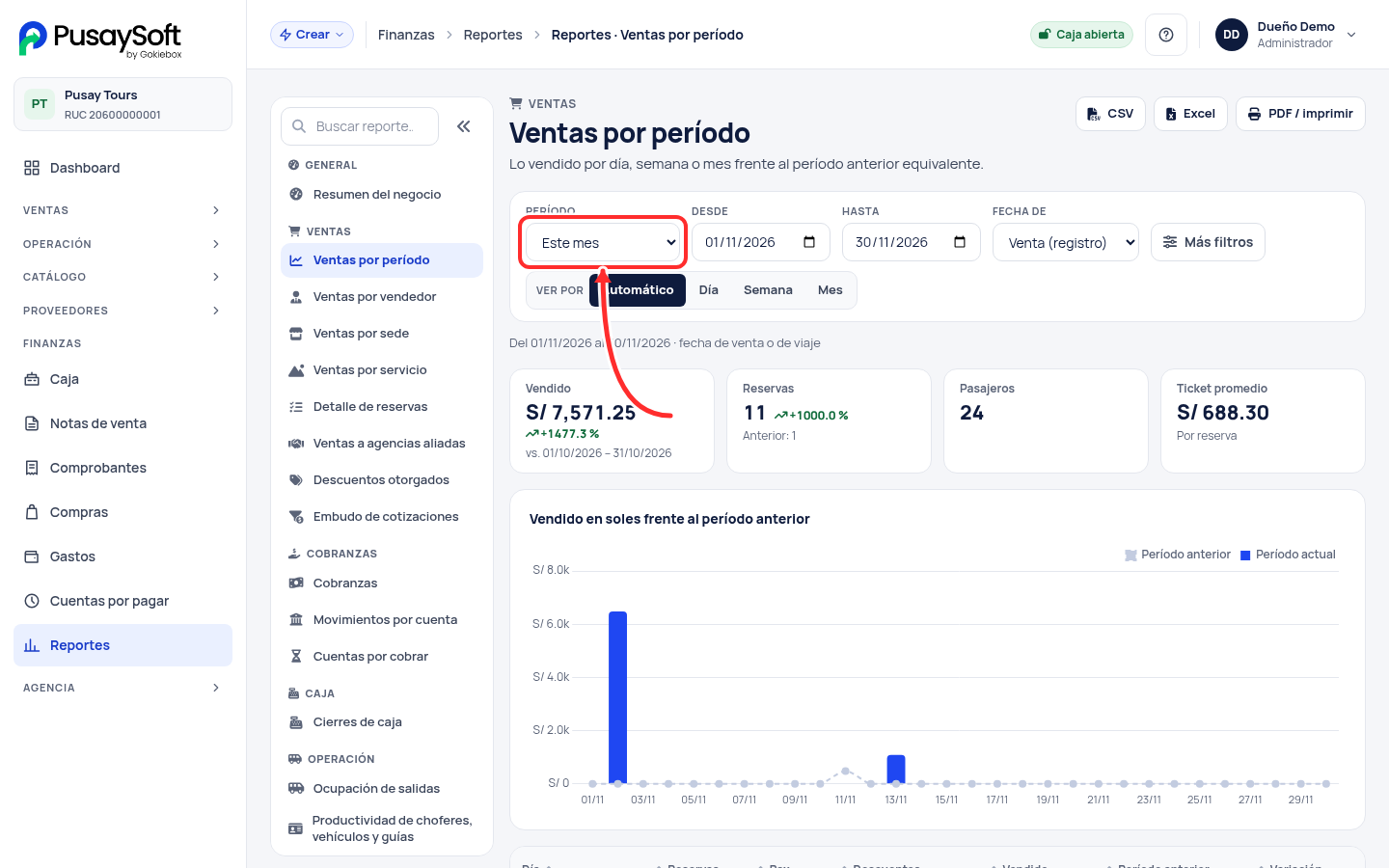
Cada tarjeta compara con el período anterior: la flecha verde indica que subió.
Paso 4. Filtre si lo necesita
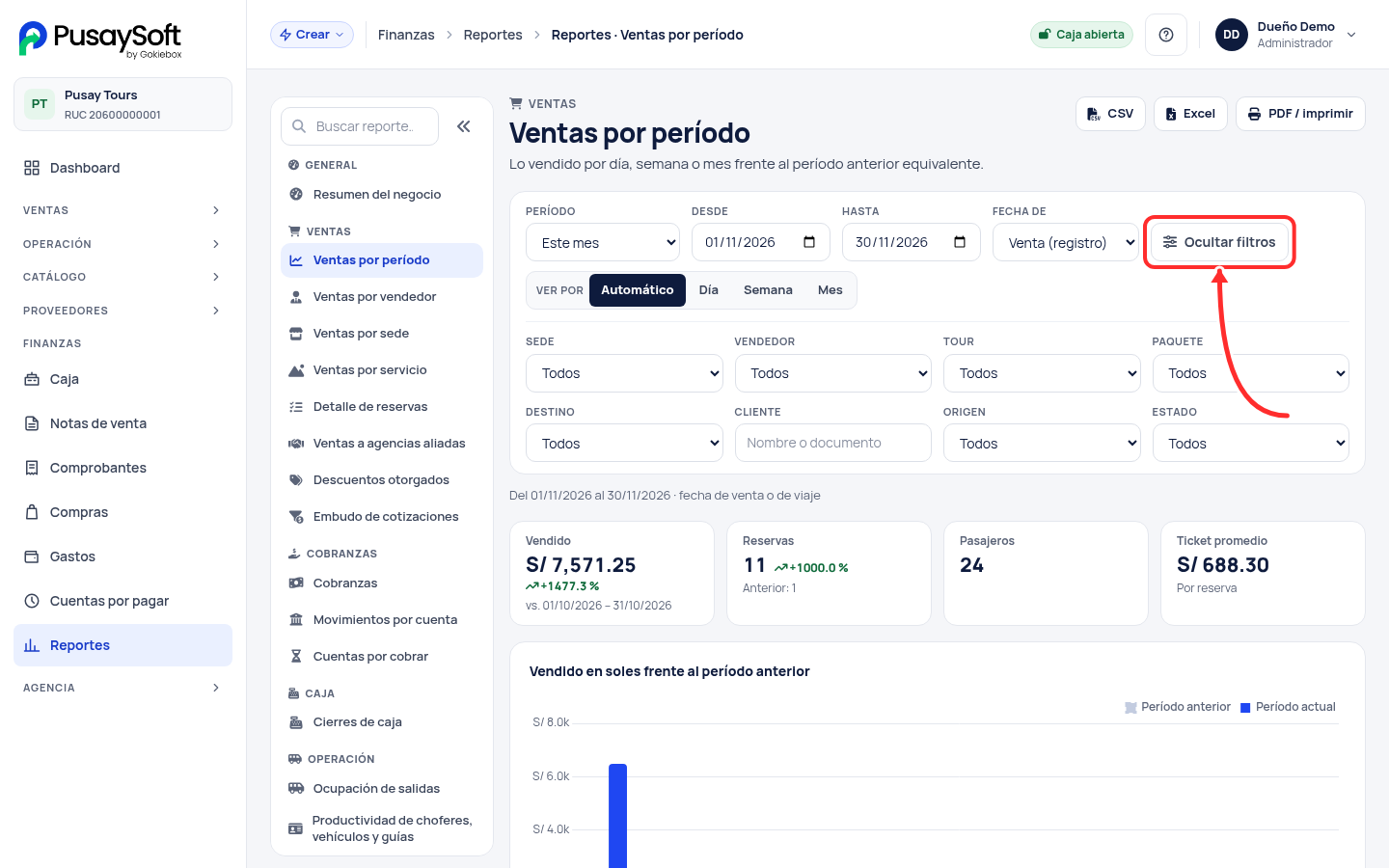
Pulse Más filtros para ver solo una sede, un vendedor, un tour, un paquete, un destino, un cliente, un origen o un estado.
Paso 5. Descárguelo
Arriba a la derecha elija el formato:
- Excel: para trabajarlo o enviarlo a su contador.
- CSV: para importarlo en otro sistema.
- PDF / imprimir: para imprimirlo o archivarlo.
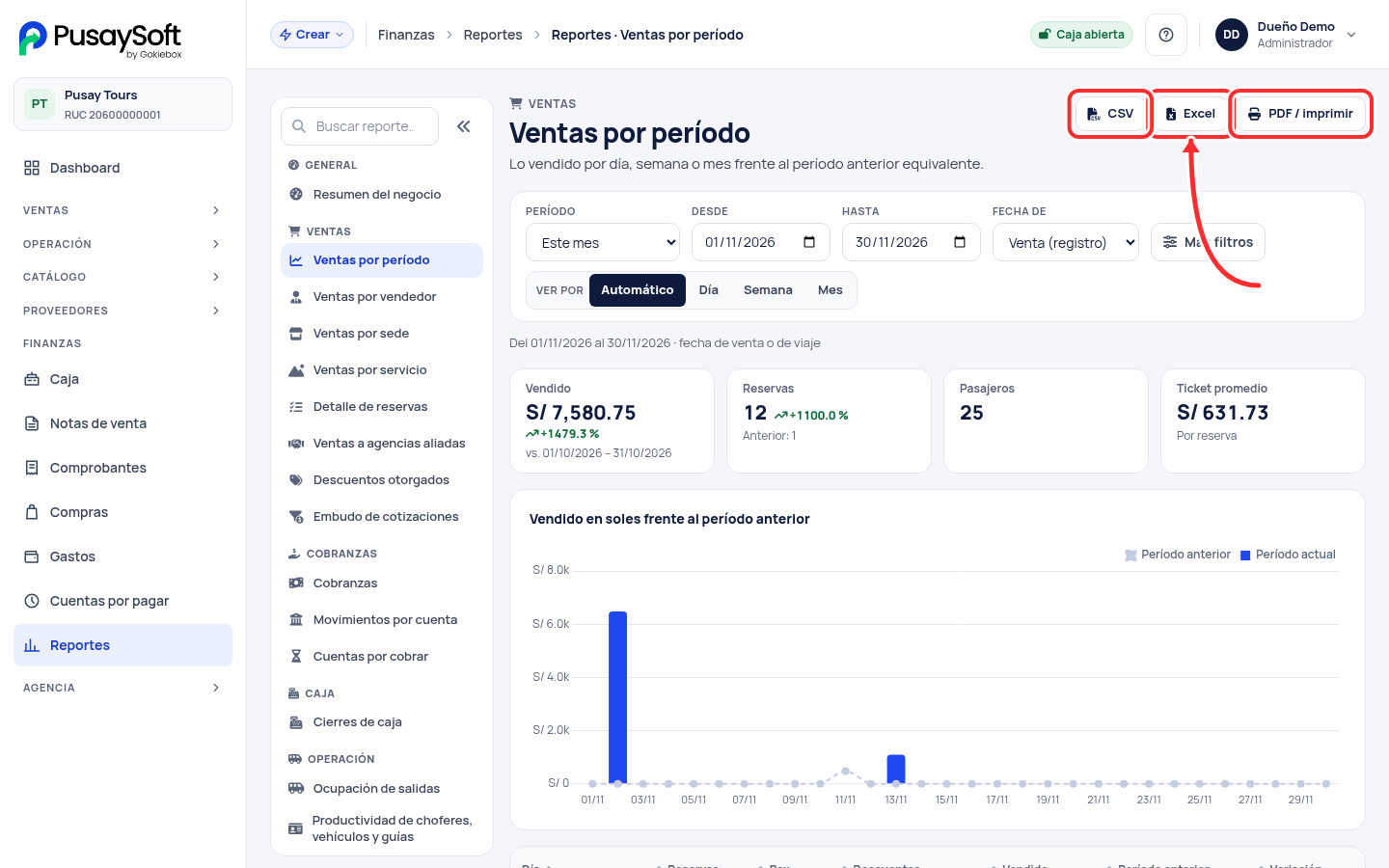
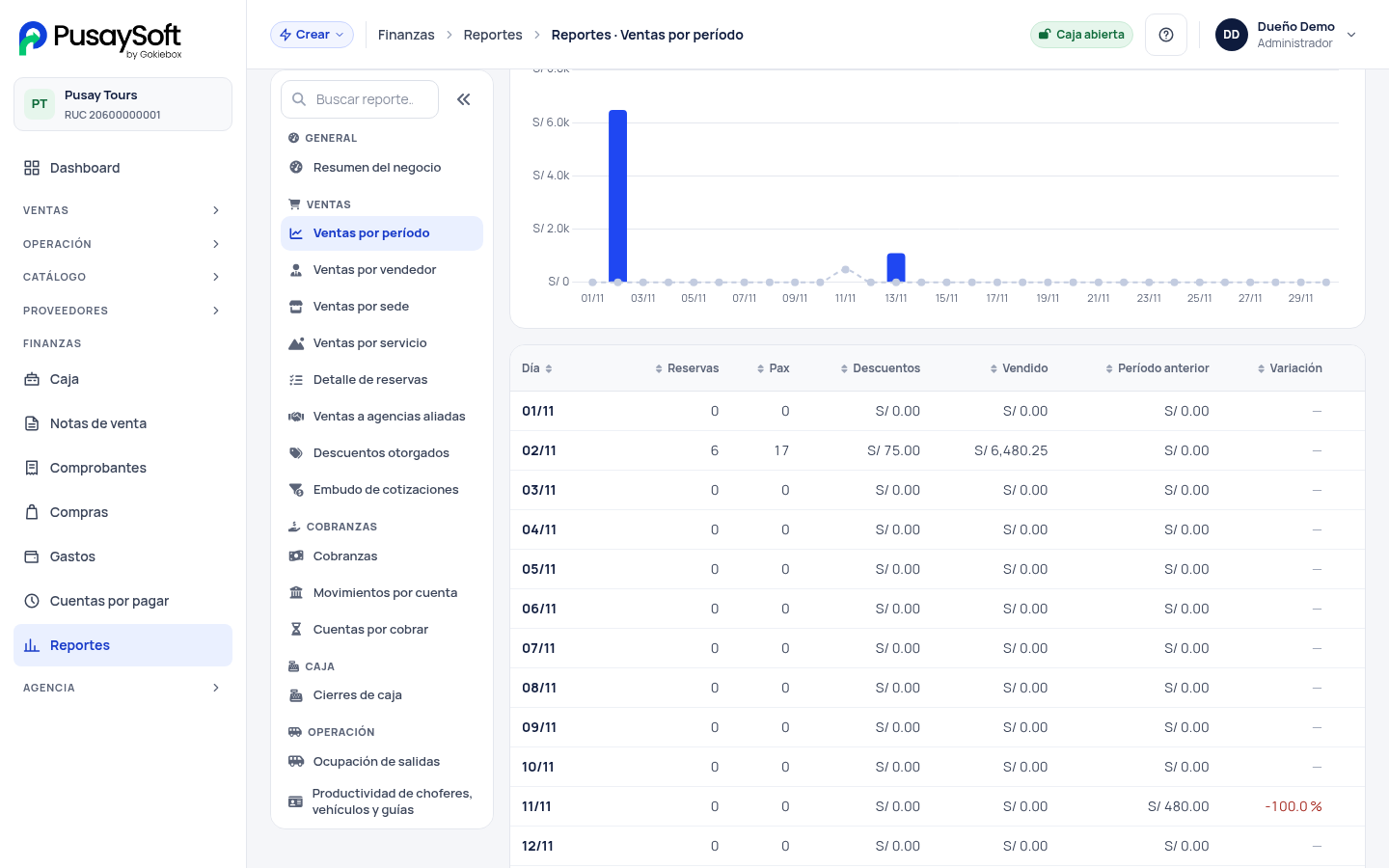
El archivo sale con el período y los filtros que eligió. Debajo del gráfico tiene la tabla con el detalle día por día; toque una fila para ver lo que la forma.
Un usuario con perfil Vendedor ve en los reportes solo sus propias ventas y cobros.
Ha terminado la serie
Ya conoce lo esencial de PusaySoft. Si quiere repasar desde el inicio, vuelva a Cómo ingresar a PusaySoft y conocer el panel.
¿Necesita ayuda? Escríbanos por WhatsApp al 977 264 587.
¿Te resultó útil este artículo?