
 TampuSoft
Cuando un mismo cliente necesita más de una habitación para las mismas fechas (por ejemplo, una empresa con RUC que manda a tres trabajadores: dos en una habitación doble y uno en una matrimonial), regístralas juntas como un grupo. Verás todo en una sola ficha, con un solo titular, y cada habitación conserva su propia cuenta.
Hay dos caminos, según el momento:
- Camino A: todavía no registraste nada. Empiezas desde Nueva reserva.
- Camino B: ya registraste la reserva de una habitación y ahora el cliente pide otra. La agregas desde la ficha de esa reserva.
Para crear grupos necesitas el permiso Grupos › Crear. Si no ves el botón Varias habitaciones, pídeselo al administrador.
Camino A: desde Nueva reserva
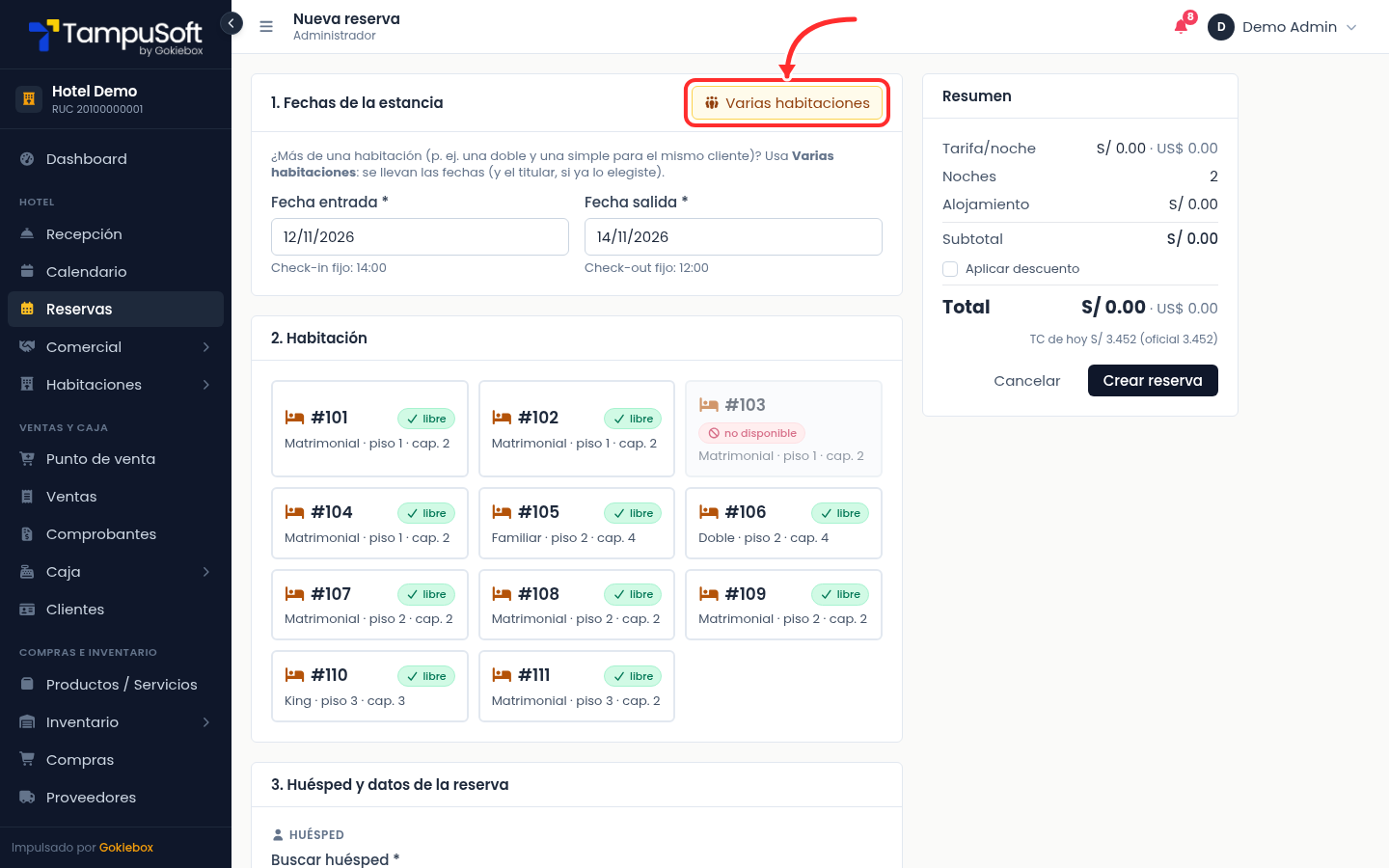
1. Elige las fechas y pulsa «Varias habitaciones»
En Reservas › Nueva reserva, escribe la Fecha entrada y la Fecha salida y pulsa Varias habitaciones, arriba a la derecha. Si ya elegiste al huésped o una habitación, también se llevan.
2. Busca las habitaciones
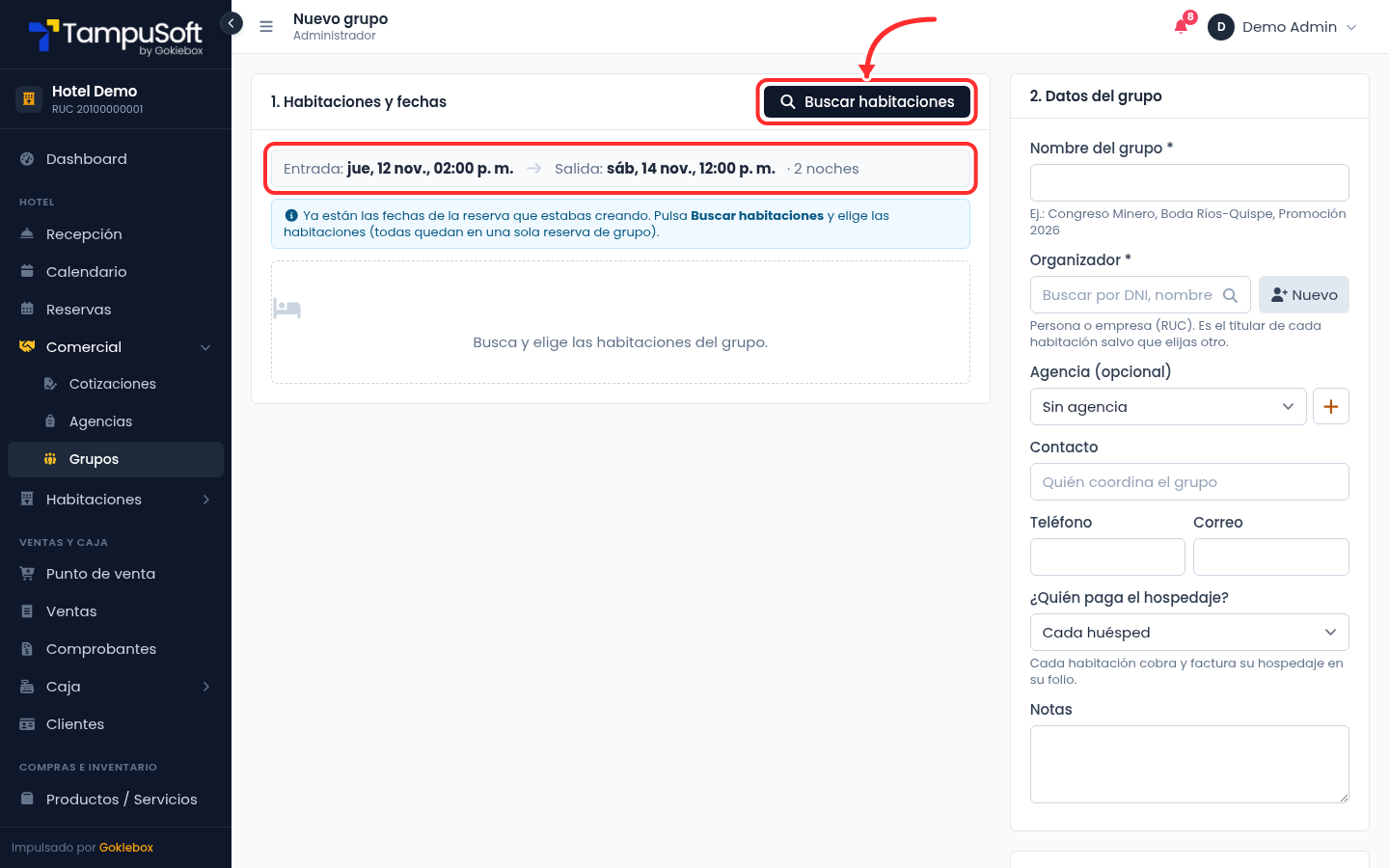
Se abre Nuevo grupo con las fechas ya puestas. Pulsa Buscar habitaciones.
3. Elige la primera habitación
Indica cuántas personas van en esa habitación (Adultos y Niños) y pulsa Elegir en la que quieres. En el ejemplo, la Doble 106 para 2 adultos.
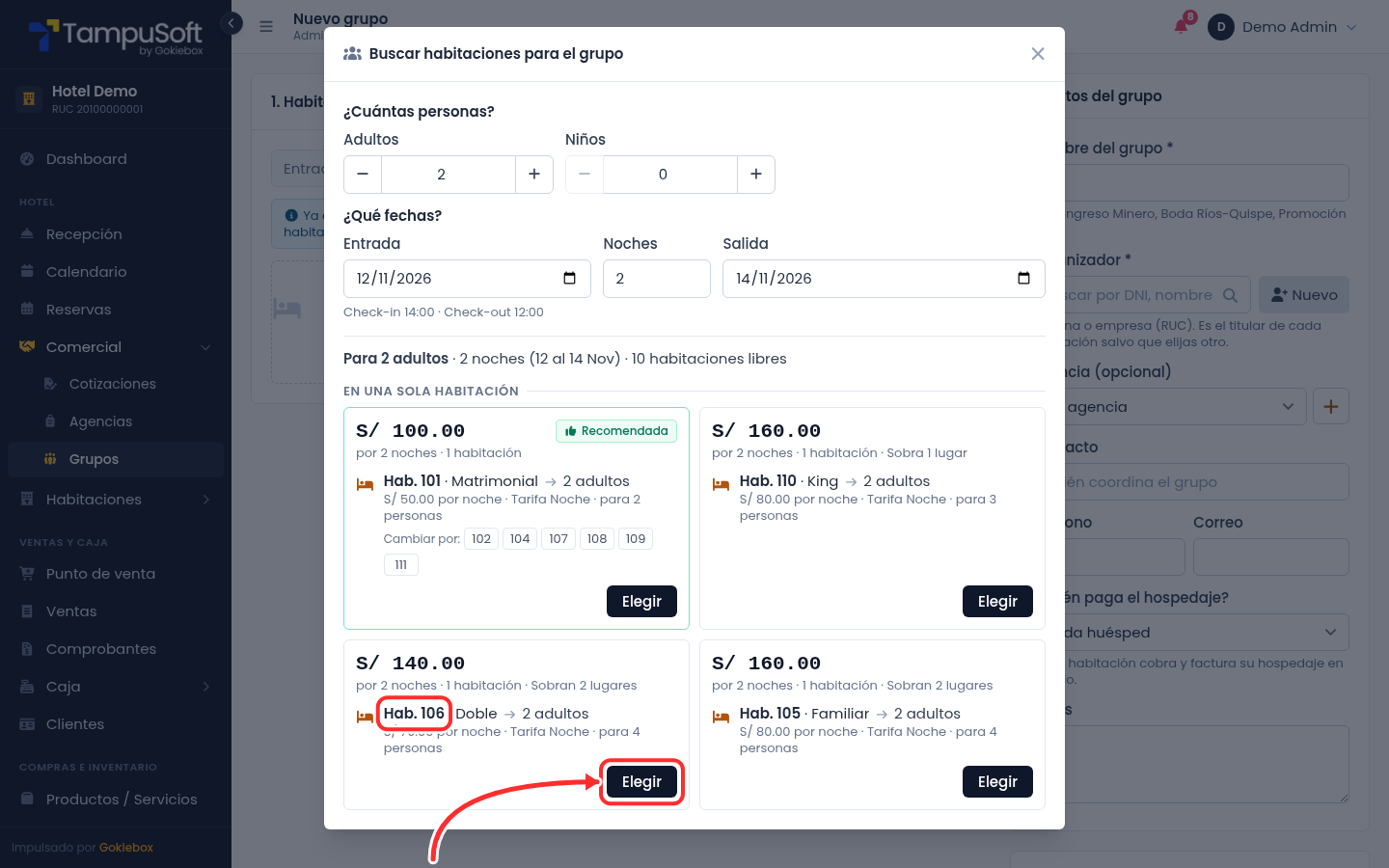
Si escribes el total de personas del grupo, el buscador también te propone combinaciones en Repartidos en 2 habitaciones, con el botón Elegir las 2.
4. Agrega las demás habitaciones
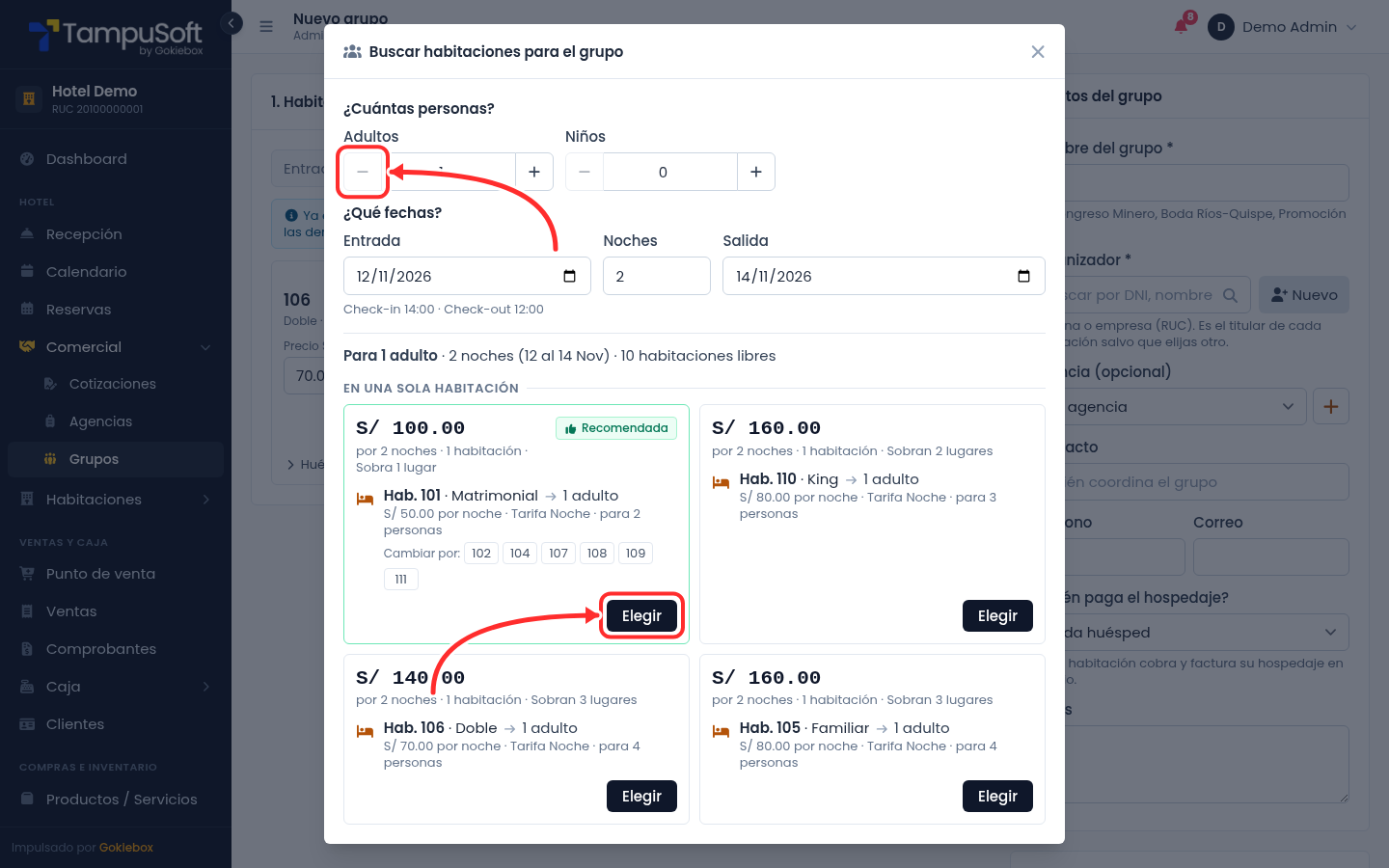
Pulsa Agregar o cambiar, ajusta las personas (aquí, 1 adulto con el botón −) y elige la siguiente habitación. Repite este paso por cada habitación del grupo.
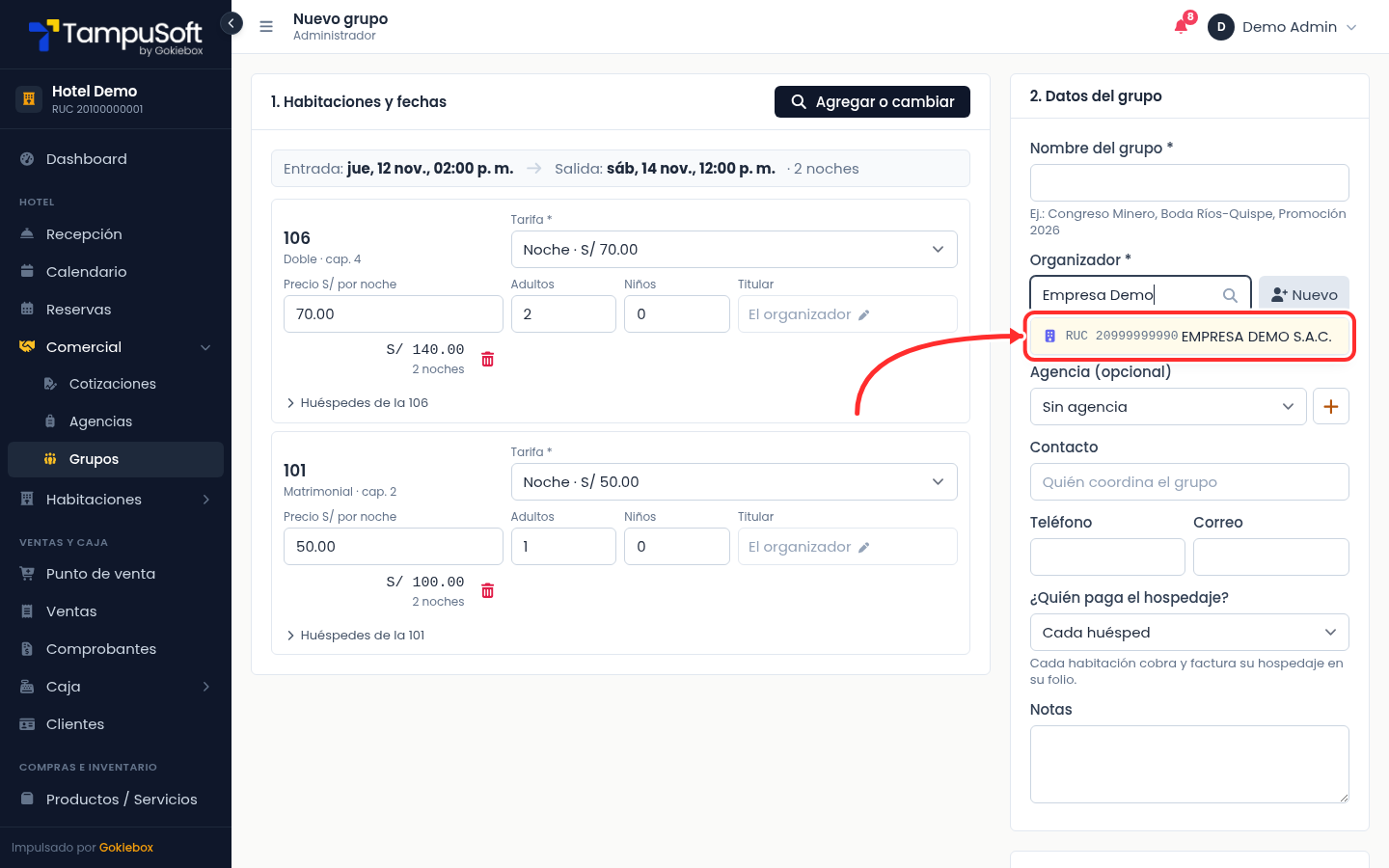
5. Elige al organizador
En Organizador escribe el RUC, el DNI o el nombre y elígelo de la lista. Si es un cliente nuevo, usa Nuevo. El organizador queda como titular de todas las habitaciones; si alguna va a nombre de otra persona, cámbialo con el lápiz de Titular en esa fila.
6. Ponle nombre y decide quién paga
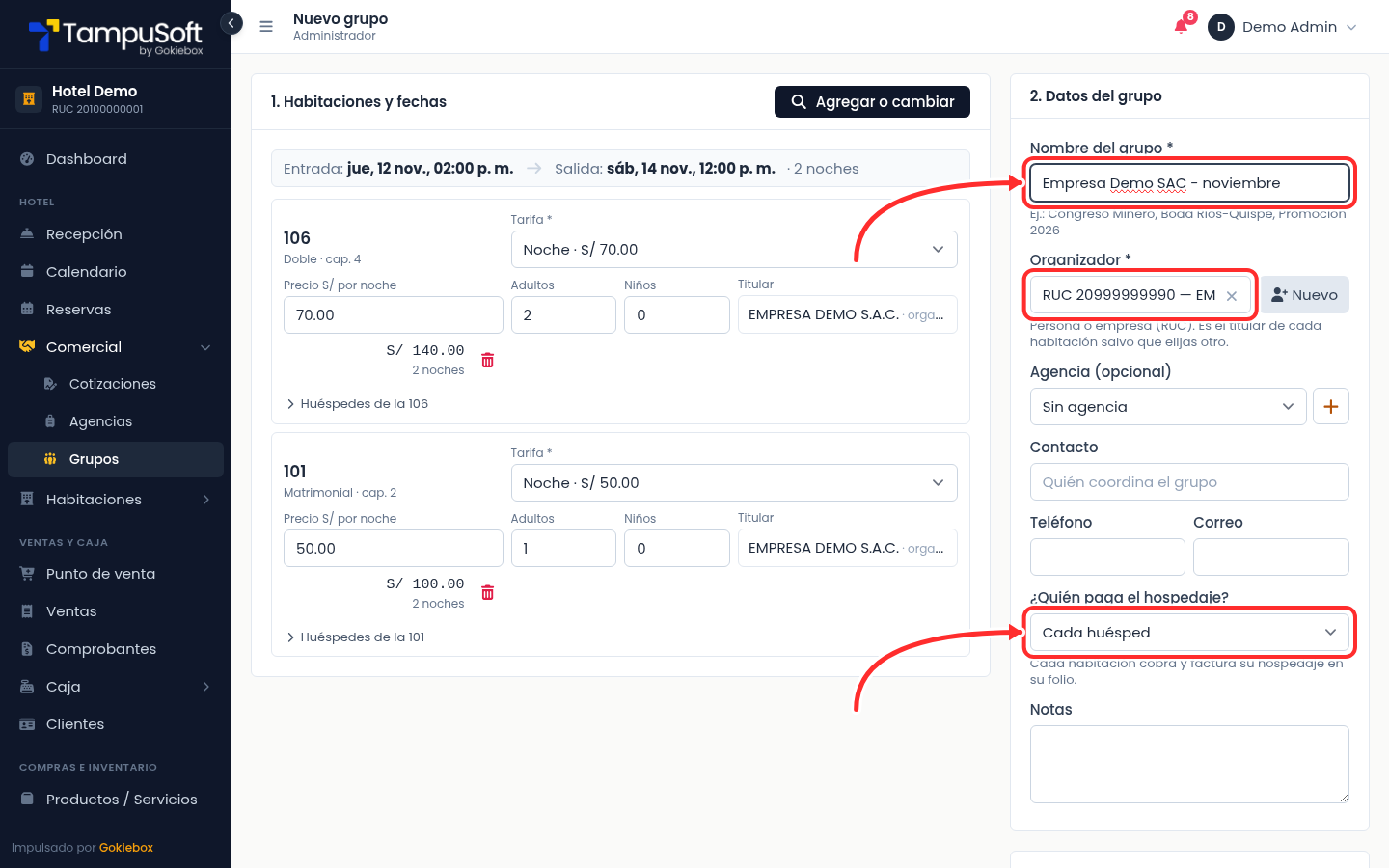
Escribe el Nombre del grupo, por ejemplo «Empresa Demo SAC - noviembre». Luego elige ¿Quién paga el hospedaje?:
- Cada huésped: cada habitación cobra y emite el comprobante de su hospedaje.
- El organizador (cuenta del grupo): una sola cuenta y una sola factura para todo el hospedaje. Los consumos (frigobar, lavandería) quedan en cada habitación. Úsalo cuando la empresa pide una factura por todo.
7. Revisa las tarifas y crea el grupo
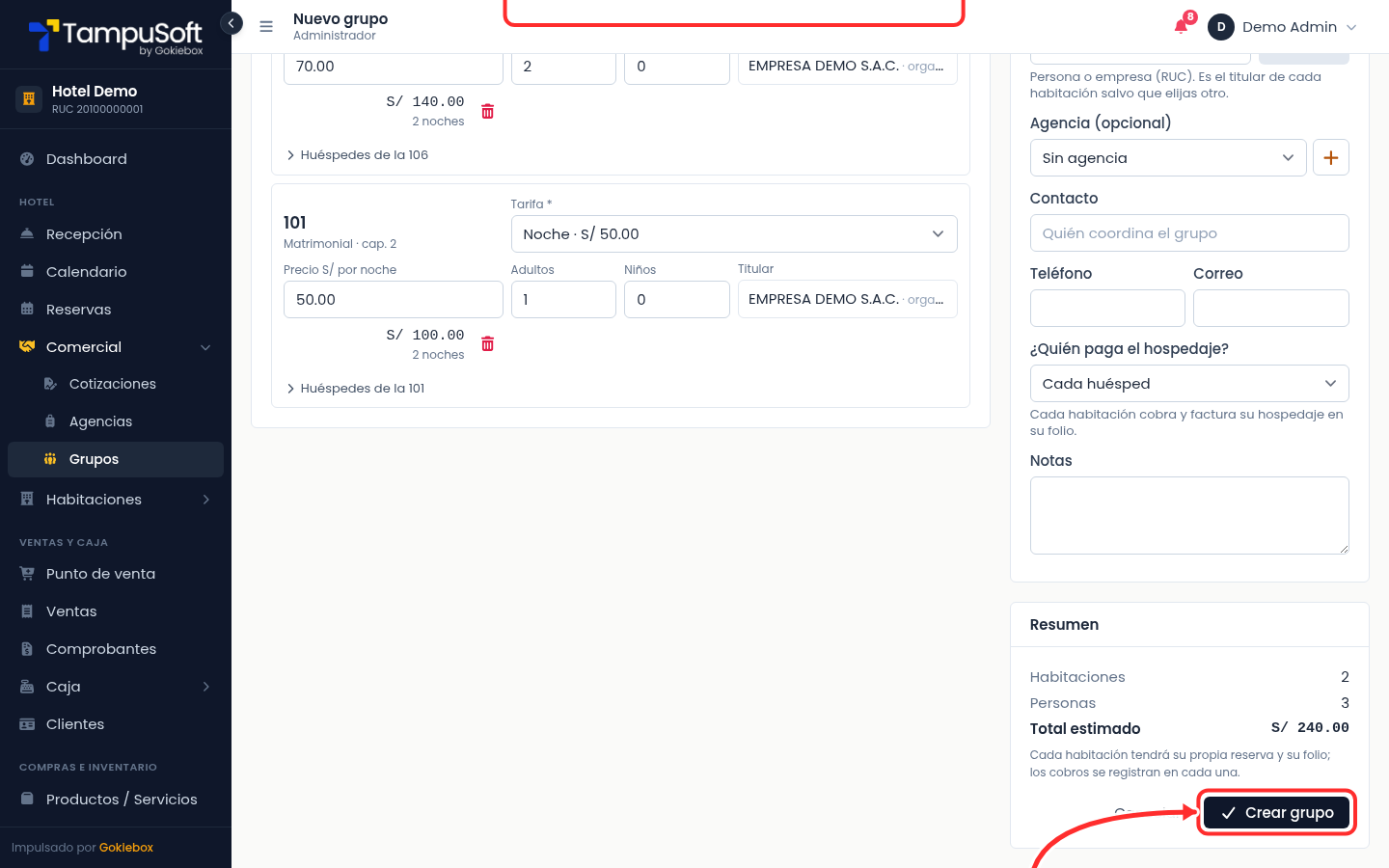
Cada habitación trae su tarifa elegida; puedes cambiarla en su fila. Revisa el Resumen (habitaciones, personas y total estimado) y pulsa Crear grupo. Un grupo necesita al menos 2 habitaciones.
8. Listo: la ficha del grupo
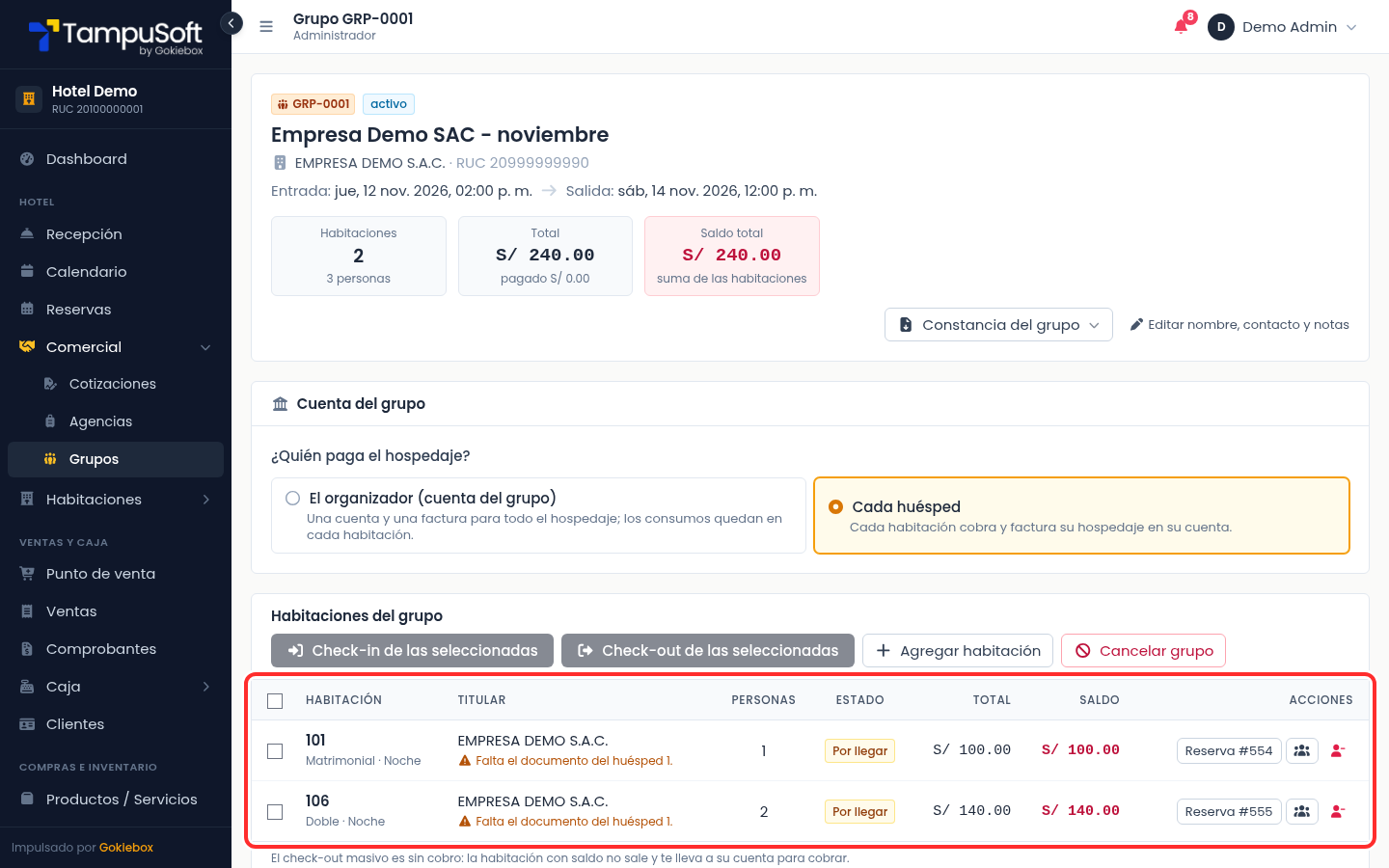
El grupo recibe un código (por ejemplo, GRP-0001) y cada habitación tiene su propia reserva. Desde esta ficha haces el check-in de varias habitaciones a la vez, agregas otra habitación o descargas la Constancia del grupo. El aviso «Falta el documento del huésped» se completa cuando llegan, en el check-in.
Camino B: ya registré una reserva y piden otra habitación
No hace falta anular la reserva ni volver a cobrar. La conviertes en grupo desde su ficha.
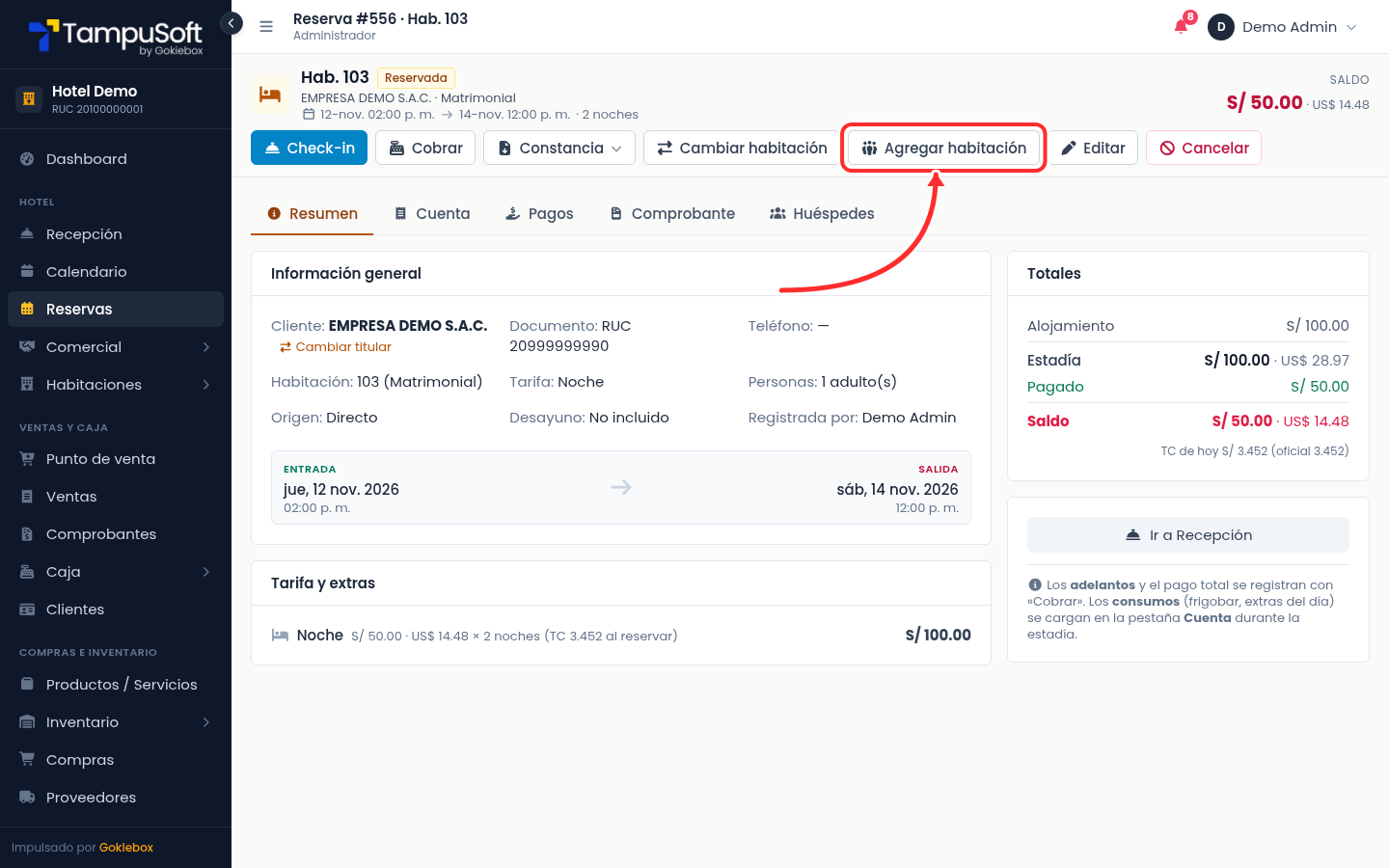
1. Abre la reserva y pulsa «Agregar habitación»
2. Elige la habitación y la tarifa
Elige la Habitación y la Tarifa, ajusta las personas y pulsa Agregar y crear grupo. El nombre del grupo es opcional: si lo dejas vacío, se llama «Grupo» más el nombre del titular.
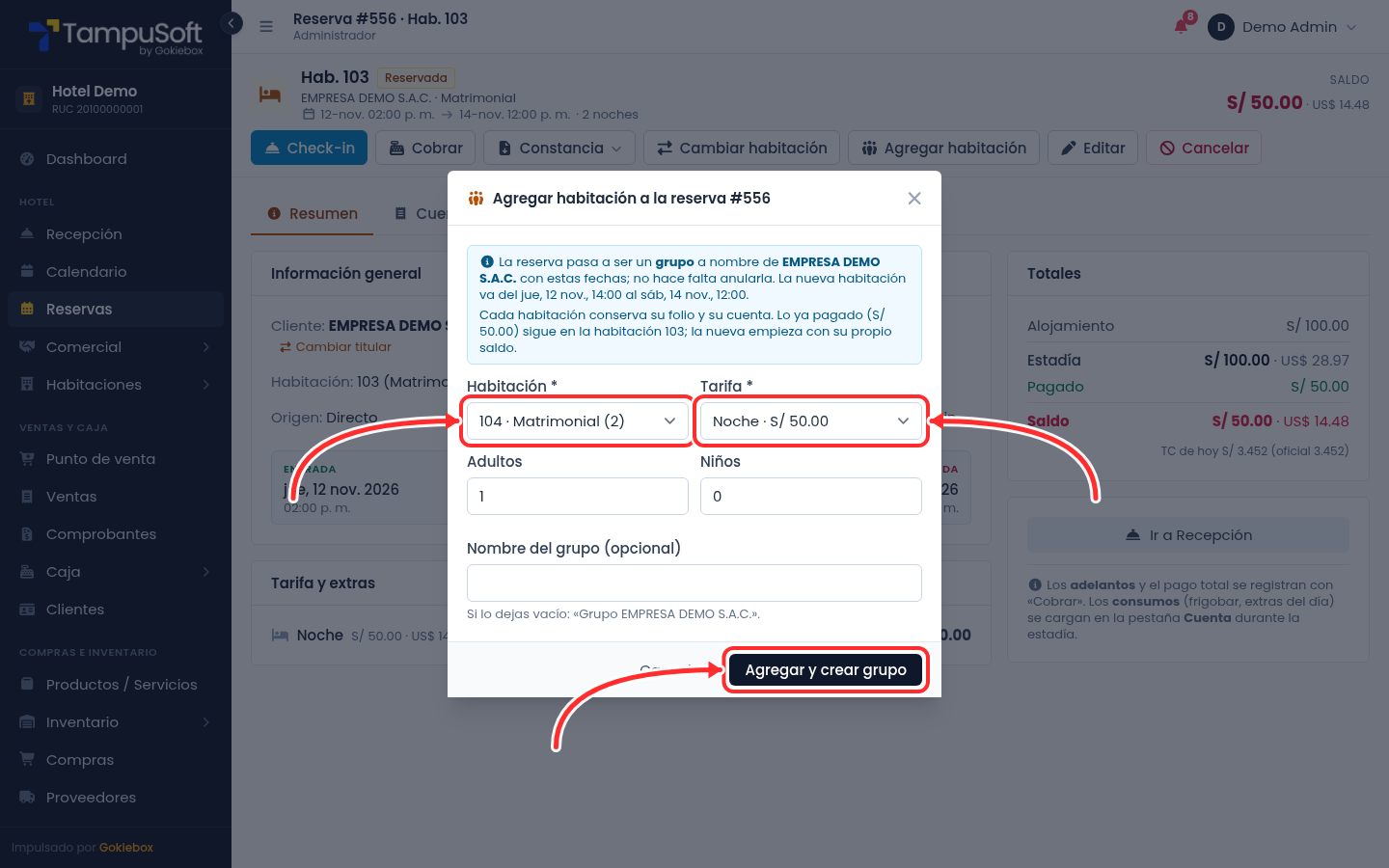
Lee el aviso azul: la nueva habitación usa las mismas fechas. Si el huésped ya llegó, entra desde hoy y solo se cobran esas noches.
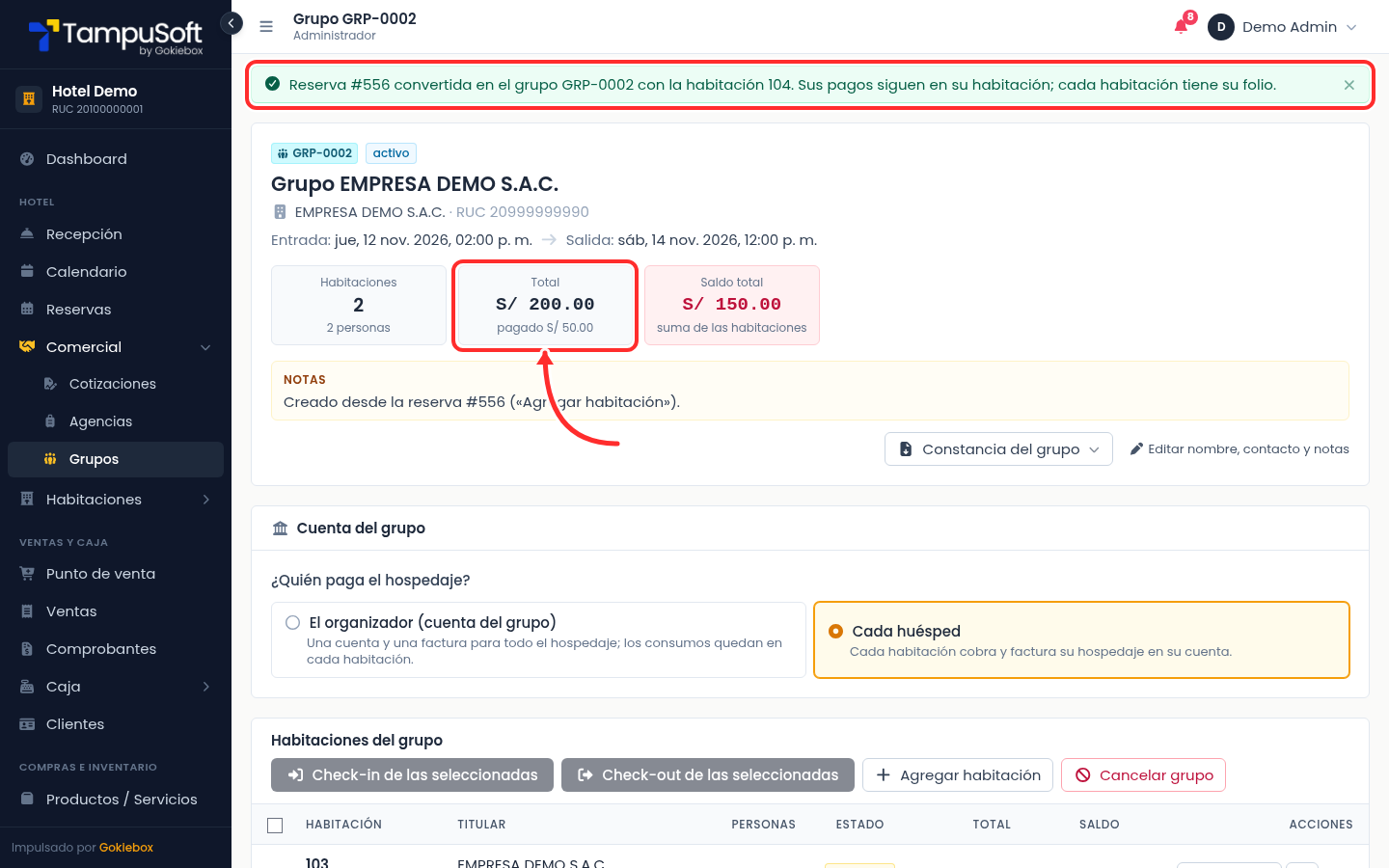
3. Ya es un grupo, con sus pagos intactos
Pasas a la ficha del grupo. Lo que ya estaba pagado sigue en su habitación: en el ejemplo, el adelanto de S/ 50 quedó en la 103 y la 104 empieza con su propio saldo.
¿«Agregar habitación» aparece atenuado?
Si el botón se ve gris y con una i, esa reserva no se puede convertir en grupo. Haz clic en él para leer el motivo.
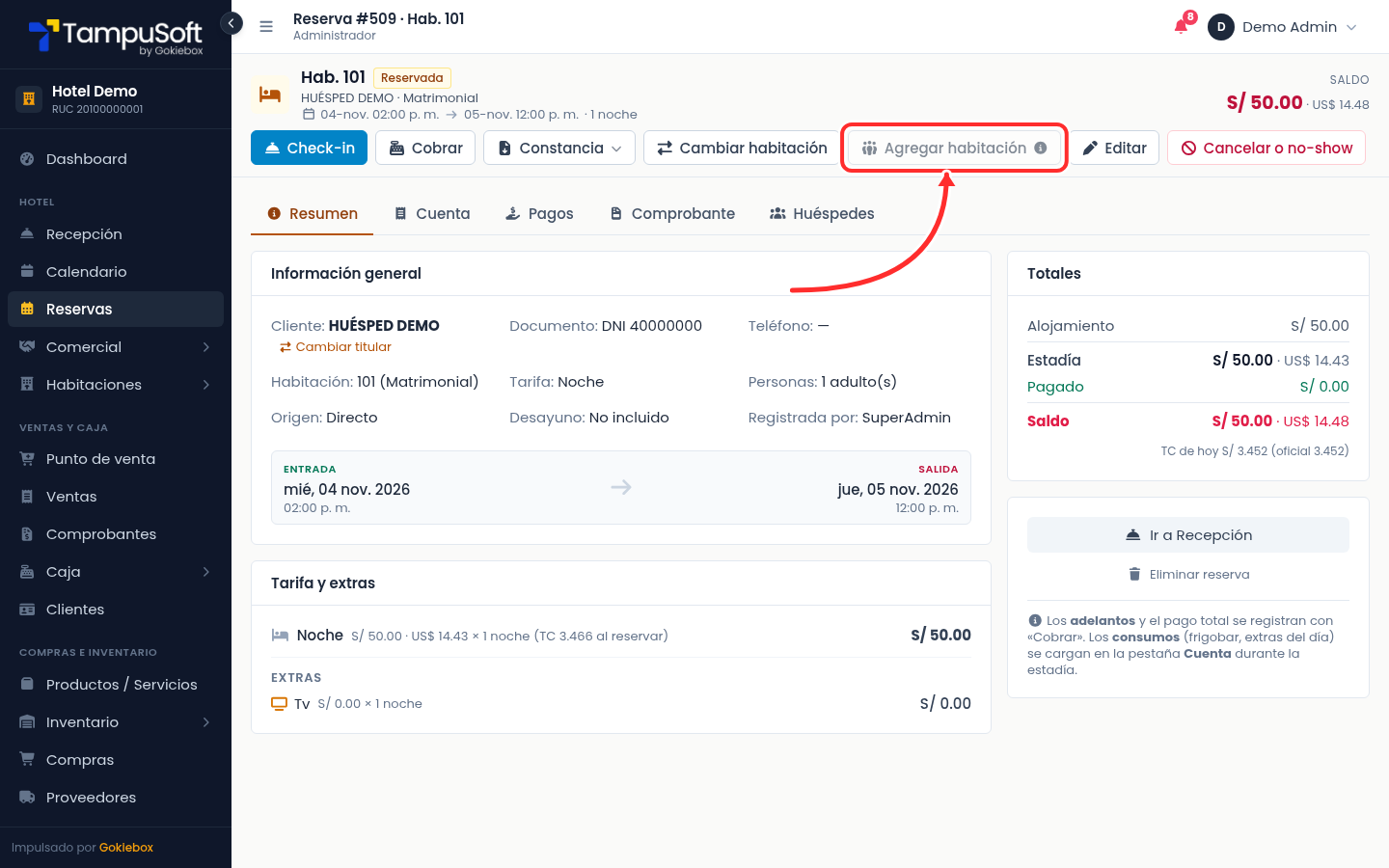
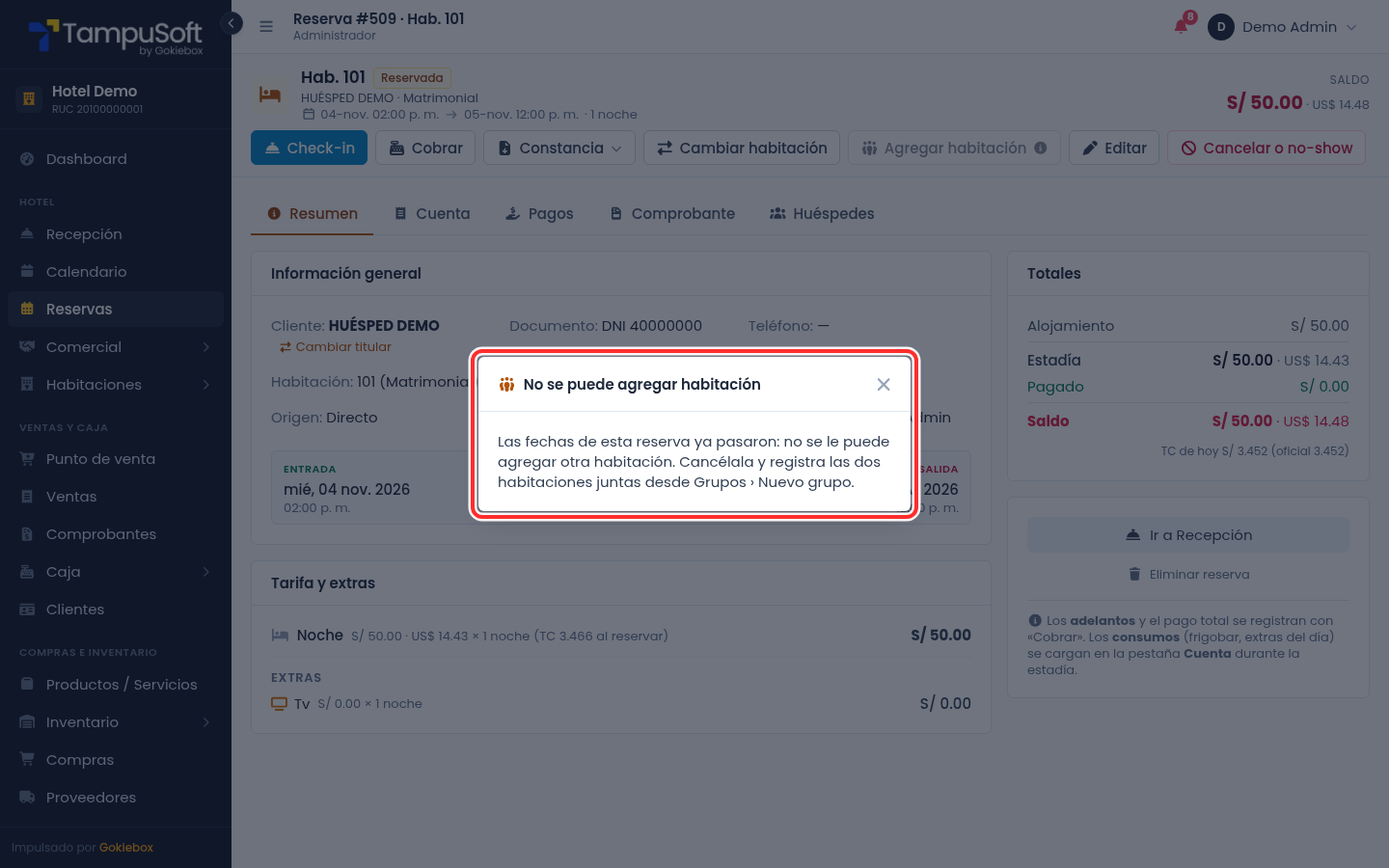
Qué hacer en cada caso:
- Las fechas de la reserva ya pasaron: cancélala y registra todas las habitaciones juntas desde Comercial › Grupos › Nuevo grupo.
- Ya tiene comprobante emitido (boleta o factura): registra la otra habitación como una reserva aparte o arma un grupo nuevo desde Grupos.
- Viene de Booking, Airbnb o Expedia, o es una sesión por horas: registra la otra habitación como reserva aparte.
- El titular es «Clientes varios»: primero usa Cambiar titular y registra al cliente con su documento.
- Ya pertenece a un grupo: agrega la habitación desde la ficha del grupo.
Preguntas frecuentes
¿Puedo sumar más habitaciones después?
Sí. En la ficha del grupo, pulsa Agregar habitación.
¿Dónde encuentro mis grupos?
En el menú Comercial › Grupos.
¿Puedo hacer el check-in de todas a la vez?
Sí. En la ficha del grupo, marca las habitaciones y pulsa Check-in de las seleccionadas.
Ver también: Cómo registrar una reserva paso a paso · Check-out cuando el huésped se va antes (salida anticipada).
¿Te resultó útil este artículo?