
 FakturaYa
Para emitir una factura necesitas sí o sí el RUC de tu cliente. Para una boleta basta el DNI, y por montos pequeños puedes usar un cliente genérico. Registrar bien a tus clientes te ahorra tiempo en cada venta y es lo que permite después vender al crédito y llevar las cuentas por cobrar.
La buena noticia: casi no vas a escribir. FakturaYa consulta el RUC en SUNAT y el DNI en RENIEC, y completa el nombre y la dirección solo.
Dónde ves a tus clientes
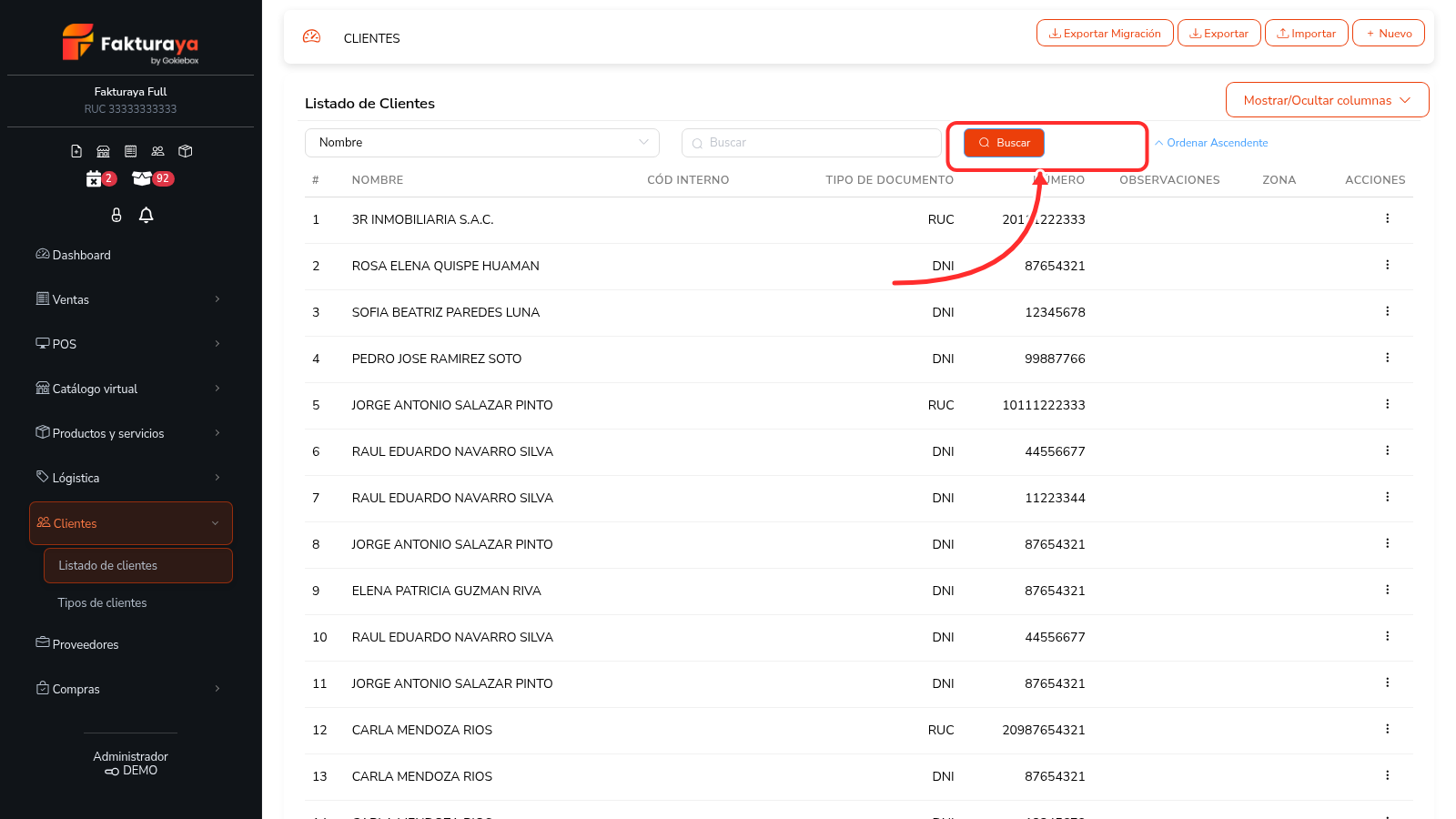
En el menú lateral, Clientes › Listado de clientes. Ahí están todos, con su tipo de documento, su número y su zona.
Cómo registrar un cliente nuevo
La forma más práctica de crear un cliente es en el momento de la venta, sin salir de la pantalla de emisión. Entra a Ventas › Nuevo comprobante y, al costado del campo Cliente, pulsa [+ Nuevo].
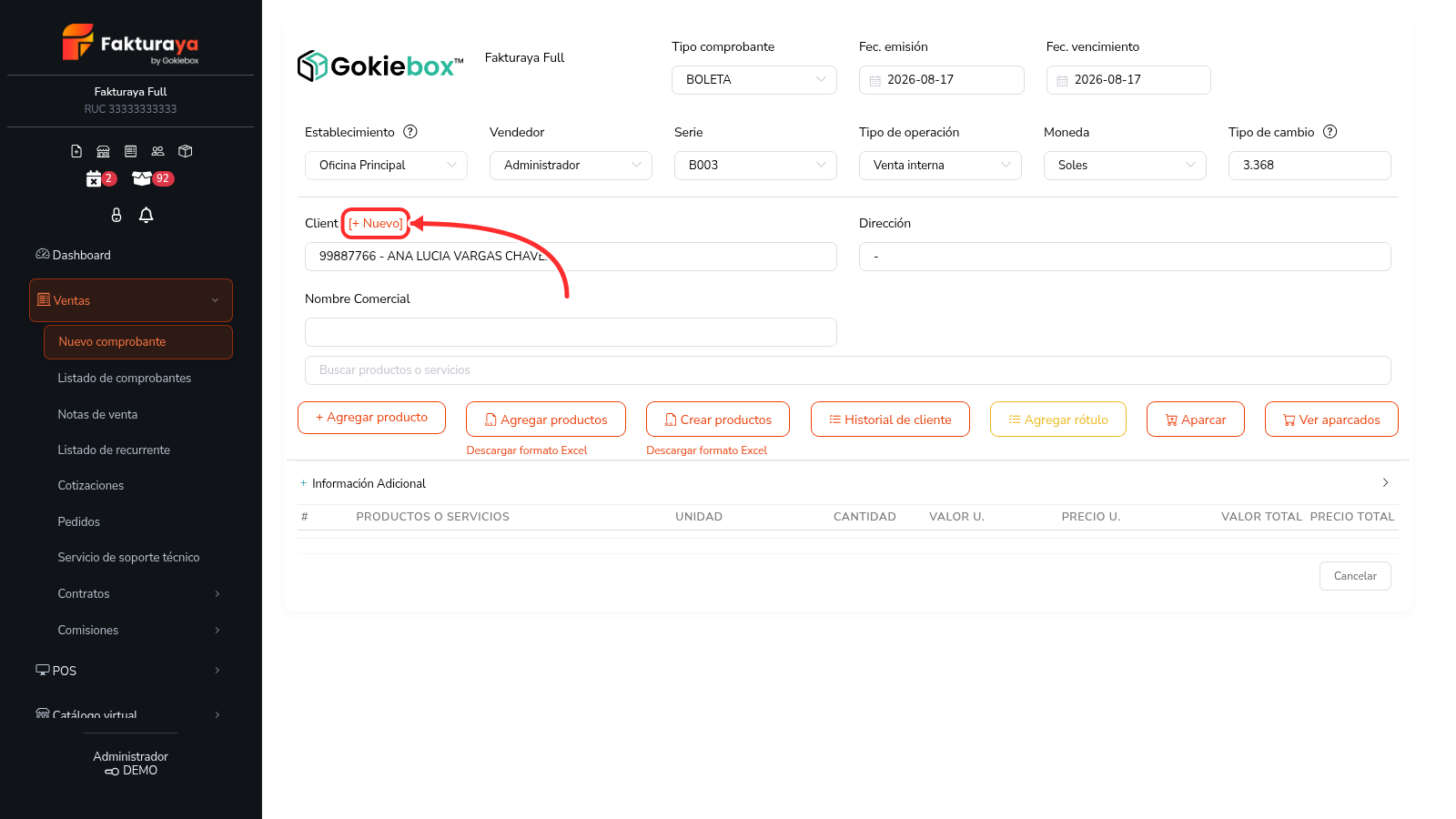
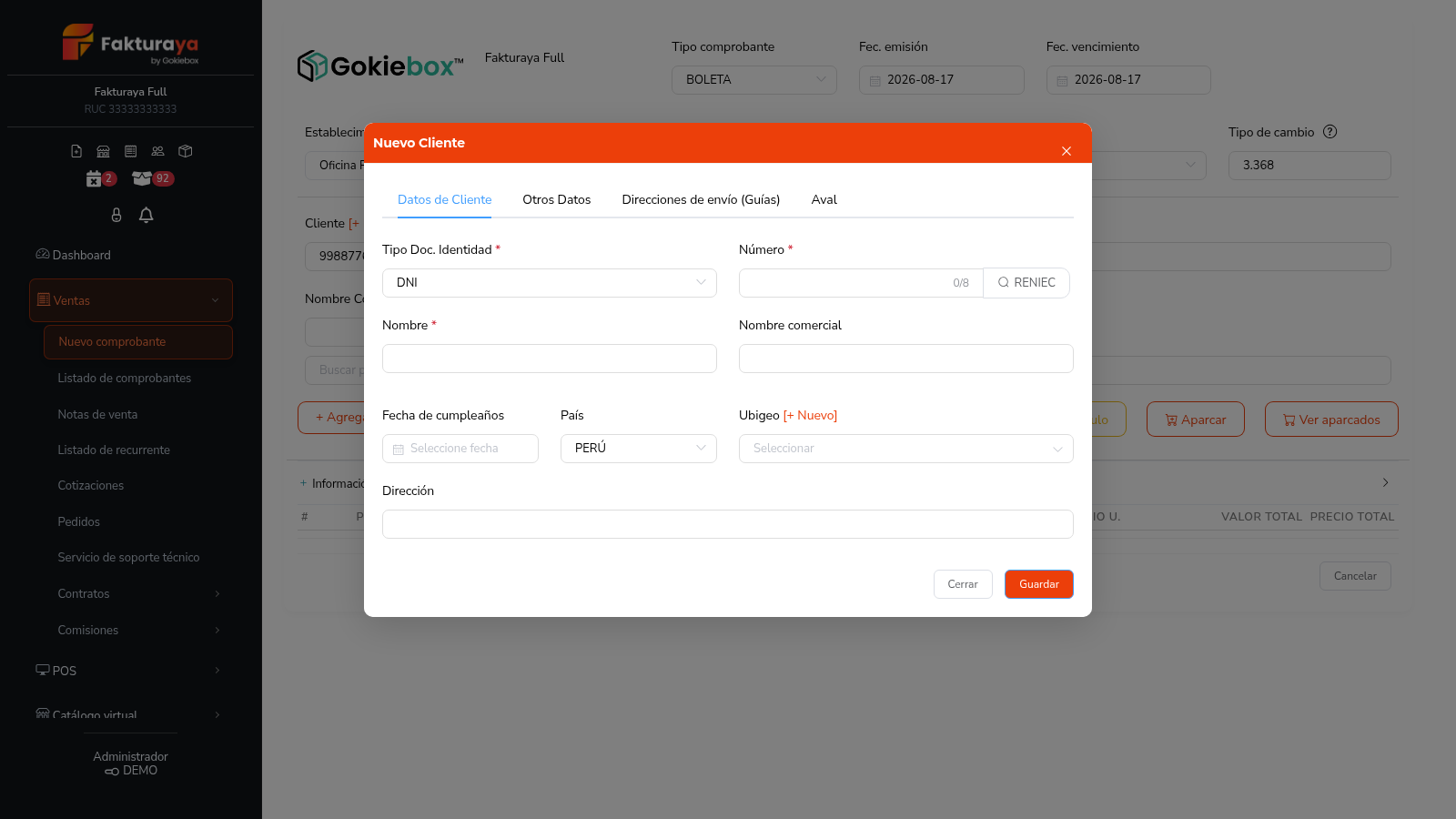
Se abre la ventana Nuevo Cliente, con cuatro pestañas: Datos de Cliente, Otros Datos, Direcciones de envío (Guías) y Aval.
Paso 1: el documento
- En Tipo Doc. Identidad elige RUC si le vas a emitir facturas, o DNI si son boletas.
- Escribe el Número. El contador de la derecha te avisa cuántos dígitos llevas: 11/11 para RUC, 8/8 para DNI.
- Pulsa el botón de la derecha, que dice SUNAT cuando es RUC y RENIEC cuando es DNI.
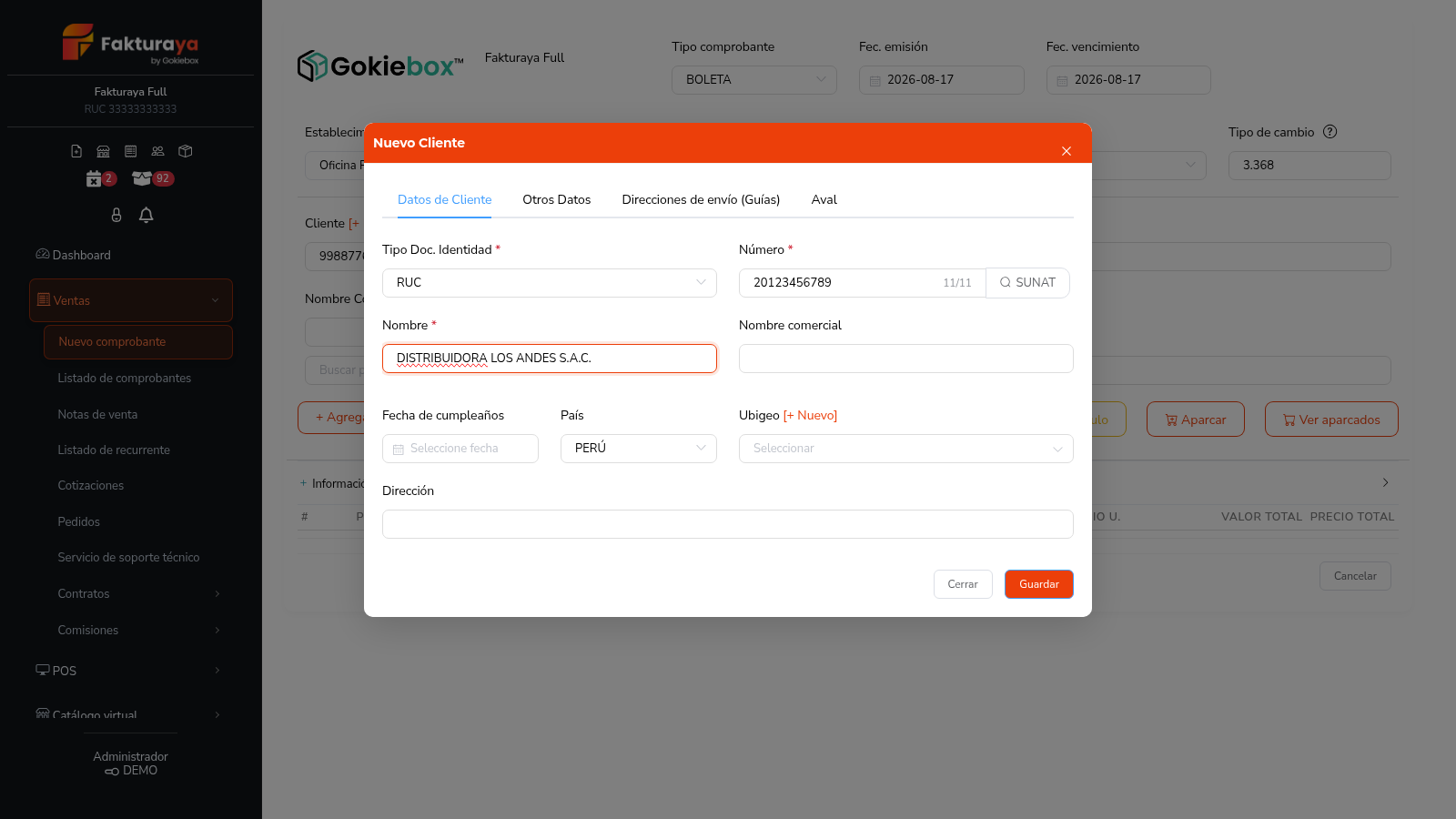
El Nombre se llena solo con la razón social. Si la consulta no responde (pasa cuando SUNAT está caída), escríbelo a mano y sigue: el comprobante se emite igual.
Paso 2: los datos que sí conviene llenar
El resto de la primera pestaña es opcional, pero dos campos valen la pena:
- Dirección: obligatoria en la práctica si emites facturas, porque va impresa en el comprobante.
- Nombre comercial: útil cuando el negocio se conoce por un nombre distinto al de su razón social.
En la pestaña Otros Datos están el teléfono, el correo y la información comercial:
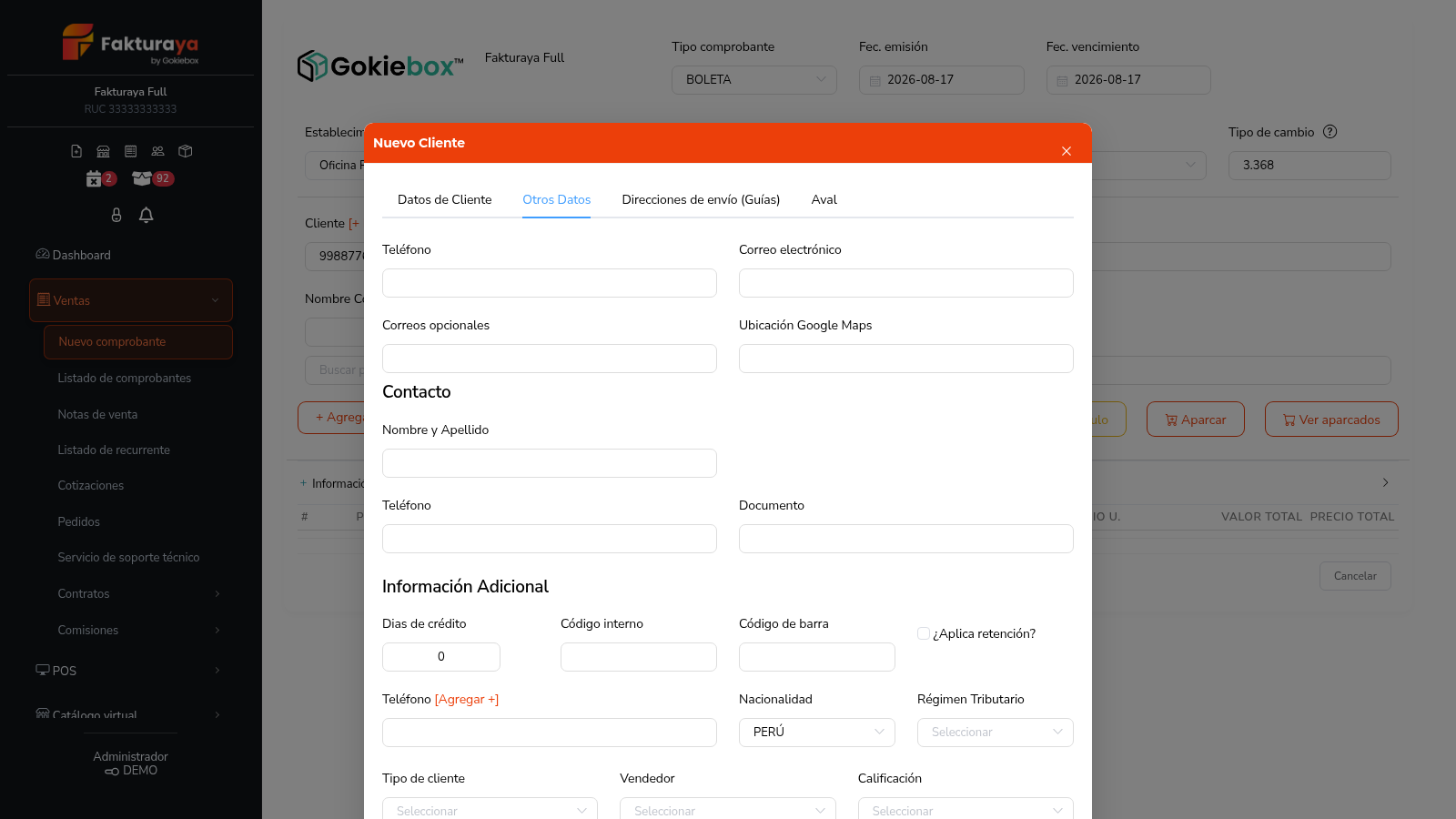
- Correo electrónico: si lo llenas, puedes enviarle el comprobante por correo con un clic.
- Días de crédito: cuántos días le das para pagar. Es lo que usa el sistema para calcular el vencimiento en las cuentas por cobrar.
- Tipo de cliente: para agrupar (mayorista, minorista…) y aplicarles listas de precios distintas.
- Vendedor: a quién se le atribuyen las ventas de ese cliente, si pagas comisiones.
La pestaña Direcciones de envío (Guías) guarda las direcciones a las que le despachas mercadería. Si haces delivery o emites guías de remisión, cárgalas aquí una vez y luego solo las eliges.
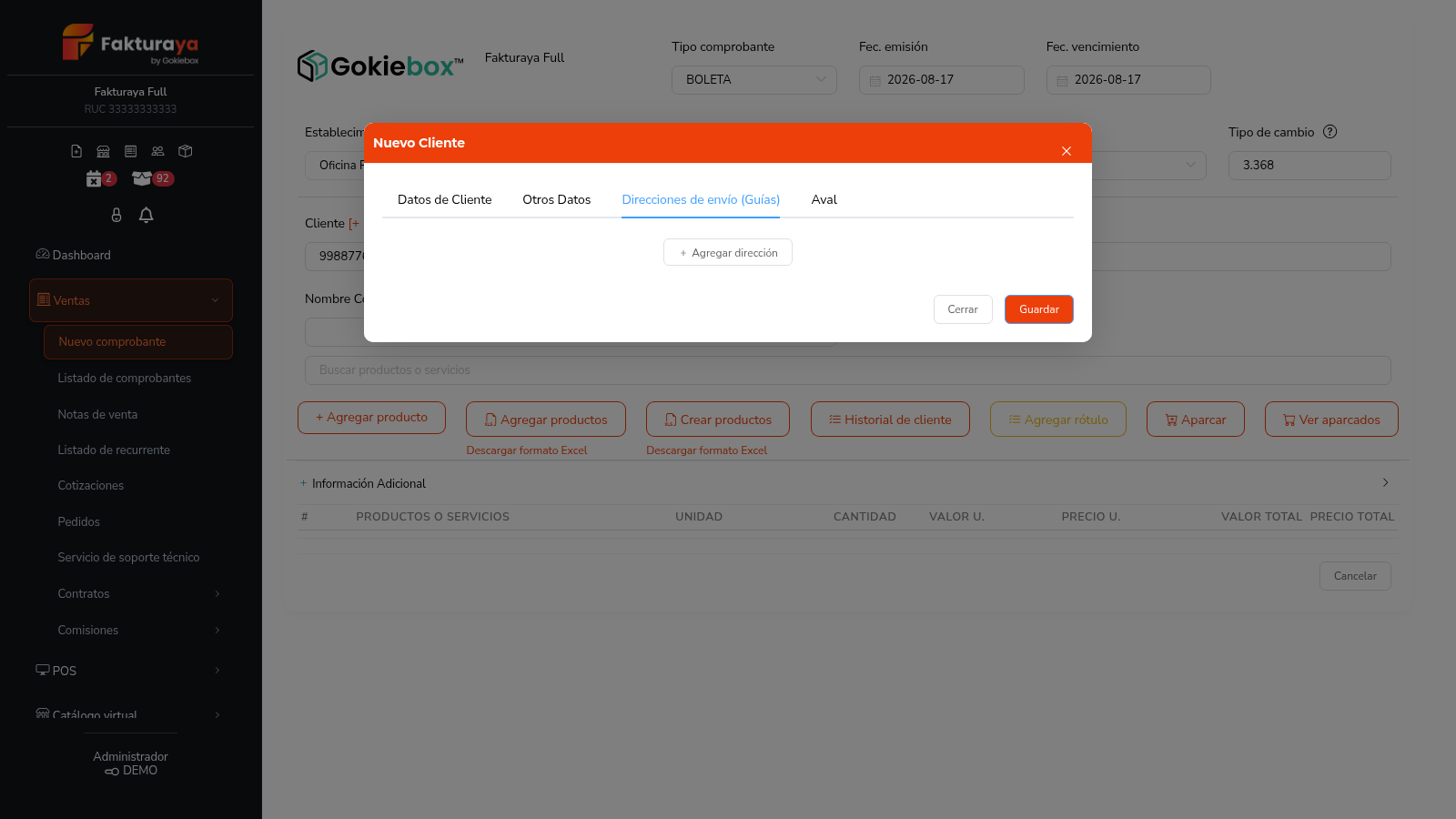
Cuando termines, pulsa Guardar. El cliente queda registrado y seleccionado en la venta que estabas haciendo.
Si entras a Clientes › Listado de clientes y el botón Nuevo no te abre el formulario, créalo desde Ventas › Nuevo comprobante como acabamos de explicar: es exactamente el mismo formulario y el cliente queda igual de registrado.
Agrupar clientes por tipo
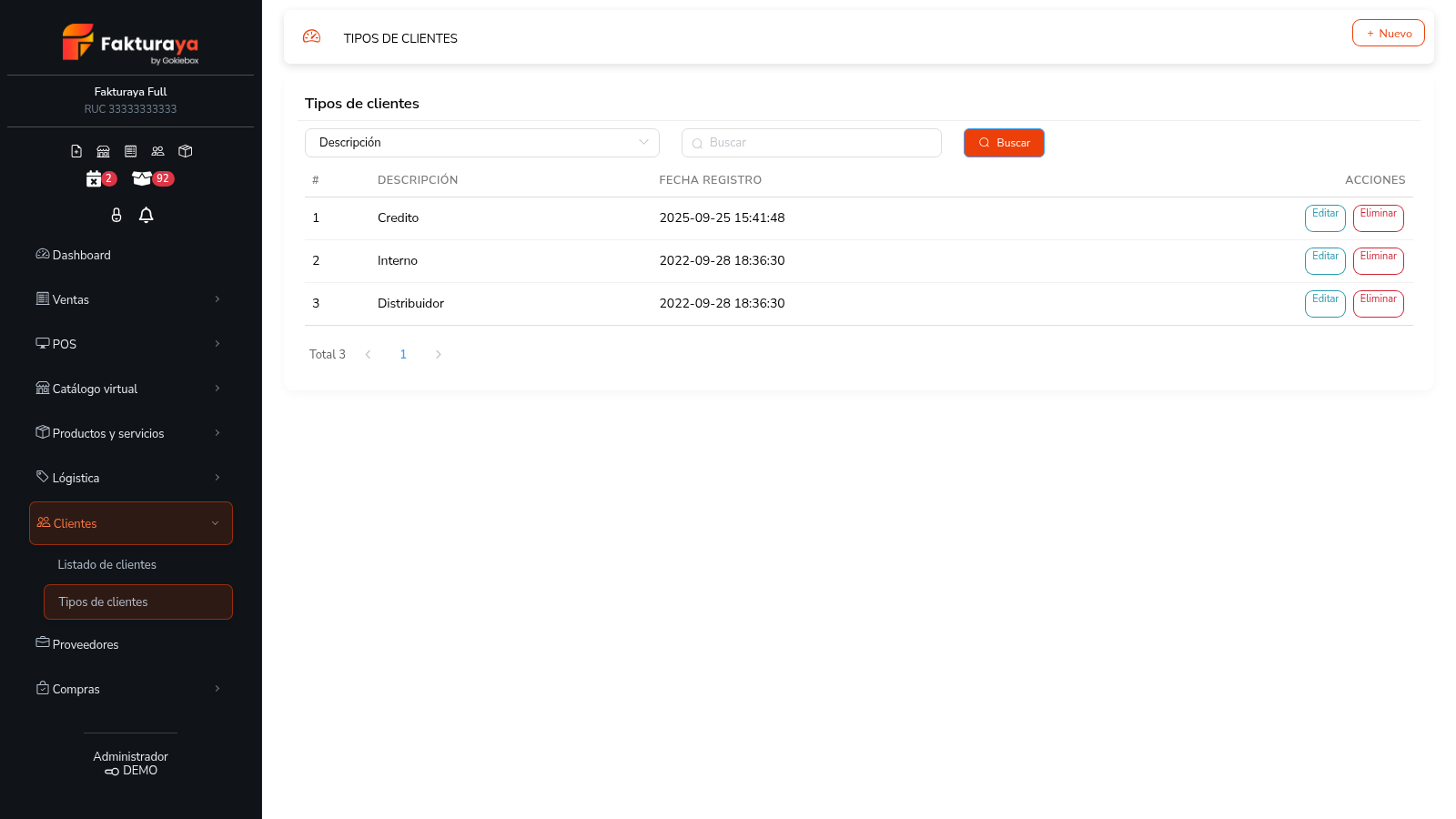
En Clientes › Tipos de clientes creas las categorías que uses en tu negocio (mayorista, minorista, corporativo…). Sirven para segmentar reportes y para manejar precios diferenciados.
Cargar tu cartera completa de una vez
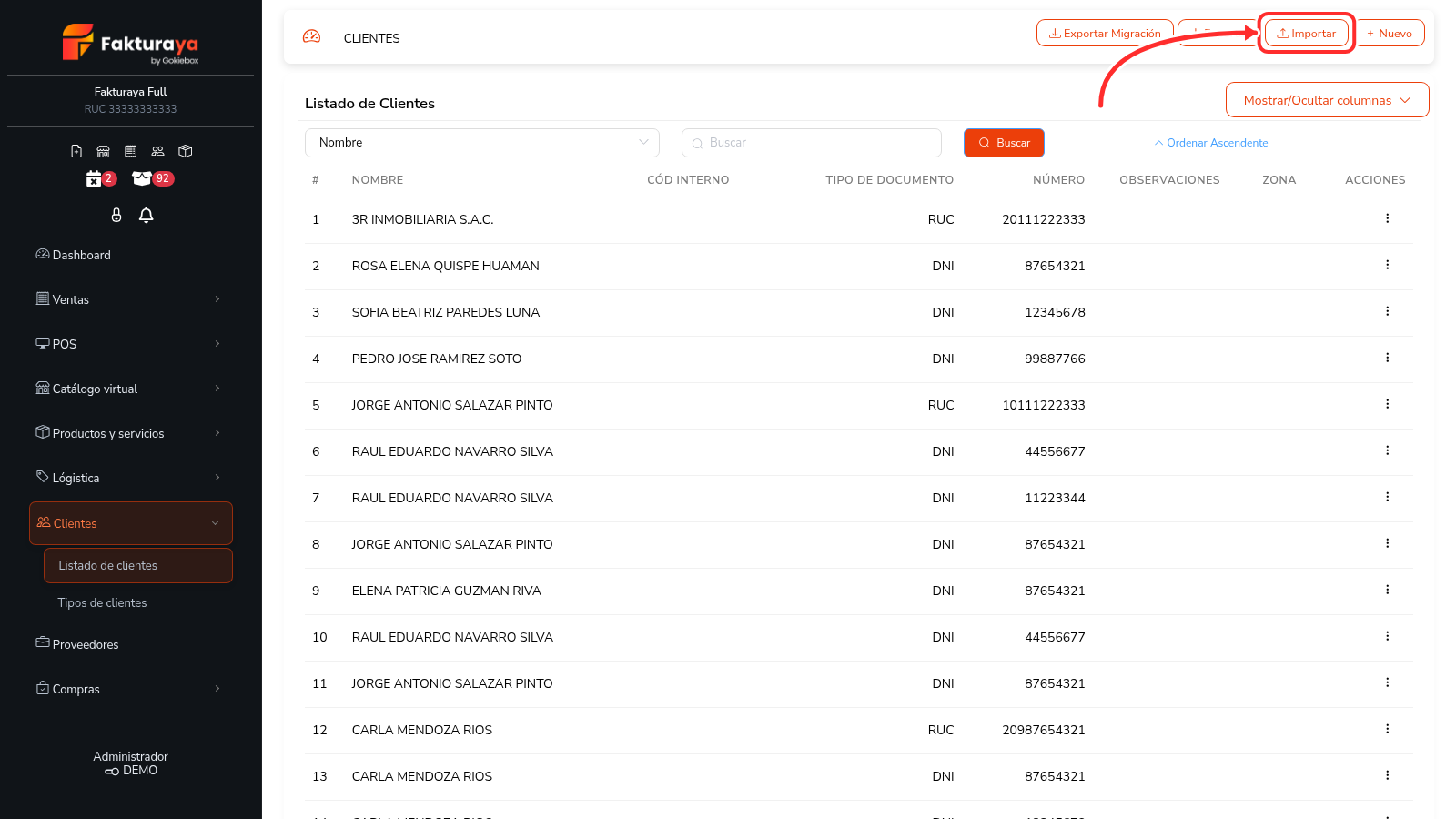
Si ya tienes tus clientes en un Excel o vienes de otro sistema, no los cargues uno por uno. En el listado de clientes usa Importar: descargas la plantilla, la llenas y la subes.
¿Y si el cliente no quiere dar sus datos?
En ventas menores no siempre hace falta identificar al comprador. Para eso están los clientes genéricos que ya vienen cargados (del tipo «Clientes - Varios»): los eliges en la venta y listo. Recuerda que para emitir factura siempre necesitas el RUC real del cliente.
Lo que sigue
- Registra tus productos, si aún no lo hiciste.
- Haz tu primera venta en el punto de venta.
- Vende al crédito y controla las cuentas por cobrar.
¿Te resultó útil este artículo?