
 FakturaYa
El catálogo es la base de todo lo demás: si un producto no está registrado, no lo puedes vender en el punto de venta, no aparece en la boleta y su stock no se descuenta. Esta guía te lleva por el formulario completo, campo por campo, para que registres bien desde el primer producto.
Si aún no sabes moverte por el sistema, empieza por Primeros pasos en FakturaYa.
Dónde está el catálogo
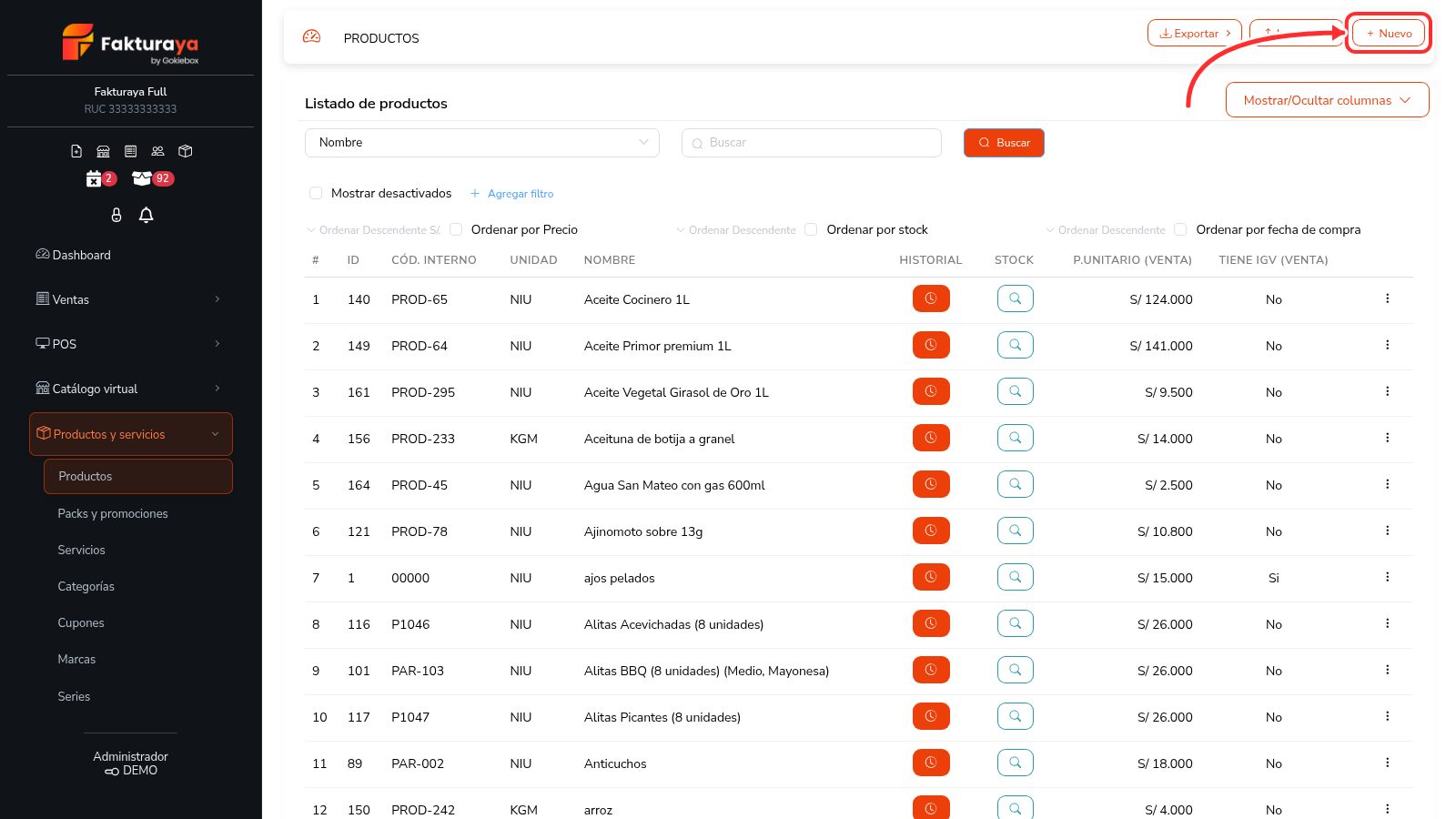
En el menú lateral entra a Productos y servicios › Productos. Verás la lista de todo lo que ya tienes registrado, con su código, unidad, stock y precio de venta.
Paso 1: abrir el formulario
Pulsa + Nuevo. Se abre la ventana Nuevo Producto, organizada en pestañas: General, Establecimientos, Presentaciones, Atributos, Compra y Tipo de clientes.
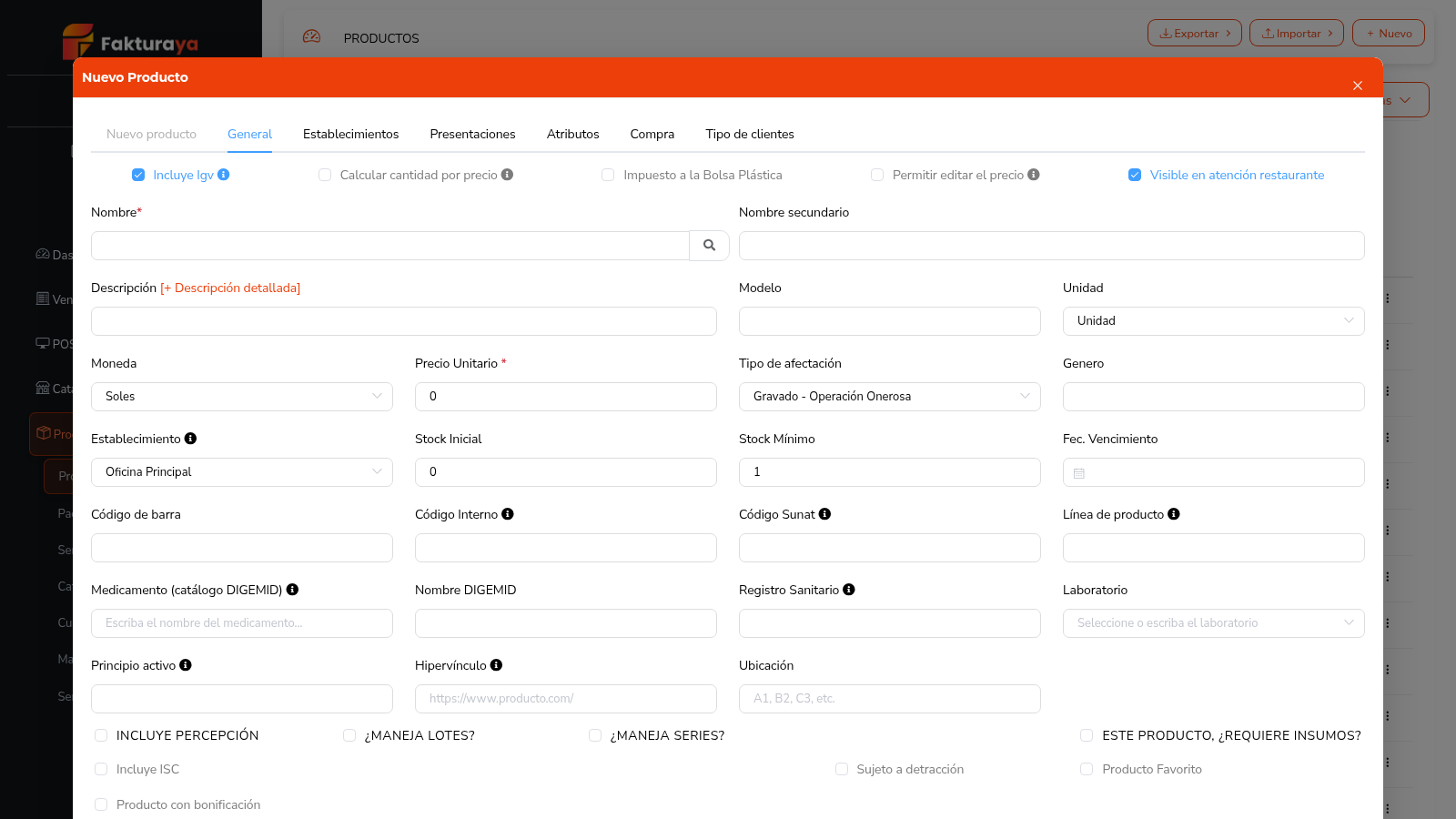
Solo dos campos son obligatorios (los marcados con asterisco rojo): Nombre y Precio Unitario. Todo lo demás lo puedes completar después. No te bloquees intentando llenarlo todo el primer día.
Paso 2: los campos de la pestaña General
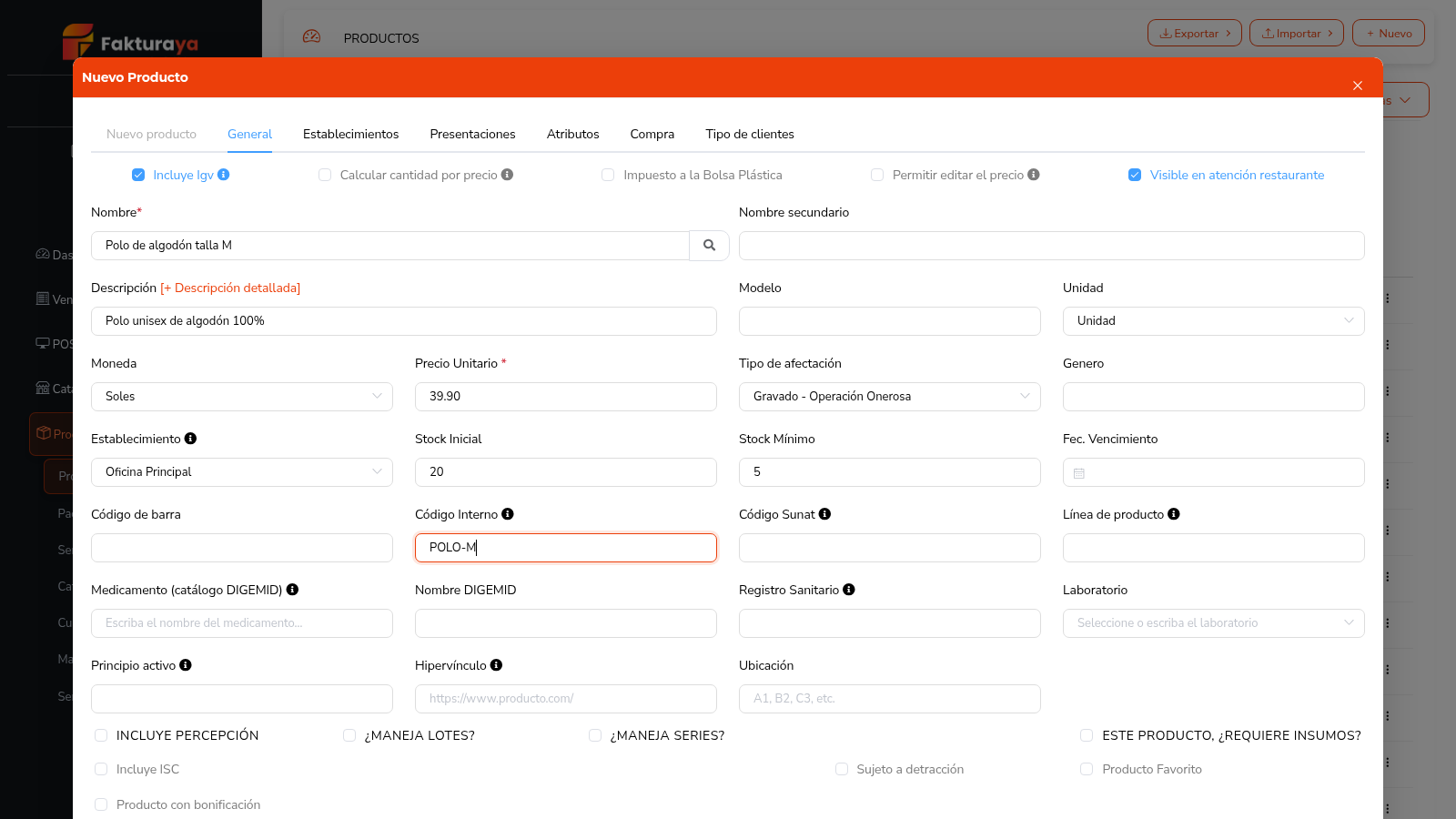
Estos son los campos que de verdad usarás:
- Nombre (obligatorio): es el texto que aparecerá en la boleta o factura y el que buscarás en el punto de venta. Escríbelo como lo busca tu vendedor: «Polo de algodón talla M» se encuentra más rápido que «PLA-M-001».
- Descripción: detalle opcional. Con [+ Descripción detallada] puedes agregar un texto largo.
- Unidad: la unidad de medida SUNAT. Unidad (NIU) para lo que se vende por pieza, Kilogramo (KGM) para lo que se pesa, y así. Se puede cambiar después, pero conviene acertar desde el inicio porque viaja en el comprobante.
- Moneda: normalmente Soles.
- Precio Unitario (obligatorio): el precio al que vendes.
- Incluye Igv: la casilla de arriba. Si está marcada, el precio que escribiste ya lleva el IGV dentro (es lo habitual en venta al público). Si la desmarcas, el sistema le sumará el IGV encima. Revísala siempre: es el error más común y hace que vendas 18 % más barato o más caro de lo que creías.
- Tipo de afectación: cómo tributa el producto. Lo normal es Gravado - Operación Onerosa. Solo cámbialo si vendes productos exonerados o inafectos.
- Establecimiento: el local al que pertenece el stock inicial que vas a cargar.
- Stock Inicial: cuántas unidades tienes hoy. Si todavía no las contaste, deja 0 y corrígelo luego con un ajuste de inventario.
- Stock Mínimo: a partir de cuántas unidades quieres que el sistema te avise. Ese aviso es el que alimenta la lista de Productos por agotarse del panel principal.
- Código de barra: si tu producto trae código de barras, escanéalo aquí. Después podrás venderlo pasando el lector por el POS.
- Código Interno: tu propio código. Si lo dejas vacío, el sistema le asigna uno.
- Fec. Vencimiento: para productos perecibles. Alimenta la alerta del calendario rojo.
Los campos de DIGEMID, Registro Sanitario, Laboratorio y Principio activo son exclusivos de farmacias. Si no vendes medicamentos, ignóralos.
Y las casillas de abajo (¿Maneja lotes?, ¿Maneja series?, Incluye percepción, Sujeto a detracción) solo se marcan en casos especiales: lotes para productos con vencimiento por tanda, series para equipos con número de serie único.
Paso 3: el precio de compra y tu ganancia
En la pestaña Compra registras a cuánto te cuesta el producto. Es opcional, pero sin este dato los reportes de utilidad y el kardex valorizado no pueden calcular cuánto ganas.
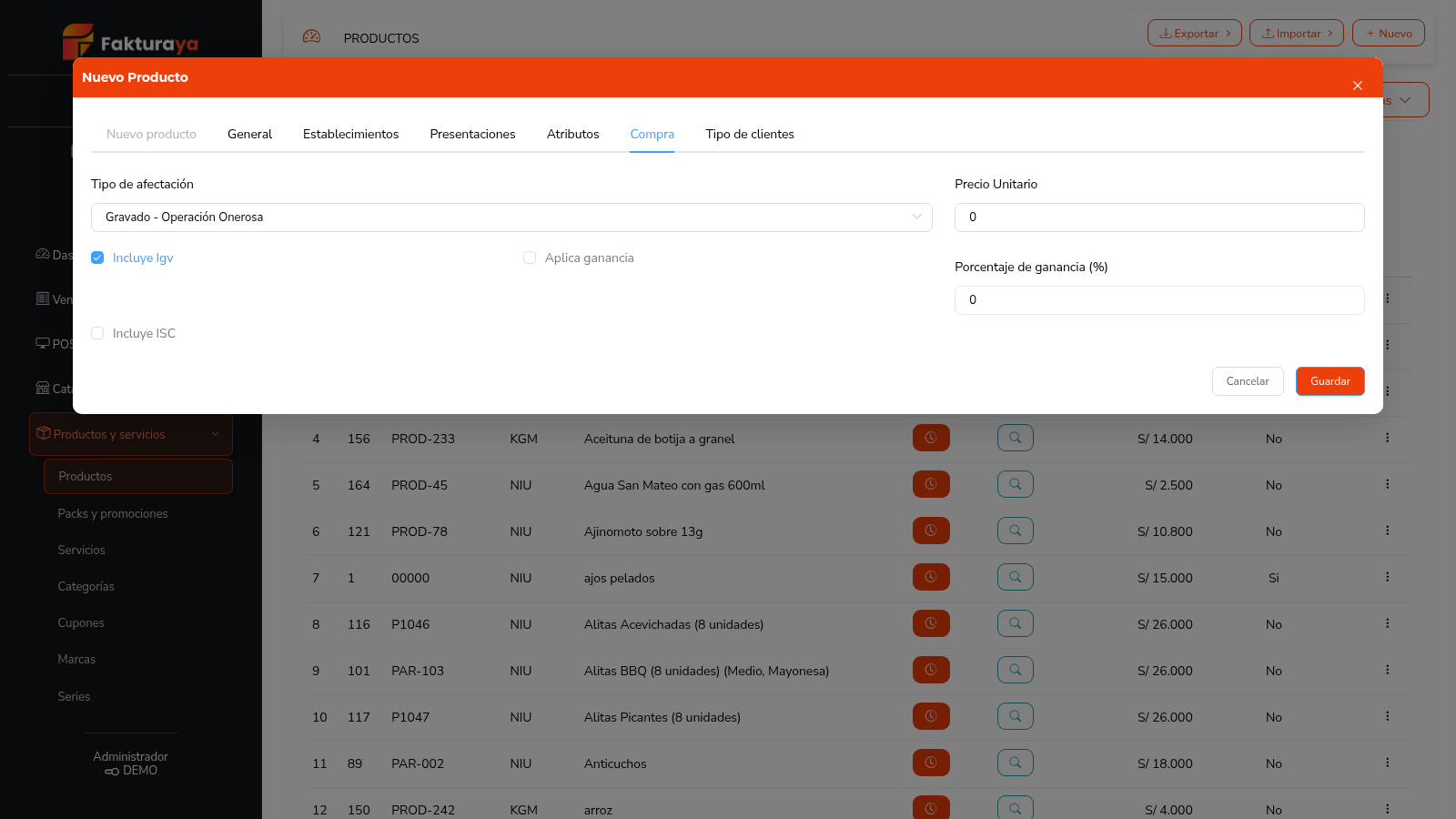
- Precio Unitario: cuánto te cuesta a ti.
- Aplica ganancia y Porcentaje de ganancia (%): si marcas la casilla y pones un porcentaje, el sistema calcula solo el precio de venta a partir del costo.
- Incluye Igv: igual que en la venta, indica si el costo que escribiste ya trae IGV.
Paso 4: precios y stock por local
Si tienes más de un establecimiento, la pestaña Establecimientos te deja poner un precio distinto en cada uno y decidir en cuáles se ve el producto.
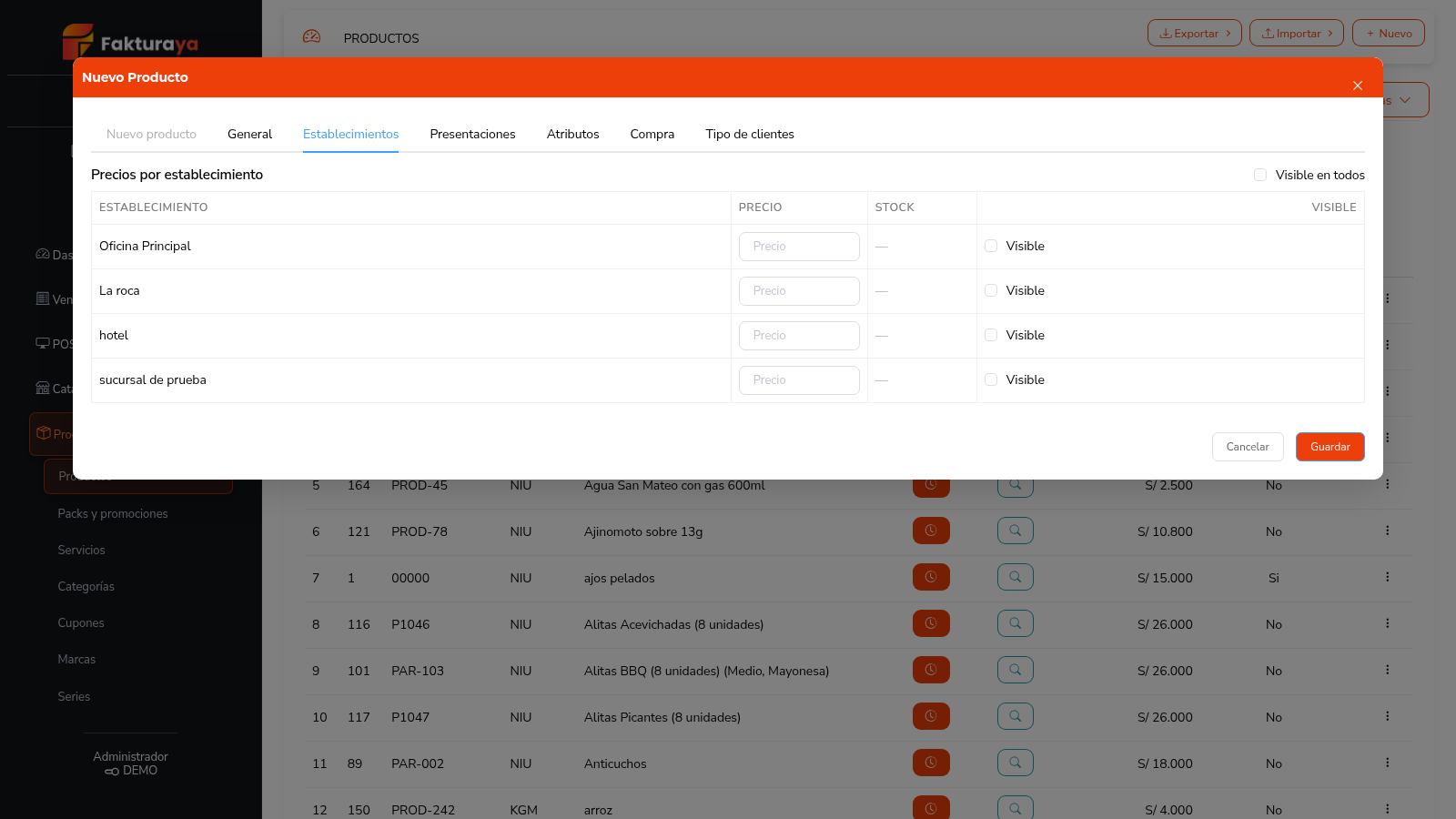
Si dejas los precios vacíos, todos los locales usan el precio general de la pestaña General.
Cuando termines, pulsa Guardar. El producto ya está disponible en el punto de venta y en el formulario de comprobantes.
Encontrar un producto después
Con el catálogo crecido, el buscador es lo que más vas a usar. Arriba de la lista eliges por qué campo buscar (Nombre, código, etc.), escribes y pulsas Buscar.
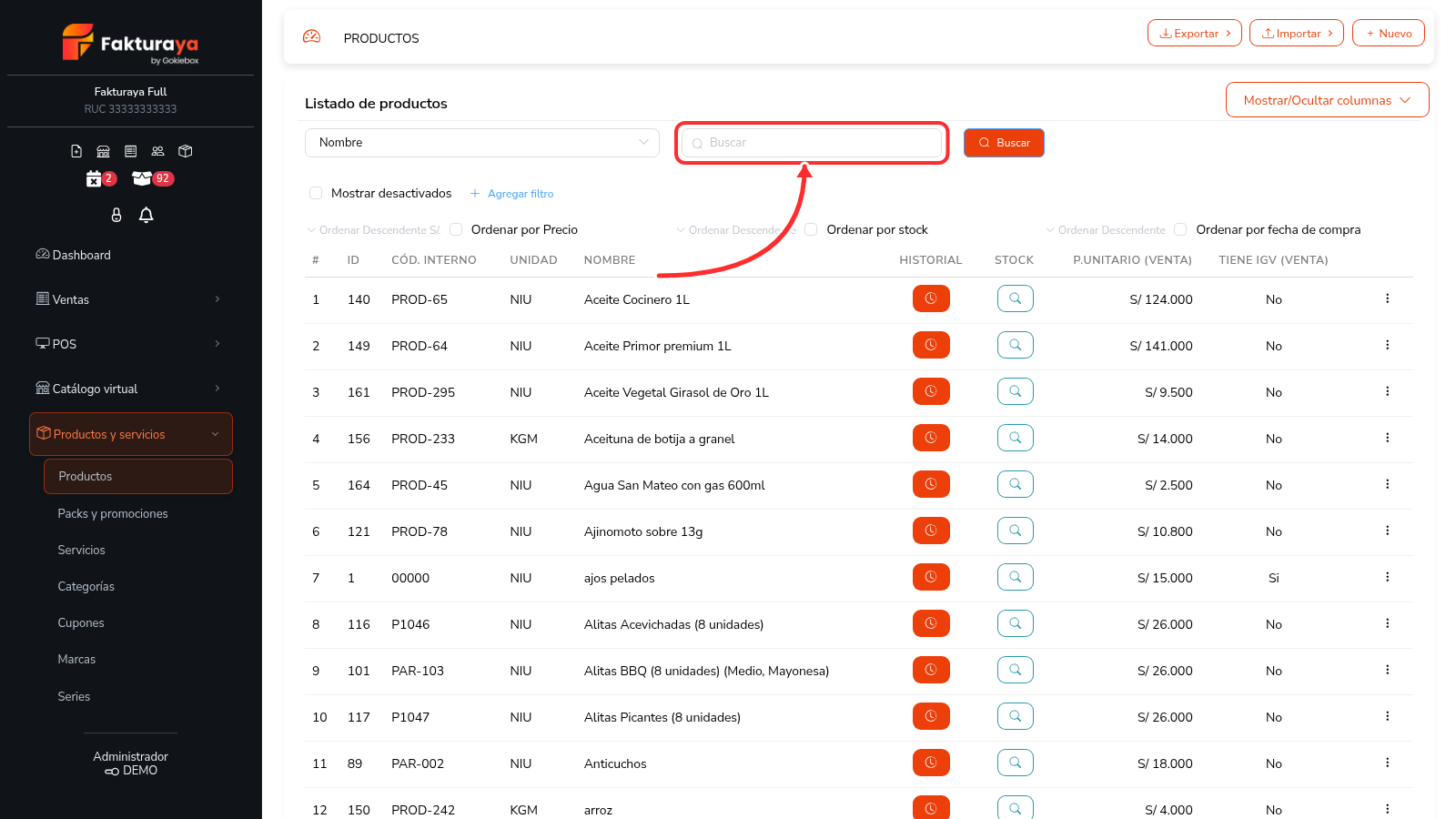
- Mostrar desactivados: muestra los productos que inhabilitaste.
- Agregar filtro: permite cruzar más condiciones.
- Mostrar/Ocultar columnas: elige qué columnas quieres ver en la tabla.
Editar, duplicar o dar de baja un producto
En cada fila, el botón de tres puntos de la derecha abre las acciones:
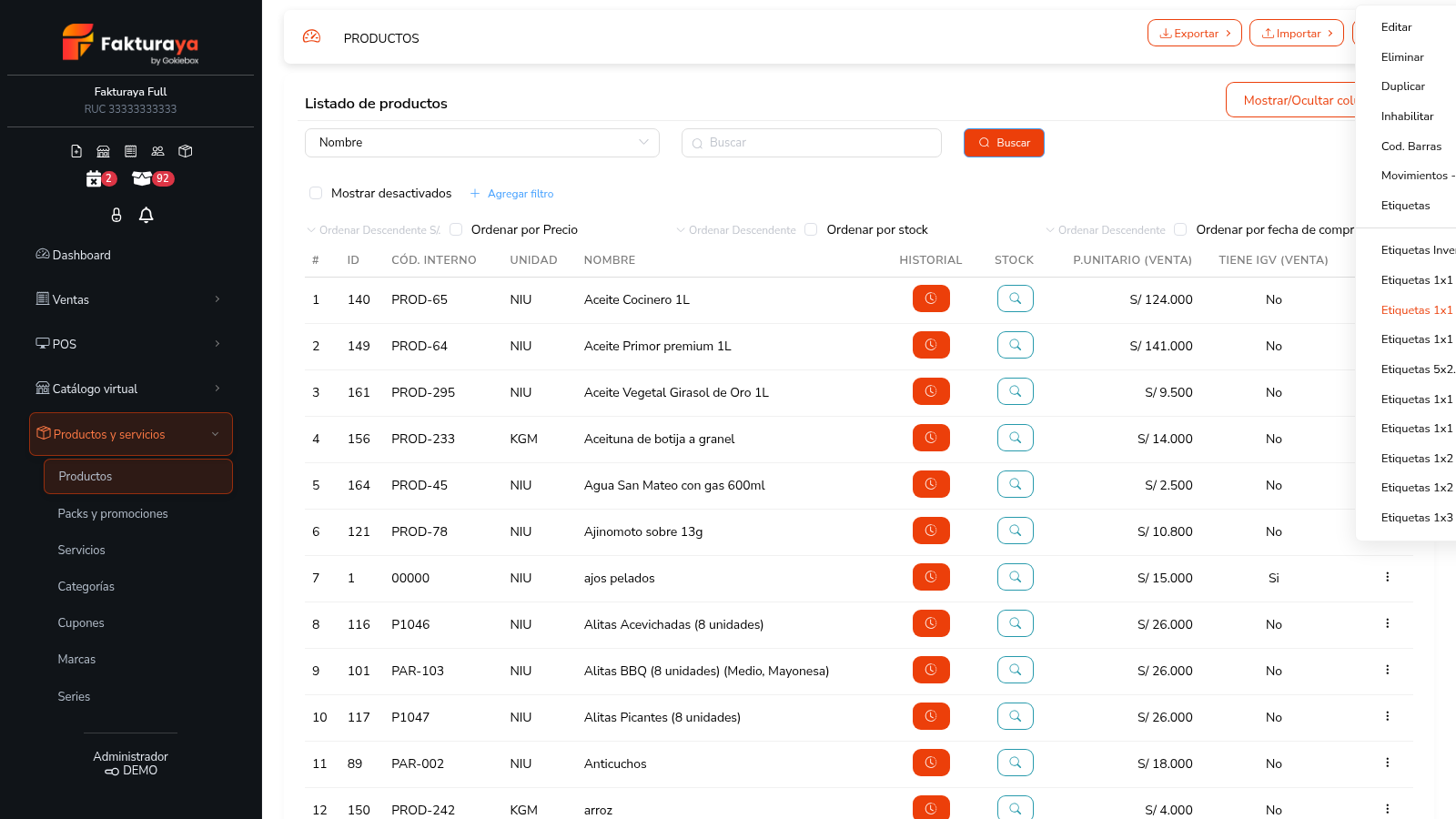
- Editar: abre el mismo formulario con los datos cargados.
- Duplicar: crea una copia. Es la forma rápida de cargar variantes (tallas, colores, presentaciones).
- Inhabilitar: lo saca de la venta sin borrarlo, conservando su historial. Es lo que debes usar cuando dejas de vender algo.
- Eliminar: bórralo solo si lo creaste por error y nunca lo vendiste.
- Cod. Barras y Etiquetas: generan etiquetas imprimibles en varios formatos.
- Movimientos: el historial de entradas y salidas de ese producto.
No borres un producto que ya vendiste. Sus comprobantes y su kardex dependen de él. Para sacarlo de circulación usa Inhabilitar.
Cargar muchos productos de golpe
Si vienes de otro sistema o tienes tu catálogo en Excel, no los cargues uno por uno: usa el botón Importar del listado, que descarga una plantilla de Excel, la llenas y la subes. El botón Exportar hace lo contrario y te sirve como respaldo.
Lo que sigue
- Ordena tu catálogo con categorías y marcas.
- Registra a tus clientes.
- Haz tu primera venta en el punto de venta.
¿Te resultó útil este artículo?