
 FakturaYa
El punto de venta es la pantalla del mostrador: está pensada para vender rápido, con el cliente enfrente. En una venta normal son tres movimientos — buscar el producto, elegir el tipo de comprobante y cobrar.
Antes de empezar, abre tu caja. Sin caja abierta los cobros en efectivo no quedan registrados en el turno.
La pantalla del punto de venta
Entra por POS › Punto de venta.
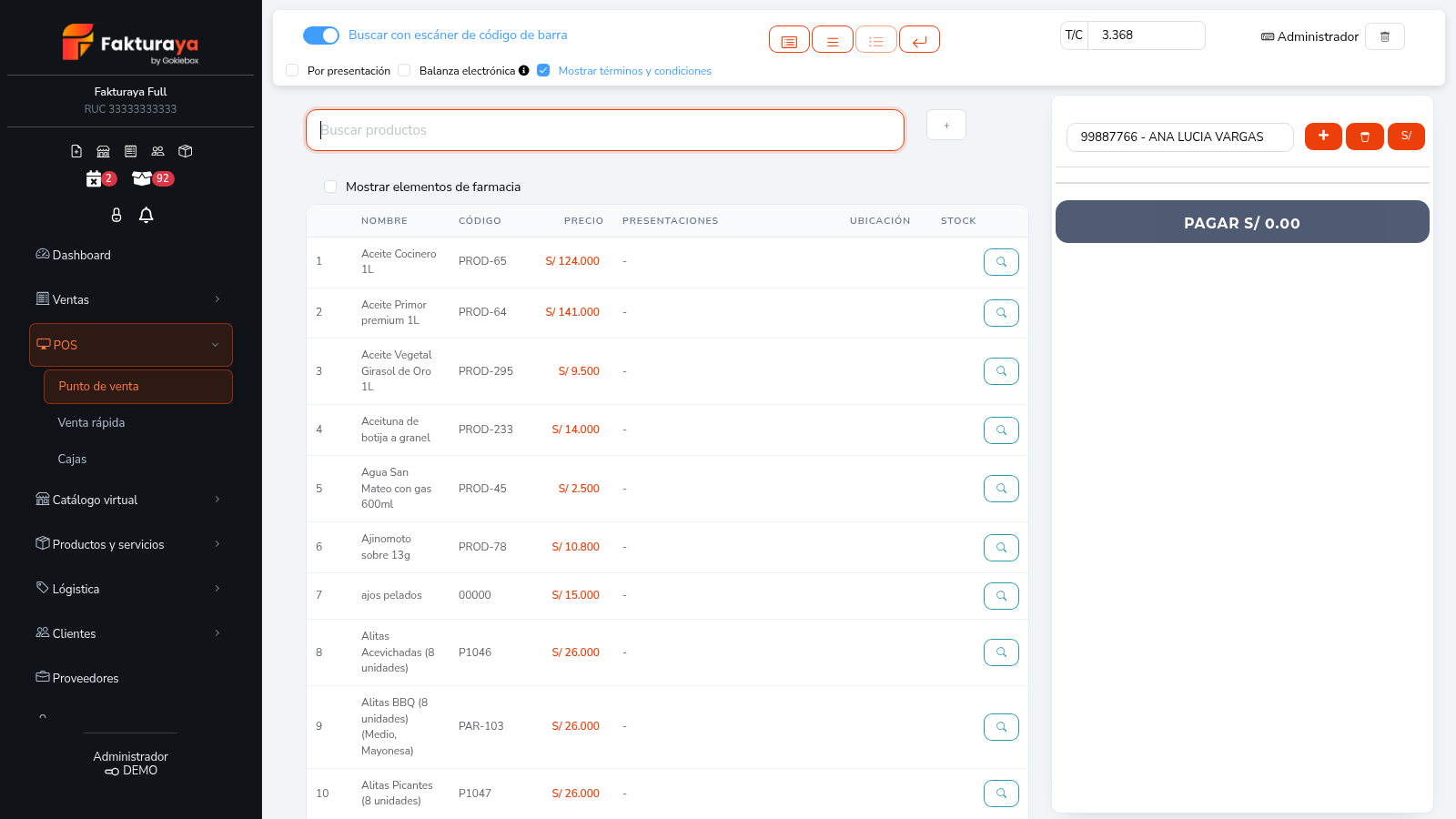
Arriba tienes los interruptores del mostrador:
- Buscar con escáner de código de barra: déjalo activado si usas lector. Al pasar el producto, entra solo al carrito.
- Por presentación: para vender en cajas, docenas o paquetes además de la unidad.
- Balanza electrónica: para productos que se pesan.
- T/C: el tipo de cambio del día, si vendes en dólares.
Paso 1: agregar productos
Escribe en Buscar productos parte del nombre o del código. La lista se filtra mientras escribes.
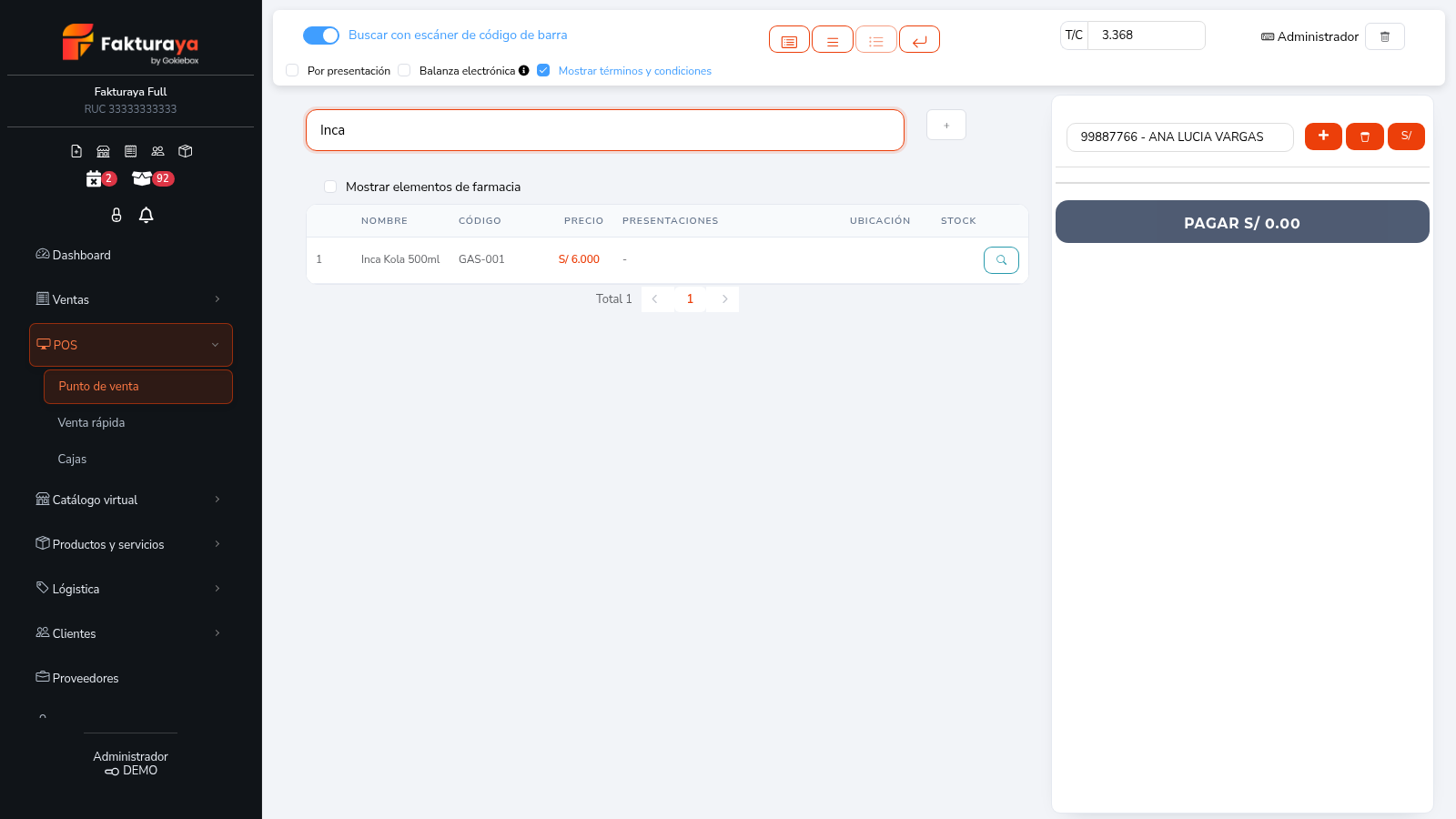
Haz clic en el producto y pasa al carrito de la derecha.
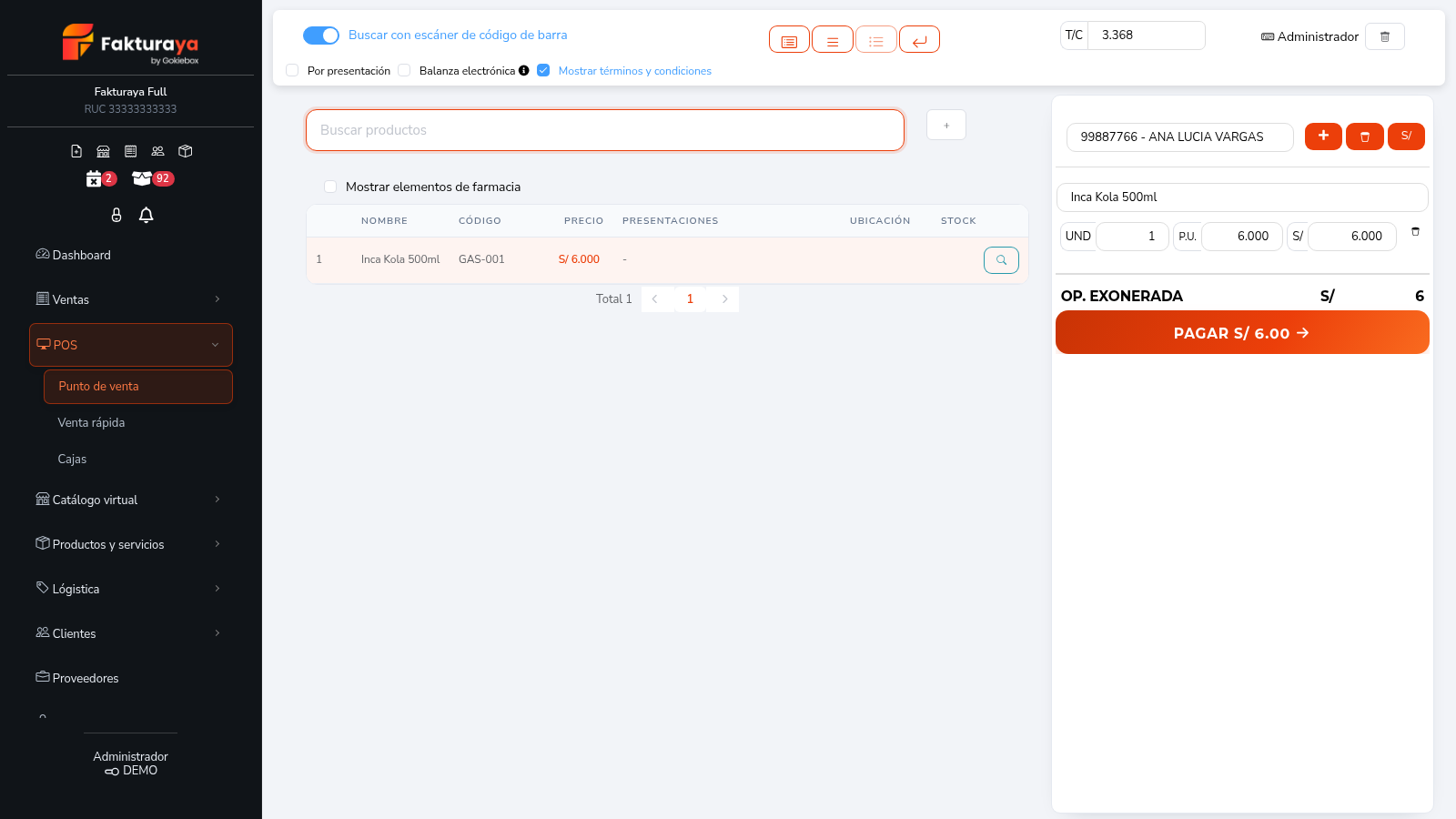
- Para vender más de uno, cambia el número de la cantidad.
- Si tienes permiso para editar precios, puedes tocar el P.U. — útil para un descuento puntual.
- Arriba del carrito eliges el cliente. Si es venta al público, deja el genérico; si te piden factura, busca el cliente por su RUC o créalo con el botón +.
Paso 2: cobrar
Pulsa el botón naranja PAGAR, que ya muestra el total.
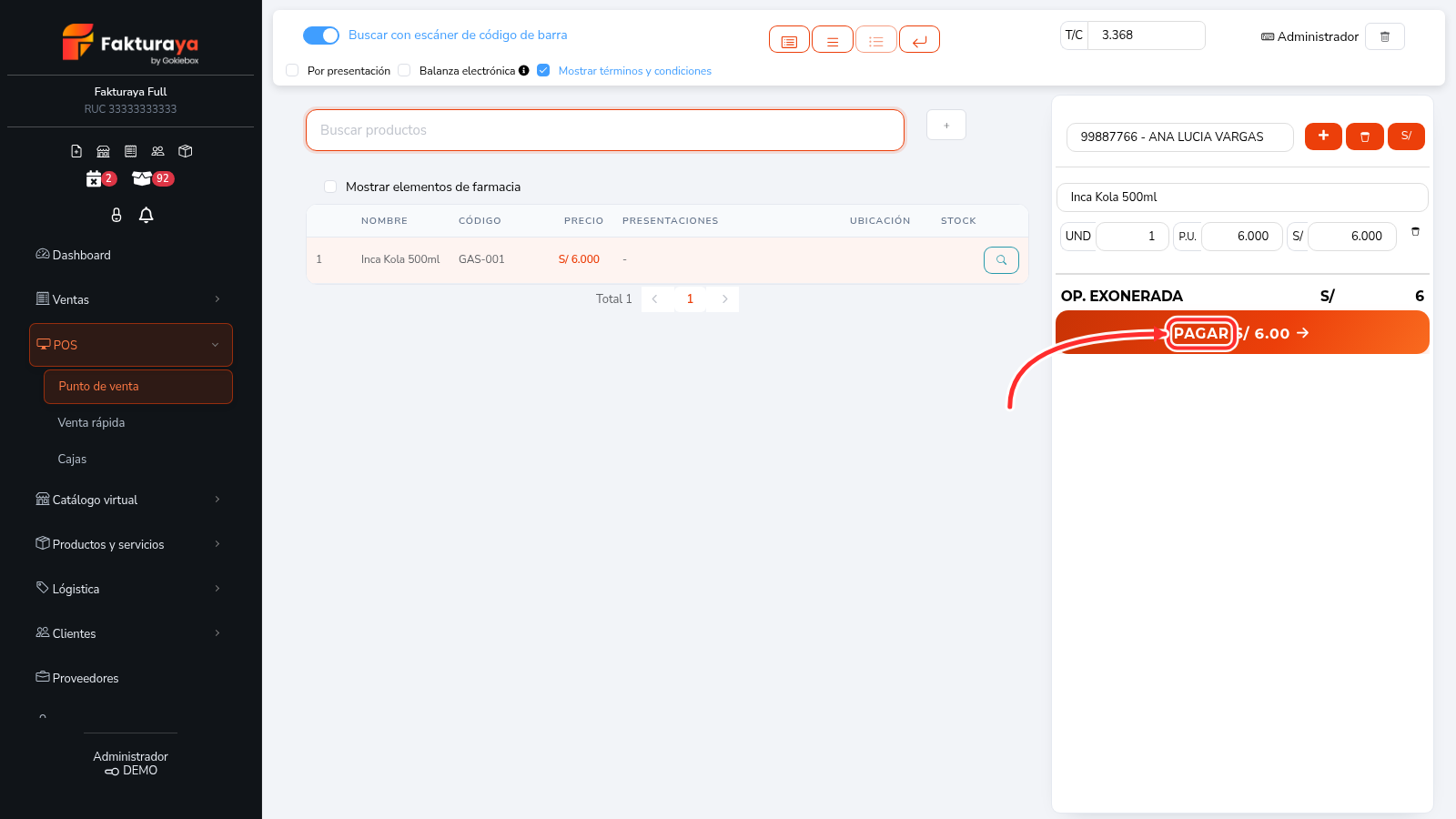
Se abre la pantalla de cobro, que es donde se decide qué comprobante sale.
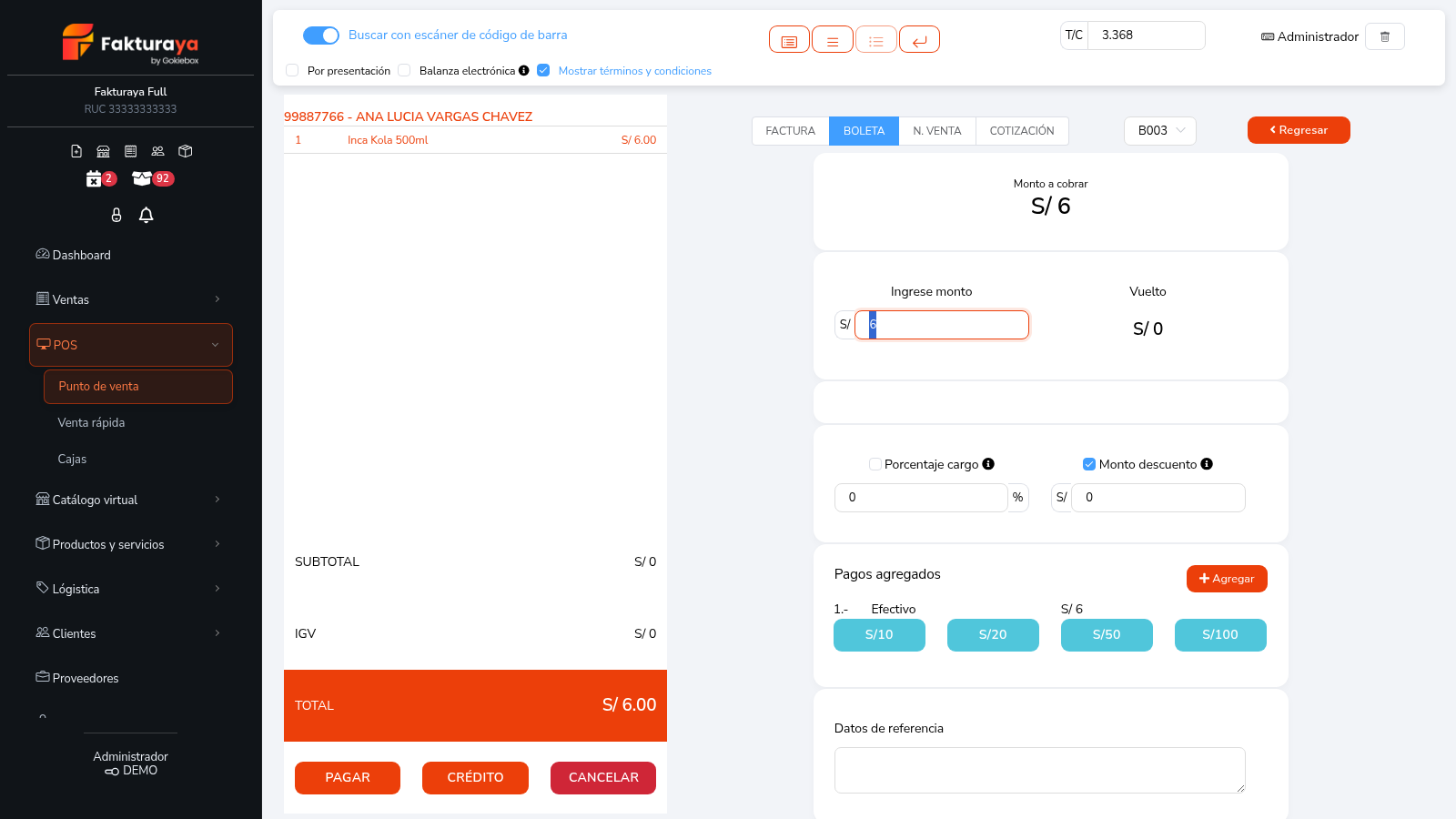
- Elige el comprobante en las pestañas de arriba:
- BOLETA: venta al consumidor final. Es lo habitual en mostrador.
- FACTURA: cuando el cliente tiene RUC y necesita sustentar el gasto. Debes tener seleccionado un cliente con RUC.
- N. VENTA: nota de venta, un documento interno que no va a SUNAT.
- COTIZACIÓN: solo una propuesta de precio, no es una venta.
- Ingrese monto: escribe con cuánto te paga el cliente y el sistema calcula el Vuelto solo. Los botones S/10, S/20, S/50, S/100 son atajos para los billetes más comunes.
- Si aplicas un descuento, usa Monto descuento (en soles) o Porcentaje cargo.
- En Pagos agregados eliges el método: efectivo, tarjeta, Yape, transferencia… Con + Agregar puedes partir el cobro entre varios métodos, por ejemplo la mitad en efectivo y la mitad con tarjeta.
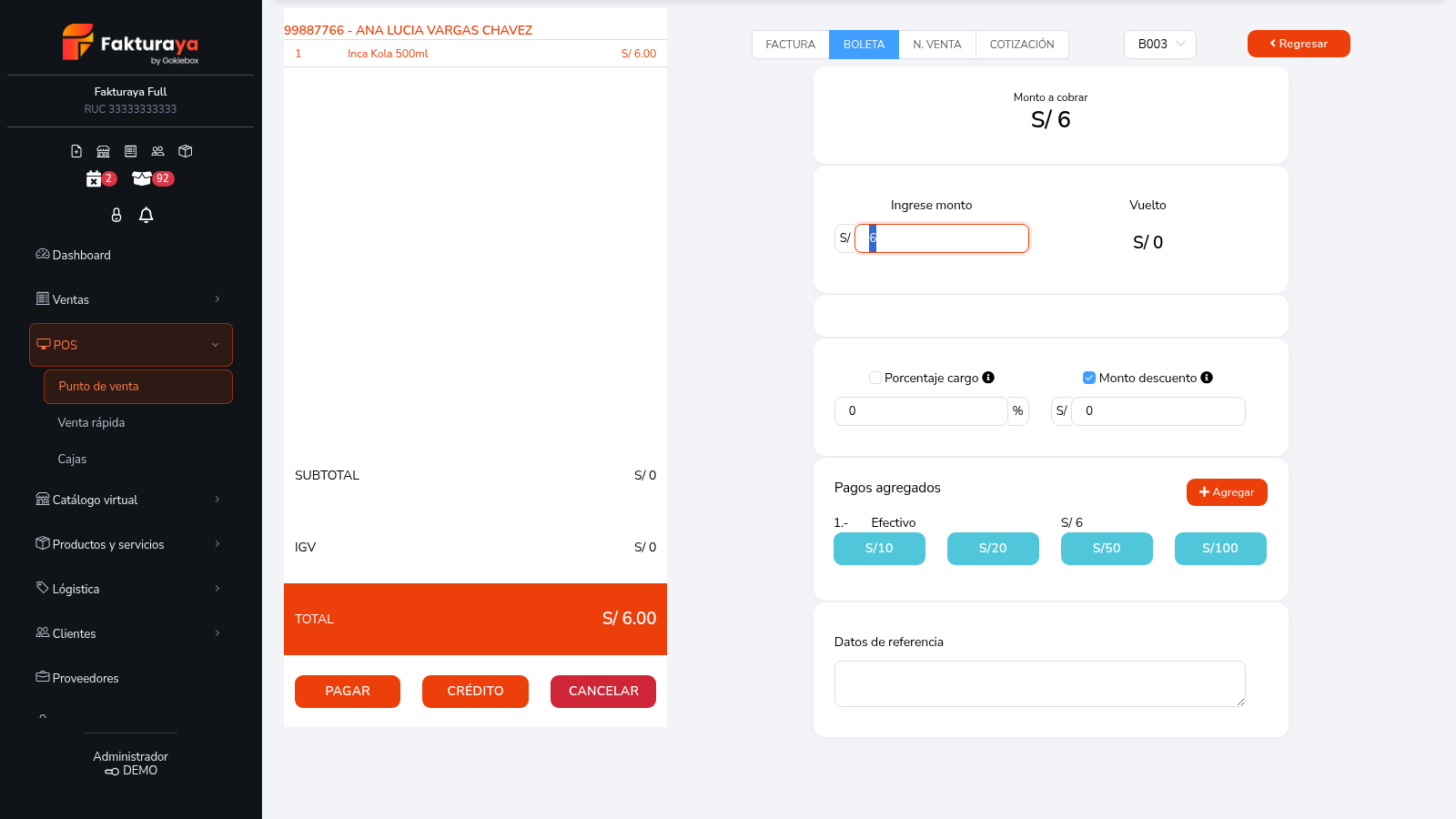
Al confirmar, FakturaYa emite el comprobante, lo envía a SUNAT y te ofrece imprimirlo o enviarlo por correo o WhatsApp al cliente.
Vender al crédito
Si el cliente se lleva la mercadería y paga después, en lugar de PAGAR usa el botón CRÉDITO. La venta se emite igual, pero queda registrada como pendiente de cobro y aparecerá en tus cuentas por cobrar.
Anular antes de emitir
El botón CANCELAR descarta la venta que estás armando. Mientras no confirmes el cobro, no se emitió nada: no hay comprobante que anular ni stock descontado.
Venta rápida
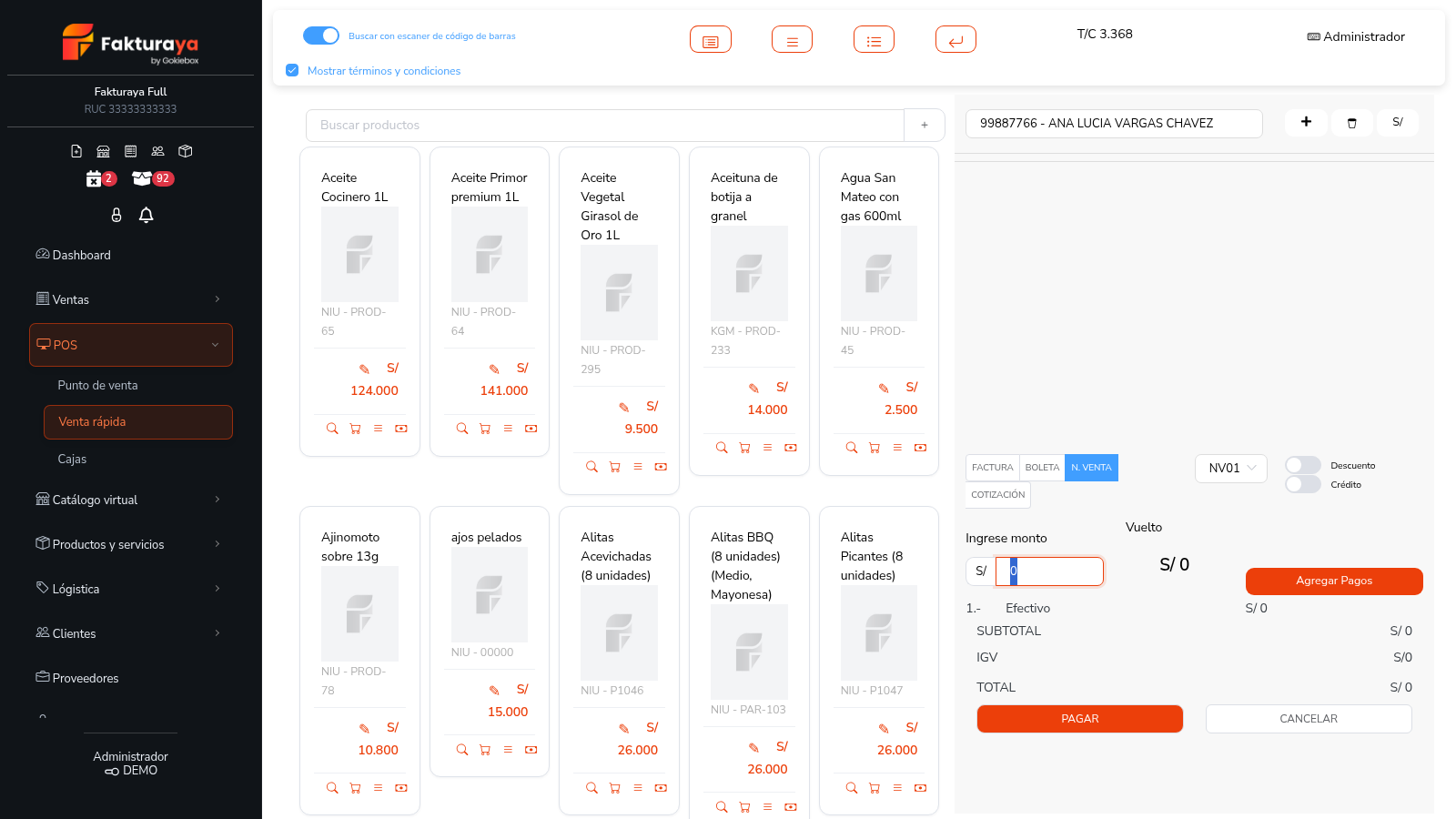
En POS › Venta rápida tienes una pantalla distinta, pensada para negocios con pocos productos que se repiten: en vez de buscar, tocas el producto en una grilla de botones.
Lo que sigue
- Emite una boleta o factura desde el formulario completo, con más opciones que el POS.
- Anula una venta o emite una nota de crédito.
- Cierra tu caja al terminar el turno.
¿Te resultó útil este artículo?