
 FakturaYa
FakturaYa es el sistema con el que tu negocio vende, controla su inventario y emite comprobantes electrónicos válidos ante SUNAT. Funciona dentro del navegador: no instalas nada y entras igual desde la computadora del mostrador, desde una laptop o desde el celular.
Esta es la primera guía de la serie y aquí todavía no vendes nada: el objetivo es que entres y reconozcas cada parte de la pantalla, para que en las siguientes guías sepas exactamente de qué botón te estamos hablando.
Qué necesitas antes de empezar
- La dirección de tu sistema. Es propia de tu negocio y tiene la forma https://tunegocio.fakturaya.com. Te la entregamos al activar tu cuenta. Guárdala en los favoritos del navegador para no escribirla cada vez.
- Tu correo y tu contraseña. Los crea el administrador del negocio. Si eres tú quien contrató el sistema, son los que te enviamos por correo al activarlo.
- Un navegador actualizado: Google Chrome, Microsoft Edge o Firefox. En el celular también funcionan.
- Conexión a internet. FakturaYa envía cada comprobante a SUNAT en el momento, así que sin internet no se puede emitir.
Paso 1: entrar al sistema
- Abre el navegador y escribe la dirección de tu negocio.
- Escribe tu Correo Electrónico.
- Escribe tu Contraseña.
- Pulsa Ingresar.
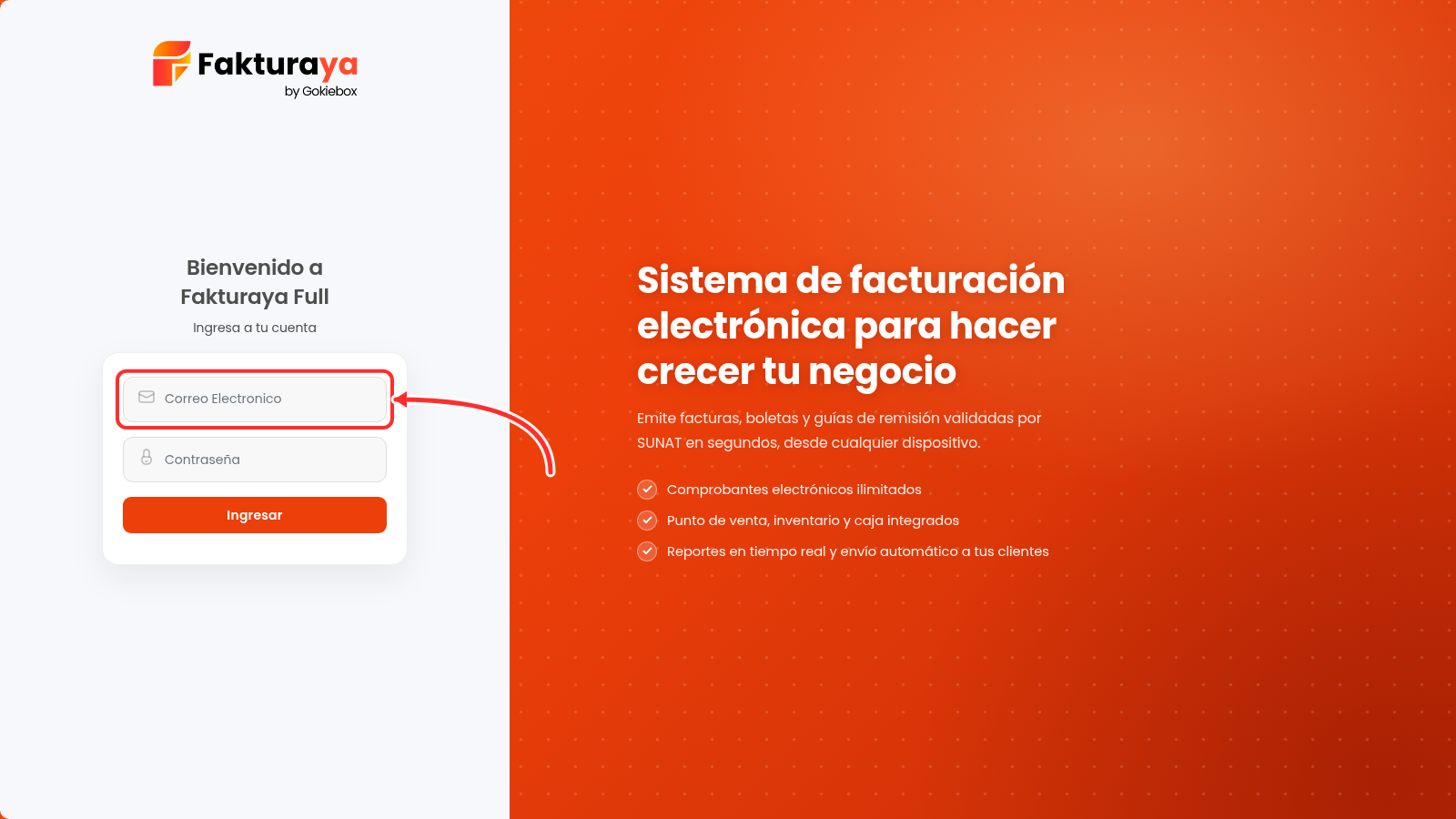
Esta pantalla no tiene enlace de «olvidé mi contraseña». Si no la recuerdas, pídele al administrador de tu negocio que te asigne una nueva desde Usuarios y locales › Usuarios. Y si la recuerdas pero quieres cambiarla, se hace desde dentro del sistema: te lo explicamos al final de esta guía.
Tu usuario es personal, no lo compartas. Cada venta, cada anulación y cada cierre de caja quedan registrados a nombre de quien los hizo. Esa trazabilidad es justamente la que te permite saber qué pasó cuando algo no cuadra.
Paso 2: el panel principal
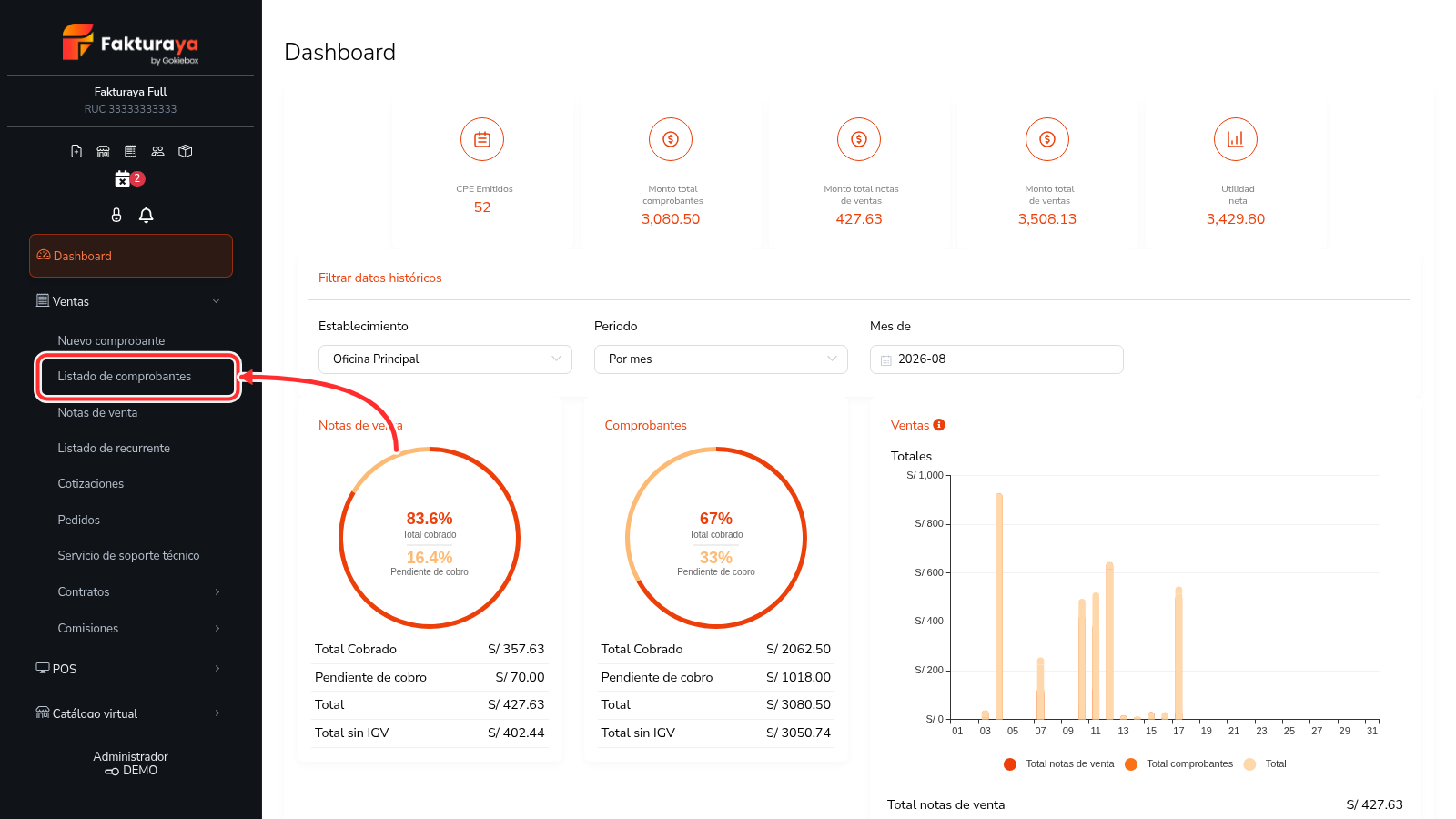
Al entrar caes en el Dashboard, que es el resumen del negocio. Todo lo que ves aquí responde al filtro que está más arriba, así que primero mira el filtro y después las cifras.
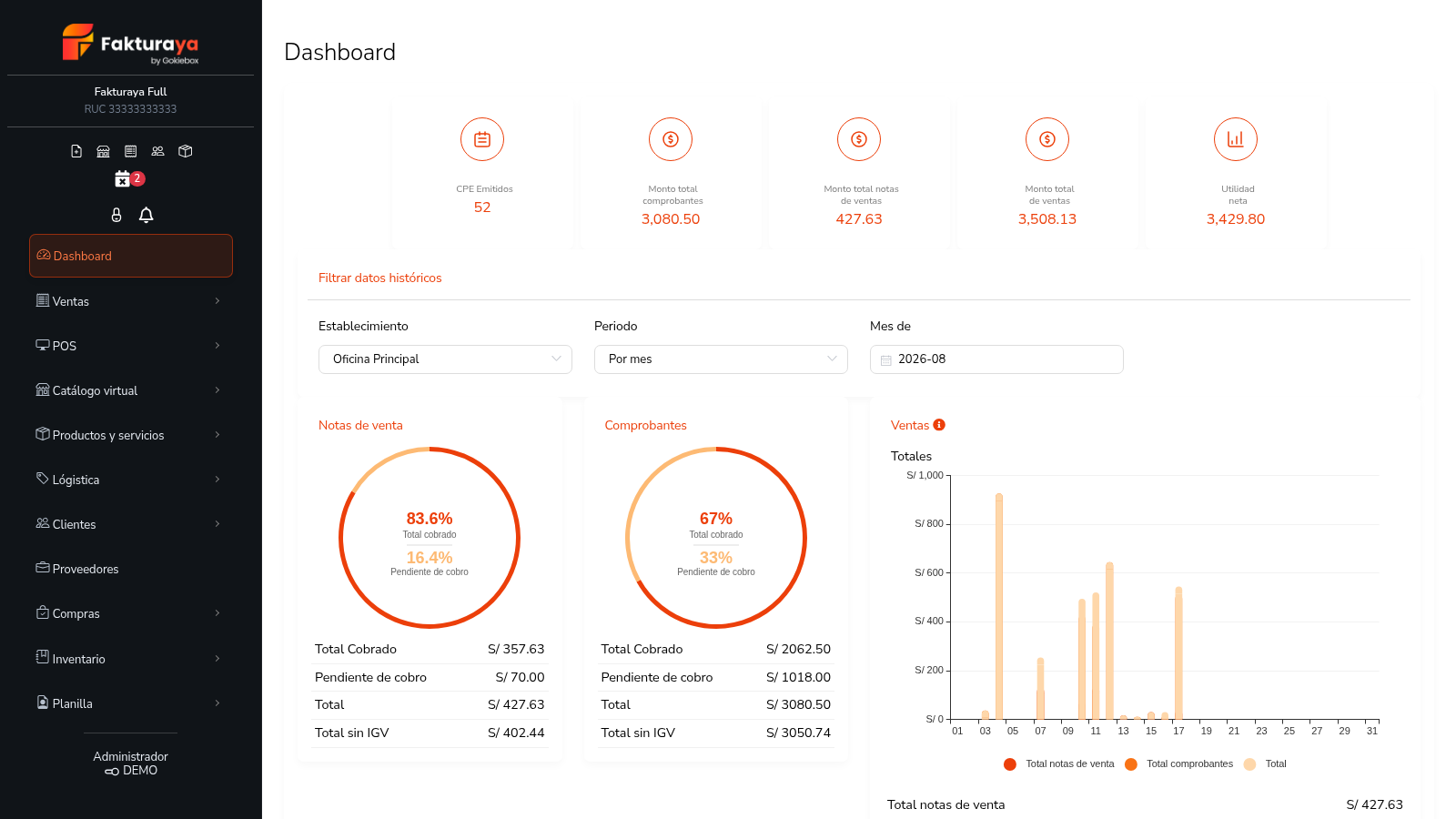
De arriba hacia abajo encontrarás:
- La fila de indicadores: CPE Emitidos (cuántos comprobantes electrónicos emitiste), Monto total comprobantes, Monto total notas de ventas, Monto total de ventas (la suma de ambos) y Utilidad neta.
- Filtrar datos históricos: eliges el Establecimiento, el Periodo (por mes, por fechas…) y el mes. Si tienes más de un local, este filtro es el que separa las cifras de cada uno.
- Notas de venta y Comprobantes: dos círculos que separan lo cobrado de lo pendiente de cobro. Es la forma más rápida de ver cuánto dinero está en la calle.
- Ventas: el gráfico de barras con lo vendido día por día.
- Balance y Utilidades/Ganancias: ingresos contra egresos del periodo. En Utilidades puedes marcar si quieres considerar gastos y si el cálculo va con o sin IGV.
- Compras: lo comprado mes a mes en el año.
- Ventas por producto y Top clientes: los rankings del periodo. Cada uno tiene un botón Ver todo que abre el reporte completo.
- Productos por agotarse y Productos por vencer: las alertas de inventario. Si un producto sale con stock en rojo, es que ya vendiste más de lo que habías registrado.
Paso 3: el menú lateral
El menú de la izquierda es el mismo en todas las pantallas. Arriba está el logo, y debajo el nombre de tu negocio con su RUC: eso te confirma en qué empresa estás trabajando.
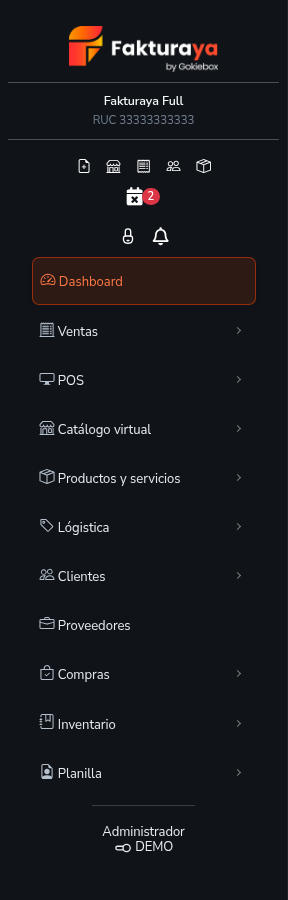
Los módulos del día a día son estos:
- Ventas: emitir boletas y facturas, el listado de comprobantes, notas de venta, cotizaciones y pedidos.
- POS: el punto de venta de mostrador, la venta rápida y las cajas.
- Catálogo virtual: tu tienda en línea, los productos que se publican y su configuración.
- Productos y servicios: el catálogo, con categorías, marcas, packs, series y lotes.
- Lógistica: el centro de despacho y las agencias de envío.
- Clientes y Proveedores: las dos libretas de contactos.
- Compras: facturas de compra, órdenes y gastos.
- Inventario: movimientos, traslados, devoluciones y kardex.
- Planilla: los datos de tus trabajadores.
Y si bajas dentro del menú aparecen los de administración y cumplimiento:
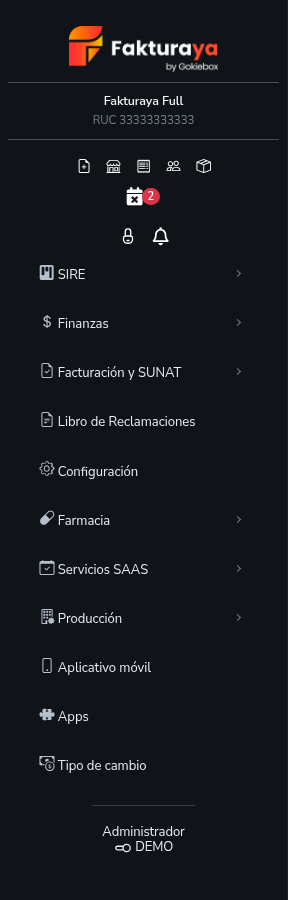
- Facturación y SUNAT: comprobantes no enviados, resúmenes, anulaciones y el validador.
- Finanzas: cuentas por cobrar, cuentas por pagar, movimientos y balance.
- Configuración: los datos de tu negocio, tus series y tus preferencias.
- SIRE, Libro de Reclamaciones, Farmacia, Producción y Apps: módulos especializados. Si tu negocio no los usa, simplemente no entres.
Los módulos que tienen una flecha a la derecha se despliegan al hacer clic y muestran sus pantallas. Aquí desplegamos Ventas:
Paso 4: los accesos rápidos
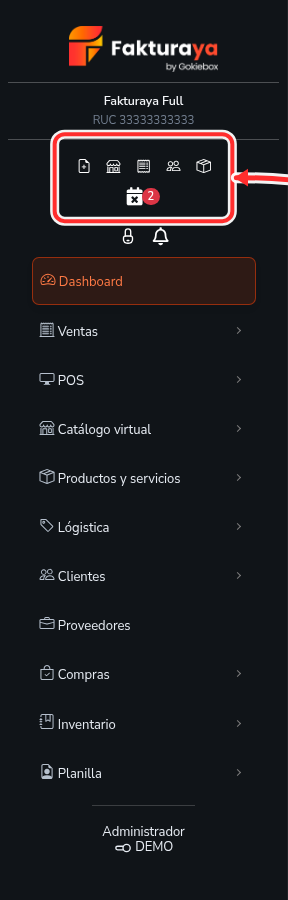
Justo debajo del nombre del negocio hay cinco iconos. Son atajos a lo que más se usa, para no tener que abrir el menú cada vez. Si dejas el puntero encima, cada uno te dice qué hace.
Paso 5: las alertas
Debajo de los accesos rápidos aparecen los avisos que necesitan tu atención, con un número rojo cuando hay algo pendiente.
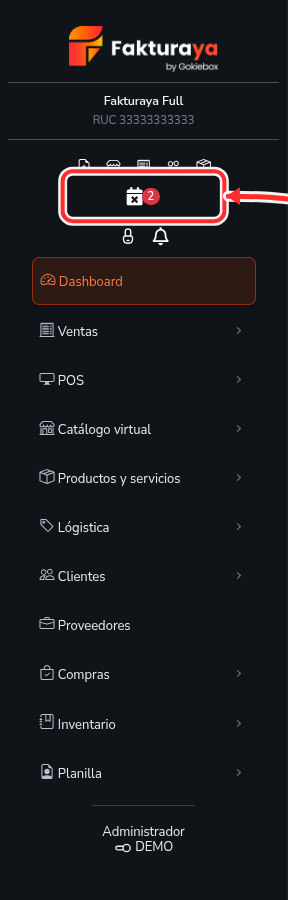
- Calendario rojo: productos vencidos que todavía tienen stock. Al hacer clic se abre el reporte para que los des de baja.
- Campana roja: cuentas por pagar vencidas o por vencer. Solo aparece cuando tienes alguna.
- Campana: comprobantes emitidos que aún no llegaron a SUNAT. Este es el que conviene revisar todos los días.
Si la campana de comprobantes no enviados tiene número, entra y reenvíalos. Un comprobante emitido que no llegó a SUNAT sigue siendo tu responsabilidad, y el plazo para enviarlo corre igual.
Paso 6: tu usuario y tu contraseña
Abajo del todo, en el menú lateral, está tu nombre. Al hacer clic se abren dos opciones:
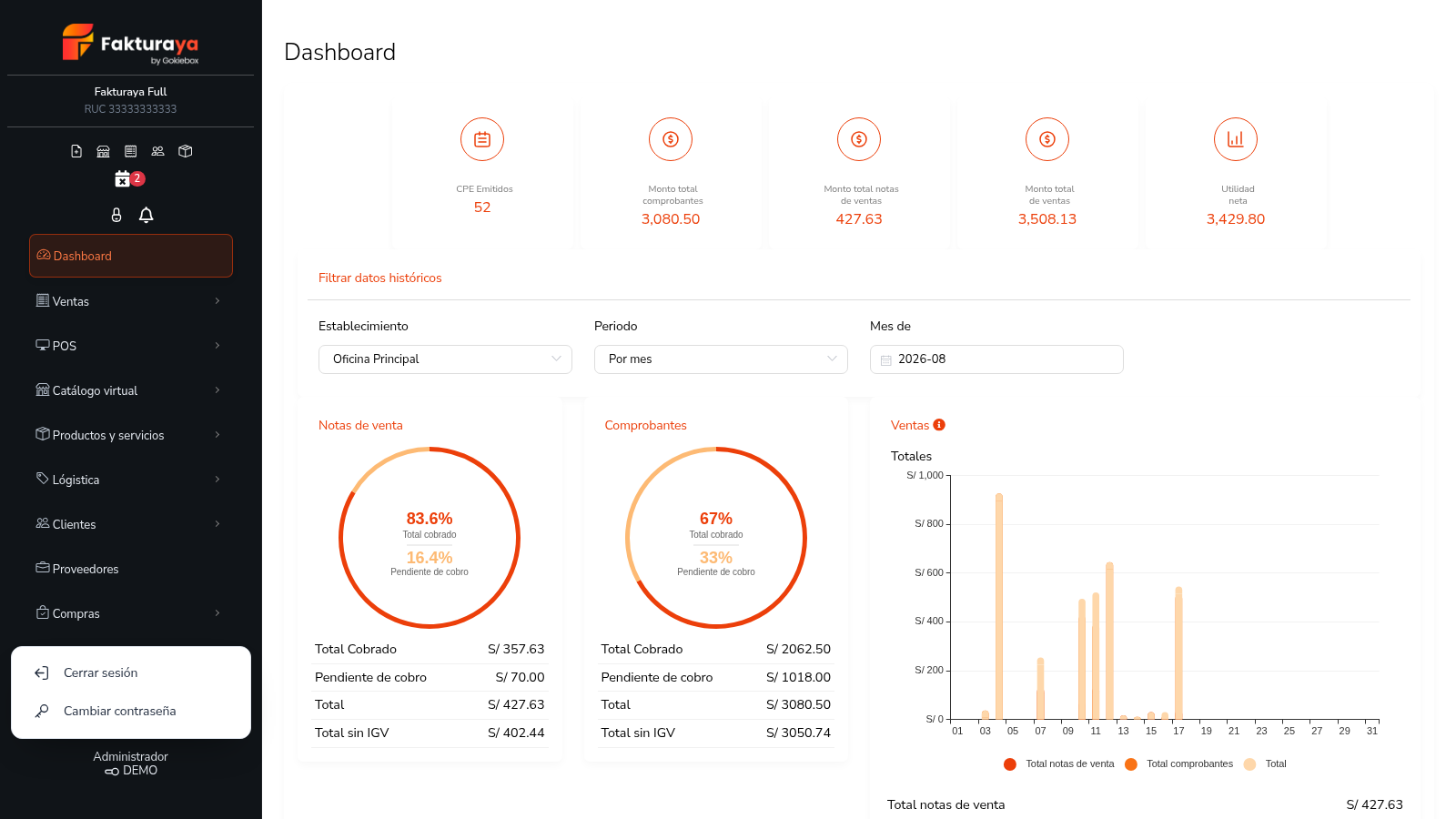
- Cambiar contraseña: úsalo la primera vez que entras, para dejar de usar la contraseña que te enviaron por correo.
- Cerrar sesión: ciérrala siempre que dejes la computadora del mostrador, sobre todo si el turno lo continúa otra persona.
Cómo saber en qué negocio y en qué local estás
Dos referencias que conviene mirar antes de emitir cualquier cosa:
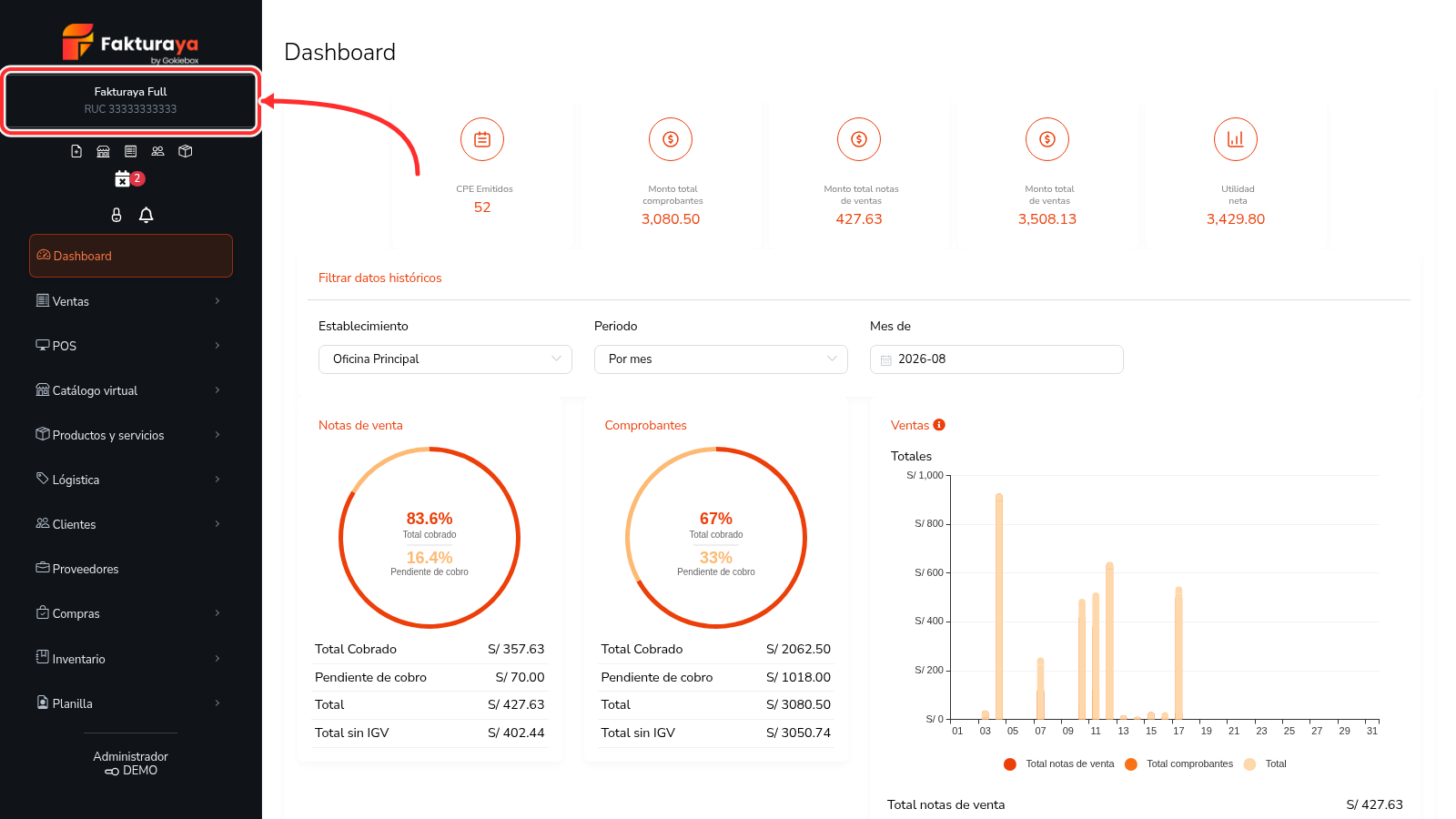
- El nombre y el RUC del menú lateral te confirman la empresa.
- El campo Establecimiento, que aparece en el panel y en cada pantalla de emisión, te dice en qué local estás trabajando. Si tienes varios locales y eliges el equivocado, el comprobante saldrá con la dirección y la serie de otro local.
Lo que sigue
Ya sabes moverte. El orden recomendado para dejar tu negocio listo es este:
- Registra tus productos y servicios.
- Registra tus clientes habituales.
- Abre tu caja del día.
- Haz tu primera venta en el punto de venta.
- Emite tu primera boleta o factura electrónica.
Cada uno de esos pasos tiene su propia guía en esta misma sección.
¿Te resultó útil este artículo?