
 FakturaYa
La nota de venta es el comprobante interno del negocio: sirve para registrar la operación, descontar el stock y controlar la caja, pero no tiene validez tributaria ante SUNAT. Es lo que emites cuando no necesitas entregar una boleta o una factura electrónica.
Cuándo conviene una nota de venta
- Cuando el cliente no necesita un comprobante con validez tributaria.
- Para llevar el control interno de operaciones que no vas a facturar.
- Mientras tu negocio termina de activar la facturación electrónica.
Si tu cliente necesita sustentar gasto o crédito fiscal, lo que corresponde es una boleta o una factura electrónica, no una nota de venta.
Emitir una nota de venta, paso a paso
Paso 1. Entra al punto de venta
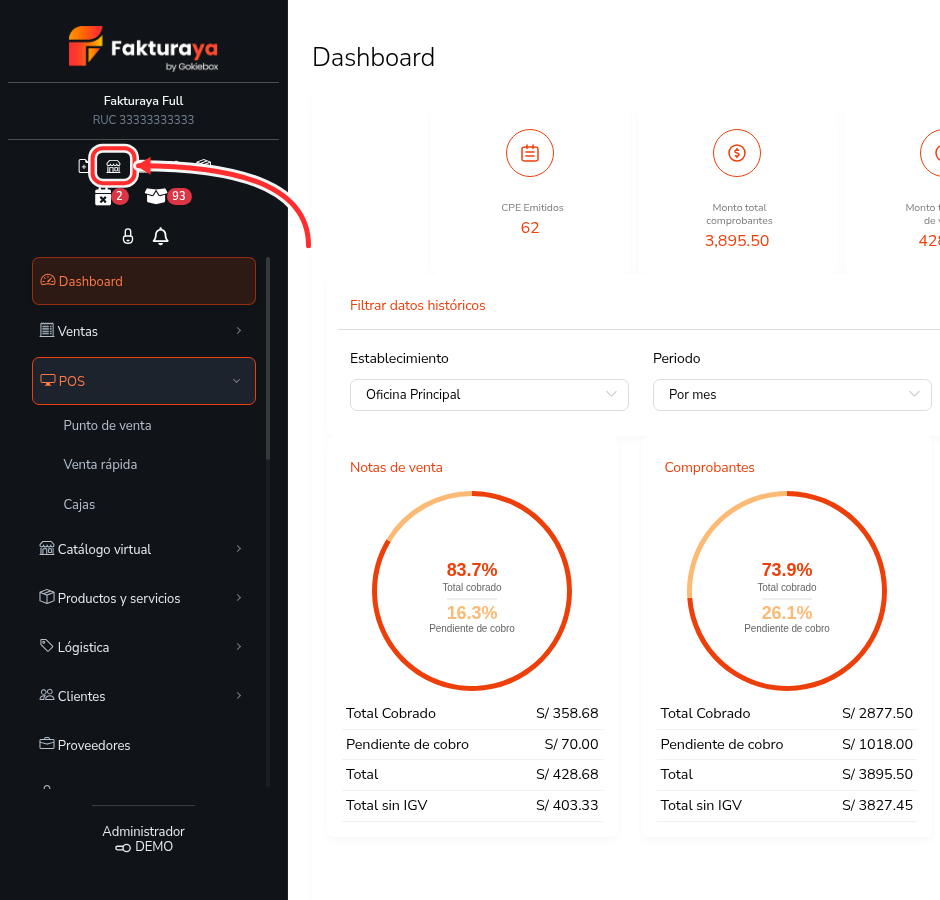
En el menú lateral entra a POS → Punto de venta.
Paso 2. Agrega los productos y el cliente
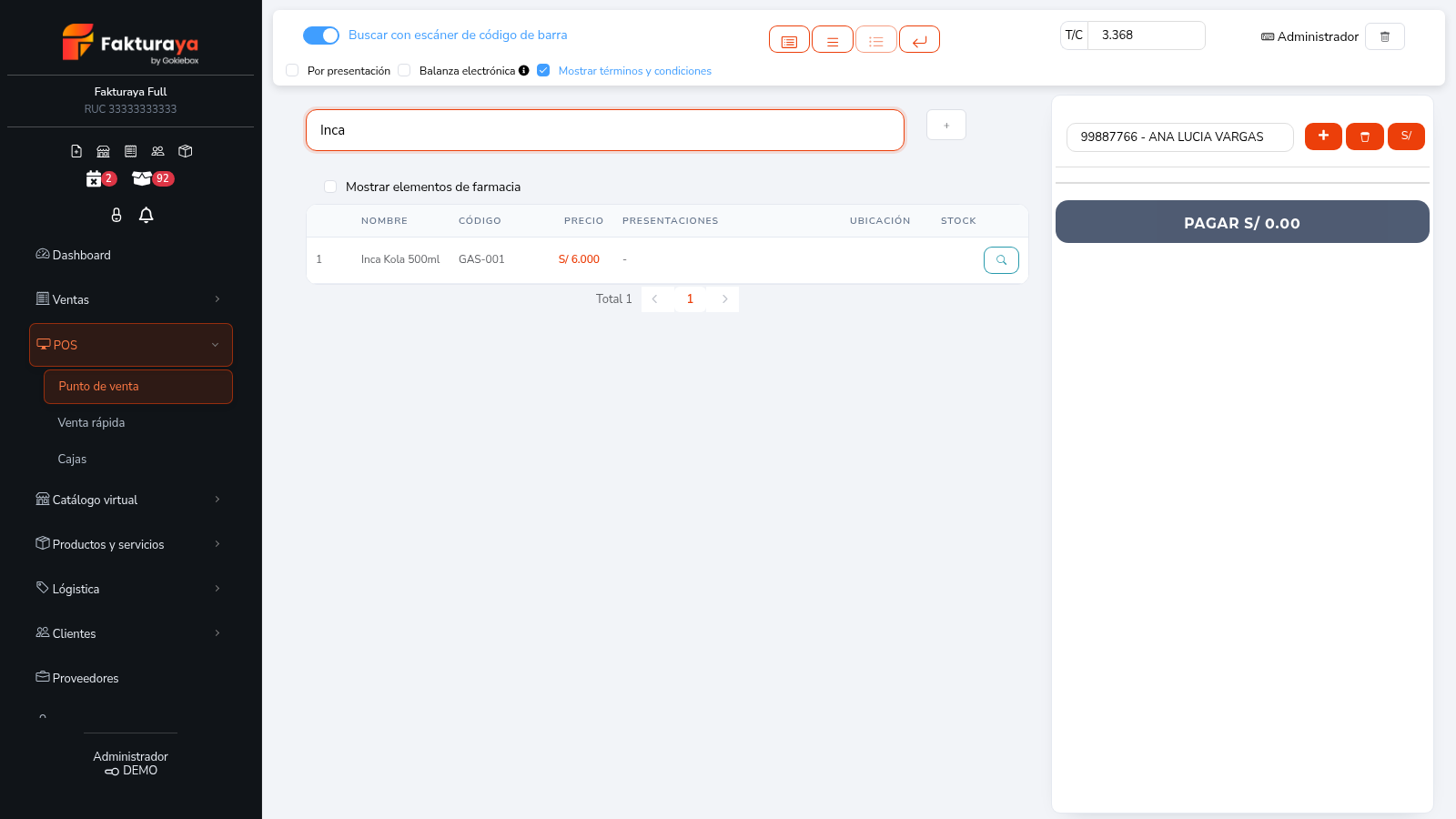
Agrega los productos escaneándolos, buscándolos por nombre o eligiéndolos de la lista. Luego elige al cliente; para mostrador puedes dejar «Cliente varios».
Paso 3. Pulsa «PAGAR» y elige la pestaña «N. VENTA»
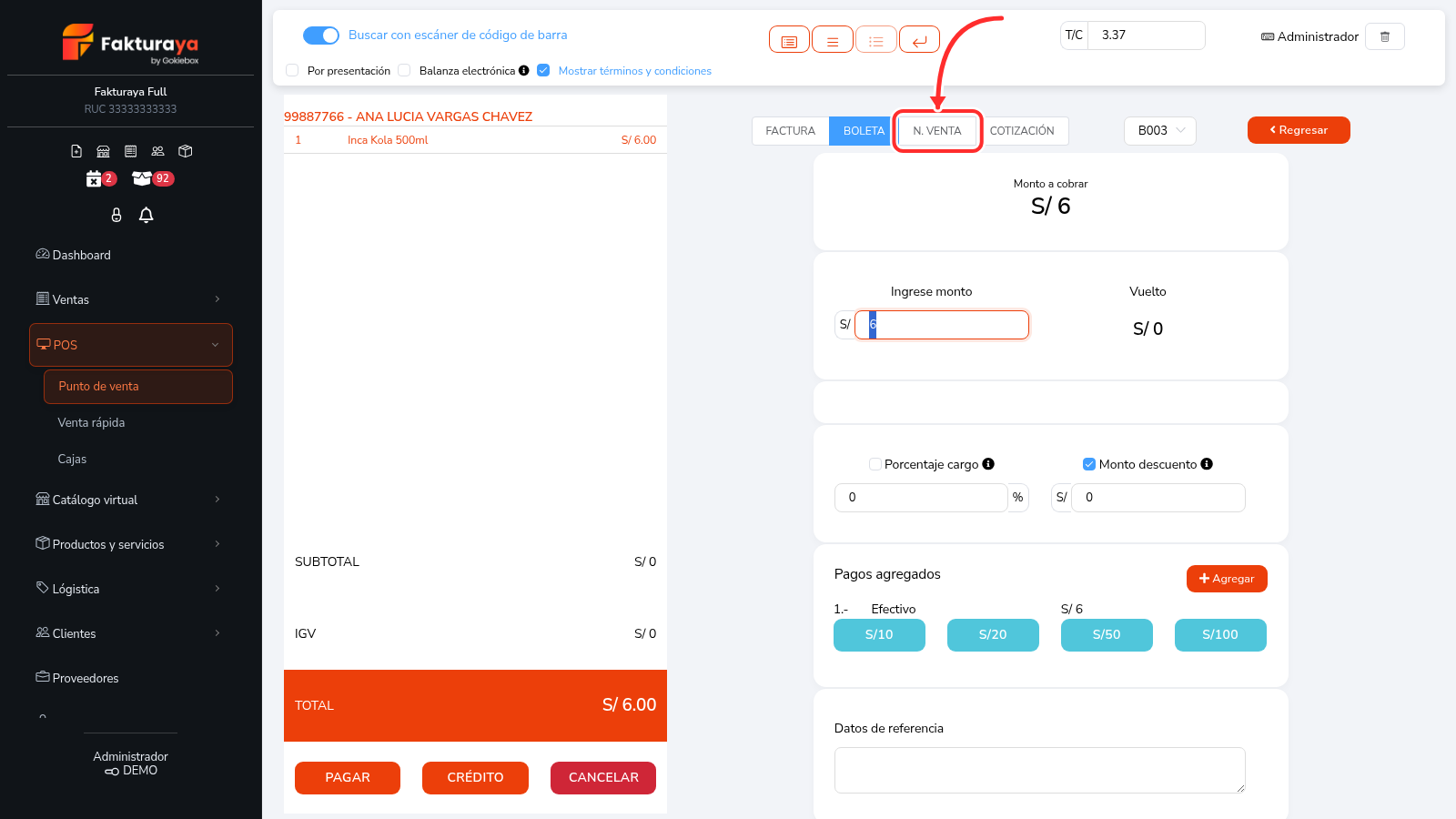
Pulsa PAGAR para abrir el panel de cobro y, en la parte superior, elige la pestaña N. VENTA en lugar de FACTURA o BOLETA.
Paso 4. Registra el pago y confirma
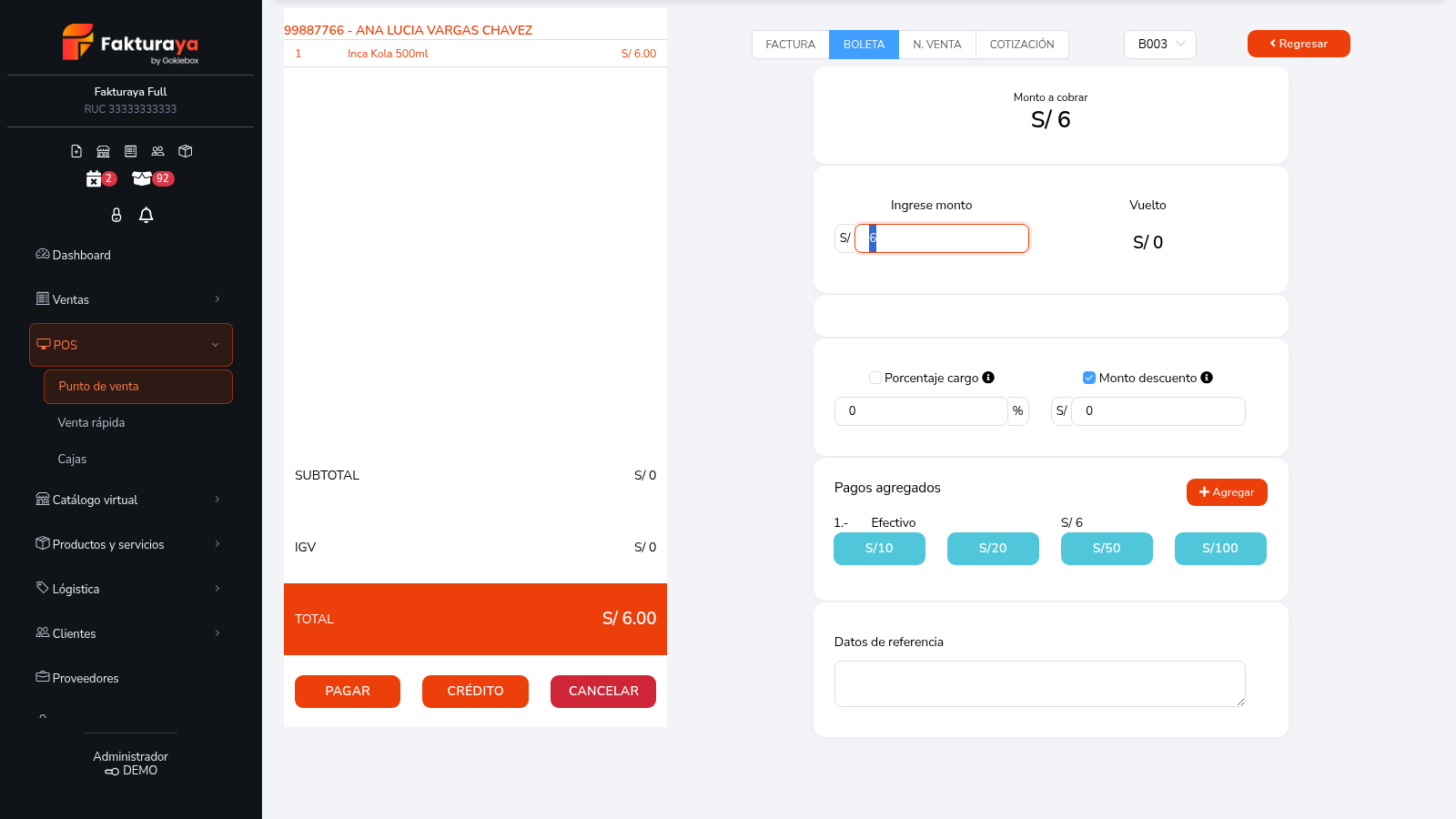
Indica cómo te pagó el cliente y confirma. El sistema genera la nota de venta con su número correlativo (por ejemplo, NV01-38).
Ver y reimprimir tus notas de venta
Paso 1. Entra a «Notas de venta»
Entra a Ventas → Notas de venta. Ahí están todas.
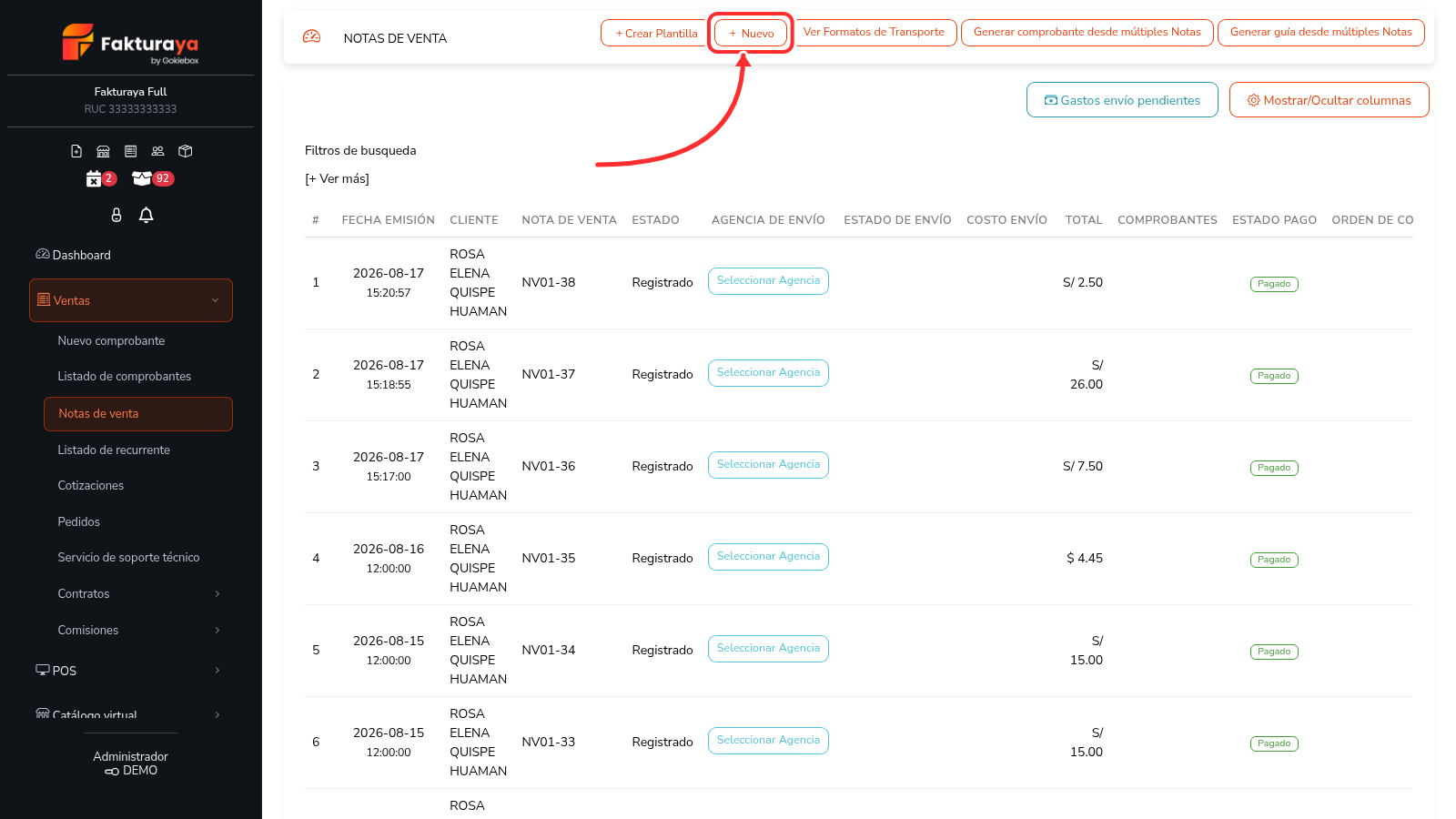
Busca la nota por su número o por el cliente. Desde su fila puedes reimprimirla, descargarla o, si luego el cliente pide un comprobante formal, usar Generar comprobante para convertirla en boleta o factura.
Una nota de venta también descuenta el stock. Si emites una por error, anúlala para que el inventario vuelva a cuadrar (ver Anular una venta o generar una nota de crédito).
¿Te resultó útil este artículo?