
 FakturaYa
El inventario se actualiza solo: baja cuando vendes y sube cuando registras una compra. Cuando lo que hay en el estante no coincide con lo que dice el sistema, hay que corregirlo, pero antes conviene entender por qué se descuadró.
Antes de ajustar: busca la causa
Muchas veces el descuadre tiene una explicación simple: una compra que no se registró, una devolución que no se cargó o una venta anulada. Revisa el kardex del producto (ver Cómo consultar el kardex y el valor de tu inventario). Si encuentras la causa, corrígela en su origen en vez de ajustar a mano.
Ajustar el stock de un producto, paso a paso
Paso 1. Entra al módulo «Inventario»
En el menú lateral entra a Inventario y busca el producto en la lista.
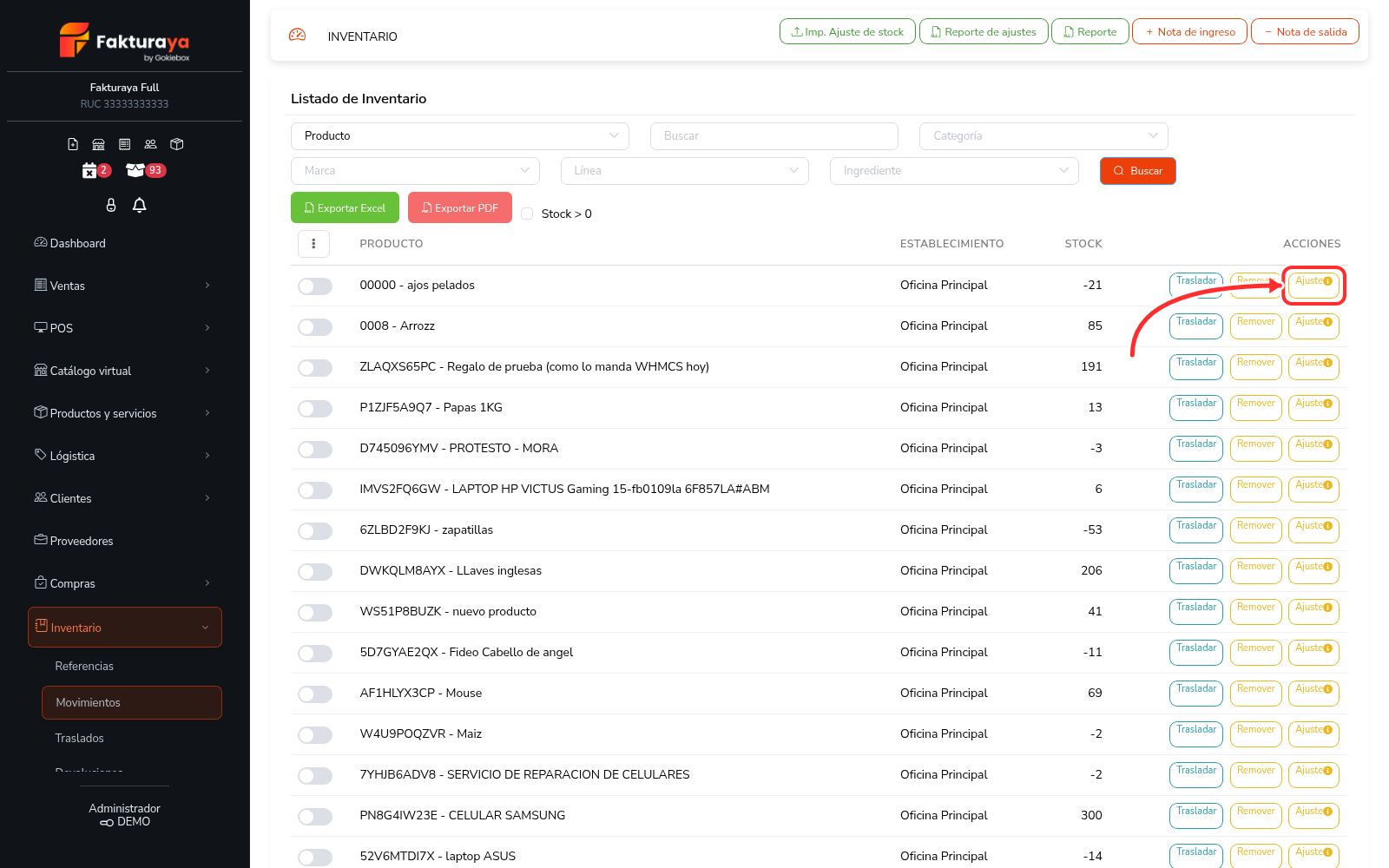
Paso 2. Pulsa «Ajuste» en la fila del producto
En la fila del producto, pulsa Ajuste. Se abre una ventana.
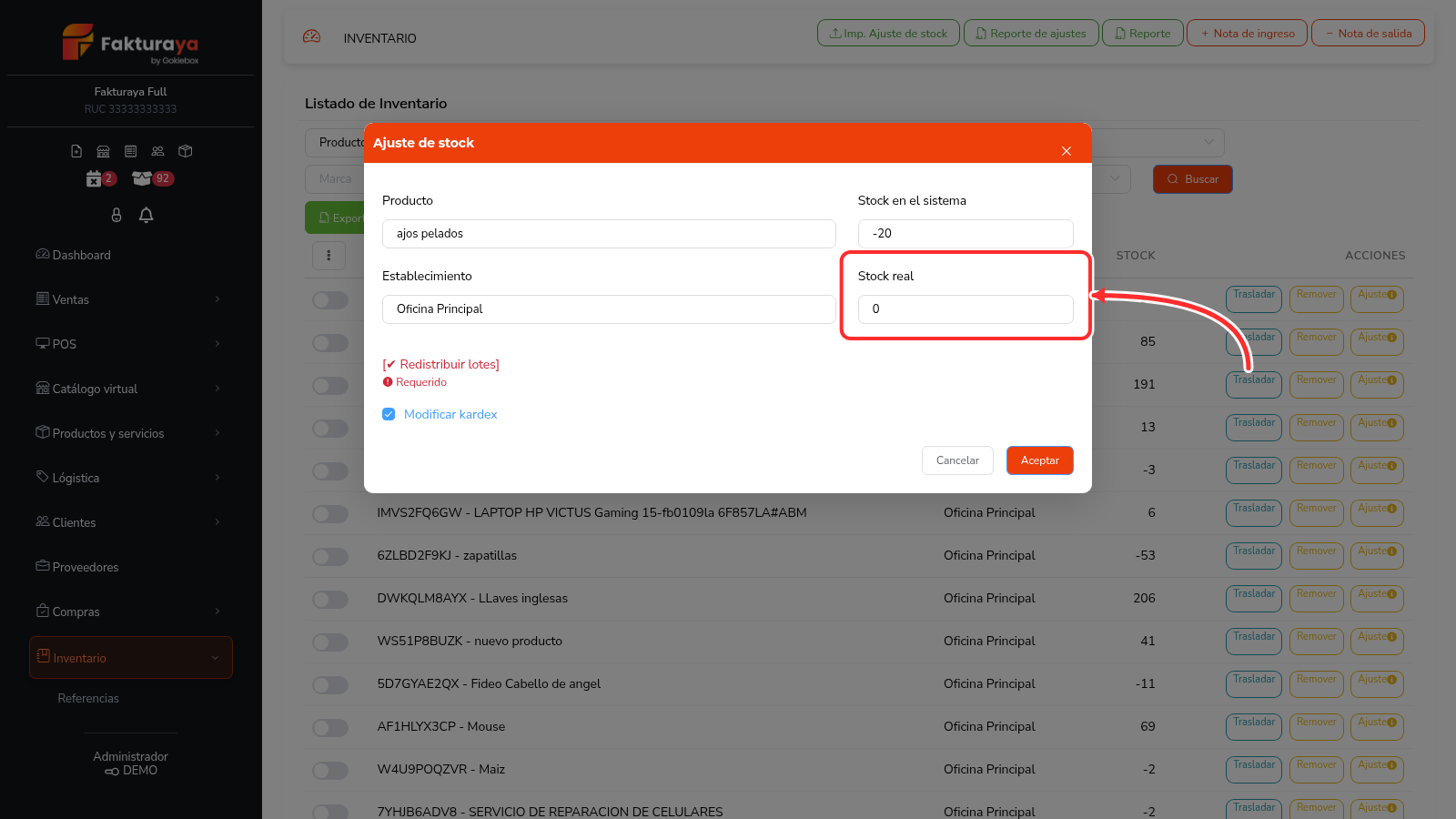
Paso 3. Escribe el stock real y acepta
- Verás el Stock en el sistema. Escribe el Stock real (lo que de verdad tienes).
- Deja marcado Modificar kardex para que el ajuste quede registrado.
- Pulsa Aceptar.
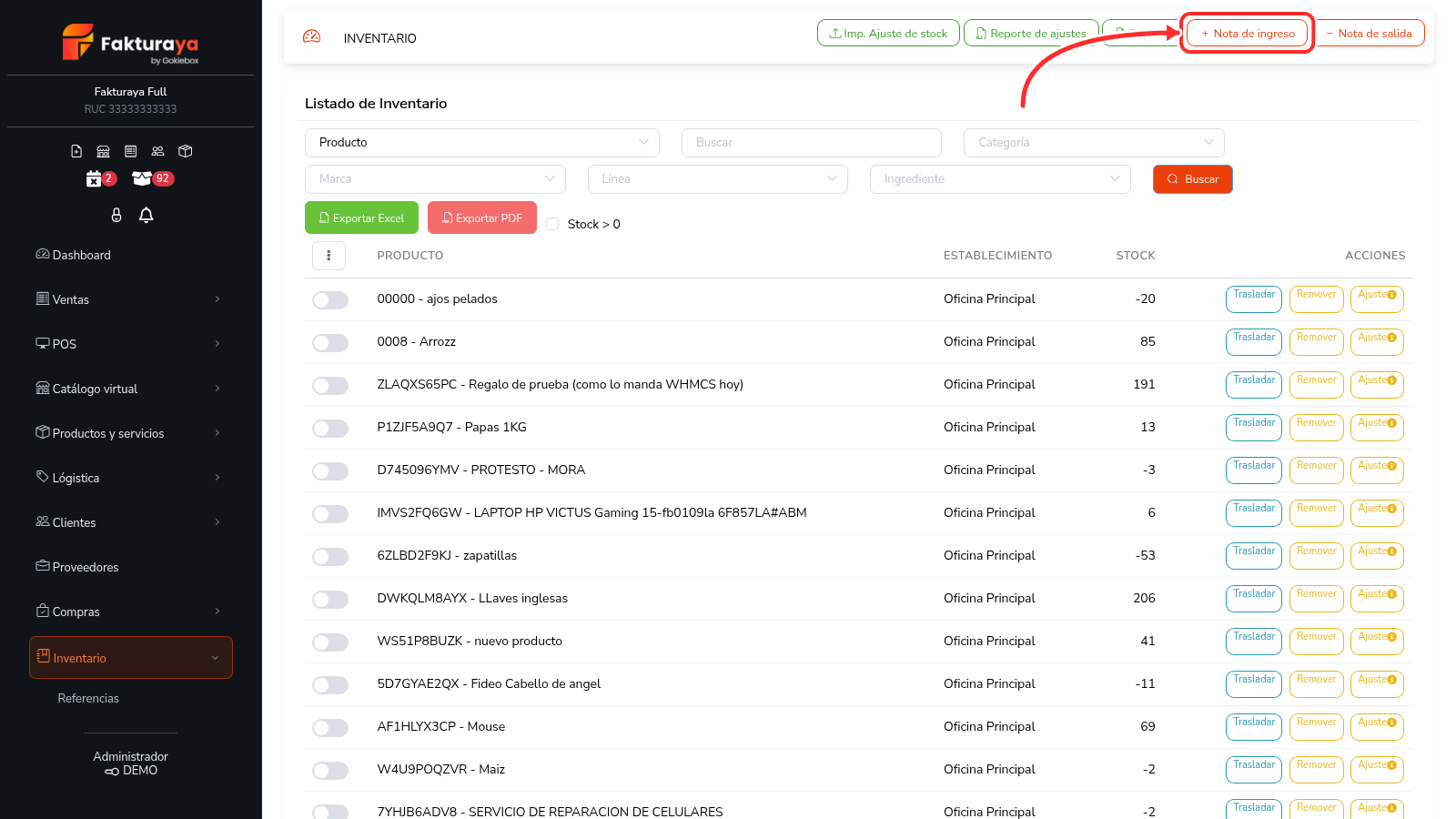
Notas de ingreso y de salida
Cuando el ajuste es de varios productos a la vez —una merma, una donación, productos vencidos que das de baja— usa los botones + Nota de ingreso o − Nota de salida de la parte superior del módulo Inventario.
Hacer una revisión de inventario (conteo físico)
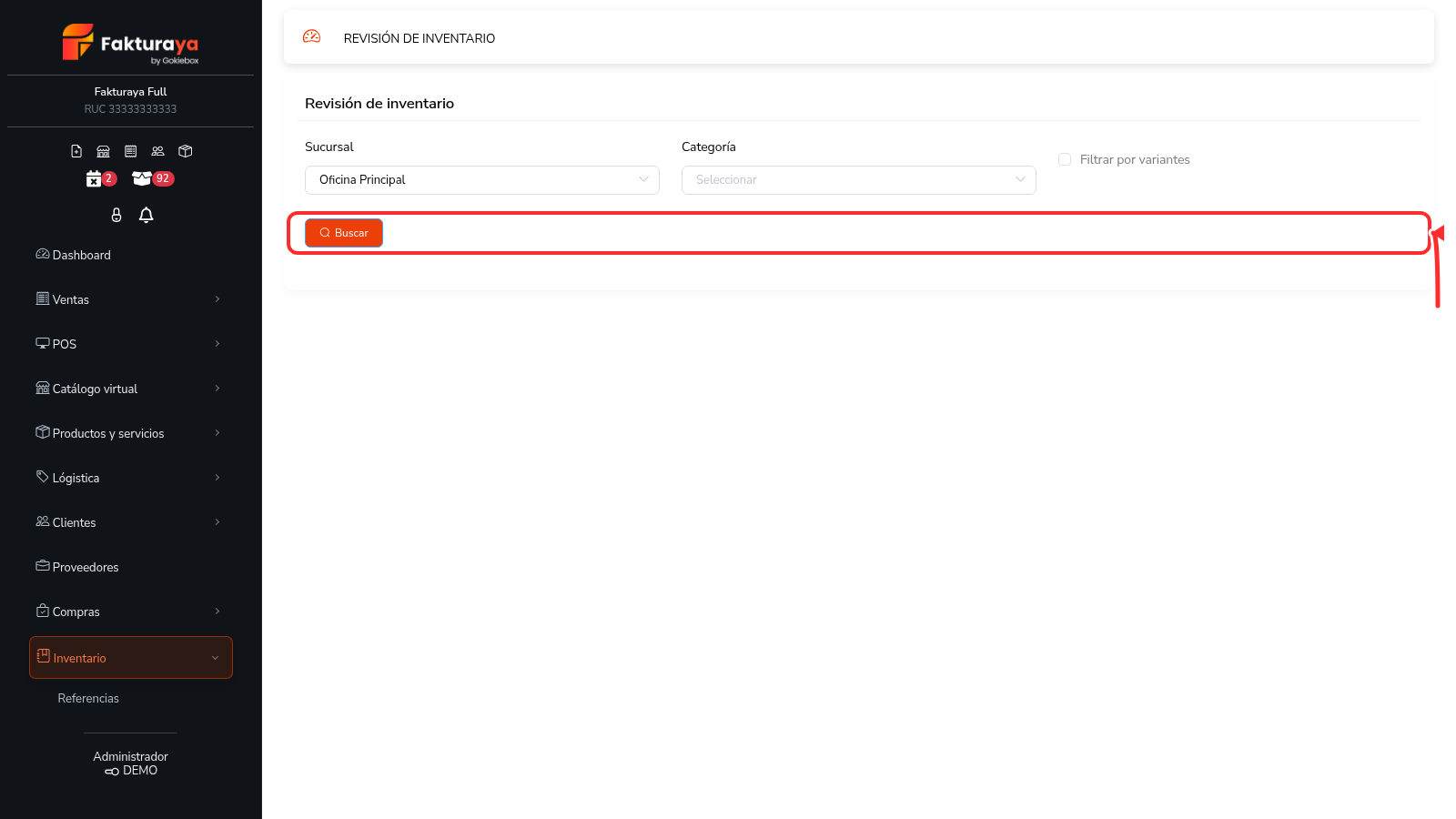
Si quieres cuadrar todo un almacén, entra a Inventario → Revisión de inventario, elige la sucursal y registra el conteo físico producto por producto; el sistema ajusta las diferencias dejando constancia.
Cada ajuste, nota de ingreso/salida y revisión queda registrado en el kardex con su fecha y el usuario que lo hizo. Esa trazabilidad es la que te deja saber qué pasó cuando algo no cuadra.
¿Te resultó útil este artículo?