
 FakturaYa
Un cupón de descuento es un código (por ejemplo VERANO10) que compartes en tus redes o con tus clientes frecuentes. Quien lo tenga recibe un porcentaje de descuento en su compra. Te sirve para premiar a tus clientes y para saber qué campaña te trajo ventas.
No lo confundas con «Vales impresos» (antes llamado Cupones): esos son vales con código de barras que se imprimen en el ticket. Los cupones de descuento están en el menú Promociones → Cupones de descuento.
Cómo funciona
- Creas el cupón con su código, su porcentaje y sus condiciones.
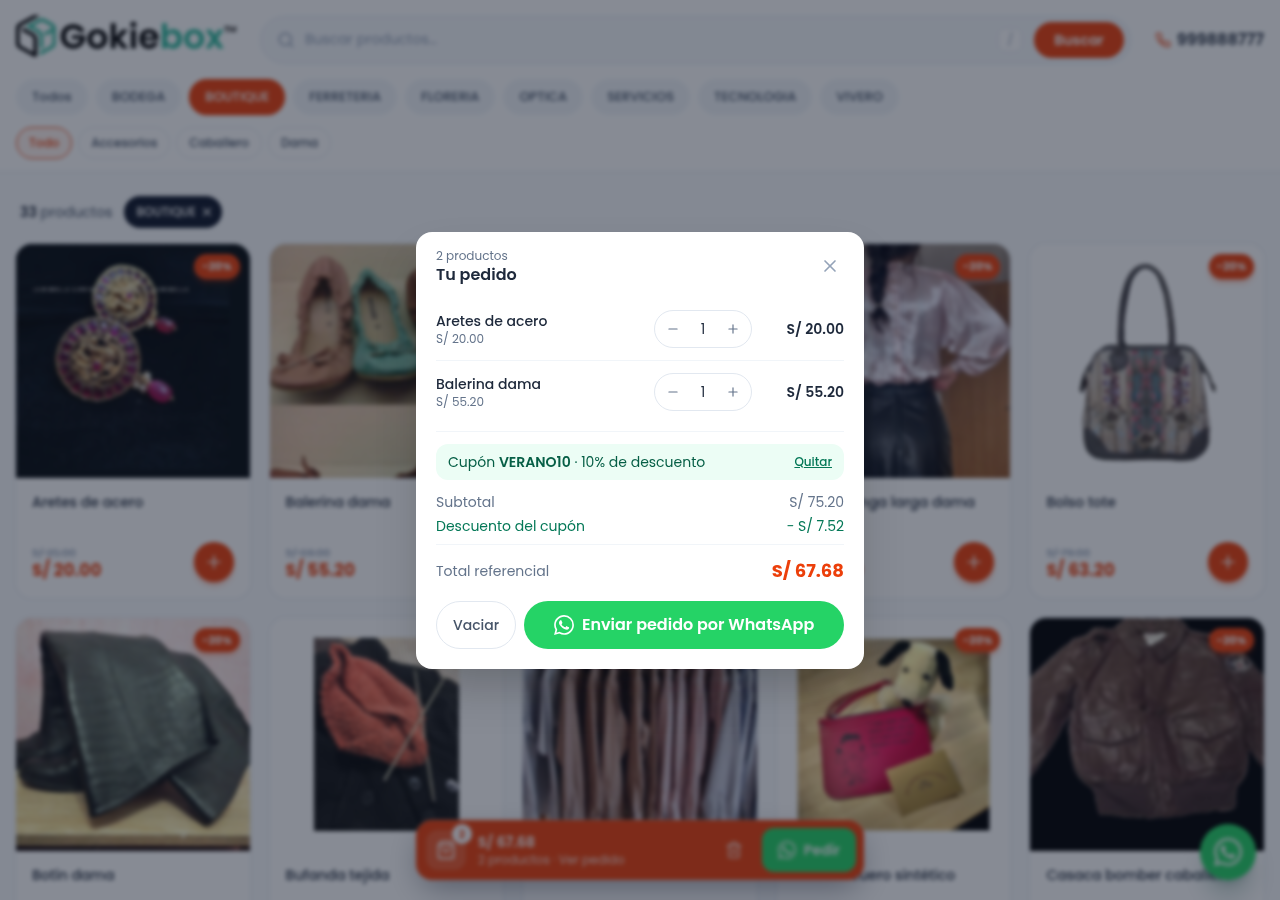
- Tu cliente lo escribe en Tu pedido del catálogo virtual y te llega en el mensaje de WhatsApp, con el total ya rebajado.
- Al registrar la venta, el cajero ingresa el código en Cupón del punto de venta y el descuento se aplica a toda la venta.
También puedes usarlo directamente en tu local: el cliente dice el código y el cajero lo ingresa.
Crear un cupón, paso a paso
Paso 1. Entra a Cupones de descuento
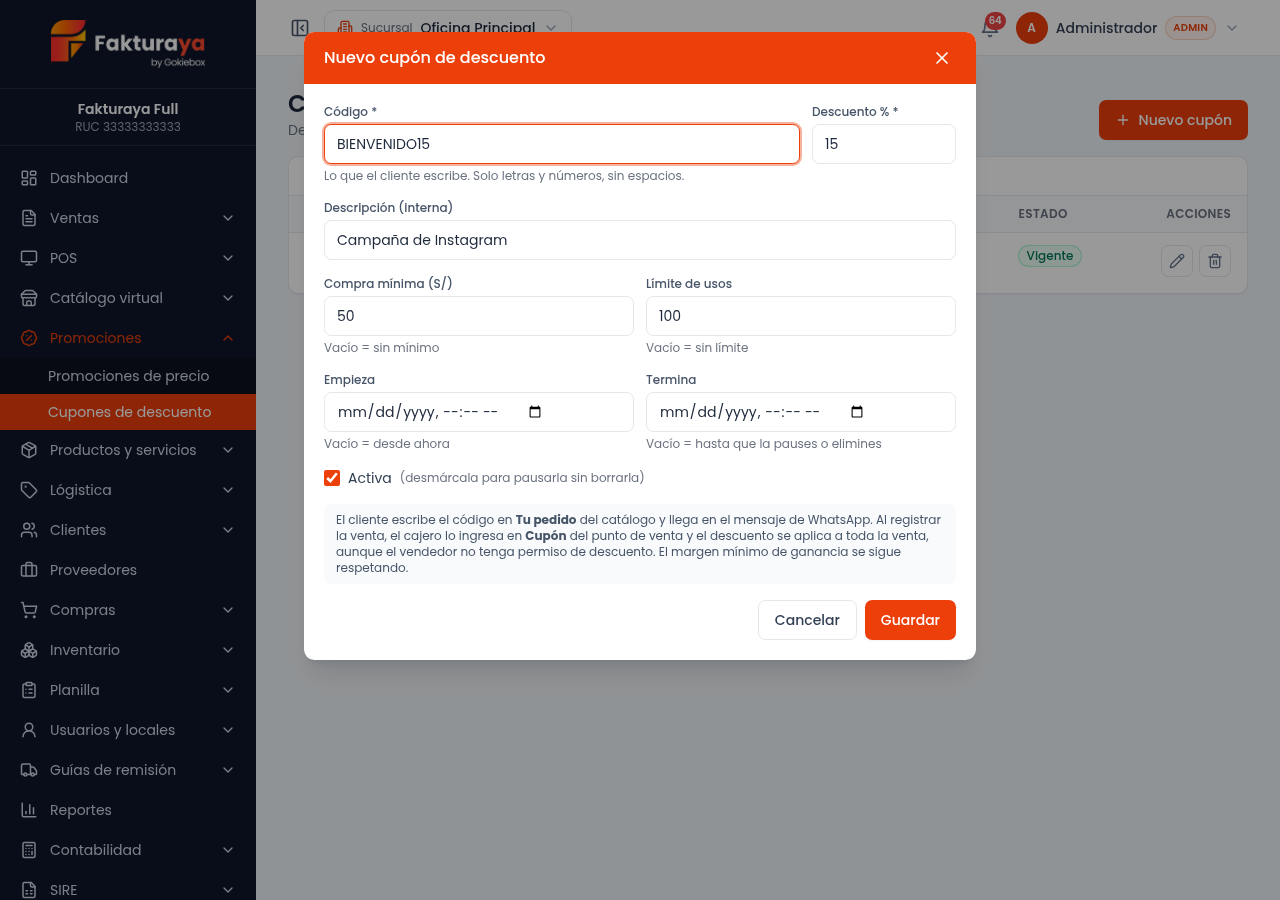
En el menú lateral entra a Promociones → Cupones de descuento y haz clic en Nuevo cupón.
Paso 2. Completa los datos
- Código: lo que el cliente va a escribir. Solo letras y números, sin espacios.
- Descuento %: entre 1 y 90.
- Descripción (interna): para que recuerdes de qué campaña es. El cliente no la ve.
- Compra mínima: si lo llenas, el cupón solo vale desde ese monto.
- Límite de usos: cuántas ventas pueden usarlo en total. Vacío = sin límite.
- Empieza / Termina: la vigencia del cupón.
Paso 3. Guarda y comparte el código
Haz clic en Guardar. Desde ese momento el cupón se puede usar (o desde la fecha de inicio que pusiste).
Así lo usa tu cliente en el catálogo
Cuando tienes al menos un cupón vigente, en Tu pedido aparece el campo ¿Tienes un cupón?. El cliente escribe el código, pulsa Aplicar y ve el descuento y el nuevo total. Al enviar el pedido por WhatsApp, el mensaje incluye el código del cupón.
Aplicar el cupón en el punto de venta
Paso 1. Agrega los productos
Arma la venta como siempre.
Paso 2. Ingresa el código
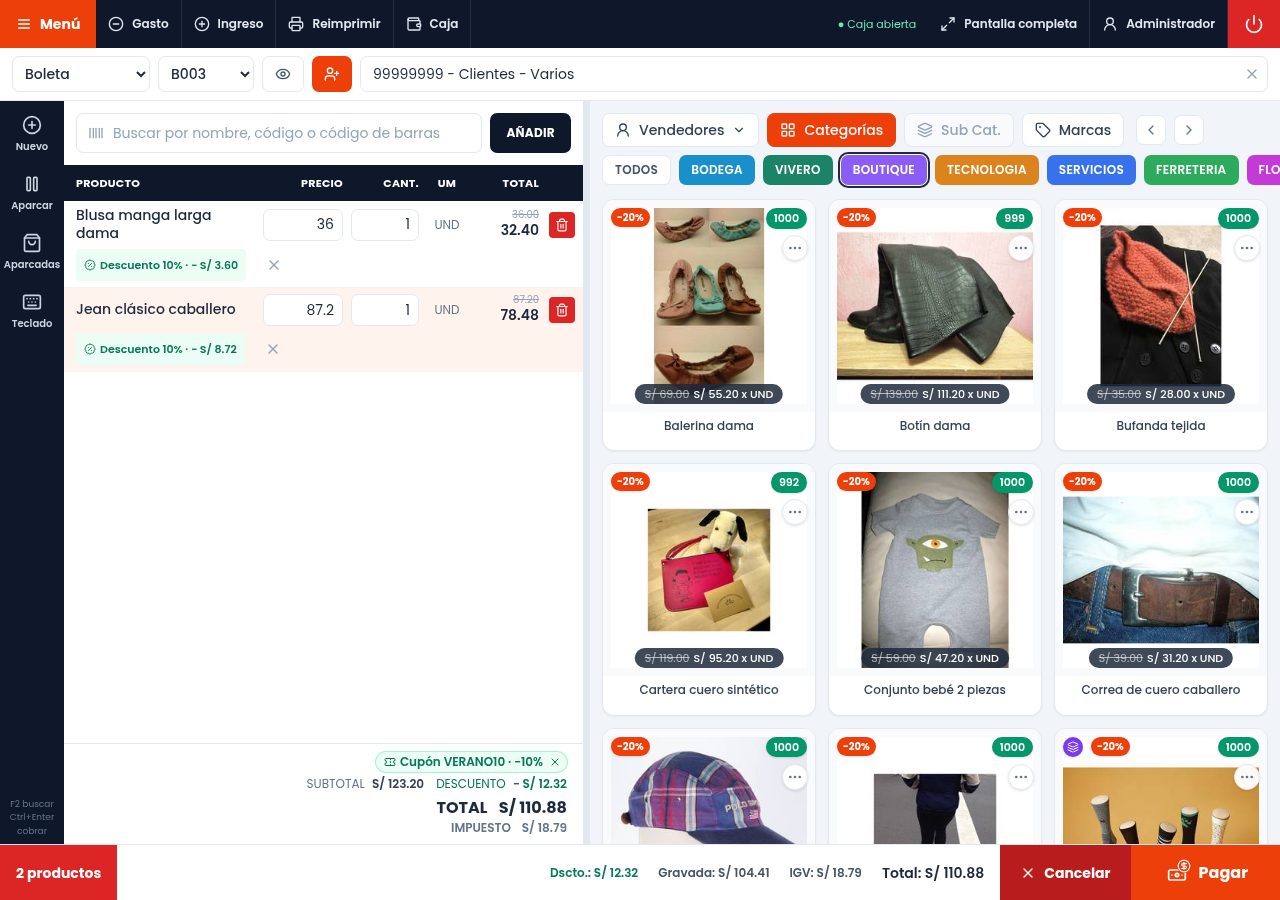
Debajo de los productos, haz clic en Cupón, escribe el código y pulsa Aplicar. Cada producto muestra su descuento y el total baja. Si agregas más productos después, también llevan el descuento.
Paso 3. Cobra
Haz clic en Pagar y completa la venta. El uso del cupón queda registrado.
Para quitar el cupón antes de cobrar, haz clic en la ✕ que está junto a su nombre.
Ver cuántas veces se usó
En Promociones → Cupones de descuento, la columna Usos muestra cuántas ventas lo usaron. Haz clic en el número para ver la fecha, el comprobante y el descuento de cada una.
Preguntas frecuentes
No veo el botón «Cupón» en el punto de venta
Solo aparece cuando hay al menos un cupón vigente y la venta tiene productos.
Mi vendedor no tiene permiso para hacer descuentos, ¿puede aplicar el cupón?
Sí. Un cupón vigente lo autoriza a descontar hasta el porcentaje del cupón, aunque no tenga permiso de descuento.
Me avisó que algunos productos quedan sin descuento
Tienes configurado un margen mínimo de ganancia. El cupón no baja ningún producto por debajo de su precio mínimo, así que esos productos van sin descuento. Por eso el total que el cliente vio en el catálogo es referencial.
El cliente escribió el cupón en el catálogo pero la venta salió sin descuento
El catálogo solo arma el pedido. El descuento se aplica cuando el cajero ingresa el código en el punto de venta al registrar la venta.
¿Puedo crear un cupón de monto fijo, por ejemplo S/ 10?
Por ahora los cupones son en porcentaje.
Anulé una venta que usó el cupón, ¿se devuelve el uso?
No. El uso queda contado. Si el cupón tiene límite de usos y lo necesitas, auméntale el límite.
¿El cupón se puede aplicar desde «Nuevo comprobante»?
No, se aplica desde el punto de venta.
¿Te resultó útil este artículo?