
 FakturaYa
Cuando tienes muchos productos, una sola lista de categorías se queda corta. Con las subcategorías puedes agrupar dentro de una categoría principal: por ejemplo, Boutique con Dama, Caballero y Accesorios. Tu cliente las verá en el catálogo virtual y encontrará más rápido lo que busca.
Si todavía no usas categorías, empieza por Cómo organizar tu catálogo con categorías y marcas.
Cómo funciona
- Hay dos niveles: categoría principal y subcategoría. Una subcategoría no puede tener otras debajo.
- Una subcategoría es una categoría normal a la que le eliges una categoría padre.
- En el catálogo, al entrar a la categoría principal se ven también los productos de sus subcategorías.
Crear una subcategoría, paso a paso
Paso 1. Entra a Categorías
Ve a Productos y servicios → Categorías y haz clic en Nuevo.
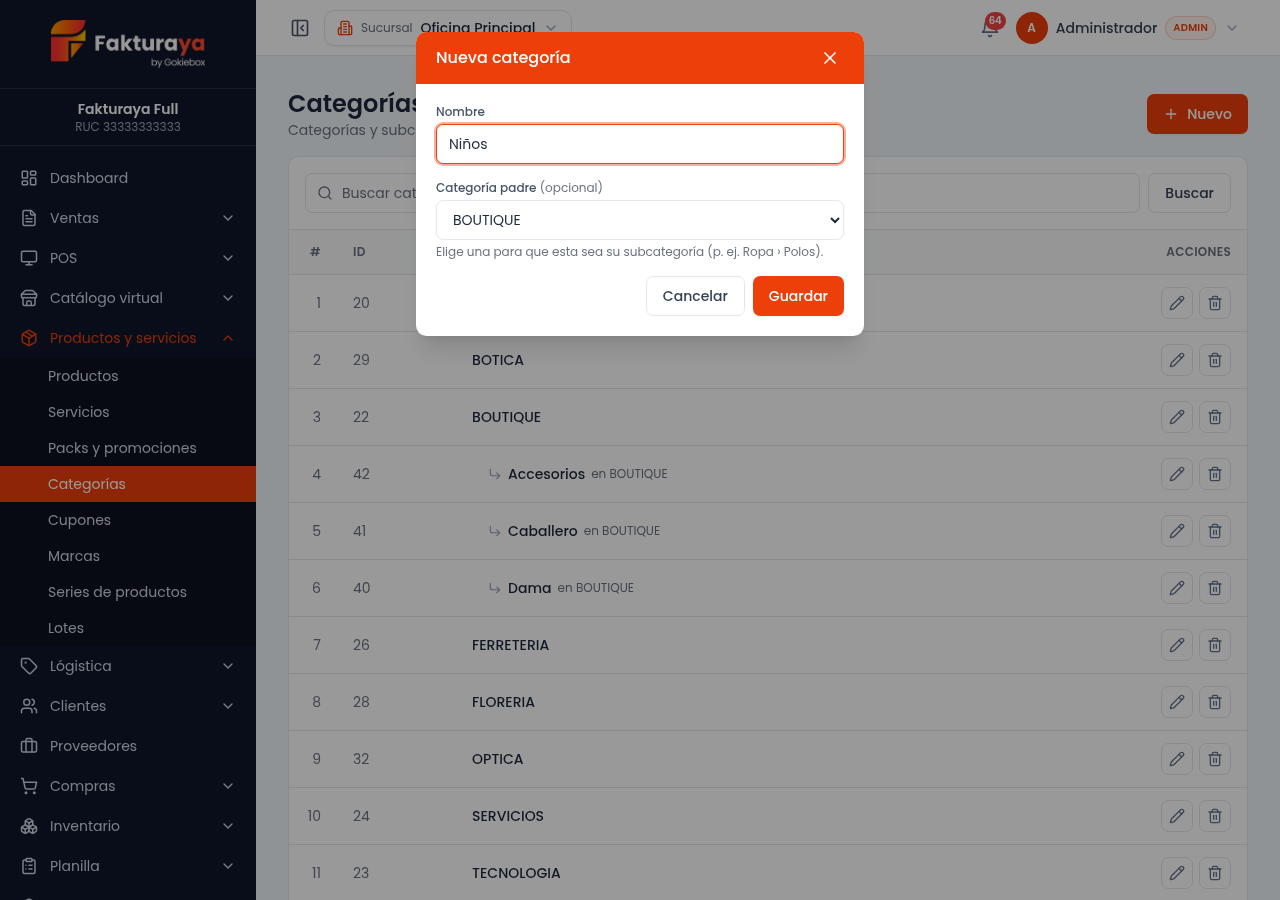
Paso 2. Escribe el nombre y elige la categoría padre
Escribe el nombre de la subcategoría y, en Categoría padre, elige la categoría principal a la que pertenece. Si lo dejas en Ninguna (categoría principal), se crea como categoría principal.
Paso 3. Guarda
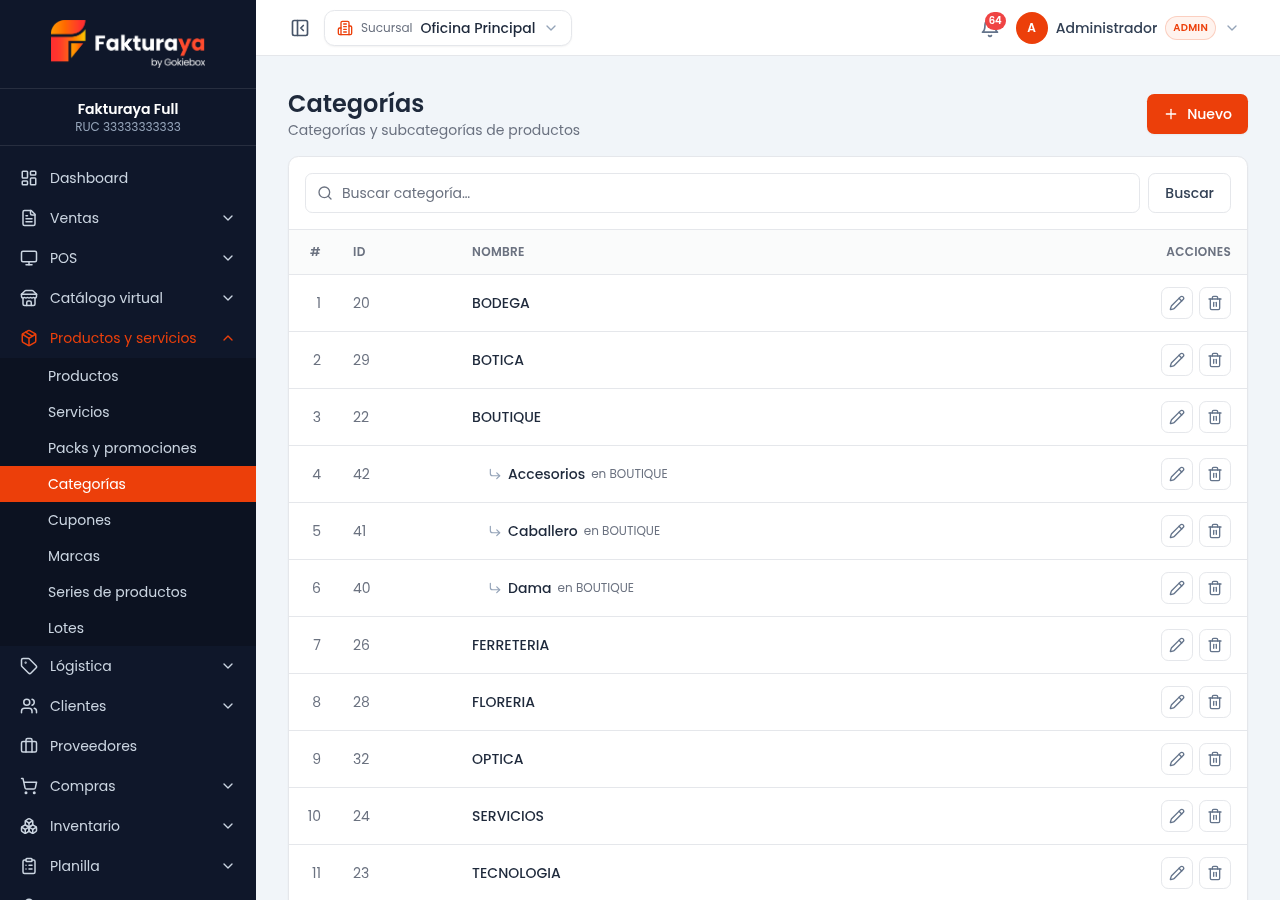
Haz clic en Guardar. En el listado, cada subcategoría aparece debajo de su categoría principal, con una flecha y el texto en ….
Convertir una categoría que ya existe en subcategoría
En Categorías, haz clic en Editar (el lápiz) de la categoría, elige su Categoría padre y guarda. Los productos que ya tenía se mantienen.
Asignar la subcategoría a un producto
Edita el producto y entra a la pestaña Atributos. En Categoría, las subcategorías aparecen como Principal › Subcategoría (por ejemplo, BOUTIQUE › Dama). Elige la que corresponde y guarda.
Así lo ve tu cliente
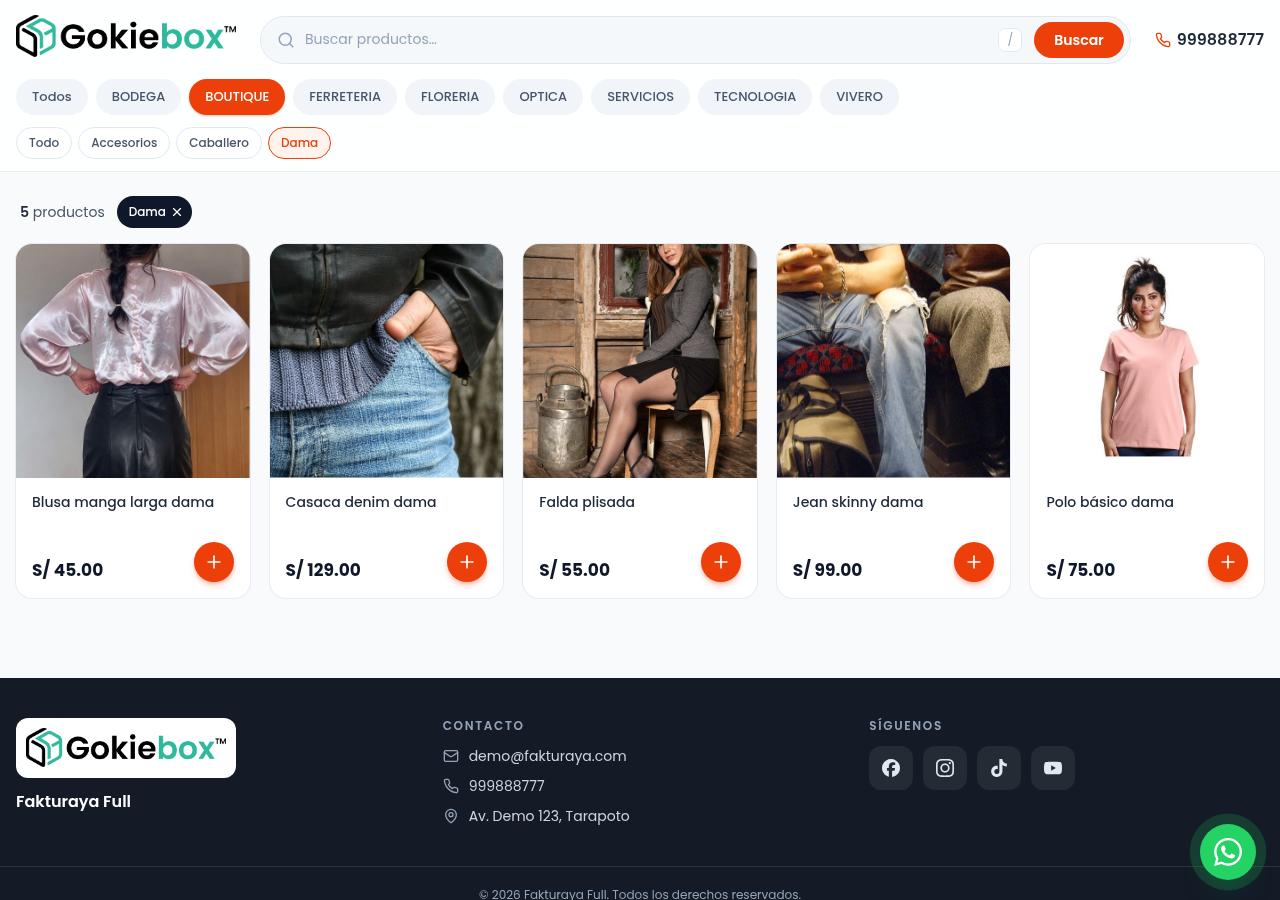
En el catálogo virtual, arriba están las categorías principales. Al tocar una, aparece debajo una segunda fila con sus subcategorías; Todo muestra todos los productos de la categoría principal.
Preguntas frecuentes
No puedo elegir categoría padre: el campo está bloqueado
Esa categoría ya tiene subcategorías, así que no puede colgar de otra. Primero mueve o elimina sus subcategorías.
No me deja eliminar una categoría
Si tiene subcategorías, elimínalas o cámbiales la categoría padre primero. Si tiene productos, cámbialos de categoría antes de eliminarla.
Una subcategoría no aparece en mi catálogo
El catálogo solo muestra las categorías que tienen al menos un producto publicado. Asigna productos a la subcategoría y aparecerá.
¿Los reportes y el punto de venta agrupan también por categoría principal?
Por ahora, la agrupación de una categoría principal con sus subcategorías se aplica en el catálogo virtual. En el resto del sistema cada producto se filtra por la categoría exacta que tiene asignada.
¿Te resultó útil este artículo?