
 FakturaYa
Antes de que tu equipo empiece a vender conviene dejar listas tres cosas: los datos de tu negocio, tus locales y un usuario propio para cada persona, con los permisos que le corresponden.
Los datos de tu negocio
Paso 1. Entra a «Configuración»
En el menú lateral entra al módulo Configuración. Ahí está todo lo que define a tu empresa.
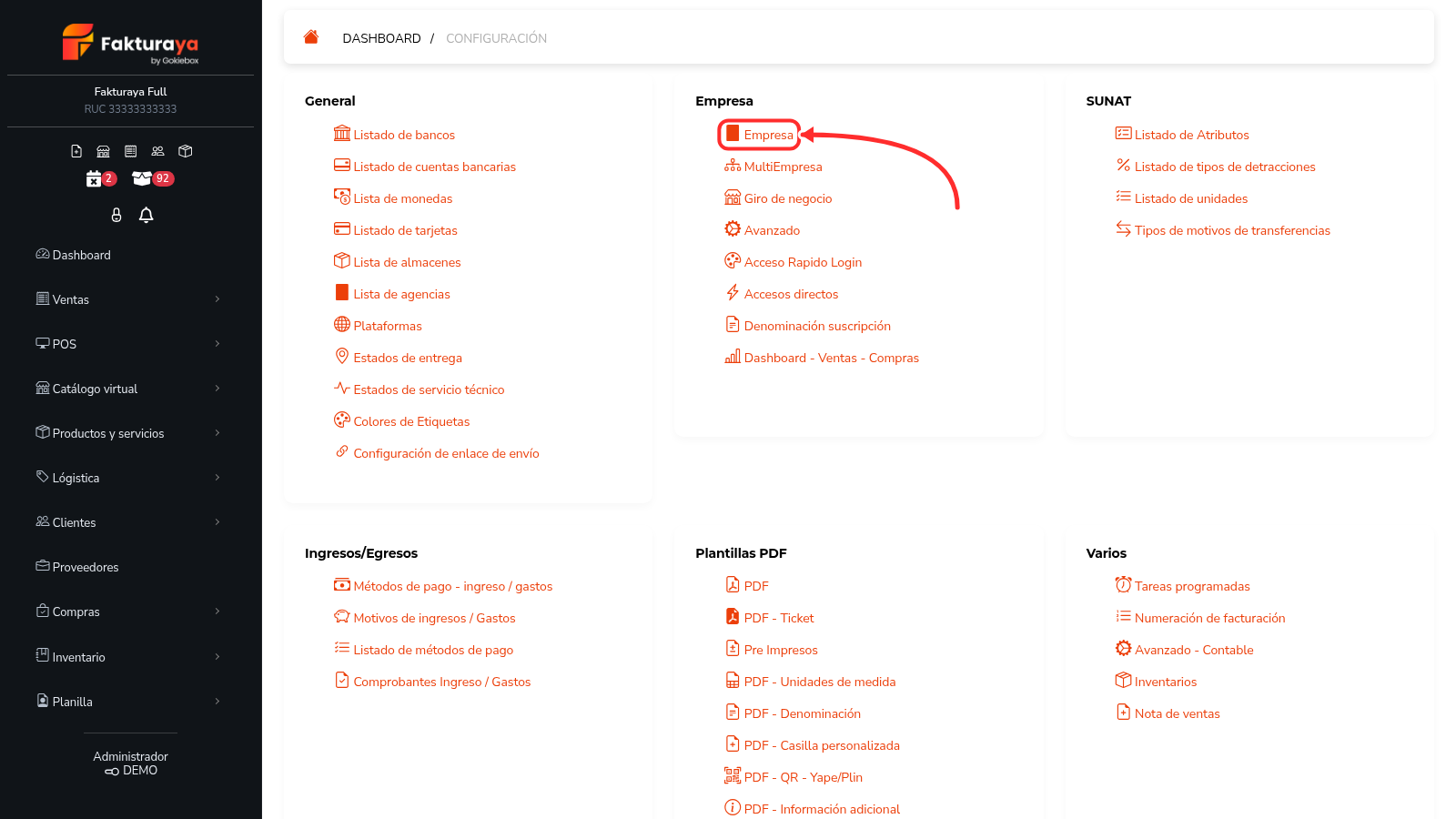
Paso 2. Abre «Empresa» y completa tus datos
En la sección Empresa revisas y completas tu RUC, tu nombre y nombre comercial, tu logo (el que sale en tus comprobantes) y tu certificado para emitir ante SUNAT.
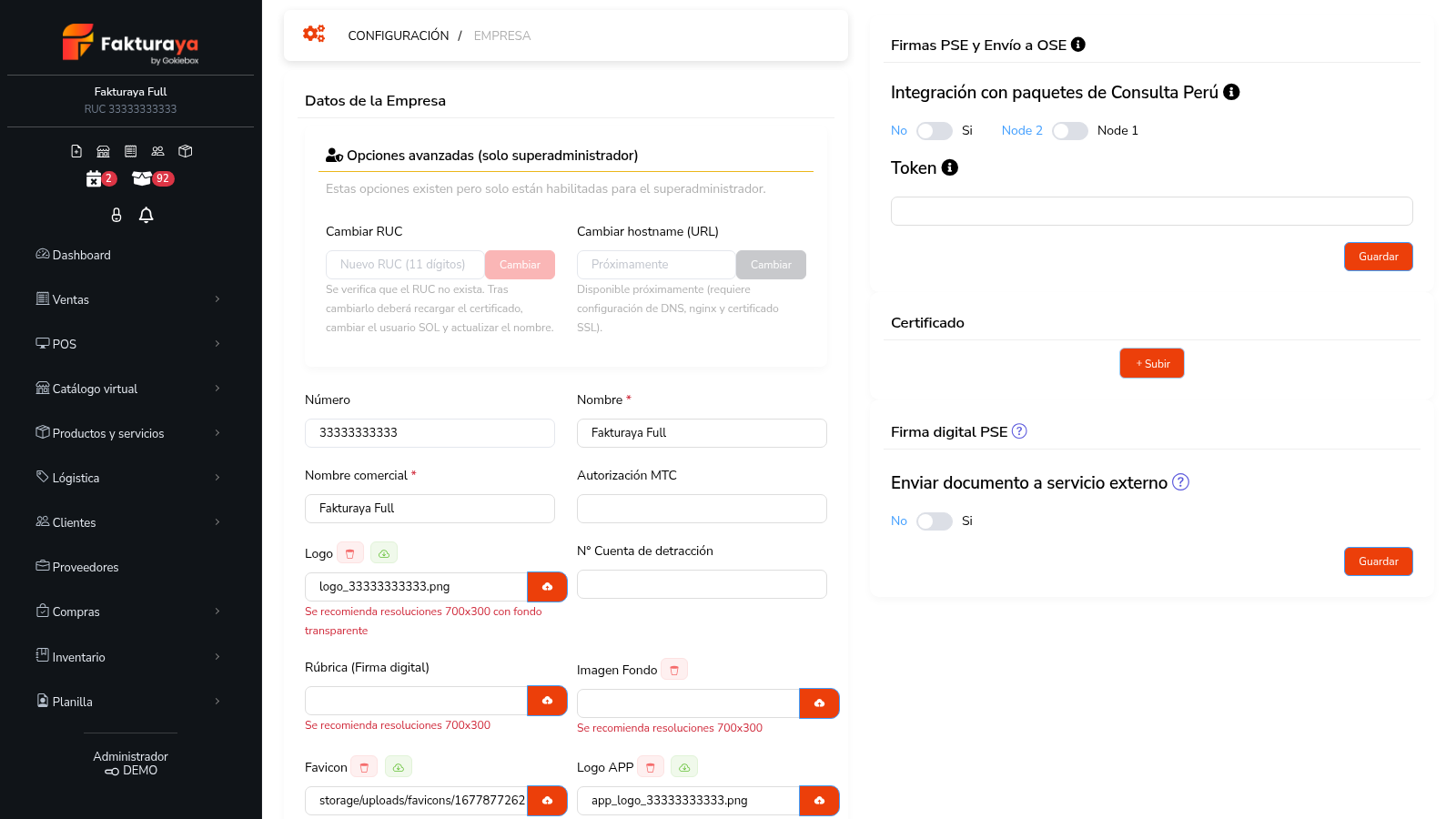
Crear un usuario para cada persona
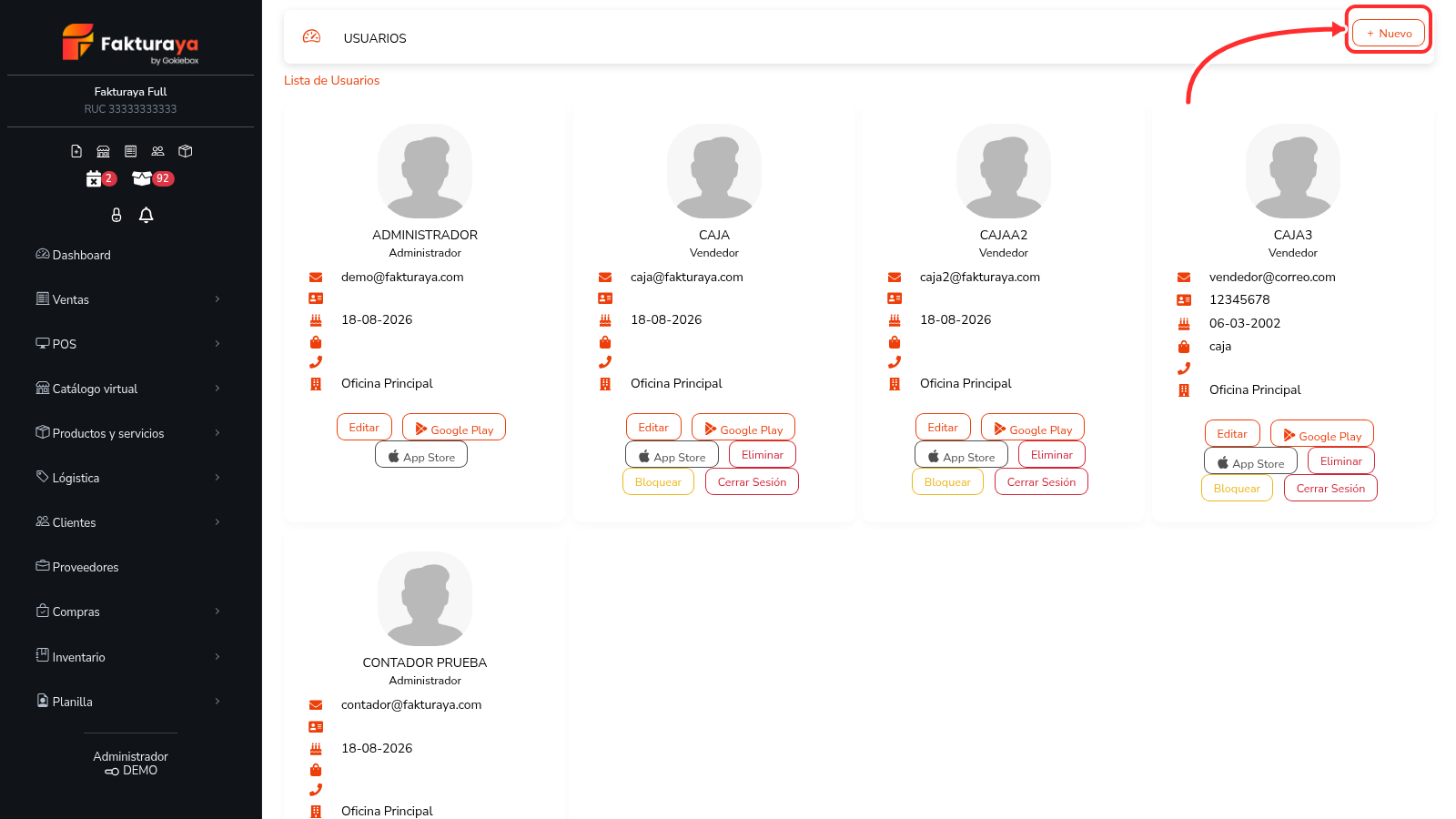
Paso 1. Entra a «Usuarios»
Entra a Usuarios y locales → Usuarios y pulsa + Nuevo.
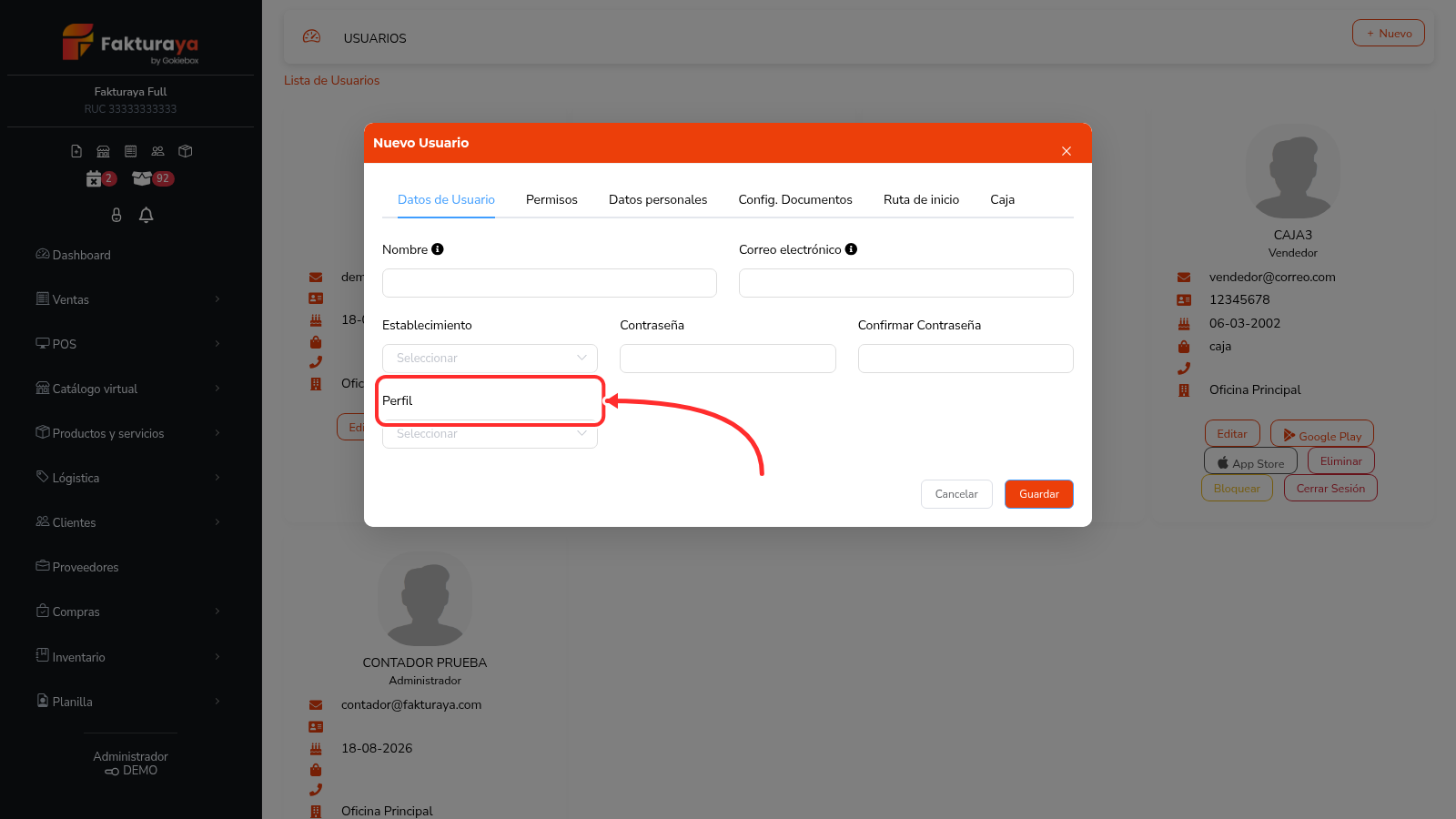
Paso 2. Completa sus datos y su perfil
- Escribe el nombre y el correo con el que entrará, y una contraseña.
- Elige su Perfil (por ejemplo, Administrador o Vendedor) y el establecimiento donde trabaja.
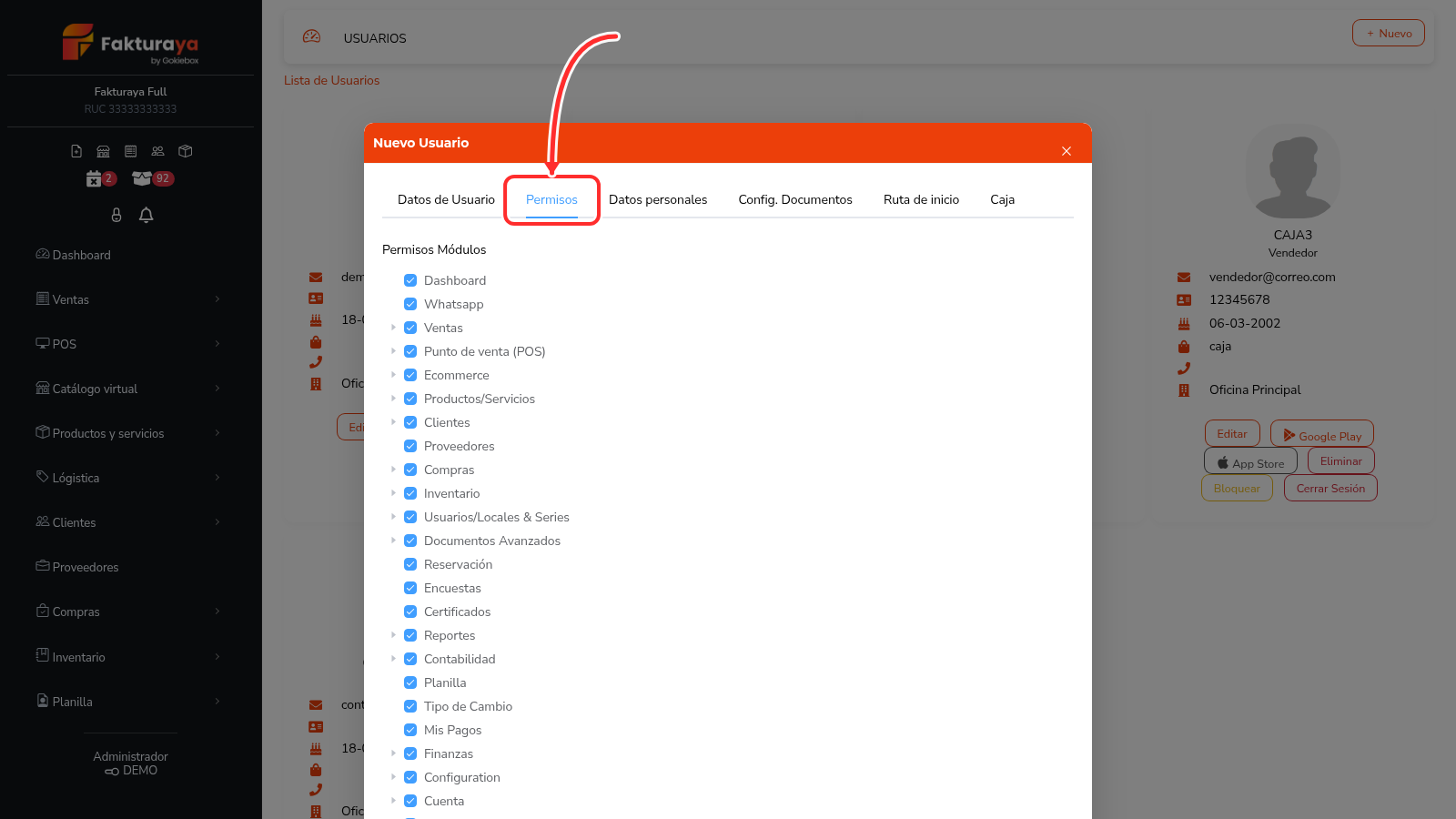
Paso 3. Ajusta sus permisos
En la pestaña Permisos marcas exactamente a qué módulos entra: quizá tu vendedor solo necesita Punto de venta y Clientes, pero no Reportes ni Configuración.
Dale un usuario a cada persona; no compartas el tuyo. Cada venta, cada anulación y cada cierre de caja quedan registrados a nombre de quien los hizo, y esa trazabilidad es la que te salva cuando algo no cuadra.
Tus locales (establecimientos)
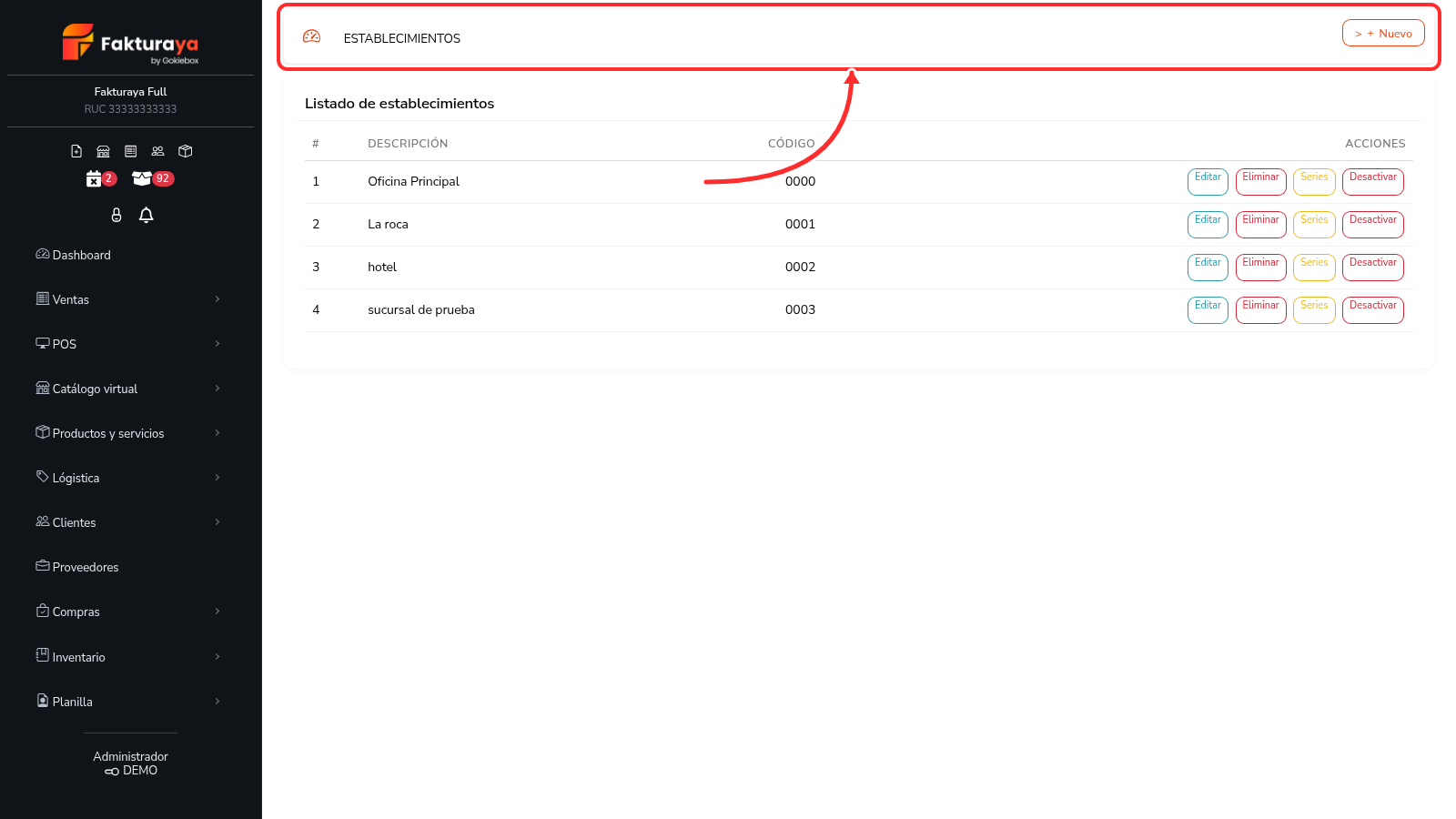
Si tienes más de un local, regístralos en Usuarios y locales → Establecimientos. Cada establecimiento tiene su dirección y sus series de comprobantes, y es el que eliges al emitir para que la boleta o factura salga con los datos correctos.
Con esto tu negocio queda listo. Si es tu primera vez, revisa también Primeros pasos en FakturaYa.
¿Te resultó útil este artículo?