
 FakturaYa
El punto de venta sirve para vender rápido en mostrador. Cuando necesitas más control —varias formas de pago, una fecha distinta, datos adicionales, guía asociada— se emite desde el formulario completo, que es el que ve esta guía.
Antes de emitir conviene tener listo al cliente y los productos.
Boleta o factura: cuál corresponde
- Factura: cuando el comprador tiene RUC y necesita sustentar gasto o crédito fiscal. Es obligatorio identificarlo.
- Boleta de venta: para el consumidor final. Se puede emitir sin identificar al cliente en montos menores; a partir de S/ 700 hay que consignar su documento.
El sistema no elige por ti: eliges tú, y de eso depende la serie y el correlativo que se usan.
Paso 1: abrir el formulario
Menú lateral: Ventas › Nuevo comprobante.
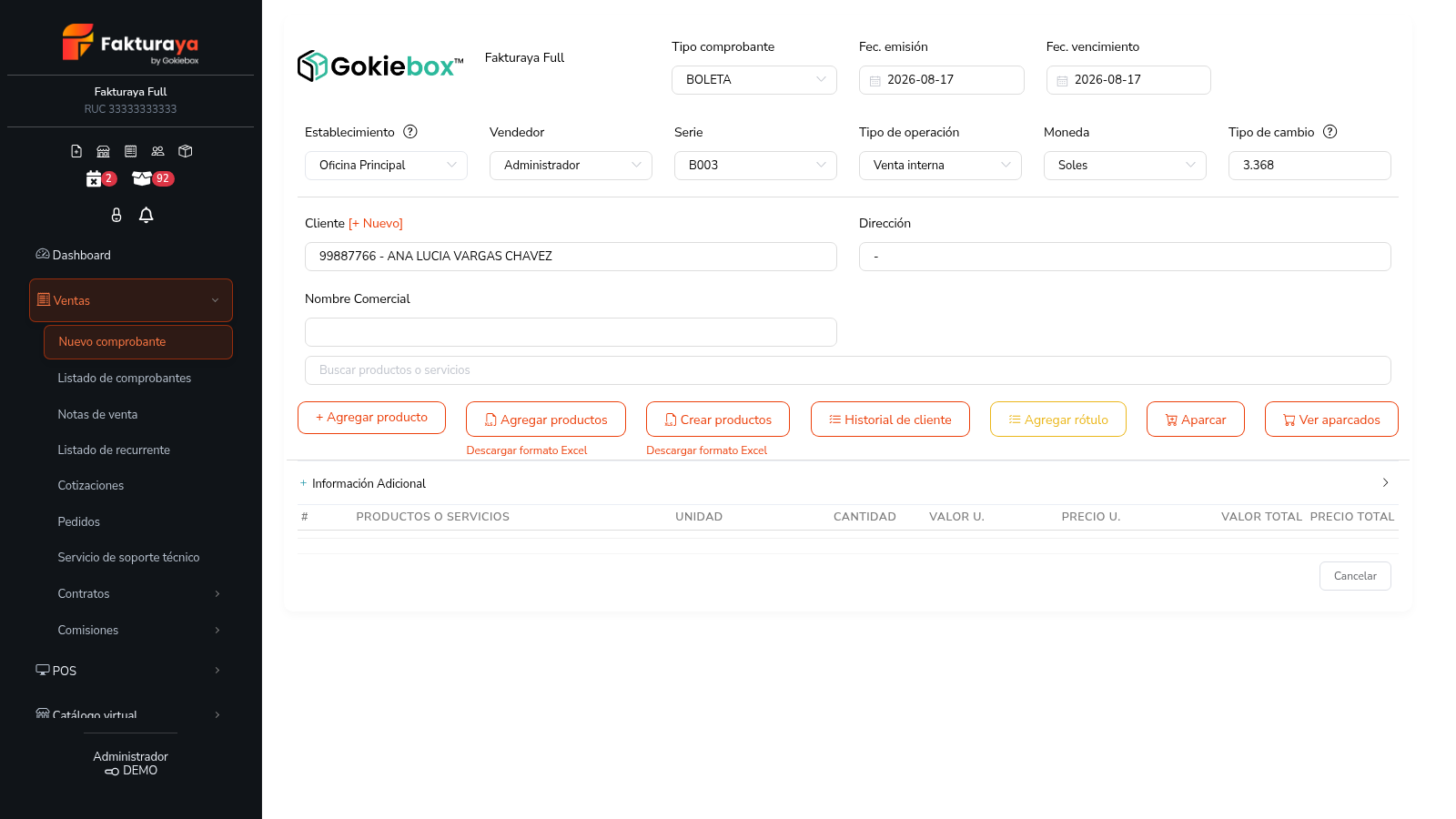
Revisa la cabecera antes de cargar productos, porque varios de estos campos no se pueden cambiar después de emitir:
- Tipo comprobante: BOLETA o FACTURA.
- Fec. emisión: la fecha del comprobante. Sale la de hoy. Solo se puede emitir con fecha pasada dentro del plazo que permite SUNAT.
- Fec. vencimiento: cuándo vence el pago, si vendes al crédito.
- Establecimiento: el local que emite. Determina la dirección impresa y las series disponibles.
- Vendedor: a quién se le atribuye la venta.
- Serie: cambia sola según el tipo de comprobante (F001 para facturas, B003 para boletas…). Si tienes varias, elige la del local correcto.
- Tipo de operación: normalmente Venta interna.
- Moneda y Tipo de cambio: para vender en dólares.
Paso 2: el cliente
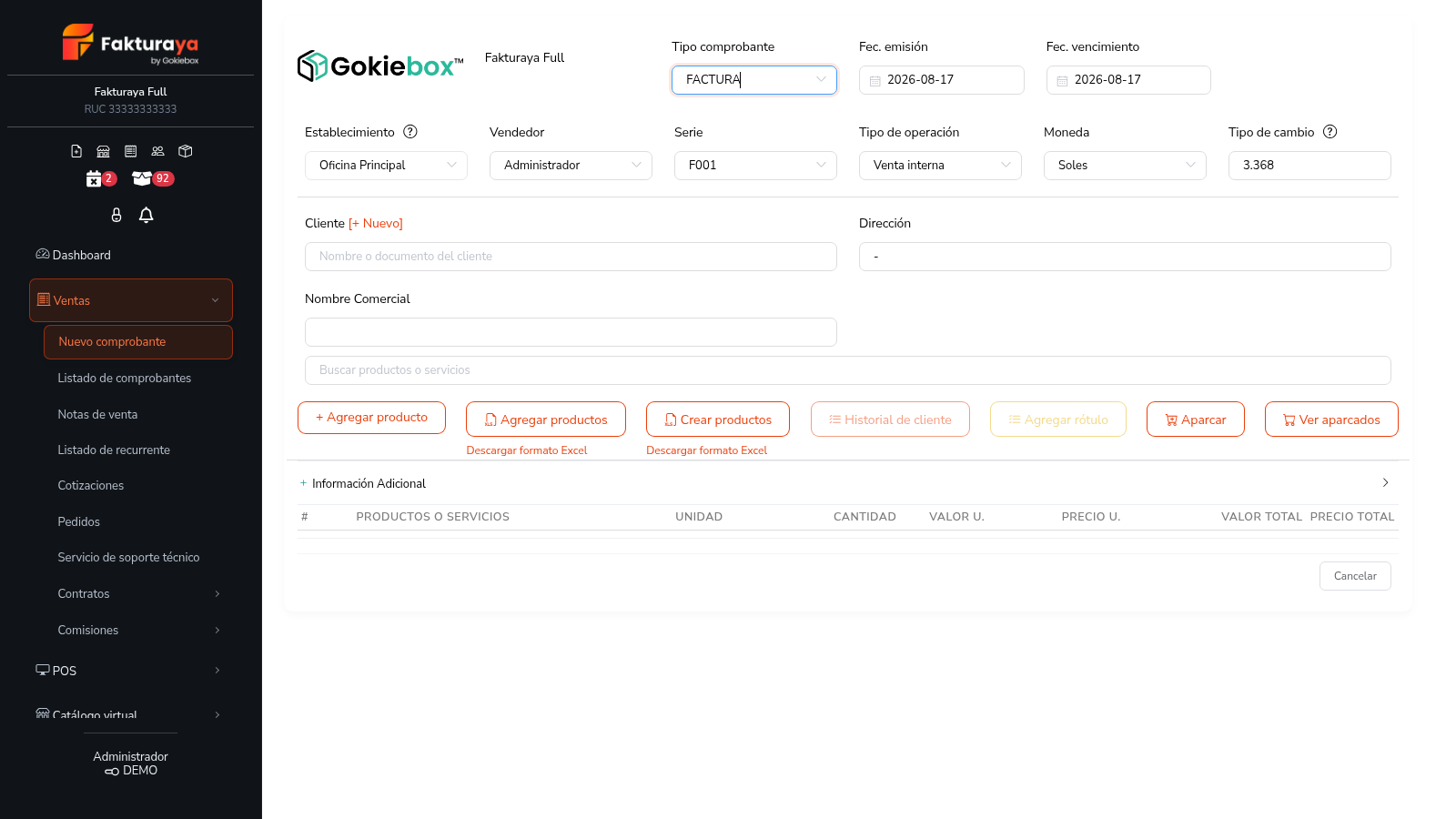
En Cliente escribe el nombre o el número de documento y elígelo de la lista. Si no existe todavía, el enlace [+ Nuevo] abre el formulario sin perder lo que ya cargaste.
Para una factura, el cliente debe tener RUC. Si eliges uno sin RUC, el sistema te lo va a advertir al generar.
Paso 3: los productos
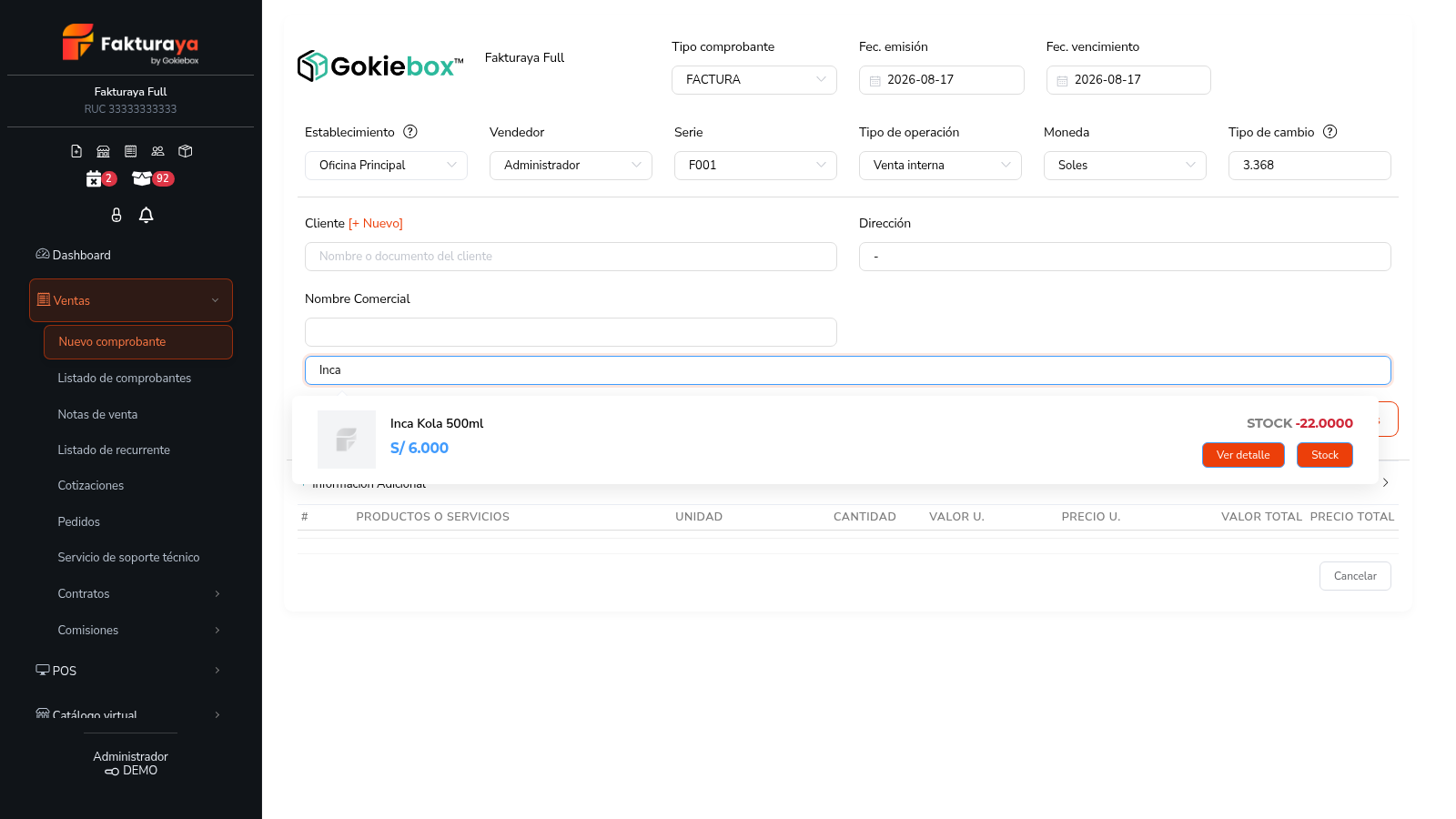
Escribe en Buscar productos o servicios y elige de la lista desplegable. La línea se agrega a la tabla de abajo.
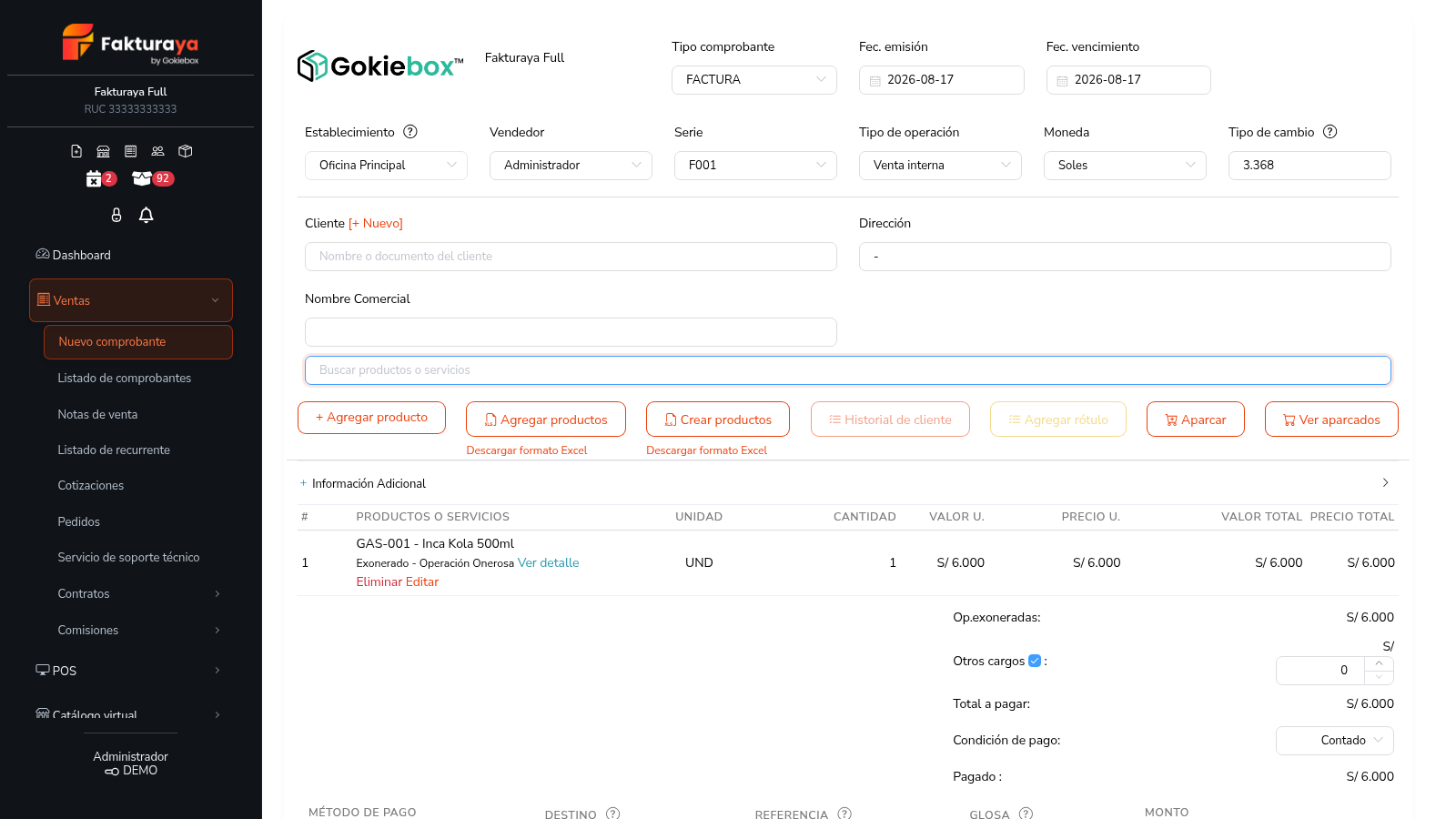
Con Editar cambias cantidad, precio o descuento de esa línea. Los otros botones te ayudan cuando la venta es grande:
- + Agregar producto: agrega una línea suelta, sin buscar en el catálogo.
- Agregar productos / Crear productos: cargan varias líneas desde una plantilla de Excel.
- Historial de cliente: qué le vendiste antes a ese cliente.
- Aparcar: guarda la venta a medio hacer para atender a otro cliente y retomarla con Ver aparcados.
Paso 4: totales y forma de pago
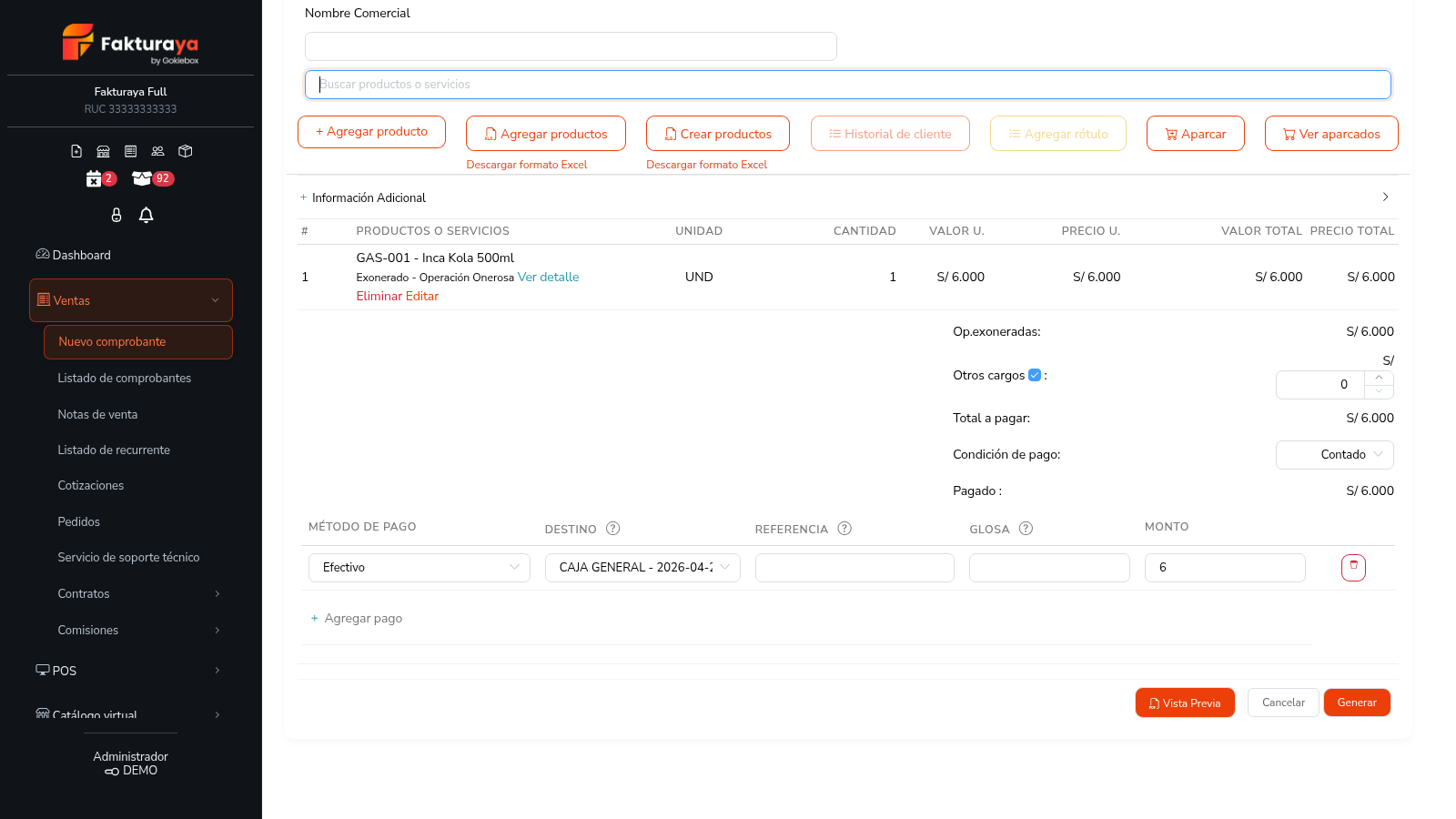
- Total a pagar: se calcula solo con el IGV que corresponda a cada producto.
- Condición de pago: Contado si te pagan ahora; Crédito si el cliente paga después. En crédito se habilitan las cuotas y el comprobante entra a tus cuentas por cobrar.
- Método de pago: efectivo, tarjeta, transferencia, Yape… El campo Destino indica a qué caja o cuenta bancaria entra el dinero.
- + Agregar pago: parte el cobro entre varios métodos.
- Información Adicional: el bloque desplegable de arriba, para orden de compra, observaciones o datos del transporte.
Paso 5: generar
Antes de emitir puedes pulsar Vista Previa y ver cómo quedará el comprobante impreso. Cuando esté todo conforme, pulsa Generar.
«Generar» ya emite. El comprobante se numera y se envía a SUNAT en ese momento. Un comprobante emitido no se borra: si te equivocaste, hay que anularlo o emitir una nota de crédito. Revisa cliente, productos y montos antes de pulsar.
Cómo saber si SUNAT lo aceptó
Entra a Ventas › Listado de comprobantes. La columna Estado te dice en qué anda cada uno.
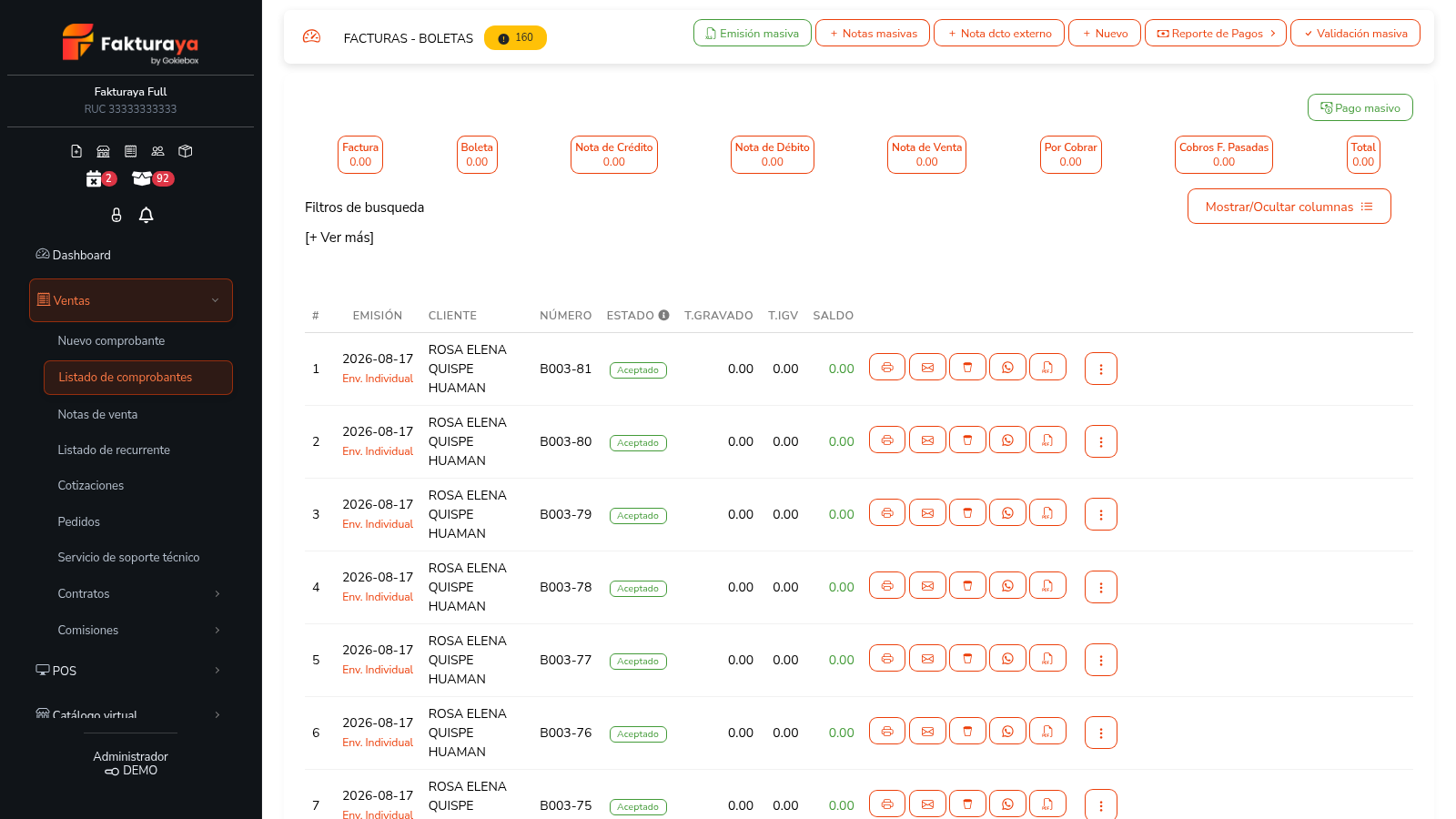
- Aceptado: SUNAT lo recibió y validó. Es el estado normal.
- Registrado o Enviado: todavía está en camino. Suele resolverse en segundos.
- Observado: se aceptó, pero SUNAT anotó una observación.
- Rechazado: no se aceptó. Hay que corregir y volver a emitir.
- Anulado: se dio de baja mediante una comunicación de baja.
Desde cada fila descargas el PDF (el comprobante impreso), el XML (el archivo firmado) y el CDR (la constancia de SUNAT), y puedes enviárselo al cliente por correo.
Si algún comprobante quedó sin llegar a SUNAT, aparece en Facturación y SUNAT › Comprobantes no enviados, y también en la campana del menú lateral. Desde ahí se reenvían.
Lo que sigue
- Anula una venta o emite una nota de crédito.
- Emite una nota de venta cuando el documento no va a SUNAT.
- Controla lo que te deben en cuentas por cobrar.
¿Te resultó útil este artículo?